Yoast SEO: installazione e configurazione WordPress : hosting wordpress

La configurazione Yoast SEO deve partire da dati del sito, visibilità, tipi di contenuto, sitemap e modelli di title e description. Prima di modificare impostazioni avanzate bisogna verificare tema, altri plugin SEO, archivi e contenuti che non devono essere indicizzati.

Nota di aggiornamento: Le schermate del plugin cambiano nel tempo. Usa questa guida come riferimento concettuale e confronta sempre menu e opzioni con la documentazione della versione installata.

Informazioni aggiornate e controlli essenziali

Yoast Wordpress SEO è sicuramente la soluzione SEO più completa per il vostro blog WordPress. Pieno di caratteristiche e opzioni, questo plugin non è semplice da configurare come il più famoso All in One SEO Pack, ed è per questo motivo che abbiamo deciso di realizzare una guida che descrive come installare e configurare WordPress SEO per poter utilizzare appieno tutte le sue funzionalità nel modo migliore.

Come installare Wordpress Plugin SEO Yoast

L’installazione di questo plugin viene effettuata come qualsiasi altro plugin di WordPress. Prima di tutto bisogna scaricare il Plugin dalla directory dei plugin di wordpress, caricare il Plugin sul vostro spazio, poi è necessario attivarlo, in alternativa si può scaricare ed installare dal pannello di amministrazione di WordPress, alla voce Plugin cliccando su “Aggiungi Nuovo –> Cerca”  inserite il nome del plugin e cliccate su Installa.

A questo punto, si dovrebbe vedere una nuova scheda aggiunta nel pannello di amministrazione chiamata SEO con il logo di Yoast.

Schermata iniziale del plugin Yoast SEO


Ora che avete installato e attivato il plugin, possiamo configurarlo. Precisiamo che questa guida è puramente indicativa, secondo noi, questa che vi proponiamo è la configurazione ottimale.


Impostazioni Generali

Come potete vedere, abbiamo spuntato le Keywords Tag. Questo vi permetterà di usare e visualizzare le Meta Keywords in una scheda nei post.

Impostazioni generali di Yoast SEO


Strumenti per i Webmaster

Google, Yahoo e Bing permettono ai proprietari di un sito di avere una area “Strumenti per webmaster”. Quest’area consente di visualizzare statistiche dettagliate sul vostro sito nei motori di ricerca specifici. Al fine di verificare il vostro sito per visualizzare i dati, si deve aggiungere un metatag nelle pagine del vostro sito o caricare un file sul vostro spazio. Yoast ha inserito questa opzione per facilitarne il processo. È sufficiente aggiungere il codice meta che avete ricevuto dai motori di ricerca nei rispettivi campi.

Configurazione dei titoli in Yoast SEO


XML Sitemap

Le Sitemap sono essenziali per il vostro sito WordPress e vanno sempre segnalate ai motori di ricerca. Nelle ultime versioni del Plugin Yoast WordPress SEO, XML Sitemap non funzionava correttamente, quindi il nostro consiglio è di aggiungere un plugin come Google XML Sitemap. Comunque fate le vostre prove.

Configurazione dei metadati in Yoast SEO


Impostazioni Titolo

In WordPress la funzione “wp_title” serve a generare il title di tutte le pagine, ovvero la scritta che appare come titolo nella finestra del browser. Inserendo questo codice:

<title> <(php? wp_title ” );?> </ title>

nel file header.php del tema, facciamo in modo che i nostri titoli possono essere riscritti su ciascuna delle nostre pagine.

Se non sapete come modificare un tema, selezionate la casella qui sotto per riscrivere i titoli.

Impostazioni SEO dei contenuti WordPress


Nella prossima scheda possiamo definire il titolo della homepage, definire il titolo per i post, le pagine e gli allegati. E’ possibile creare un titolo statico, una descrizione e le parole chiave. Per i post, il titolo varierà da un post all’altro, così come i metatag o le altre informazioni.

Configurazione della sitemap in Yoast SEO


Come potete vedere nella casella Homepage, possiamo definire il nostro titolo statico. Tenete sempre i vostri titoli di sotto dei 70 caratteri e la descrizione al di sotto dei 160 caratteri. Come avrete anche notato stiamo usando questi codici strani %%title%% o %%excerpt%%, troverete il significato di questi codici in fondo alla pagina “Help on Title Setting”.


La tassonomia in WordPress classifica le categorie e i tags. La prima utilizza una impostazione gerarchica, la seconda no. Possiamo impostarla come in figura.

Impostazioni social di Yoast SEO


Le pagine speciali possiamo impostarle come in figura.

Configurazione avanzata del plugin Yoast SEO


Indicizzazione

La fase successiva è l’indicizzazione. Questa pagina è da maneggiare con molta cura.

Opzioni di indicizzazione in Yoast SEO


Se notate nell’immagine qui sopra, le impostazioni trattano specificamente il noindex nelle pagine per evitare i contenuti duplicati nei motori di ricerca. Non c’è nessuna ragione per cui una query di ricerca deve essere indicizzata, quindi è meglio selezionare la casella noindex. Le pagine di login e registrazione possono essere impostate su noindex. I tag degli archivi non devono essere indicizzati, mentre le categorie si.


Adesso vediamo le impostazioni per il NoFollow. Per chi non lo sapesse, l’attributo NoFollow serve essenzialmente ai motori di ricerca per non far seguire un determinato link dallo spider, in modo da non dar peso al link stesso nel posizionamento del sito che riceve il link. L’abbiamo impostato, come in figura.
Impostazioni dei permalink in Yoast SEO


La sezione Clean Up, l’abbiamo impostata come in figura, nascondendo la versione di WordPress nell’head.

Configurazione dei breadcrumb in Yoast SEO


Permalink Setting

Chiaramente stiamo parlando delle impostazioni Permalink SEO di Yoast, questo plugin aggiunge delle impostazioni ulteriori a quelle di WordPress. Questa sezione non ti permettono di creare Url SEO Friendly, si presuppone che sia già stato fatto.  L’abbiamo impostato come in figura.

Strumenti disponibili in Yoast SEO


Impostazioni RSS

Come potete vedere nell’immagine qui sotto, neghiamo l’indicizzazione al feed dei commenti, perché nella maggior parte dei casi è inutile. Invece effettuiamo un ping per i motori di ricerca con il feed su ogni nuovo post.

Controlli finali della configurazione Yoast SEO


Impostazioni di esportazione

In questa sezione è possibile importare i dati da altri Plugin SEO o esportare le impostazioni (Backup).


Per ogni post è possibile personalizzare il titolo,  la descrizione e le keywords, lasciandolo vuoto (con le impostazioni settate in precedenza) queste chiavi  si generano automaticamente.

Punteggio di analisi SEO nel plugin Yoast


Fate le vostre prove, attenzione ad applicare queste regole su un blog già avviato.

Alla Prossima.


Stai cercando un Hosting Professionale per WordPress?

I nostri Piani Hosting sono l’ideale per WordPress. Offriamo Hosting a prezzi contenuti e prestazioni elevate.

Contattateci


Approfondimenti correlati

Fonte ufficiale: Documentazione Yoast SEO.

Domande frequenti

Si possono usare due plugin SEO insieme?

È sconsigliato, perché possono generare title, canonical, sitemap e dati strutturati duplicati o in conflitto.

La configurazione guidata è sufficiente?

È un buon punto di partenza, ma occorre controllare tipi di contenuto, archivi, tassonomie, sitemap e output reale del tema.

Il punteggio del plugin determina il posizionamento?

No. È un supporto editoriale. Qualità, intento, struttura tecnica, collegamenti e utilità del contenuto restano centrali.

Con WordPress puoi creare blog, siti aziendali, portfolio, riviste, negozi, aree riservate e corsi. La fattibilità dipende da tema, plugin, integrazioni, prestazioni e manutenzione. Per applicazioni con logiche molto specifiche può essere necessario sviluppo personalizzato o una piattaforma differente.

Quale sito web puoi creare con WordPress – WordPress è nato il 27 Maggio 2003 ed è stato lanciato nel mese di Novembre 2005 con l’obiettivo principale di creare dei semplici Blog ma con il passare degli anni si è evoluto grazie a tutti gli sviluppatori che hanno contribuito a migliorare il CMS fino a farlo diventare uno dei migliori se non il migliore al mondo.

Si stima che circa il 60% dei siti web che utilizzano dei CMS siano stati creati in WordPress.

Ormai WordPress è diventato lo strumento principale di creazione dei siti web, sia per i professionisti del settore ma sopratutto per gli utenti privati.

Con WordPress avrai la possibilità di creare dei siti web Responsive Design completamente personalizzati a poco prezzo.

Perché dovresti scegliere WordPress

perchè scegliere wordpress

Ci sono moltissimi vantaggi per chi utilizza il CMS WordPress, vediamoli insieme:

  • WordPress è gratuito: è una piattaforma opensource ed è completamente gratuito, inoltre nella Directory ufficiale di WP sono presenti migliaia di temi e di plugins che possono essere scaricati gratuitamente.
  • WordPress è semplice da utilizzare: l’utilizzo di questo CMS è semplice ed intuitivo, con un pò di impegno e di studio sarà possibile creare un sito web.
  • WordPress è flessibile: E’ possibile personalizzare completamente il sito web, per effettuare questo è necessario possedere delle competenze tecniche ed una buona conoscenza del linguaggio HTML e del codice CSS.
  • WordPress è Responsive Design: Ormai tutti i temi gratuiti ed a pagamento sono Responsive Design, ciò significa che il tuo sito verrà visualizzato correttamente in tutti i dispositivi Mobile.
  • A Google piacciono i siti costruiti in WordPress: Il CMS insieme ai temi ed ai plugin sono stati sviluppati seguendo una determinata logica che è stata ottimizzata per essere visualizzata ed analizzata dai motori di ricerca, in particolar modo da Google.
  • Ottimizzazione SEO per i siti WordPress: WordPress è stato ottimizzato per la SEO (Search Engine Optimization), un’attività utilizzata per ottimizzare un sito web indicizzandolo nei motori di ricerca con lo scopo di ottenere un incremento di visite e di visitatori e di far salire di posizioni sui motori di ricerca gli articoli e le pagine.Scopri come funzionano i motori di ricerca, come indicizzare il nuovo sito su Google, come aggiungerlo nei motori di ricerca ed  ottieni moltissime altre informazioni: Linee guida sulla SEO


Quale sito web puoi creare con WordPress

Quale sito web puoi creare con WordPress

Blog

WordPress è nato con lo scopo di creare e gestire i Blog grazie ai moltissimi plugin e widget che possono essere utilizzati per effettuare qualsiasi operazione.

Se hai appena aperto un Blog ti consigliamo di leggere la nostra guida che ti aiuterà a far ottenere maggiore al tuo sito web maggiore visibilità sul Web:

E-commerce

Solitamente venivano utilizzati altri CMS per creare un sito e-commerce come Prestashop o Drupal ma ormai grazie al fantastico plugin gratuito WooCommerce di WordPress è possibile creare in maniera semplice ed efficace il proprio negozio online ed iniziare a vendere i propri prodotti o servizi fin da subito.

Scopri quali sono i migliori plugin e-commerce per il tuo negozio online:

Sito Aziendale

Solitamente le aziende incaricano un professionista per la creazione del sito web aziendale, ma grazie a WordPress avrai la possibilità di creare un sito web aziendale professionale, funzionante ed esteticamente bello.

Scopri perché dovresti scegliere WordPress per creare il tuo sito web aziendale:

  • Costi contenuti, considera che un tema professionale lo acquisti a circa 50 euro e se hai bisogno di qualche plugin professionale  lo puoi acquistare anche ad un prezzo medio di 20-30 euro.
  • Semplice da utilizzare, con un pò di impegno e di costanza avrai la possibilità di imparare ad utilizzare WordPress creando ed aggiornando costantemente un sito web con estrema semplicità.
  • Professionale, acquistando e personalizzando un tema professionale renderai unico il tuo sito web che sarà Responsive Design e sarà ottimizzato per i motori di ricerca.

Portfolio

I siti Portfolio sono dei siti “vetrina” che hanno l’obiettivo principale di rendere visibili i propri lavori, quindi se sei un fotografo potrai crearti un sito web utilizzando una galleria per rendere pubbliche le tue foto.

Siti Booking (Ristoranti / Hotel)

Grazie a WordPress non solo è possibile creare dei bellissimi siti web vetrina di hotel, B&B, Ristoranti, pizzerie, etc ma è ancora possibile gestire direttamente dal sito web il sistema di prenotazione che consiste nel prenotare i servizi, di pagarli offrendo la possibilità di scegliere diverse opzioni (utile per i servizi aggiuntivi degli Hotel).

Magazine

I siti web Magazine sono molto simili ai Blog ma non sono la stessa cosa in quanto il Blog è un sito semplice costituito solitamente da un solo autore dove viene pubblicato mediamente un articolo al giorno, mentre i siti Magazine sono caratterizzati da molti autori e tanti articoli pubblicati ogni giorno, quindi è per questo motivo che viene considerato una struttura più complessa rispetto ad un Blog.

Per esempio testate giornalistiche come Il Post, Il Fatto Quotidiano e TechCrunch hanno utilizzato WordPress per poter creare il proprio sito web Magazine.

Landing Page

La Landing Page è una pagina che ha lo scopo principale di attirare i visitatori e trasformarli in clienti.

Con la Landing Page, gli utenti realmente interessati si iscriveranno mentre gli altri usciranno dalla pagina, ma sappiamo che gli utenti che si iscriveranno potranno diventare da un momento all’altro dei futuri clienti.

Il miglior strumento per creare le Landing Page è OptimizePress; può essere utilizzato attraverso il download e l’installazione di un tema o di un plugin.

Sito Membership / Corsi online

Il sito Membership è molto simile alla Landing Page con la sola differenza che con quest’ultima, l’obiettivo principale è quello di trasformare i visitatori in potenziali Clienti mentre con i siti Membership, lo scopo è quello di vendere i proprio servizi offerti come ad esempio gli ebook, i corsi online, etc…

Di seguito ti elenchiamo i principali plugin che svolgono questa funzione:

Sito Curriculum

Con WordPress avrai la possibilità di inserire il tuo Curriculum online creandoti un vero e proprio sito Curriculum, di seguito i migliori temi che ti permetteranno di mettere il tuo CV online:

Sito per supporto

Solitamente se un’azienda ha un sito web, possiede anche un’area di supporto dove sono presenti tutte le domande frequenti e molto altro.

Con WordPress potrai creare e gestire tutto questo semplicemente installando uno tra questi plugin:

  • WIKI, plugin che ti permette di creare un sito web come Wikipedia
  • FAQ, plugin che ti permette di creare le domande frequenti

Sito per collaborazione

Se fai parte di una grande azienda come fai a collaborare con i tuoi colleghi dei vari uffici? Solitamente comunichi via mail ma se devi lavorare ad uno stesso progetto online contemporaneamente la comunicazione via mail sarebbe poco intuitiva e pratica.

Per collaborare contemporaneamente ad un progetto sul web potresti utilizzare il plugin P2Theme che ti permette di inserire nuovi Post direttamente dall’home page del sito WordPress dove tutti i collaboratori potranno commentare, modificare e condividere privatamente qualsiasi files.

Altri tipologie di siti web

Con WordPress potrai creare qualsiasi tipologia di sito web come ad esempio:

  • Sito per gli annunci
  • Sito per le recensioni
  • Sito per le offerte (es: Groupalia)
  • Sito per la geolocalizzazione
  • Sito per gli annunci di lavoro
  • Sito per le scuole (professori / studenti)
  • Forum

Esempi di siti web famosi di personaggi realizzati con WordPress

personaggio famoso wordpress

Quale sito web puoi creare con WordPress – Con WordPress è possibile creare qualsiasi tipologia di sito web, dal semplice Blog ad un sito Portfolio, da un sito e-commerce ad un sito aziendale e così via.

Per comprendere l’importanza di WordPress elenchiamo i principali siti web di alcuni dei personaggi ed aziende famose che utilizzano WordPress:

Cantanti

Rolling Stones

Beyonce

Justin Timberlake

Katy Perry

Snoop Dog

Paris Hilton

Alain Morissette

Politici

Obama.org

Matteo Renzi

Sportivi

Usain Bolt

Mark Webber

Attori e personaggi popolari in TV

Sylvester Stallone

Sabrina Ferilli

Chiara Ferragni

Siti web autorevoli e di aziende famose

Mercedes Benz

The Walt Disney Company

Bata (risorsa non più disponibile)

Mozilla

Sony Music

The Walking Dead

TechCrunch

MTV News

BBC America

The New York Times

Il Post

Il Fatto Quotidiano

Playstation Blog

Come verificare se un sito è stato costruito in WordPress

Esistono diversi metodi per conoscere la struttura del sito web ed il CMS utilizzato, dal metodo tradizionale (codice sorgente) al metodo nuovo che utilizza delle nuove tecnologie per scoprire automaticamente il CMS d’origine.

Sul web sono presenti molti tools che svolgono questo lavoro, addirittura ne esistono alcuni che non solo forniscono il CMS con la quale è stato creato quel determinato sito web, ma rendono pubblico anche qual’è il tema principale e quali sono i plugin che sono stati utilizzati.


Perché scegliere il piano Hosting WordPress di Xlogic

Scopri il nostro piano Hosting ottimizzato per WordPress che renderà più veloce e sicuro il tuo sito web.

All’interno di ogni piano hosting è incluso:

  1. Installazione o trasferimento sito web
  2. Configurazione sito web
  3. Installazione plugin essenziali
  4. Configurazione sistema Cache
  5. Configurazione SEO
  6. Configurazione CDN (Cloudflare)
  7. Backup automatico
  8. Sistema di sicurezza integrato Imunify Security
  9. Sistema SMTP Dedicato
  10. Assistenza professionale WordPress anche via Chat

Per maggiori informazioni puoi visualizzare la pagina contenente le caratteristiche ed i prezzi di ogni piano Hosting WordPress:


Alla prossima!

Approfondimenti correlati

Fonte ufficiale: WordPress Features.

Domande frequenti

WordPress è adatto a un eCommerce?

Sì, con WooCommerce e un’infrastruttura adeguata. Catalogo, traffico, pagamenti e integrazioni determinano complessità e risorse.

Si può creare un’area riservata?

Sì, tramite ruoli, plugin membership o sviluppo dedicato, definendo con precisione accessi e dati trattati.

WordPress è adatto a siti molto grandi?

Può scalare, ma richiede architettura, cache, database, ricerca e procedure editoriali progettate per il carico.

Per scegliere un hosting WordPress bisogna partire da traffico, tipo di sito, plugin, spazio e crescita prevista. Confronta risorse reali, limiti, cache, backup, sicurezza, assistenza e prezzo di rinnovo. Questa guida è dedicata al processo decisionale; l’articolo sull’hosting ottimizzato approfondisce invece le caratteristiche tecniche.

Criteri per scegliere il piano giusto

In questo articolo evidenzieremo gli aspetti fondamentali da tenere in considerazione per scegliere il miglior piano Hosting per il tuo sito WordPress

Per iniziare non hai bisogno di molte risorse

Se stai creando un nuovo sito web non è necessario acquistare un piano Hosting che disponga di maggiori risorse perché il traffico tende a crescere lentamente nel tempo e lo spazio disco offerto all’interno di un piano hosting inferiore potrebbe bastare.

Puoi fare l’upgrade quando vuoi

Puoi iniziare con un piano più basilare per poi passare ad un piano Hosting che offra maggiori risorse, è possibile effettuare questa operazione di upgrade pagando la differenza di costo tra i due piani meno il costo relativo ai mesi già usufruiti.

Hai bisogno di puntare più domini sul piano Hosting?

Se hai bisogno di puntare più domini sullo stesso piano Hosting è necessario acquistare un piano Hosting Multidominio:

Hai bisogno di utilizzare la Webmail?

Grazie alla Webmail sarà possibile visualizzare la propria posta direttamente da Browser senza dover configurare l’indirizzo mail in un Client di Posta, però non tutti i piani Hosting dispongono della Webmail.

Hai bisogno di inviare più di 250 mail all’ora?

Nel piano Hosting Condiviso il limite di invio mail orario è di 250 mails, se hai bisogno di inviare più mails all’ora devi optare per un’altra tipologia di piano Hosting.

I fattori principali – RAM e CPU

I veri vincoli presenti in un Server Condiviso non sono il traffico o lo spazio disco ma sono le risorse hardware che compongono il Server dove è ospitato il tuo sito web.

Le risorse fondamentali per aumentare le performance e la velocità del sito web sono la RAM (Memoria) e la CPU (Potenza di elaborazione).

In tutti i nostri server sono state montate risorse hardware di ultima generazione, questo permette un notevole aumento di performance e di velocità.

Spazio Disco in SSD

In tutti i nostri server gli hard disk sono in SSD, ciò significa che le performance del sito web in un server condiviso rispetto agli altri server che montano hard disk normali aumenteranno di circa il 30%.

Gli Hard Disk normali vanno bene per archiviare i files, quindi sono utili per essere degli Storage ma se vuoi far viaggiare il tuo sito web ad una buona velocità è necessario che siano presenti gli hard disk in SSD.

Per esempio WordPress effettua costantemente chiamate al Database e con un hard disk normale la pagina viene visualizzata dal momento in cui sono stati rilevati tutti i dati richiesti mentre con un hard disk in SSD la richiesta è diretta e di conseguenza non è necessario rilevare tutti i dati richiesti.

Il nostro Server Condiviso con CageFS

Come scegliere l’Hosting WordPress – I piano Hosting più popolari e meno costosi che vengono offerti da qualsiasi Provider sono i piani Hosting Condiviso, ciò significa che molteplici siti web vengono inseriti sullo stesso server con lo stesso indirizzo IP e con le stesse risorse condivise.

Il piano è meno costoso ma comunque è meno performante rispetto ad un VPS SSD oppure ad un Server Dedicato proprio perché tutte le risorse del server vengono condivise tra i vari utenti.

Grazie ai dischi in SSD ed alle risorse dedicate in percentuale in base al piano scelto, le performance aumenteranno di gran lunga rispetto ad un server condiviso normale.

Inoltre abbiamo adottato CageFS della CloudLinux che ha lo scopo di fornire un ambiente di web hosting più sicuro grazie ad un file di sistema virtualizzato che è in grado di mantenere ogni utente nella propria zona, in questo modo gli utenti non potranno rilevare la presenza di altri utenti sul server e non saranno in grado di visualizzare la configurazione dei file del server.

Il miglior pannello di controllo Hosting – cPanel

cPanel è uno tra i migliori pannelli di controllo Hosting in circolazione, dico questo perché è completo e permette all’utente di effettuare qualsiasi modifica in maniera semplice ed intuitiva.

Il team di Xlogic ha creato delle Faq per permetterti di imparare ad utilizzare perfettamente cPanel, puoi visualizzare tutte le caratteristiche ed i servizi offerti mediante questa pagina.

Vuoi un server ottimizzato per WordPress? Hosting WordPress Gestito

Scegli uno tra i piani Hosting WordPress offerti da Xlogic, le risorse del server (CPU, Ram, processi, etc) sono dedicate in percentuale in base al piano Hosting che sceglierai.

Inoltre il tuo sito WordPress verrà monitorato costantemente dai nostri tecnici che ti aiuteranno a risolvere i problemi legati al tuo sito WordPress e quindi non al Server, per maggiori informazioni clicca sulla seguente immagine:

hosting wordpress Xlogic

Dormi sogni tranquilli con Xlogic

Scegliendo un piano Hosting WordPress avrai il servizio di assistenza attivo ed avrai anche il servizio Imunify Security, in pratica il tuo sito verrà monitorato 24 ore su 24 ed i nostri tecnici avranno il compito di rilevare e di rimuovere eventuali virus / malware presenti all’interno del sito web, inoltre bloccheranno eventuali attacchi hacker.

Scopri in quale piano Hosting è incluso Imunify Security.

Backup a portata di mano

Xlogic offre la possibilità di acquistare a parte il servizio di Backup automatico ad un costo annuale davvero basso, ma non solo, in moltissimi piani Hosting questo servizio di backup automatico è già incluso.

Ma come funziona esattamente? In pratica ogni notte viene effettuato automaticamente un backup dell’intero account ed il cliente potrà ripristinare direttamente da cPanel il backup completo oppure solamente la parte desiderata (esempio: solo files / solo database / solo un singolo file / solo determinate cartelle / etc) scegliendo il giorno disponibile.

Solitamente sono disponibili 2-3 backup relativi ai giorni precedenti alla data di richiesta di ripristino backup.

Per avere maggiori informazioni e per scoprire in quale piano hosting è incluso il servizio di Backup automatico, ti invitiamo a consultare questa pagina: Backup automatico sito web – JetBackup

Soddisfatto o Rimborsato

Puoi provare i nostri piani hosting per 7 giorni, in questo modo potrai renderti conto di quale siano la stabilità, la sicurezza, la velocità e le performance del server.

Se per qualsiasi motivo non sarai soddisfatto dei nostri servizi potrai richiedere il rimborso del piano hosting acquistato entro e non oltre 7 giorni dalla data di acquisto.

Hai ancora dei dubbi?

Se hai bisogno di maggiori informazioni puoi contattarci via mail, via ticket se sei già nostro cliente oppure anche mediante la Chat dalle 9.00 alle 17.00 (Lunedì – Venerdi), scopri come:

Approfondimenti correlati

Fonte ufficiale: WordPress Hosting.

Domande frequenti

Quanto spazio serve a WordPress?

Dipende da media, backup, email e staging. Lo spazio da solo non misura le prestazioni: contano anche CPU, RAM, I/O e processi.

Hosting gestito significa assistenza completa?

Non esiste una definizione unica. Verifica attività incluse, esclusioni, canali e responsabilità del cliente.

Conviene scegliere il piano più grande?

Solo se il carico lo richiede. È preferibile un piano equilibrato con possibilità di upgrade e metriche trasparenti.

Un hosting WordPress ottimizzato combina risorse adeguate, web server e cache, PHP aggiornato, database monitorato, storage veloce, sicurezza e backup. Il termine “ottimizzato” non ha un significato unico: bisogna confrontare limiti reali, strumenti inclusi, qualità dell’assistenza e possibilità di crescita.

Cosa significa hosting ottimizzato per WordPress

Hosting WordPress – Tutto ciò di cui hai bisogno per pubblicare e gestire con semplicità il tuo sito web viene offerto da Xlogic mediante i piani di Hosting per WordPress ottimizzato.


Che cos’è WordPress

WordPress è il CMS più popolare ed il più utilizzato nel Web, e da oggi per te sarà ancora più semplice realizzare il tuo sito web in quanto con i pacchetti Hosting WordPress troverai il CMS installato e te non dovrai far altro che iniziare a pubblicare le tue pagine ed i tuoi articoli nel Web.

Ma non è finita qua, Xlogic offre molto di più, non si limita ad installare il CMS, i tecnici installeranno i Plugins fondamentali per migliorare l’esperienza nel Web ed offriranno costantemente assistenza al cliente su tutto ciò che riguarda WordPress.

  • WordPress installato e configurato
  • Plugin essenziali installati
  • Supporto tecnico WordPress


Perché dovresti iniziare ad utilizzare WordPress

  • E’ semplice da utilizzare
  • E’ altamente personalizzabile
  • La community offre migliaia di Plugin e temi gratuiti
  • La maggior parte dei temi è Responsive Design
  • Possibilità di trasformare il sito WP in un APP Mobile
  • Possibilità di trasformare un sito HTML in WP
  • Perché i nostri tecnici ti potranno aiutare


Server ottimizzati per WordPress | WebServer Litespeed ed LSCache

I nuovi Server SSD per WordPress ospitano un numero limitato di utenti, in modo da fornire più risorse rispetto a quelle offerte nel piano Hosting Condiviso.


I Server SSD sono stati ottimizzati per WordPress, di conseguenza acquistando un pacchetto Hosting WordPress avrai un sito web veloce e performante, infatti con i Server SSD, il tuo sito web (files + database) verrà ospitato completamente su memoria SSD (Soldi State Drive) e questo ti permetterà di sfruttare circa il 50% in più di velocità rispetto agli Hard Disk magnetici tradizionali.

Sui Server di Xlogic viene utilizzato Litespeed, un WebServer alternativo ad Apache ma migliore in termini di prestazioni, affidabilità e sicurezza.

Grazie al WebServer di Litespeed, lo staff di Xlogic ha potuto installare per tutti i siti WordPress LSCache, un Plugin simile a Varnish Cache che ha lo scopo principale di aggiungere in Cache le pagine di WordPress aumentando così di circa il 50% le performance del sito web, per saperne di più ti invito a leggere questo articolo:


cPanel, SSL e le versioni PHP

Nei Server di Xlogic viene installato per ogni sito web un certificato SSL gratuito, ciò significa che il tuo sito web sarà protetto da un certificato SSL ed i visitatori viaggeranno all’interno del sito mediante il protocollo https://

Grazie alla tecnologia di CageFS sarà possibile modificare la versione PHP ed i relativi parametri direttamente dal pannello di controllo cPanel.

cPanel è il miglior pannello di controllo presente nel Web, è un pannello completo e molto semplice da utilizzare, impara ad utilizzarlo nel migliore dei modi seguendo questa guida:


Sistema di Backup automatico

Nei pacchetti Hosting WordPress è incluso JetBackup, un servizio che effettua automaticamente ogni notte un backup completo del sito web.

Potrai ripristinare interamente il tuo sito web o solamente una parte (files e database | solo files | solo database | solamente una determinata cartella | etc) direttamente dal pannello di controllo cPanel.

Sarai autonomo al 100% e con un semplice click ripristinerai il tuo sito web, fantastico, non trovi? Per maggiori informazioni ti invito a leggere questa guida:


Che cos’è incluso nei pacchetti Hosting WordPress

In tutti i pacchetti Hosting WordPress è incluso:

  • Antivirus / Antispam
  • Eventuale configurazione Cloudflare
  • WebMail / MailingList
  • Cron Job (cPanel)
  • Softaculous
  • Gestione statistiche
  • Sottodomini illimitati
  • Indirizzi mail illimitati
  • Database mysql illimitati

Inoltre a seconda del pacchetto Hosting WordPress scelto, il limite di invio mail orario varia, ma comunque è di gran lunga superiore al limite impostato nel Server condiviso (invio mail 250 all’ora).

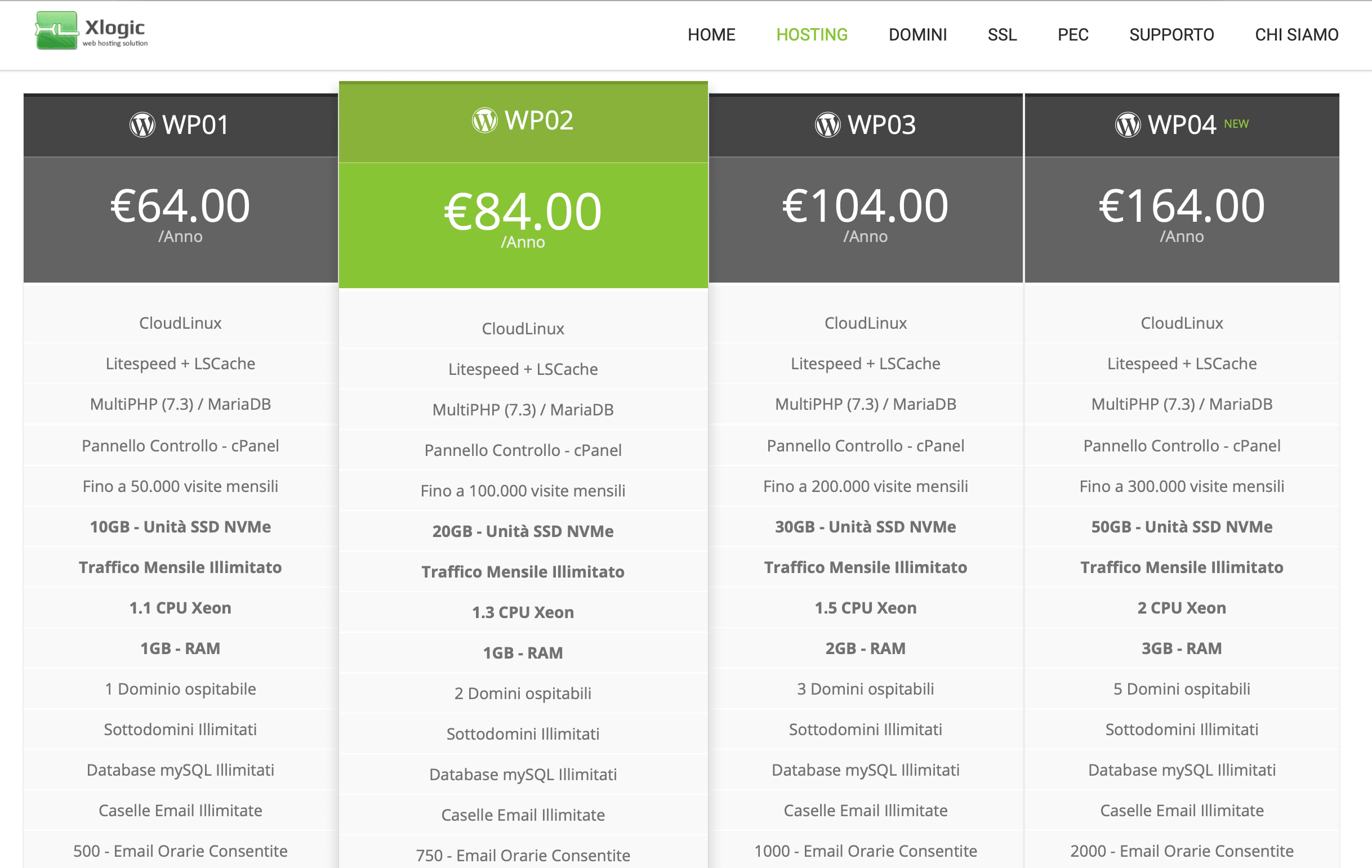
  • WP01: 500 email orarie consentite
  • WP02: 750 email orarie consentite
  • WP03: 1000 email orarie consentite

Ovviamente potrai aprire un ticket all’assistenza richiedendo supporto su come impostare il tuo indirizzo mail con il Server SMTP.


Installazione sito WordPress o Trasferimento sito WordPress

Puoi acquistare un pacchetto WordPress anche se possiedi già un sito WordPress, in questo caso i nostri tecnici effettueranno gratuitamente il trasferimento del sito web (files + database) ed installeranno i Plugins fondamentali per migliorare l’esperienza con il sito web.

Quindi in ogni caso nel tuo pacchetto Hosting WordPress sarà inclusa l’installazione o il trasferimento del sito web (files + database).

I nostri tecnici configureranno il sito attraverso il Backend di WordPress dove imposteranno i permalink, il protocollo https://, le impostazioni generali e molto altro.

Su richiesta verrà installato un tema free in base all’esigenza del cliente che dovrà aprire un ticket all’assistenza specificando il sito web che intende creare:


Supporto tecnico ed installazione/configurazione Plugin

Inoltre i nostri tecnici installeranno e configureranno i seguenti Plugin:

  • Installazione Cache
  • Cookie Policy
  • Ordinamento Pagine e Categorie
  • Controllo validità tema WordPress
  • Ottimizzazione SEO
  • Condivisione articoli e pagine sui Social Network

Nel pacchetto Hosting WordPress è incluso il supporto tecnico, quindi se avrai dei dubbi potrai contattarci ed i nostri tecnici saranno ben lieti di poterti aiutare fornendoti dei consigli che ti permetteranno di risolvere il problema.


Come ordinare il pacchetto Hosting WordPress

Per poter ottenere maggiori informazioni accedi all’interno della pagina Hosting WordPress ed ordina il piano Hosting che fa per te.

I prezzi indicati nelle pagine sono da intendersi Iva Esclusa e l’importo del piano NON comprende la registrazione o il trasferimento del dominio:

NB. La voce dei Domini disponibili presente all’interno della tabella dei piani Hosting WordPress non indicano la registrazione o il trasferimento di un dominio ma indicano quanti domini possono essere collegati al piano Hosting WordPress.

La fattura comprenderà:

– Pacchetto Hosting WordPress
– Dominio

L’importo totale dovrà essere pagato annualmente a meno che il cliente non voglia rinnovare il piano Hosting, in quel caso sarà possibile ignorare le email inviate dal sistema e non pagare la fattura.

I piani Hosting sono scalabili, ciò significa che potrai effettuare l’upgrade al piano del pacchetto Hosting WordPress in qualsiasi momento pagando la differenza di costo tra i due piani hosting meno il costo relativo ai mesi già usufruiti.

Il pagamento della fattura potrà essere eseguito mediante:

  • Carta di credito
  • PayPal
  • Bonifico Bancario

Una volta saldata la fattura potrai scaricarla in formato .pdf direttamente dalla tua area clienti.


Cosa succede se il servizio Hosting scade

Se il tuo sito web scade e non lo rinnovi:

  • Il sistema dopo 10 giorni dalla scadenza terminerà automaticamente il piano e di conseguenza il sito web verrà cancellato e non potrà più essere recuperato
  • Il Registrar potrebbe bloccare in qualsiasi momento il dominio scaduto e richiedere una quota aggiuntiva

Quindi se il tuo servizio scade e se sei dentro i 10 giorni dalla scadenza del piano contatta il nostro supporto richiedendo la creazione della fattura, dopo di che pagala immediatamente con carta di credito o PayPal e non con bonifico altrimenti saremo costretti ad attendere che arrivi fisicamente in banca con il rischio che il sistema termini l’account o che comunque il Registrar richieda una quota aggiuntiva.

Se hai bisogno di ottenere ulteriori informazioni puoi contattarci aprendo un ticket nell’area clienti se sei già cliente oppure contattandoci tramite mail o chat.


Stai cercando un’Hosting affidabile è veloce? Vieni a trovarci su: https://xlogic.org

Hosting CondivisoHosting Reseller – Hosting DedicatoHosting WordPressVPS SSDServer Dedicati


Approfondimenti correlati

Fonte ufficiale: WordPress Hosting.

Domande frequenti

La cache rende sempre veloce WordPress?

Riduce il lavoro per le pagine memorizzabili, ma non corregge plugin lenti, query inefficienti, immagini pesanti o risorse insufficienti.

Quali limiti chiedere al provider?

CPU, RAM, processi, I/O, inode, dimensione database e politiche sui picchi. Le diciture generiche non permettono confronti affidabili.

Serve uno staging?

È molto utile per testare aggiornamenti, temi e plugin senza intervenire direttamente sul sito pubblico.

Un hosting WordPress è un servizio configurato per eseguire WordPress con PHP, database, web server, DNS, email e strumenti di gestione. La qualità non dipende dall’etichetta “WordPress”, ma da risorse, isolamento, cache, sicurezza, backup e assistenza realmente inclusi.

Hosting generico e hosting WordPress

WordPress funziona su molti hosting compatibili. Un piano specializzato può offrire installazione semplificata, cache adatta al CMS, WP-CLI, staging o supporto specifico. Verifica ogni funzione: termini come “managed” non hanno una definizione universale.

Requisiti tecnici

Controlla versioni PHP e database supportate da WordPress, HTTPS e moduli richiesti. Scegli una versione PHP supportata dal CMS e dai plugin, evitando di restare su release obsolete per compatibilità con componenti abbandonati.

Web server e cache

LiteSpeed con LSCache, Apache o Nginx possono offrire buone prestazioni se configurati correttamente. La page cache riduce il lavoro di PHP, mentre Redis o Memcached possono accelerare oggetti e query ripetute. Non sono sostituti del codice efficiente.

SSD NVMe e database

Storage veloce riduce la latenza di molte operazioni, ma un database con query lente o autoload eccessivo resta un collo di bottiglia. Valuta monitoraggio, limiti e possibilità di diagnosticare consumi.

Risorse da confrontare

  • CPU e memoria disponibili;
  • processi simultanei ed Entry Processes;
  • I/O e IOPS;
  • spazio e inode;
  • connessioni e limiti database;
  • numero di siti e caselle email;
  • traffico e policy di uso corretto.

Isolamento con CloudLinux

In un ambiente condiviso CloudLinux può separare account e applicare limiti misurabili. Questo evita che un singolo cliente consumi tutte le risorse e rende visibili i fault. I limiti devono però essere adeguati al progetto.

Sicurezza

Cerca isolamento degli account, scansione malware, firewall, protezione degli accessi e aggiornamenti dell’infrastruttura. Imunify360 e strumenti simili aggiungono controlli, ma il proprietario del sito deve aggiornare WordPress, plugin e temi e usare password robuste e 2FA.

Backup

Verifica frequenza, conservazione, destinazione, elementi inclusi e possibilità di ripristino autonomo. JetBackup 5 può consentire restore di file, database, email o intero account in base alla configurazione. Mantieni comunque copie indipendenti per i dati importanti.

Staging e aggiornamenti

Uno staging permette di provare aggiornamenti e modifiche, ma deve essere protetto, non indicizzato e sincronizzato con attenzione. Un push completo può sovrascrivere ordini o commenti prodotti nel frattempo.

Email inclusa o servizio esterno

Per caselle operative l’email dell’hosting può essere sufficiente. Newsletter e invii transazionali consistenti richiedono servizi dedicati. In ogni caso configura SPF, DKIM e DMARC e monitora errori di consegna.

Assistenza

Distingui supporto sull’infrastruttura da sviluppo del sito. Verifica canali, orari, tempi indicativi e cosa comprende una migrazione. Descrivere il problema con URL, orario, errore e operazioni recenti accelera la diagnosi.

Come stimare il piano

Considera numero e tipo di siti, visite, utenti autenticati, WooCommerce, importazioni, cron e picchi. Un piccolo blog cacheabile ha esigenze diverse da un e-commerce con prezzi personalizzati.

Segnali di un piano inadeguato

  • fault di risorse durante traffico legittimo;
  • processi e query già ottimizzati ma stabilmente saturi;
  • spazio o inode vicini al limite;
  • backup troppo lenti rispetto alla finestra disponibile;
  • necessità di configurazioni non previste nel condiviso.

Domande da fare prima dell’acquisto

  1. quali limiti reali ha il piano?
  2. quante copie di backup e per quanto tempo?
  3. il ripristino è autonomo e cosa include?
  4. quali versioni PHP sono disponibili?
  5. cache, Redis e staging sono compresi?
  6. la migrazione include sito, database, DNS ed email?
  7. come vengono gestiti malware e account compromessi?

Conclusione

Scegli un hosting WordPress confrontando risorse, strumenti e procedure, non slogan. LiteSpeed, SSD NVMe, CloudLinux, backup e sicurezza hanno valore quando sono configurati bene e accompagnati da limiti chiari. Per i piani disponibili consulta la pagina Hosting WordPress Xlogic.

Hosting ottimizzato con CloudLinux e Litespeed per Wordpress a partire da 12€ l’anno. Scopri le caratteristiche del miglior hosting per WordPress su server Linux.

wordpress

WordPress Fast

I nostri server sono ottimizzati per WordPress, grazie a CloudLinux e Litespeed i siti sono molto più stabili e veloci rispetto ad Apache.

cpanel

Pannello di Controllo

Mettiamo a disposizione cPanel, il migliore tra i pannelli di controllo per la gestione e l’amministrazione di siti web su internet.

php

PHP CageFS

Tramite CageFS della CloudLinux l’utente potrà selezionare la versione PHP desiderata e le varie estensioni: Leggi l’articolo.

softaculous

Softaculous

Softaculous è un installatore automatico di Cms e Scripts che consente di installare moltissime applicazioni popolari con un click. Guida

email

eMail illimitate

eMail illimitate Pop3/Imap, tutte con incluso servizio webmail, inoltro, risposte automatiche, alias email e mailing list.

spam assassin

AntiVirus e AntiSpam

L’AntiVirus disponibile è ClamAntiVirus, inoltre offriamo SpamAssassin per il filtraggio delle e-mail contenenti spam.

mysql

Database mySql

Illimitati database MySQL, che possono essere amministrati da remoto o in locale utilizzando cPanel e phpMyAdmin.

statistiche

Statistiche Sito

La gestione delle statistiche del Sito Web è affidata a AwStats, analizza gli accessi ai siti web fornendo una grafica molto accattivante.

system

Altre Caratteristiche

404 personalizzate, cronjob, blocco IP, Zend Optimizer, IonCube Loader, Pear, .Htaccess (mod_rewrite), CGI/Perl/Ruby, Backup.

help

Assistenza

L’assistenza è disponibile tramite Ticket, Supporto Live o via eMail. Ulteriori aiuti sono disponibili nelle FAQ  o nel nostro Blog.


Scopri i piani Hosting WordPress