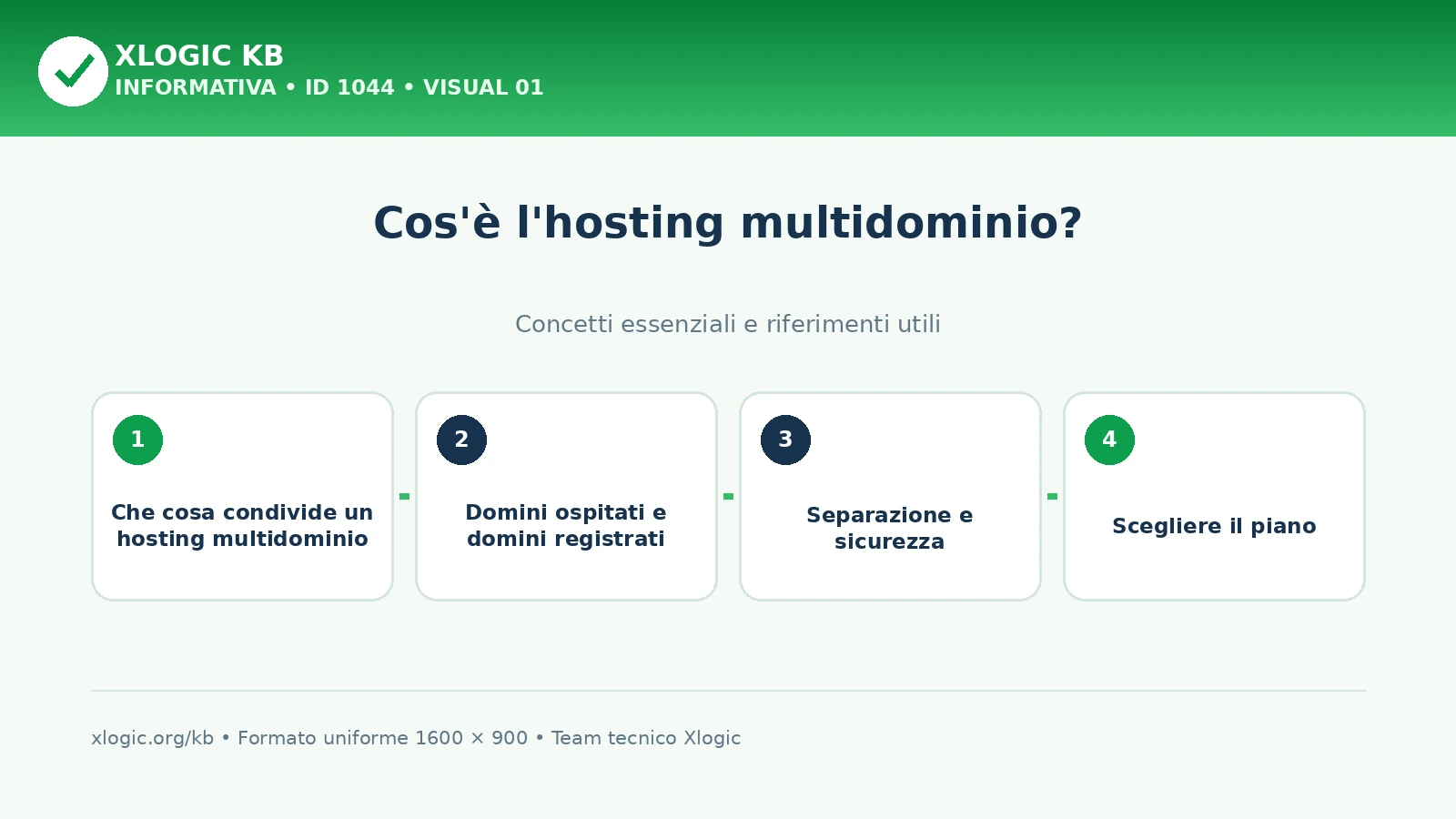
multidominio: I nostri piani hosting sono multidominio, ciò significa che possono ospitare più di un dominio sullo stesso piano hosting.
Indice dei contenuti
multidominio: guida pratica
I nostri piani hosting sono questa verifica, ciò significa che possono ospitare più di un dominio sullo stesso piano hosting. Per Domini disponibili : si intende il numero di Domini a disposizione da poter sfruttare nello spazio hosting acquistato e non la registrazione o il trasferimento di un nome a dominio.
Informazioni specifiche già presenti nella guida
I nostri piani hosting sono questa verifica, ciò significa che possono ospitare più di un dominio sullo stesso piano hosting. Per Domini disponibili : si intende il numero di Domini a disposizione da poter sfruttare nello spazio hosting acquistato e non la registrazione o il trasferimento di un nome a dominio. Nel Piano Base/Premium/Master/Business sono disponibili rispettivamente 5/10/15/40 Domini, i Domini disponibili dovranno essere registrati o trasferiti presso Xlogic. I piani hosting questa verifica sono:
Hosting Condiviso ( Base 5 domini | Premium 10 domini | Master 15 domini | Business 40 domini Hosting WordPress ( WP02 2 domini | WP03 3 domini) Hosting Dedicato ( Semidedicato 3 domini | Dedicato 5 domini) Per esempio all’interno del piano Hosting BASE possono essere puntati 5 domini + 1 il principale per un totale di 6 domini. Quindi sarà possibile inserire fino a sei siti internet, ognuno con il suo nome a dominio, tutti controllati tramite un unico Pannello di Gestione (cPanel) e sotto lo stesso piano Hosting.
La struttura della Directory sarà questa: public_html -> 1° Dominio public_html/dominio.it -> 2° Dominio public_html/dominio2.it -> 3° Dominio Scopri come puntare i domi

Controlli iniziali per questa verifica
- Accedi a cPanel dall’Area Clienti evitando URL salvati non più validi.
- Controlla dominio, utente cPanel e piano interessato.
- Verifica quota disco, inode e limiti delle risorse.
- Confronta versione PHP, estensioni e direttive effettive.
- Controlla permessi e document root prima di modificare file.
- Salva schermata o messaggio completo con data e ora.

Cause più probabili di questa verifica
| Causa | Come riconoscerla |
|---|---|
| Funzione non inclusa nel piano | L’interfaccia non è disponibile o richiede un servizio differente. |
| Credenziali o percorso | Utente, host, porta o document root non corrispondono all’account. |
| Limiti account | Quota, inode, processi o traffico impediscono l’operazione. |
| Configurazione PHP | La direttiva è modificata nel file sbagliato o non è consentita. |
| Permessi filesystem | Il processo non può leggere, creare o sostituire i file richiesti. |
Procedura per risolvere questa verifica
- Passaggio 1. Identifica account, dominio e funzione da configurare.
- Passaggio 2. Apri l’interfaccia cPanel specifica e registra il valore iniziale.
- Passaggio 3. Controlla requisiti e limiti del piano prima di aumentare parametri.
- Passaggio 4. Applica la modifica nel livello corretto: cPanel, MultiPHP INI Editor, .user.ini o applicazione.
- Passaggio 5. Attendi il riavvio dei processi PHP quando previsto e verifica il valore effettivo.
- Passaggio 6. Ripeti l’operazione con un file o utente di prova.
- Passaggio 7. Ripristina il valore precedente se non ottieni il risultato atteso.
Comandi di controllo
php -v
php -i | grep -E "Loaded Configuration|memory_limit|post_max_size|upload_max_filesize"
pwd && ls -la
Verifica finale
- La funzione è visibile e accessibile dal pannello.
- Il valore effettivo coincide con quello configurato.
- Permessi e proprietario restano coerenti.
- Il sito e gli altri domini dell’account non mostrano regressioni.
Errori da evitare
- Modificare php.ini globale per un problema di un account.
- Usare 777 come soluzione ai permessi.
- Condividere password cPanel o SSH.
- Aumentare risorse senza misurare il consumo reale.

Verifiche avanzate per multidominio
Per completare la procedura relativa a “Cos'è l'hosting multidominio?”, esegui i controlli seguenti nello stesso ordine e conserva i risultati. In questo modo multidominio viene verificato con dati confrontabili, senza modifiche simultanee che rendano incerta la causa.
Raccogliere i dati corretti: multidominio
Controlla prima quali nameserver risultano autorevoli e confrontali con la zona DNS che stai modificando. Per Cos'è l'hosting multidominio?, intervenire su una zona non autorevole non produce effetti pubblici anche se i record sembrano corretti nel pannello. Nel caso “Cos'è l'hosting multidominio?”, annota l’esito del controllo 1 prima di passare alla verifica successiva.
Verifica separatamente record A, AAAA, CNAME, MX e TXT coinvolti. Ogni tipo ha uno scopo diverso: per multidominio è importante non sostituire un record necessario alla posta o alla verifica del dominio. Nel caso “Cos'è l'hosting multidominio?”, annota l’esito del controllo 2 prima di passare alla verifica successiva.
Eseguire una prova controllata: multidominio
Annota TTL, valore precedente e ora della modifica. La propagazione non è un evento simultaneo; resolver diversi possono mantenere risposte differenti finché la cache non scade. Nel caso “Cos'è l'hosting multidominio?”, annota l’esito del controllo 3 prima di passare alla verifica successiva.
Se sono attivi proxy, DNSSEC o servizi esterni, controlla anche quei livelli. Un record corretto nel DNS può comunque produrre un risultato inatteso se Cloudflare, un redirect o una configurazione SSL modifica la richiesta. Nel caso “Cos'è l'hosting multidominio?”, annota l’esito del controllo 4 prima di passare alla verifica successiva.
Confermare il risultato: multidominio
Prima di cambiare nameserver esporta o copia la zona corrente. Per Cos'è l'hosting multidominio? il confronto tra configurazione precedente e nuova riduce il rischio di perdere record di posta, sottodomini o verifiche TXT. Nel caso “Cos'è l'hosting multidominio?”, annota l’esito del controllo 5 prima di passare alla verifica successiva.
Dopo la modifica esegui verifiche da almeno due resolver e controlla il record autoritativo. Il browser da solo non basta perché può utilizzare cache locale o DNS cifrato. Nel caso “Cos'è l'hosting multidominio?”, annota l’esito del controllo 6 prima di passare alla verifica successiva.
Checklist finale per multidominio
- Confermare i nameserver autorevoli; registra l’esito 1 per “Cos’è l’hosting multidominio?”.
- Salvare una copia della zona dns corrente; registra l’esito 2 per “Cos’è l’hosting multidominio?”.
- Controllare record, ttl e presenza di dnssec o proxy; registra l’esito 3 per “Cos’è l’hosting multidominio?”.
- Verificare la risposta da resolver differenti; registra l’esito 4 per “Cos’è l’hosting multidominio?”.
- Controllare separatamente sito, posta e sottodomini; registra l’esito 5 per “Cos’è l’hosting multidominio?”.
Considera conclusa la verifica di multidominio soltanto quando il risultato è ripetibile e non compaiono nuovi errori nei log. Se il comportamento descritto in “Cos'è l'hosting multidominio?” resta invariato, raccogli i dati della checklist e allegali al ticket di assistenza, senza includere password o credenziali.
Domande frequenti su questa verifica
Perché il valore mostrato da PHP non cambia subito? — questa verifica
Posso usare permessi 777? — questa verifica
Quali dati inviare al supporto? — questa verifica
Guide Xlogic correlate
- Come effettuare l’upgrade del piano Hosting
- Come acquistare solo il piano Hosting
- Come aggiungere un dominio nel tuo piano Hosting
Fonte tecnica
Per approfondire questa verifica consulta Documentazione cPanel e seleziona la documentazione corrispondente alla versione effettivamente in uso. Per “Cos'è l'hosting multidominio?”, usa questa fonte come riferimento specifico e registra la verifica 1.
Riepilogo: questa verifica
Conserva risultati, orari e messaggi completi prima di aprire il ticket.