I Plugin WordPress consigliati per il 2012 : hosting wordpress

Dopo aver installato WordPress, una delle prime domande che un utente si chiede è quale Plugin installare sul proprio Blog?

Avere i giusti Plugins può dare un grande vantaggio temporale e può aiutarvi ad avere tutte le funzionalità che vi servono. Oggi abbiamo selezionato alcuni Plugin (Gratuiti) consigliati per il 2012. La maggior parte di questi Plugin sono in giro da bel pò di tempo e sono stati messi a punto e perfezionati dai loro rispettivi sviluppatori.


Protezione Spam

Per chi possiede un blog, questa è una priorità assoluta. Un blog che non ha un’adeguata protezione contro lo spam, può essere inondato da migliaia di commenti spam. I nostri consigli sono i seguenti:

– Akismet:  è il filtro anti-spam più diffuso al mondo, ed è gratuito per uso personale. Il Plugin si collega ai server Akismet e confronta i contenuti di un commento per identificare eventuali tracce di Spam. E’ necessaria una chiave API per iniziare a utilizzare Akismet.

Scarica Akismet

– Bad Behaviour: Bad Behaviour è una soluzione open source contro lo spam. Funziona in modo diverso da Akismet, impedisce agli spammer di accedere al blog.

Scarica Bad Behaviour


Velocità / Caching

– W3 Total Cache: Attualmente, il leader nella tecnologia di caching per WordPress. W3 Total Cache è un plugin che ottimizza le performance del vostro Blog migliorandone la velocità e il caricamento delle pagine.

Scarica W3 Total Cache


Backup

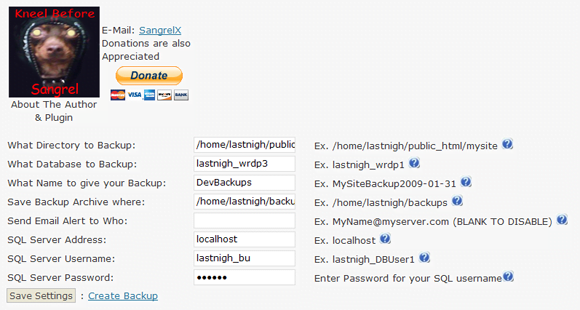
– WP-DB Backup: esegue il backup di WordPress in manuale o in automatico. E’ disponibile un Backup programmato in grado di inviare alla vostra e-mail una copia di backup o in alternativa è possibile salvarlo direttamente nel server.

Scarica Wp DB Backup


Ottimizzazione Motori di ricerca

– WordPress SEO: Ottimizzare il vostro sito per i motori di ricerca è una delle vostre priorità. Leggi la Guida.


Analytics / Statistiche Visitatori

– Google Analyticator:  inserisce automaticamente il codice JavaScript necessario per consentire la registrazione di Google Analytics del vostro blog WordPress. In questo modo non è necessario effettuare il login ogni giorno a Google Analytics, al fine di visualizzare i report, ma è possibile visualizzarli direttamente nella dashboard di WordPress.

Scarica Google Analyticator

– Popularity Stats: è un plugin che riporta la popolarità di un sito web controllato con un certo numero di fonti web.

– Google PageRank
– Alexa Rank
– Link in entrata

Scarica Popularity Stats

– Blog Metrics: questo plugin calcola il seguente:

– numero medio di messaggi al mese
– numero medio di parole per post
– numero medio di commenti per post senza i tuoi commenti
– numero medio di riferimenti al messaggio
– numero medio di parole usate nei commenti ai post

Scarica Blog Metrics


RSS / Syndication

– Feedburner FeedSmith: è il miglior gestore di feed RSS. È possibile iscriversi a questo servizio di proprietà di Google su www.feedburner.com.

Scarica Feedburner FeedSmith

– Feed Stats for WordPress: è un plugin che consente di visualizzare i feed FeedBurner dall’interfaccia di amministrazione di WordPress.

Attualmente, questo plugin vi permette di visualizzare i seguenti tipi di statistiche:

– Iscritti
– Hits
– Reach (vedere la sezione FAQ per ulteriori informazioni su questo)
– Click-through
– Elementi Visti

Scarica Feed Stats for Wordpress


Moduli di contatto

– Contact Form 7: è in grado di gestire moduli di contatto multipli, in più è possibile personalizzare la forma e il contenuto della posta elettronica. Il modulo supporta Ajax, CAPTCHA, Akismet per il filtraggio dello spam etc…

Scarica Contact Form 7


E-Commerce

– Cart66 Lite: è un plugin e-Commerce molto facile da installare ed usare. Esiste una versione premium e una versione gratuita che è abbastanza buona per iniziare.

Scarica Cart66 Lite


Social Media

– Sharedaddy: Condividi i tuoi messaggi con Twitter, Facebook e una serie di altri servizi.

I servizi inclusi sono i seguenti:

– Twitter
– Facebook
– Reddit
– StumbleUpon
– PressThis
– Digg
– Stampa
– Email
Inoltre è possibile definire propri servizi personalizzati.

Scarica Sharedaddy

– Network Publisher: pubblica automaticamente i post del blog a più social network tra cui Twitter, Facebook, LinkedIn, MySpace e molti altri.

Scarica Publisher Network


Altro

– Broken Link Checker: è un plugin molto utile che controlla il blog per eventuali collegamenti interrotti e dà la possibilità di sistemarli direttamente dalla sua interfaccia.

Scarica Broken Link Checker


Stai cercando un Hosting Professionale per WordPress?

I nostri Piani Hosting sono l’ideale per WordPress. Offriamo Hosting a prezzi contenuti e prestazioni elevate.


Alla Prossima.

 

WordPress è una ottima piattaforma per il blogging, tuttavia può capitare che tutto il lavoro di mesi o anni può andare perso.

Per evitare che ciò accada è necessario effettuare periodicamente il backup del sito.

Come?

Per chi ha competenze tecniche è possibile effettuare dei backup periodici con questo script tramite cPanel. In alternativa è possibile installare un plugin per wordpress che può svolgere questo lavoro nel migliore dei modi.

Di seguito abbiamo elencato 6 dei migliori plugin per il backup di WordPress.


XCloner

Questo plugin è il più completo, effettua il backup del blog completo o parziale, un backup semplice o compresso o un backup con una pianificazione.

Scarica XCloner


WP-DB-Backup

Questo plugin è il più usato, oltre ad effettuare il backup del blog, consente di ottimizzare il database, ripristinare il database, eliminare tabelle etc…

Scarica WP-DB-Backup


Automatic WordPress Backup

Con questo plugin è possibile effettuare il backup dell’intero sito. Inoltre, il plugin consente anche di copiare il sito utilizzando Amazon Simple Storage Service (Amazon S3).

Scarica  Automatic WordPress Backup


WordPress Backup to Dropbox

Questo Plugin consente di effettuare un backup su Dropbox. Dropbox è un servizio gratuito che permette di salvare su un server web sicuro tutte le vostre foto, documenti e video.

Scarica WordPress Backup to Dropbox


EZ Backup WordPress 

EZ Backup WordPress è un ottimo plugin per il backup, crea un archivio contenente tutti i dati e in base alle opzioni che avete scelto può anche inviarvi un’email con in allegato l’archivio del backup.

Scarica EZ Backup WordPress


WP Time Machine

Questo è un plugin che permette di eseguire il backup periodico di un blog su un server web indipendente, Il plugin consente di utilizzare tre diversi servizi per il backup dei file e database: DropBox, Amazon S3 o Ftp.

Scarica WP Time Machine


Alla Prossima.


Uno dei problemi principali per chi possiede un Blog popolare è che si può iniziare a ricevere molti commenti di Spam. Tutti questi commenti di spam mettono a dura prova il server e bisogna ricorrere ai ripari trovando una soluzione per impedire l’assalto degli spammer. Esistono dei Plugin che svolgono questo lavoro egregiamente, vediamo quali sono.


Akismet

Akismet è il più popolare, verifica i commenti con il servizio web di Akismet. Dovrebbe essere attivato su tutti i blog WordPress in quanto è la base per bloccare lo spam. Per poter usare Akismet.com è necessaria una chiave API, le chiavi sono gratuite per i blog personali, mentre sono a pagamento per aziende e siti commerciali.

Scarica Akismet


Antispam Bee

Protegge il vostro blog dallo spam sostituendo il campo del commento. E’ in grado di bloccare i commenti e i ping provenienti da specifici paesi e molto altro.

Scarica Antispam Bee


Bad Behavior

Se ritenete che Akismet non sia sufficiente, provate ad aggiungere anche Bad Behavior. Il Plugin è stato progettato per controllare gli spambots che hanno catturato gli indirizzi email, inviato spam ai commenti e usato falsi referrer. Bad Behavior blocca gli spambots con un errore 412. Inoltre, possiede tre liste di User-Agent, configurabili, per gli spambots e altri bot “disonesti”.

Scarica Bad Behavior


Comment Spam Stopper

Questo plugin utilizza CAPTCHA e JavaScript per validare i form dei commenti, molto efficace.

Scarica Comment Spam Stopper


Peter’s Custom Anti-Spam

Un altro plugin Anti-Spam basato su CAPTCHA con parola random da immettere prima di invare il commento, font random, audio auto-generato per utenti non vedenti, blocco selettivo dei trackback.

Scarica Peter’s Custom Anti-Spam


SI Captcha Anti-Spam

E’ un plugin che permette l’implementazione di un test CAPTCHA nei moduli di contatto e di registrazione del proprio blog facendo sì che la piattaforma di WordPress venga ulteriormente protetta dai programmi di spambot.

Scarica SI Captcha Anti-Spam


WordPress HashCash

HashCash WP è un plugin AntiSpam molto efficace per WordPress. Funziona, perché i visitatori devono utilizzare un javascript offuscato per il controllo. Se il controllo javascript non riesce, WP Hashcash offre tre opzioni: mette il commento in moderazione (di default), mette il commento in coda Akismet o lo elimina.

Scarica WP HashCash


Wp Recaptcha

Un plugin Anti-Spam basato su CAPTCHA, come Akismet richiede di configurare una  chiave (key) gratuita. Le chiavi (pubblica e privata) dovranno essere inserite nelle configurazioni del plugin.

Scarica Wp Recaptcha


Alla Prossima.


In questo breve articolo vi spieghiamo come ottimizzare le performance del vostro blog WordPress per migliorarne la velocità e il caricamento delle pagine, anche di blog con migliaia di visite giornaliere.


Il caching delle pagine

Il caching delle pagine è una valida soluzione per non sovraccaricare i server, per aver maggior velocità e minor consumo di banda. Sono disponibili alcuni Plugin che svolgono egregiamente questo lavoro, noi nè consigliamo due.

Wp SuperCache

W3 TotalCache

Questi plugin generano file HTML statici dal tuo blog WordPress dinamico. Dopo che un file HTML viene generato il vostro server web servirà quel file invece di elaborare ogni volta uno script PHP.

Entrambi migliorano le prestazioni del server, la velocità e il caricamento delle pagine riducendo i tempi di download, effettuate dei test e scegliete quello più adatto al vostro sito.


Consiglio

In entrambe i casi attivate anche WP Minify , comprime Javascript ed i files CSS, questo permette di diminuire il tempo di pageload del blog.


Anche per gli utilizzatori di Joomla o di altri CMS il discorso non cambia, bisogna attivare la cache per rendere tutto più performante.


Prima o poi, qualcosa potrebbe andare storto con il proprio sito a causa di un errore, un hacker, un problema di plugin, etc… Un backup regolare impedirà qualsiasi problema se cio dovesse accadere.

In precedenza, abbiamo già recensito sei plugin per il backup di wordpress. Mentre, la guida che presentiamo oggi spiega come effettuare il Backup del proprio sito con Google Drive.

Google Drive è il nuovo servizio di Cloud Storage di Google che è stato rilasciato il 24 aprile 2012. Google Drive fornisce a tutti gli utenti 5 GB di cloud storage per iniziare, ma è possibile aggiornare il piano da 5 GB a 25 GB, pagando pochi Euro al mese.

In questa guida vi mostreremo come utilizzare il plugin gratuito “Google Drive for WordPress” per memorizzare i backup sui dischi di Google.


Installiamo il Plugin

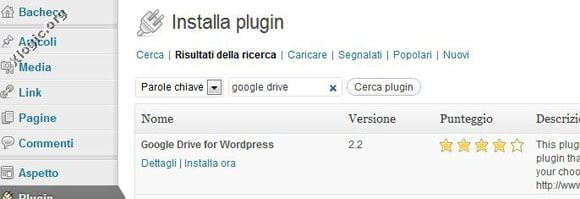
Scarichiamo il plugin “Google Drive for WordPress” e lo installiamo manualmente, oppure lo installiamo e lo attiviamo tramite il pannello di amministrazione di WordPress.


Configuriamo il plugin per ottenere l’accesso a Google Drive

Clicchiamo su “Google Api Console”, in modo da poter creare l’autorizzazione Id del client.


Clicchiamo su “Create Project”, poi su “API Access”.


Inseriamo il nome del progetto, ad esempio “Backup nomesito” e l’URL del proprio Logo da mostrare accanto al progetto.

In seguito clicchiamo su “Web Application”.


Clicchiamo su “Create Account” per ottenere il “Client ID” e il “Client Secret”.


Quindi, incolliamo il “Client ID” e il “Client Secret” nella pagina del plugin e clicchiamo su “Allow access”.


Configuriamo del Plugin

Ora, dopo l’autorizzazione all’uso del plugin come unità di archiviazione di backup remoto è necessario configurare il plugin per selezionare il tipo di backup che si desidera avere.

Possiamo impostare la cartella che conterrà il backup, ricevere delle notifiche via eMail ed impostare i giorni.


Ora, impostiamo il database, è possibile scegliere se si desidera includere il database nel backup oppure no, escludere alcune tabelle e non includerle nel backup, selezionare il numero di backup del database che si desidera conservare in Google Drive e molto altro.


One Time Backup

Questa opzione permette di effettuare dei backup manuali, in questo modo è possibile verificare se il plugin lavora bene, clicchiamo su “Backup Now”, finito il backup si riceverà una notifica via e-mail con le informazioni del backup.

Terminato il backup è possibile gestire i file di backup nel proprio account di Google Drive.


Alla Prossima.