Guide Hosting

Non è semplice capire quale sia la differenza tra l’Hosting, il dominio ed il Server, a volte non è nemmeno chiaro che cosa significhi esattamente pubblicare un sito web su Internet.

Se hai intenzione di creare il tuo sito web e se hai bisogno di fare chiarezza sull’argomento, ti consiglio di leggere con calma questo tutorial.

Attraverso questa guida proviamo a fare un pò di chiarezza partendo dalle origini, quindi da Internet e dalle reti.

Bene, ora puoi iniziare a leggere questa guida, sei pronto? Buona lettura!


 Indice dei contenuti

 Internet: che cos’è, come funziona e come viene utilizzato

  • Reti Lan e Wan: che cosa sono e qual’è la differenza
  • Che cos’è Internet: differenza tra Server, Computer e Client

 Come creare un sito web: differenza tra Hosting e Dominio

  • Che cos’è il dominio Internet
  • Che cos’è un Hosting
  • Dominio incluso o dominio gratis? NO

 Quale Hosting scegliere: per iniziare

Che cos’è un servizio di Hosting e qual è il suo scopo?

  • Hosting Gratis o a pagamento
  • Prezzi chiari e trasparenza
  • Creazione sito web: HTML, CMS o Site Builder
  • Quale tipologia di sito web intendo creare?
  • Mi devo fidare dei Provider Hosting che mi offrono spazio disco illimitato? (Overselling)
  • Quali sono le risorse assegnate dal mio Provider Hosting
  • Ho bisogno di collegare più domini per creare più siti web o per fare un redirect?
  • Ho bisogno di inviare molte mail all’ora?

 Miglior Hosting: quali sono i fattori da tenere in considerazione

  • Hosting veloce
  • Hosting economico
  • Scalabilità servizi Hosting
  • Sicurezza Hosting
  • cPanel Hosting: il miglior pannello Hosting
  • Datacenter Hosting
  • UpTime Server
  • Soddisfatto o Rimborsato

 Xlogic Hosting: differenza tra Server Condiviso e Dedicato

 Xlogic: quale piano scegliere

 Recensioni Hosting

 Conclusioni


Internet: che cos’è, come funziona e come viene utilizzato

Prima di risponde a domande su che cos’è Internet, come funziona e come si usa Internet bisogna rispondere alla domanda principale che cos’è una rete.

Per Rete s’intende un insieme di sistemi ed entità connessi tra di loro, in particolar modo nel mondo dell’informatica questi sistemi sono i Computer, Dispositivi Mobile, Modem, Router che sono collegati (tipi di rete: rete LAN e rete WAN) per permetterli di scambiare informazioni e condividere risorse.

Reti Lan e Wan: che cosa sono e qual’è la differenza

Le reti LAN (Local Area Network) corrispondono a tipologie di reti che sono state realizzate all’interno di una piccola area come ad esempio all’interno di una casa, di un ufficio o di una scuola.

La rete LAN chiamata anche rete locale, viene creata per permettere la condivisione di determinate risorse hardware come ad esempio uno scanner o stampante o per la condivisione di risorse software come documenti e files di qualsiasi tipo.

Per configurare la rete LAN è necessario utilizzare i cavi Ethernet oppure puoi utilizzare il metodo più comune e frequente nel mondo, configuri la connessione LAN mediante il Wi-Fi (rete WLAN – wireless local area network) che corrisponde ad una speciale LAN protetta da una determinata password.

Le reti WAN invece, Wide Area Network, sono reti appartenenti ad un’area geografica più vasta rispetto alle reti LAN che possono raggiungere nazioni, continenti o addirittura tutto il mondo.

Tra le moltissime reti WAN esistenti, è presente una rete WAN che è conosciuta in tutto il mondo indipendentemente dall’etnia, dall’età, dal sesso e che viene utilizzata da chiunque, hai capito a che cosa mi sto riferendo?

Si hai capito bene, mi riferisco ad INTERNET, la più grande ed importante rete WAN esistente nel mondo!

Che cos’è Internet: differenza tra Server, Computer e Client

Internet, non è altro che un enorme insieme di reti che sono collegate tra di loro attraverso speciali tipologie di Computer chiamati Server che hanno l’unico scopo di servire le varie richieste che vengono ricevute.

Le richieste vengono effettuate dagli utenti che navigano sul Web, ma che cosa significa esattamente?

Quando una persona sta utilizzando il proprio Computer per accedere su Internet, accede all’interno di un Browser ed effettua la propria ricerca su un motore di ricerca (esempio: Google, Bing), ecco in quel momento viene effettuata una determinata richiesta ad un Server come ad esempio la visualizzazione di una determinata pagina web e quindi a loro volta, dopo aver soddisfatto tale richiesta, i Server hanno il compito di restituirne il risultato mostrando la pagina richiesta.

I Computer che utilizzano le persone che effettuano le richieste su Internet attraverso i Browser vengono chiamati Client.

Server significato – In informatica il termine Server (tradotto in italiano significa Servitore) non è altro che una rete di Computer collegati ad una macchina fisica che hanno il compito di ospitare (termine Host che tradotto in italiano significa padrone di casa) i siti web dei clienti che acquistano un servizio di Hosting.

Come creare un sito web: Differenza tra Hosting e Dominio

Host cos’è – L’Hosting è un servizio in cui i Server offrono una parte o tutte le risorse per ospitare i siti web dei clienti in cambio di un canone periodico di “affitto”.

I Provider Hosting offrono proprio questo servizio, in pratica hanno dei Server di loro proprietà o di locazione in un Data Center esterno che contengono i siti web dei clienti che vengono resi disponibili su Internet e raggiungibili da qualsiasi persona nel mondo attraverso i propri dispositivi Mobile o Computer (Client).

In pratica un servizio di Web.Hosting è un tipo di servizio di hosting Internet che consente alle persone ed alle organizzazioni di rendere il proprio sito web accessibile tramite il World Wide Web (WWW).

Ecco, per poter pubblicare il sito web su Internet e per poterlo rendere visibile è necessario essere in possesso di due servizi offerti dal Provider Hosting, mi riferisco all’Hosting ed il Dominio.

Se stai progettando di creare un sito web sicuramente sei a conoscenza che dovrai sottoscrivere un piano Hosting e dovrai registrare un dominio.

Che cos’è il dominio Internet

Il dominio è il nome che viene attribuito al sito web per poterlo rendere visibile su Internet (Dominio Internet significato), per esempio il dominio di questo sito è xlogic.org:

  • xlogic è il nome del dominio
  • .org è l’estensione scelta

Il nome a dominio non è altro che un nome associato ad un determinato indirizzo ip numerico (ip del server dove risiede il servizio hosting).

Per registrare un dominio è necessario ricorrere ad un Registrar, cioè un organizzazione accreditata dagli organi competenti a rivendere l’assegnazione dei nomi a dominio.

Per poter dare un nome al sito web è necessario registrare un dominio e scegliere l’estensione o le estensioni che preferisci.

E’ molto importante scegliere con cura il nome a dominio per il proprio sito web perché influirà molto sul successo del sito web, basti pensare che è l’elemento fondamentale per l’indicizzazione sui motori di ricerca.

Il nome a dominio è univoco, quindi è possibile scegliere un nome a dominio purché non sia stato già assegnato ma comunque è possibile acquistare più estensioni, per esempio xlogic oltre all’estensione dominio .org ne ha altre come il dominio .com, il dominio .eu.

Quindi se registri un nome a dominio è sempre consigliato registrare anche le estensioni più importanti per poter mantenere il monopolio su quel determinato dominio.

Che cos’è un Hosting

Il termine Host deriva dal verbo inglese e tradotto in italiano significa ospitare (Hosting Traduzione), infatti l’hosting è un servizio che permette di ospitare fisicamente su un Server tutti i files che costituiscono il sito web rendendolo raggiungibile attraverso Internet (Hosted significato).

Server ed Hosting sono esattamente la stessa cosa, quindi non confonderti e concentrati solamente sulla differenza tra il dominio e hosting.

Host significato

L’Hosting è la casa del sito web dove viene ospitato l’intero contenuto del sito web (files, cartelle, immagini, video) e dove viene offerta la possibilità di creare degli indirizzi mail personalizzati.

Il piano Hosting può essere anche paragonato ad una cartella presente all’interno di un Computer dove puoi inserire i files che vuoi, con la sola differenza che essendo su Internet può essere consultata e cercata da chiunque attraverso un indirizzo univoco e specifico che può essere digitato da qualsiasi Browser, stiamo parlando del nome del sito web che prende il nome di dominio.

L’hosting si differenzia anche in base al sistema operativo utilizzato (Windows o Linux), su Xlogic Hosting su tutti i Web Server LiteSpeed è installato il sistema operativo CloudLinux, un OS più sicuro, affidabile e veloce rispetto ad Apache, Nginx e Windows.

Inoltre esistono diversi tipologie di Hosting che variano a seconda di molti fattori tra cui il prezzo, le risorse assegnate, la tipologia di server e molto altro, ma di questo ne parleremo sempre su questo articolo nei prossimi paragrafi, se vuoi passare direttamente a vedere quali sono i servizi Hosting offerti dai Provider clicca qua!

Dominio incluso o Dominio gratis? NO

A seconda dei Provider Hosting, puoi acquistare i pacchetti comprensivi di Hosting e Dominio oppure puoi acquistare i servizi separatamente come su Xlogic Hosting.

Molte volte i Provider di Web Hosting includono all’interno della quota annuale del piano Hosting anche la registrazione di un dominio (es: dominio .it – dominio .com – dominio .eu), considera però che il costo di un estensione come il dominio it si aggira sui 10,12 euro annuali quindi prima di acquistare quel determinato pacchetto Hosting comprensivo di Dominio, ti consiglio di confrontare le risorse offerte (spazio disco, traffico, CPU, Ram, Inode, invio mail massimo orario, etc) ed il costo dei servizi con altri Provider Hosting.

Ti dico questo perché ad esempio potresti trovare un’offerta Hosting comprensiva di dominio al costo di 100 euro l’anno, però potresti anche trovare un’offerta di un altro Provider che offre le stesse risorse al costo di 80 euro l’anno senza la registrazione del dominio.

Ecco, agli 80 euro del piano Hosting ne aggiungi € 10 per la registrazione del dominio e ad un costo annuale inferiore sei riuscito ad acquistare i servizi di WebHosting che ti permetteranno di pubblicare il tuo sito web su Internet.

Quale Hosting scegliere: per iniziare

Quale Hosting ? Non è semplice scegliere un Hosting per il proprio sito web, ne sono a conoscenza.

Questa scelta è davvero molto importante e deve essere presa con cura perché il servizio di Hosting andrà a rappresentare la struttura del tuo sito Internet.

Per la scelta del piano Hosting migliore per il tuo sito devi porti alcune domande, di seguito le principali:

Hosting Gratis o a pagamento

Un servizio di Web.Hosting può essere sia gratis che a pagamento, ma allora per quale motivo dovresti pagare un servizio se lo puoi ottenere gratuitamente? La risposta è semplice! Ecco perché NON DOVRESTI SCEGLIERE UN WEB HOSTING GRATIS:

  • Creazione sito web su dominio di terzo livello (tuosito.provider.it), in questo modo il tuo sito non potrà mai crescere su Google perché non possiede un dominio personalizzato (tuodominio.it)
  • Limitazione risorse Server (CPU, Ram, Numero Processi), il tuo sito non appena avrà alcuni visitatori inizierà ad essere lento ed il Provider ti sospenderà il piano oppure ti chiederà di acquistare un servizio a pagamento
  • Vincolo di inserimento di Banner Pubblicitari su siti web
  • Possibilità di utilizzare solamente 1 casella di posta1 database e così via
  • Tempi di risposta lunghi e non esaustivi

Ecco, questi sono alcuni dei motivi per cui NON TI CONSIGLIO DI SCEGLIERE UN HOSTING GRATUITO! Considera che con circa 30 euro l’anno avrai la possibilità di acquistare Hosting e Dominio.

Prezzi chiari e trasparenza

Sul nostro sito web non troverai prezzi che partono da € 2,99 – € 3,99 per il primo anno che poi in fase di rinnovo vengono triplicati o quadruplicati.

Noi vogliamo instaurare un rapporto di fiducia e di collaborazione con il cliente e quindi abbiamo deciso di inserire degli importi chiari che non partono DA ma sono quelli che vedi (senza € ,99) su base annuale / mensile.

Moltissimi utenti prima di acquistare un servizio presso Xlogic ci chiedono se il prezzo di rinnovo cambia rispetto a quello che viene pagato per l’acquisto iniziale dei servizi.

Assolutamente NO! Xlogic applica una politica sui prezzi che prevede la massima trasparenza.

Il costo per l’acquisto Hosting rimarrà lo stesso anche per i successivi rinnovi.

Creazione sito web: HTML, CMS o Site Builder

Un sito web può essere creato in diversi modi, fino a qualche anno fa la maggior parte dei siti venivano creati in HTML e prendevano il nome di siti web statici.


Un sito web statico è costituito da un insieme di pagine web che sono separate l’una dall’altra ma che vengono messe in relazione tra di loro da un menu.

Su un sito web statico ogni pagina web (.html o .htm) viene aggiornata manualmente mediante software come Adobe Dreamweaver per poi essere nuovamente caricata online attraverso un servizio FTP come FileZilla.

Il vantaggio principale di un sito statico è legato alla sicurezza in quando il codice html è difficile da bucare, però le difficoltà nell’aggiornare le pagine web ed il dispendio di tempo hanno reso i siti in HTML meno utilizzati e destinati all’estinzione.


Diverso il discorso per i siti web dinamici, ma che cosa sono esattamente?

I siti dinamici utilizzano una tecnologia più evoluta e differente, in pratica tutto il contenuto di un sito web dinamico come gli articoli, le pagine, le immagini ed i video risiedono all’interno di un Database che è collegato al sito.

Tutti i contenuti vengono conservati all’interno di tabelle che vengono interrogate tramite un linguaggio di programmazione come ad esempio .php

Il vantaggio principale di possedere un sito dinamico sta nella gestione più veloce, semplice delle pagine e nella possibilità di integrare e gestire i moduli dinamici attraverso l’installazione di plugin che ti permettono di effettuare qualsiasi operazione come l’inserimento delle gallerie, degli articoli più recenti o più popolari e di molto altro ancora.

Lo so, tutto questo nella teoria potrebbe risultare essere difficile da comprendere ma ti posso assicurare che nella pratica gestire un sito dinamico è molto più semplice e veloce rispetto ad un sito statico.


I siti dinamici si sono evoluti nel tempo e sono stati sviluppati e creati i CMS (Content Management System), sistemi che attraverso l’utilizzo di un pannello di amministrazione (backend) permettono di creare pagine, scrivere articoli, caricare contenuti multimediali in maniera più immediata, senza dover conoscere il codice di programmazione.

In questo modo qualsiasi persona avrà la possibilità di creare un sito web da zero senza dover avere delle particolari conoscenze tecniche.

I CMS più popolari sono Joomla, Drupal, Prestashop ma soprattutto WordPress.


WordPress è il CMS più popolare ed utilizzato nel mondo del web, si stima che il 60% dei siti web che utilizzano i CMS sia stato sviluppato mediante questo CMS.

Ma perché dovresti scegliere WordPress per creare il tuo sito web? Ecco alcuni motivi:

  • WordPress è gratuito
  • è semplice da utilizzare
  • Migliaia di Temi e Plugin
  • Facilmente personalizzabile
  • Maggiore sicurezza
  • Responsive Design
  • Template ottimizzati per i motori di ricerca

Su Xlogic Hosting viene offerto a partire da 64 euro l’anno il piano Hosting WordPress GESTITO, ma che cosa significa?

Significa che l’installazione o trasferimento del sito web verrà effettuata dai nostri tecnici, inoltre verranno configurati i plugin più importanti per la Cache, per la SEO, per la condivisione Social e molti altri.

Inoltre l’assistenza WordPress sarà esclusiva, questo significa che i nostri tecnici risolveranno qualsiasi problema sorga all’interno del tuo sito web.

Questi sono alcuni dei motivi per cui dovresti tenere in considerazione il nostro servizio Hosting WordPress, ma ce ne sono moltissimi altri, ti consiglio vivamente di leggere attentamente questo articolo:


Ok, abbiamo parlato dei siti statici e dinamici, dei CMS ed in particolar modo di WordPress, ma esiste un altro modo per creare il proprio sito, molto semplice e veloce che ti permetterà di creare un sito dall’aspetto professionale ed ottimizzato per la SEO, mi riferisco allo strumento SiteBuilder.

Il Site Builder è incluso su tutti i servizi di Xlogic a partire dal piano Lite ed offre moltissimi temi già sviluppati che potrai utilizzare.

Per maggiori informazioni consulta questa pagina: Web Site Builder Xlogic


Quale tipologia di sito web intendo creare?

La scelta del servizio Hosting varia a seconda della tipologia del sito web che vuoi creare, ecco le principali tipologie di siti:

  • Blog: nasce con lo scopo di diffondere le notizie di carattere informativo (rivista digitale) o personale (blog personale) ed è la tipologia di sito web più utilizzata su Internet. (servizi consigliati: Hosting Condiviso, Hosting WordPress)
  • Siti Portfolio: il sito web Portfolio è costituito da una galleria di immagini che rappresenta i lavori svolti dai professionisti come ad esempio le foto scattate dai fotografi, i siti web creati dai web designer e cosi via. Questa tipologia di sito web punta molto su un impatto grafico di alta qualità in quanto lo scopo principale è quello di attirare l’attenzione del potenziale cliente. (servizi consigliati: Hosting Condiviso, Hosting WordPress, Hosting Dedicato)
  • Siti aziendali: un sito aziendale costituisce la vetrina online di un’attività, quindi mostra tutte i recapiti e le informazioni necessarie per far conoscere l’azienda agli utenti. (servizi consigliati: Hosting Condiviso, Hosting WordPress, Hosting Dedicato)
  • Siti e-commerce: sono siti aziendali dedicati alla vendita dei prodotti online. (servizi consigliati: Hosting Dedicato, VPS SSD, Cloud Hosting, Server Dedicato)
  • Siti istituzionali: questa tipologia di sito è pensata principalmente per enti pubblici e pubbliche amministrazioni e la struttura è diversa rispetto ad un sito aziendale. (servizi consigliati: Server Dedicato)
  • Siti No-Profit e Onlus: Xlogic offre il 50% di sconto per sempre sui servizi Hosting a tutte le associazioni che non sono a scopo di lucro, scopri di più! (servizi consigliati: Hosting Condiviso, Hosting WordPress, Hosting Dedicato)
  • Applicazioni sul Web: non avendo la necessità di essere installati sui Computer, queste applicazioni possono girare sul web e vengono pensati per esempio per agevolare le imprese nel rapporto con il personale, nella gestione delle fatturazioni, dei magazzini e di molto altro. (servizi consigliati: VPS SSD, Cloud Hosting, Server Dedicato)

Mi devo fidare dei Provider Hosting che mi offrono spazio disco illimitato? (Overselling)

Molti utenti cercano spazio illimitato, un Hosting professionale non può offrire spazio illimitato, non è possibile, siccome gli hard disk o unità SSD dei server hanno un limite fisico.

Questo sistema viene chiamato Overselling e può provocare lentezza e down in tutti i siti ospitati sul server.

Attenzione: ad un certo punto troverai il sito sospeso e non capirai il motivo, quindi ti consigliamo di leggere sempre il regolamento dei Provider che offrono lo spazio illimitato.

Quali sono le risorse assegnate dal mio Provider Hosting

Lo spazio disco, il traffico sono risorse importanti ma non sono quelle che determinano la velocità di un sito web.

Le performance del sito e gli eventuali problemi di rallentamento si basano sulle risorse che vengono assegnate al sito web dal Provider.

Per risorse mi riferisco alla CPU, alla Ram, al numeri dei processi, ai limiti Inodes.

Ecco, prima di scegliere il Provider Hosting ti consiglio di confrontare queste risorse, maggiori sono e maggiore sarà la velocità del sito web.

Siccome a noi ci piace essere trasparenti, abbiamo creato un pagina dove potrai vedere per ogni singolo servizio Hosting tutte le risorse assegnate, consulta la pagina Comparazione Hosting.

Ho bisogno di collegare più domini per creare più siti web o per fare un redirect?

Con i nostri piani Hosting Multi Dominio hai la possibilità di ospitare più domini sullo stesso piano per la creazione di più siti (esempio: sito1.it – sito2.it) oppure per effettuare dei semplici redirect (esempio: da xlogic.com ad xlogic.org)

Prima di scegliere il servizio Hosting prendi in seria considerazione questo aspetto molto importante, su Xlogic questa opzione viene indicata come “Domini Disponibili”, se il dominio disponibile è 1 significa che non puoi ospitare più di un domini su quel determinato piano.

Ho bisogno di inviare molte mail all’ora?

Un altro aspetto da tenere in considerazione è legato all’invio mail orario, quindi se non è indicato richiedi al potenziale Provider Hosting quale sia il limite di invio mail su un Server Condiviso.

Sulla maggior parte dei nostri servizi Hosting (Hosting Condiviso, Hosting Reseller) il limite di invio mail orario è pari a 250 mail, quindi se hai bisogno di inviare più comunicazioni dovrai considerare l’acquisto dei servizi Hosting WordPress ed Hosting Dedicato.

Il miglior Hosting: quali sono i fattori da tenere in considerazione

Per la scelta del miglior Hosting Italiano e per il miglior Hosting per WordPress è necessario tenere in considerazione moltissimi fattori che contraddistinguono i vari servizi Hosting dei Web Provider, vediamoli insieme passo per passo:

Hosting veloce

I Server di Xlogic sono di ultima generazione, su tutti i piani Hosting vengono montate unità disco in SSD, mentre per rendere ancora più veloci i siti WordPress, utilizziamo unità in SSD NVMe che rendono fino a 6 volte più veloce il sito rispetto alle normali unità disco in SSD.

Il Web Server utilizzato è LiteSpeed, un sostituto di Apache ad alte prestazioni che permette agli utenti di avere un sito veloce, stabile e sicuro, mentre il sistema operativo è CloudLinux che insieme a CageFS fornisce un ambiente di Web.hosting più sicuro grazie ad un file di sistema virtualizzato che è in grado di mantenere ogni utente nella propria zona.

Hosting economico

Non lasciarti condizionare dal prezzo, so benissimo che la maggior parte delle volte che vedo dei prezzi bassi mi aspetto scarsa qualità, ma non sempre è cosi.

Su Xlogic il servizio più economico parte da 19 euro l’anno (+iva), con questo importo Xlogic si classifica come uno tra gli Host economici sul Web se non il più economico in Italia, ovviamente considerando i servizi di hosting e le caratteristiche che vengono offerte all’interno del piano.

Scalabilità servizi Hosting

Puoi iniziare il tuo progetto acquistando un servizio hosting più economico per poi passare in futuro ad un servizio più professionale.

Non tutti i Provider offrono la scalabilità, quindi prima di scegliere il servizio ti consiglio di chiedere se è possibile effettuare l’upgrade ai piani successivi senza dover effettuare nuovamente il trasferimento del sito web.

Su Xlogic è possibile effettuare l’upgrade ai piani successivi pagando la differenza di costo tra i due piani meno il costo relativo ai mesi già usufruiti.

  • Upgrade piani Hosting Condiviso
  • Upgrade da Hosting Condiviso ad Hosting Dedicato
  • Upgrade da Hosting Condiviso ad Hosting WordPress

Sicurezza Hosting

La sicurezza del tuo sito web è molto importante, quindi prima di scegliere il Provider Hosting con cui collaborare, effettua una piccola ricerca e confronta i servizi che vengono offerti all’interno del piano che stai confrontando.

Noi di Xlogic gestiamo la sicurezza del tuo sito offrendo sistemi antivirus / antispam, certificati SSL gratuiti, effettuando backup automatici giornalieri per la tua tranquillità e ci occupiamo di mantenere al sicuro il tuo sito risolvendo i problemi legati a WordPress.

Gestione PHP, hai la possibilità di gestire le versioni PHP ed i relativi parametri direttamente da cPanel Hosting

Backup automatico, JetBackup effettua ogni notte un backup completo del sito, per maggiori informazioni clicca qui!

Firewall Server, Aggiungiamo costantemente nuove regole nel Firewall del Server per proteggere i siti web tenendo traccia delle vulnerabilità di WordPress

AntiSpam, abilitiamo un filtro AntiSpam per proteggre il tuo indirizzo mail dalle mail in Spam, il filtro è regolabile, scopri come: Guida AntiSpam

Imunify Security, è il software di sicurezza di Xlogic incluso in tutti i piani Hosting che rileva e pulisce i virus e malware, per maggiori informazioni clicca qui!

cPanel Hosting: il miglior pannello Hosting

Prima di scegliere il Provider Hosting chiedi di provare il pannello di controllo che viene utilizzato, sembrerebbe essere un aspetto poco importante ma non è così.

Tramite il pannello di controllo potrai effettuare moltissime operazioni come ad esempio gestire i tuoi indirizzi mail, gestire i database, gli utenti ftp, effettuare i redirect dei domini, le scansioni antivirus ed antispam, gestire le versioni PHP e molto altro ancora.

Detto questo, il pannello più completo e semplice da utilizzare è senza dubbio cPanel Hosting che è disponibile su tutti i servizi di Xlogic, vuoi conoscerlo? Visualizza cPanel DEMO!

Datacenter Hosting

Se vivi in Italia non necessariamente devi acquistare un Server locato nel bel paese.

Un Server Italiano non è ne più veloce, ne più sicuro rispetto ad un Server di un altro paese.

Le performance e la sicurezza vengono determinate dalle risorse hardware che costituiscono il Server, noi di Xlogic abbiamo scelto Server di ultima generazione che ti permettono di aumentare la velocità del tuo sito web di circa il 40% rispetto agli altri.

I Server di Xlogic sono locati in 12 paesi del mondo, tra cui: Olanda, Germania, Inghilterra, Francia, Stati Uniti, Singapore, Australia.

I servizi Hosting Condiviso ed Hosting WordPress vengono configurati all’interno dei Server presenti in Germania, a Francoforte.

UpTime Server

Il termine inglese uptime (letteralmente tempo in attività) denota l’intervallo di tempo in cui un singolo apparato o un intero sistema informatico è stato ininterrottamente acceso e correttamente funzionante.

Tutti i piani di Hosting Professionale, Hosting Reseller, Server Dedicati e VPS (Virtual Private Server),sono garantiti da uno SLA fissato nel valore del 99,9% su base mensile.

Soddisfatto o Rimborsato

Se non sei rimasto soddisfatto su Xlogic avrai 7 giorni di tempo per richiedere il rimborso del servizio di Hosting, dovrai contattare la nostra assistenza fornendoci il tuo indirizzo mail PayPal ed il rimborso verrà effettuato immediatamente.

Xlogic Hosting: differenza tra Server Condiviso e Dedicato

Il Server Condiviso è una macchina sulla quale vengono ospitati più siti web che condividono non solo lo spazio disco ma anche tutte le altre risorse come l’IP del Server, la Ram, la CPU, il numero di processi e così via.

Facciamo chiarezza su quale sia la differenza tra Server Condiviso ed Hosting Condiviso o Shared.

Mentre il Server Condiviso è il Computer sulla quale vengono ospitati più siti web, il piano Hosting Condiviso è invece il servizio di Hosting che viene venduto dal Provider.

Oltre all’Hosting Condiviso esistono altri servizi che vengono ospitati sempre sullo stesso Server Condiviso come il piano Hosting Dedicato ed il VPS SSD.

Con il piano Hosting Dedicato le risorse del Server Condiviso vengono dedicate in percentuale ai siti web e di conseguenza risultano essere più veloci e performanti.

Mentre il VPS (Virtual Private Server) può essere definito come una porzione virtuale creata all’interno di un Server Condiviso, in pratica tutte le risorse saranno dedicate solo ed esclusivamente a te, come se il VPS fosse un Server completamente dedicato ma ad un costo decisamente inferiore.

Per entrare più nel dettaglio puoi consultare queste guide:

Invece il Server Dedicato è una macchina dove vengono ospitati solamente i siti web di un cliente e di conseguenza tutte le risorse sono dedicate al 100%.

Questa tipologia di Server ha un costo di gran lunga maggiore rispetto ai servizi che vengono offerti sul Server Condiviso proprio perché in questo modo avrai un Server tutto tuo che non dovrai condividere con nessuno.

Facciamo chiarezza su quale sia la differenza tra Server Dedicato ed Hosting Dedicato o Shared.

Come specificato, il Server Dedicato è una macchina che viene fornita esclusivamente ad un determinato cliente che può ospitare i propri siti web e può effettuare qualsiasi operazione essendo il proprietario del Server.

Mentre l’Hosting Dedicato è un piano che viene offerto dai Provider che ha un costo decisamente inferiore, dove le risorse del Server vengono ripartite in percentuale tra i vari piani di Hosting Dedicato.

Xlogic Hosting: quale piano scegliere

Se hai letto questo tutorial passo per passo dall’inizio dovresti avere le idee più chiare su cosa serva per pubblicare un sito su Internet e sul servizio più adatto alle tue esigenze.

All’interno di questo paragrafo elencherò nel dettaglio tutti i servizi Hosting offerti da Xlogic:

Hosting condiviso

E’ la soluzione più economica e più utilizzata sul Web, in base ai piani offerti varia lo spazio disco, il traffico, le risorse dedicate in percentuale, la possibilità di ospitare più domini e molto altro ancora.

Hosting per 1 sito web

  1. MINI (19 euro): 4GB spazio disco, 50GB di traffico mensile, database / indirizzi email illimitati, 1 dominio ospitabile.
  2. LITE (29 euro): 8GB spazio disco, traffico mensile illimitato, database / indirizzi email illimitati, Antivirus / AntiSpam, 1 dominio ospitabile, Site Builder
  3. PLUS (39 euro): 12GB spazio disco, traffico mensile illimitato, database / indirizzi email illimitati, Antivirus / AntiSpam, 1 dominio ospitabile, Site Builder, Backup automatico.
  4. POWER (54 euro): 20GB spazio disco, traffico mensile illimitato, database / indirizzi email illimitati, Antivirus / AntiSpam, 1 dominio ospitabile, Site Builder, Backup automatico, Rilevamento Malware.

 Hosting Multidominio

  1. BASE (49 euro): 16GB spazio disco, traffico mensile illimitato, database / indirizzi email illimitati, Antivirus / AntiSpam, 5 domini ospitabili, Site Builder.
  2. PREMIUM (89 euro): 24GB spazio disco, traffico mensile illimitato, database / indirizzi email illimitati, Antivirus / AntiSpam, 10 domini ospitabili, Site Builder, Backup automatico, Rilevamento Malware.
  3. MASTER (139 euro): 30GB spazio disco, traffico mensile illimitato, database / indirizzi email illimitati, Antivirus / AntiSpam, 15 domini ospitabili, Site Builder, Backup automatico, Rilevamento Malware.
  4. BUSINESS (304 euro): 50GB spazio disco, traffico mensile illimitato, database / indirizzi email illimitati, Antivirus / AntiSpam, 40 domini ospitabili, Site Builder, Backup automatico, Rilevamento Malware.

Hosting WordPress Gestito

Il piano Hosting WordPress Managed è adatto a tutti:

  • Utenti alle prime armi che vogliono creare un sito web
  • Utenti che possiedono già un sito e lo trasferiscono presso Xlogic Hosting
  • Utenti esperti che vogliono un piano Hosting ottimizzato per WordPress

Di seguito le caratteristiche principali incluse nei nostri servizi:

  1. Hosting WP01 (a partire da 64 euro/anno)– 10GB di spazio disco, traffico illimitato, 10.000 visite mensili, risorse dedicate (1.1 CPU Xeon, 1GB di RAM), invio 500 email orarie, ambiente di Staging, backup automatico, rilevamento malware, 1 dominio ospitabile.
  2. Hosting WP02 (a partire da 84 euro/anno)– 20GB di spazio disco, traffico illimitato, 25.000 visite mensili, risorse dedicate (1.3 CPU Xeon, 1GB di RAM), invio 750 email orarie, ambiente di Staging, backup automatico, rilevamento malware, 2 domini ospitabili.
  3. Hosting WP03 (a partire da 104 euro/anno)– 30GB di spazio disco, traffico illimitato, 100.000 visite mensili, risorse dedicate (1.5 CPU Xeon, 2GB di RAM), ambiente di Staging, backup automatico, rilevamento malware, invio 1.000 email orarie, 3 domini ospitabili.
  4. Hosting WP04 (a partire da 164 euro/anno)– 50GB di spazio disco, traffico illimitato, 200.000 visite mensili, risorse dedicate (2 CPU Xeon, 3GB di RAM), ambiente di Staging, backup automatico, rilevamento malware, invio 2.000 email orarie, 5 domini ospitabili.

Hosting Dedicato

Soluzione adatta ai siti Web che necessitano di maggiori risorse rispetto a un Hosting Condiviso ma che comunque non hanno bisogno di una soluzione più professionale e costosa. Le risorse vengono dedicate in percentuale in base al piano scelto.

  1. Hosting Mail (€ 10 euro al mese)
  2. Hosting SemiDedicato (€ 20 euro al mese)
  3. Hosting Dedicato (€ 30 euro al mese)
  4. Hosting Dedicato Plus (€ 50 euro al mese)

Hosting Reseller

Soluzione whitelabel che permette di rivendere i piani hosting di Xlogic ai propri clienti, gestendoli tramite un proprio pannello di controllo.

  1.  R-100 (€ 154 euro l’anno)
  2. R-200 (€ 204 euro l’anno)
  3. R-300 (€ 254 euro l’anno)
  4. R-400 (€ 304 euro l’anno)

VPS SSD

Soluzione basata sull’uso di VPS, cioè una porzione virtuale creata all’interno di un server dove le risorse vengono dedicate. È una soluzione adatta ai siti Web che richiedono molte risorse.

  1. VPS 512 (€ 8 euro al mese)
  2. VPS 1024 (€ 10 euro al mese)
  3. VPS 2048 (€ 15 euro al mese)
  4. VPS 3072 (€ 20 euro al mese)
  5. VPS 4096 (€ 25 euro al mese)
  6. VPS 8192 (€ 45 euro al mese)

Cloud Hosting

Scegli la locazione dei Server in 12 paesi nel mondo, i nostri Cloud Hosting sono adatti a tutti i siti web che devono supportare molto traffico web e che quindi necessitano di molte risorse per poter funzionare correttamente.

  1. Cloud 1024 (€ 12 euro al mese)
  2. Cloud 2048 (€ 18 euro al mese)
  3. Cloud 4096 (€ 32 euro al mese)
  4. Cloud 8192 (€ 58 euro al mese)
  5. Cloud 16384 (€ 108 euro al mese)
  6. Cloud 32768 (€ 218 euro al mese)

Server Dedicato

E’ la soluzione più potente e professionale, adatta a siti Web che richiedono un utilizzo intensivo di risorse.

  1. i7-6700 Skylake (€ 59 euro al mese)
  2. i7-8700K Coffee Lake (€ 74 euro al mese)
  3. i9-9900K Coffee Lake (€ 84 euro al mese)
  4. E-2176G Coffee Lake (€ 94 euro al mese)

Recensioni Hosting

Xlogic Hosting è una realtà consolidata, è da molti anni sul web (dal 2011) e con il passare del tempo la nostra azienda si è affermata come una tra i migliori Hosting Provider presenti in Italia ed in Europa.

Xlogic Hosting è stata inserita nelle prime posizioni delle classifiche Hosting più importanti, ad esempio siamo presenti su Aranzulla, SOS WP, ServiziWPTrovaLost, GiardiniBlog e su moltissimi altri siti web autorevoli.

migliori hosting wordpress aranzulla

SOS WP oltre ad aver inserito Xlogic Hosting all’interno della classifica dei migliori Hosting WordPress, ha anche scritto una recensione su di noi dopo aver testato il nostro piano Hosting WordPress per 30 giorni.

La maggior parte delle persone conosce il sito web SOS WP ed il fondatore Andrea Di Rocco che ormai è diventato una garanzia per tutto ciò che riguarda il mondo di WordPress.

Scopri che cosa pensa Andrea Di Rocco di Xlogic Hosting!

recensione xlogic hosting sos wp

Su TrustPilot abbiamo più di 200 recensioni ed un Trustscore di 4.8 su 5, scopri che cosa pensano i nostri clienti su TrustPilot di Xlogic Hosting!

recensione hosting trustpilot


Visualizza più di 200 recensioni che hanno scritto i nostri clienti e scopri perché offriamo il miglior servizio Hosting:

XLOGIC | LEGGI LE RECENSIONI DEI SERVIZI DI XLOGIC.ORG


Conclusioni

Mi auguro di aver fatto un po’ di chiarezza su un argomento che il più delle volte genera molta confusione e porta le persone ad effettuare delle scelte errate.

Per maggiori informazioni puoi consultare la nostra sezione delle Faq dove il nostro team ha creato moltissimi contenuti di qualità che ti potrebbero aiutare ad utilizzare nel migliore dei modi i servizi Hosting:

Potrai trovare una risposta ad ogni tua domanda accedendo all’interno di questo sito web Xlogic KB!

Se hai bisogno di maggiori informazioni o chiarimenti o se semplicemente vuoi dire la tua puoi lasciarci un commento o contattarci via chat, via mail o via ticket (se sei già nostro cliente).


Alla prossima!

Aggiornamento per PrestaShop alla versione 1.4.8.2 in Italiano, uno dei Cms più usati per la realizzazione di un negozio online (eCommerce).

In questa pagina trovate il Changelog (Elenco modifiche).

Questa è la pagina del download Prestashop 1.4.8.2 (17 mb).

Come aggiornare Prestashop dalla versione 1.4.x alla versione 1.4.8.2

Prima di iniziare l’aggiornamento, eseguiamo una copia del Database e una copia di tutti i files del sito.

Scarichiamo e scompattiamo in locale la versione 1.4.8.2, rinominiamo la cartella admin con lo stesso nome della 1.4.x, copiamo tutto il contenuto della cartella config (1.4.x) nella cartella config 1.4.8.2, eseguiamo un upload di tutti i files della versione 1.4.8.2 tramite Filezilla sul server, avendo cura di sovrascrivere tutti i files.

Al termine dell’upload, eseguiamo la fase di setup/config facendo attenzione a selezionare Aggiornamento alla versione 1.4.8.2.


Prestashop è supportato dal nostro Hosting, scopri le nostre offerte.


Alla Prossima.


Questo script utilizza i CronJob di cPanel per effettuare dei Backup automatici tramite uno script PHP per poi caricarlo su un server FTP specificato.

Cosa sono i CronJob?

I Cron job ti permettono di automatizzare alcuni comandi o script sul tuo server per completare azioni ripetitive automaticamente. Un cron job ti permette di eseguire un certo comando secondo i tempi impostati nel cron job stesso. Ad esempio, potresti impostare un cron job per cancellare i file temporanei ogni settimana così che il tuo spazio disco non si possa riempire o come in questo caso, effettuare dei backup completi automatici.

Lo Script

Lo script originale è stato creato da Justin Cook, mentre questa versione è stata modificata opportunamente per lavorare con le versioni più recenti di cPanel.

La prima cosa che bisogna fare è aprire Notepad o un qualsiasi editor di testo e copiare il codice seguente:

<?php// PHP script to allow periodic cPanel backups automatically, optionally to a remote FTP server.
// This script contains passwords. KEEP ACCESS TO THIS FILE SECURE! (place it in your home dir, not /www/)

// ********* THE FOLLOWING ITEMS NEED TO BE CONFIGURED *********

// Info required for cPanel access
$cpuser = “username”; // Username used to login to CPanel
$cppass = “password”; // Password used to login to CPanel
$domain = “domain”; // Domain name where CPanel is run

// Info required for FTP host
$ftpuser = “username@domain.com”; // Username for FTP account
$ftppass = “password”; // Password for FTP account
$ftphost = “ftp.domain.com”; // Full hostname or IP address for FTP host
$ftpmode = “ftp”; // FTP mode (“ftp” for active, “passiveftp” for passive)
$ftpport = “21”;
$rdir = “/”;

// Notification information
$notifyemail = “your@email”; // Email address to send results

// Secure or non-secure mode
$secure = 0; // Set to 1 for SSL (requires SSL support), otherwise will use standard HTTP

// Set to 1 to have web page result appear in your cron log
$debug = 0;

// *********** NO CONFIGURATION ITEMS BELOW THIS LINE *********

if ($secure) {
$url = “ssl://”.$domain;
$port = 2083;
} else {
$url = $domain;
$port = 2082;
}

$socket = fsockopen($url,$port);
if (!$socket) { echo “Failed to open socket connection… Bailing out!\n”; exit; }

// Encode authentication string
$authstr = $cpuser.”:”.$cppass;
$pass = base64_encode($authstr);

$params = “dest=$ftpmode&email=$notifyemail&server=$ftphost&user=$ftpuser&pass=$ftppass&port=$ftpport&rdir=$rdir&submit=Generate a full backup”;

// Make POST to cPanel
fputs($socket,”POST /frontend/x3/backup/dofullbackup.html?”.$params.” HTTP/1.0\r\n”);
fputs($socket,”Host: $domain\r\n”);
fputs($socket,”Authorization: Basic $pass\r\n”);
fputs($socket,”Connection: Close\r\n”);
fputs($socket,”\r\n”);

// Grab response even if we don’t do anything with it.
while (!feof($socket)) {
$response = fgets($socket,4096);
if ($debug) echo $response;
}

fclose($socket);

?>

Compilare i dettagli elencati spiegati nei commenti (cPanel Access etc.), tranne le impostazioni e la porta FTP. Salvare il file come backup.php e poi caricarlo nella directory principale del server. Attenzione: non caricare questo file nella directory public_html del vostro sito, in quanto contiene nome utente e password che concedono l’accesso a cPanel.


Creare un nuovo processo cron andando in cPanel> Cron Job e utilizzare queste impostazioni:


Consigliamo di impostare il tempo di esecuzione : una volta al giorno e di usare il seguente comando:

/usr/local/bin/php /home/username/backup.php

L’impostazione “username” è il vostro nome utente.

Se tutto va bene, il cron verrà eseguito a mezzanotte con le impostazioni che abbiamo usato nell’immagine e il backup sarà caricato come archivio tar.gz nel server remoto. In seguito, per ripristinare il backup effettuato, contattate l’amministratore del server.


Il team di Xlogic ha deciso di offrirti una guida su come iniziare ad utilizzare i comandi base Linux sul terminale via SSH.

Questa guida è particolarmente utile per chi possiede un VPS oppure un Server Dedicato dove ha la possibilità di gestirli completamente e può accedere autonomamente via SSH per effettuare qualsiasi operazione.

Impara ad utilizzare i comandi via SSH – Tutorial SSH

VPS SSD o Server Dedicato

Se il tuo sito è pesante e non gira bene su un Server Condiviso puoi considerare l’acquisto di un VPS SSD oppure di un Server Dedicato, avrai un incremento di velocità di circa il 40% siccome tutte le risorse (CPU, RAM, etc) saranno dedicate solo ed esclusivamente a te, ed è proprio per questo motivo che potrai anche accedere al Server via SSH, perché sarai presente solamente te all’interno dell’istanza, in ogni caso per saperne di più puoi visualizzare le caratteristiche dei Server mediante queste pagine:

Se sei interessato ed hai bisogno di maggiori informazioni puoi contattarci, saremo felici di poter rispondere ad ogni tuo dubbio:

Che cosa significa SSH

Detto questo, iniziamo col dire che SSH significa Secure Shell e tradotto in italiano significa Shell sicura (la Shell è il mezzo con cui l’utente comunica con il sistema operativo) ed è un protocollo di rete che permette di stabilire una sessione remota tramite un’interfaccia a riga di comando con un altro Host.

Come utilizzare SSH

Per potersi collegare via SSH hai bisogno di scaricare un programma che ti permetta di interfacciarti con il Server:

Impara ad utilizzare i comandi SSH - Tutorial SSH

Quali passi devo fare per collegarmi al terminale via SSH?

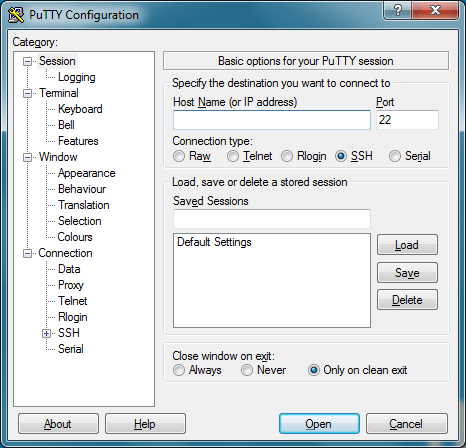
  1. Apri Putty o vSSH Lite
  2. Nome Host: inserisci il nome del dominio oppure il nome del server / IP del server (queste informazioni le trovi nella mail di benvenuto inviata dal Provider)
  3. Protocollo SSH: seleziona il protocollo SSH se il programma di permette di effettuare la scelta
  4. Porta SSH: solitamente viene utilizzata la porta 22 ma a volte il Provider decide di cambiarla, in quel caso devi contattarlo
  5. Nome utente e password: inserisci le credenziali che trovi nella mail di benvenuto ed utilizzi per accedere anche all’interno del pannello di WHM

Campo

Valore


Tipo di servizio:

SSH


Server:

«IP DEL SERVER»


Nome utente:

«NOME UTENTE»


Nominativo da usare per la connessione:

A SCELTA DALL’UTENTE

Dopo aver inserito questi dati potrai connetterti senza nessun problema via SSH con il programma scelto a seconda del sistema operativo utilizzato.
Se invece non vuoi utilizzare dei programmi esterni ma intendi utilizzare direttamente il terminale del sistema operativo devi digitare nella riga di comando:
  • ssh -l <nome-utente>@<ip-server>::
Mentre se devi accedere mediante una porta diversa dalla 22 dovrai specificarlo attraverso l’opzione -p:
  • ssh -l <nome-utente>@<ip-server> -p <porta>::
A questo punto il server remoto chiederà direttamente di inserire la password per effettuare il login nel sistema ed il gioco è fatto.

Qual’è la sintassi principale dei comandi?

La tipica sintassi di un comando in SSH è la seguente:
  • nomecomando opzioni argomenti::

nome comando: può riferirsi ad un file eseguibile oppure ad un comando incorporato nella Shell (La documentazione dei builtin si trova eseguendo questo comando: man bash)

opzioni: le opzioni sono tipicamente precedute da – (forma breve) oppure – – (forma lunga)

argomenti: rappresentano l’oggetto del comando

Dove posso trovare il manuale che contiene i comandi SSH?

Ci sono due modi per poter reperire il manuale, per poterlo visualizzare dal terminale devi scrivere quanto segue:
  • man bash
Quindi se non hai momentaneamente una connessione ad Internet puoi reperire il manuale direttamente dal sistema operativo.
Non è semplice navigare all’interno del manuale dal terminale, quindi per capire come riuscire a reperire le informazioni nel modo più semplice ed intuitivo è possibile seguire la guida offerta sempre dal sistema operativo, ti basterà scrivere il seguente comando:
  • info info
Mentre se hai bisogno di conoscere la funzionalità di un determinato comando ti basterà scrivere:
  • info nomecomando (esempio: info cd)
Per uscire dalla guida dovrei inserire il comando q che significa quit.
Se invece hai una connessione ad Internet puoi reperire il manuale ed imparare ad utilizzare qualsiasi comando mediante questa pagina:
  • Comandi SSH
In ogni caso puoi ottenere maggiori informazioni accedendo all’interno del seguente link:

Quali sono i comandi SSH principali da conoscere?

Comandi SSHDescrizione
lsVisualizza il contenuto della cartella (lista dei nomi dei files).
cdCambia la cartella
mkdirCrea una nuova cartella
touchCrea un nuovo files
rmRimuove un file
catMostra il contenuto del file
pwdMostra la cartella corrente (percorso completo dove sei adesso).
cpCopia file / cartella
mvSposta file / cartella
grepCerca per una specifica frase all’interno di un file
findCerca i files e le cartelle
vi/nanoEditor di testo
historyMostra gli ultimi 50 comandi ssh utilizzati
clearPulisce la schermata ssh
tarCrea e decomprime gli archivi zippati
wgetScarica i files da internet
duMostra la dimensione del file
Visualizzare la Directory corrente
  • pwd | in questo modo vedrai la directory in cui ti trovi

Visualizzare il contenuto che è presente all’interno della cartella

Per visualizzare il contenuto è necessario utilizzare il comando ls

  • Il comando ls ti permette di visualizzare il contenuto che è presente all’interno della cartella | ls
  • Questo comando visualizza anche i files nascosti | ls -a
  • Attraverso questo comando vedrai tutte le directory presenti all’interno della cartella in cui ti trovi | ls -d asterisco/
  • Mediante questo comando vedrai tutti i singoli files presenti nelle cartelle e nell sottocartelle | ls -aiR
  • Con il comando “ls – alh” vedrai tutte le informazioni legate ai files ed alle cartelle presenti all’interno della cartella (permessi, dimensione, data di creazione e data di modifica) | ls -alh
  • Attraverso questo comando vedrai solamente i files con il formato ricercato all’interno dell’area in cui ti trovi, quindi ad esempio se hai bisogno di vedere quali immagini sono presenti all’interno di una determinata cartella dovrai scrivere ls “*.jpg” | ls asterisco.formato
Cambiare directory
  • cd nomecartella | cd significa change directory e ti permette di di spostarti di cartelle.
  • cd .. | con questo comando potrai tornare indietro di cartella

Gestione delle cartelle

Come creare una cartella
  • mkdir nomecartella | entra all’interno dell’area in cui vuoi creare la cartella e scrivi il codice sostituendo ovviamente nomecartella con il nome che vuoi dare alla cartella
Come cancellare una cartella
  • rm -r nomecartella | in questo modo cancellerai la cartella selezionata ed il contenuto presente all’interno della stessa
Come cancellare una cartella solamente se è vuota
  • rmdir nomecartella | in questo modo cancellerai la cartella selezionata se non contiene nessun files altrimenti non potrà essere cancellata
Come comprimere una cartella
  • tar -czf prova-compressione.tar.gz prova | questo comando comprimerà la cartella “prova” in un file chiamato “prova-compressione.tar.gz”
Come duplicare una cartella
  • cp -r prova prova-test | questo comando creerà una copia della cartella prova e la chiamerà prova-test
Come copiare una cartella
  • cp -r prova prova1 | questo comando copierà la cartella prova in una nuova cartella esistente chiamata in questo caso prova1

Gestione dei files

Come copiare un file
  • cp nomefile cartella | per copiare un file è necessario indicare il nome del file ed il nome della cartella di destinazione, ad esempio: cp 1.jpg foto , in questo caso il file 1.jpg è stato copiato all’interno della cartella foto
 Come spostare un file
  • mv nomefile.estensione nomecartella | Se hai bisogno di spostare un file devi indicarlo nella riga di comando e poi devi indicare la cartella di destinazione, per esempio: mv 1.jpg Foto , in questo caso il file 1.jpg verrà spostato all’interno della cartella Foto
 Come rinominare un file
  • mv nomefile.estensione nomefilenuovo.estensione | Se hai bisogno di rinominare un file devi semplicemente indicare il nome del vecchio e del nuovo file, per esempio: mv 1.jpg 10.jpg , in questo caso il file 1.jpg verrà rinominato in 10.jpg
Come cancellare un file
  • rm nomefile | per cancellare un file è necessario scrivere il nome del file e la sua estensione, per esempio: rm prova.pdf
Come cancellare più files
  • rm asterisco | per cancellare più files bisogna accedere all’interno della cartella ed inserire il seguente comando: rm *
Come cancellare più files di un determinato formato
  • rm asterisco.formato | per cancellare più files di un determinato formato bisogna accedere all’interno della cartella ed inserire il seguente comando: rm asterisco.jpg , in questo caso verranno cancellati tutti i files jpg all’interno della cartella in cui si è presenti
Come cercare un file
  • find . -name 1.jpg -print | con questo comando il terminale ti farà vedere tutti i files chiamati 1.jpg presenti all’interno del sistema indicandoti anche il percorso per poter recuperare il file
Come aprire un file
  • open 1.jpg | in questo modo avrai la possibilità di aprire il file selezionato in questo caso l’immagine 1.jpg direttamente dal terminale
Come comprimere un file
Esistono molti formati di compressione, i più utilizzati sono .bz (bzip2) ed il formato .gz (gzip), l’algoritmo utilizzato da .bz da luogo ad una maggiore riduzione mentre zip crea un file compresso .gz eliminando il file originale.
Per poter comprimere un file è necessario scrivere questo comando:
• gzip nomefile
• bzip2 nomefile
Come decomprimere un file
Il comando gunzip decomprime un file compresso che viene eliminato e riproduce il file compresso non originale mentre il comando zcat decomprime un file compresso che viene lasciato inalterato.
Come estrarre un file compresso
  • tar -zxvf prova-compressione.tar.gz prova | questo comando estrarrà dal file compresso prova-compressione.tar.gz la cartella ed il files presenti all’interno della stessa

Informazioni sui files

Come conoscere il formato utilizzato dal file
  • file nomefile | per ottenere maggiori informazioni sul file e per conoscere il formato utilizzato è necessario scrivere file test.doc , in questo caso verranno fornite informazioni sul formato .doc
Come leggere le prime righe di un determinato file
  • head nomefile | se hai bisogno di conoscere il contenuto del file puoi scrivere questo comando: head test.txt , in questo modo verranno visualizzate di default le prime 10 righe del file, se hai bisogno di visualizzare più righe potrai specificarlo: head -n20 test.txt , così facendo verranno visualizzate 20 righe.
Come leggere le ultime righe di un determinato file
  • tail nomefile | se hai bisogno di conoscere il contenuto finale del file puoi scrivere questo comando: tail test.txt , in questo modo verranno visualizzate di default le ultime 10 righe del file, se hai bisogno di visualizzare più righe potrai specificarlo: tail -n20 test.txt , così facendo verranno visualizzate le ultime 20 righe.
Come aggiornare la data dell’ultima modifica di un file
  • touch nomefile | attraverso il seguente comando verrà aggiornata la data relativa all’ultima modifica del file, esempio: touch test.txt , verrà aggiornata ad oggi la data di ultima modifica file.

Come cancellare le righe di comando

  • clear | attraverso questo comando farai un pò di pulizia nell’interfaccia ssh, in pratica verranno cancellate le righe di comando scritte precedentemente e la schermata sarà nuovamente libera per evitare di fare confusione.

Come uscire dal terminale

  • exit | il comando exit effettua il logout dal terminale, quindi viene terminata la sessione

Come gestire i permessi dei files

Esistono tre livelli di permessi da attribuire ad un file:

  • lettura
  • scrittura
  • eseguibile

In addizione a questi permessi è possibile attribuire il file:

  • solamente il proprietario del file
  • gruppo di utenti
  • a tutti

Il comando utilizzato per cambiare i permessi è:

  • chmod

Di seguito potrai vedere l’elenco dei permessi ed i codici che sono stati attribuiti:

0 = —
Nessun permesso

1 = –X
Può essere solamente eseguito

2 = -W-
Può essere solamente modificato

3 = -WX
Può essere modificato ed eseguito

4 = R–
Può essere solamente letto

5 = R-X
Può essere letto ed eseguito

6 = RW-
Può essere letto e modificato

7 = RWX
Può essere letto, modificato ed eseguito (tutti i permessi)

Per una maggiore sicurezza, solamente il proprietario di un file può cambiare i permessi senza i privilegi dell’amministratore.

Per finire – comandi SSH

Impara ad utilizzare i comandi SSH – Tutorial SSH Attraverso questa guida hai imparato ad accedere in SSH e soprattuto hai imparato ad utilizzare i principali comandi SSH per poterti muovere all’interno del Terminale in una maniera del tutto semplice ed intuitiva; se hai bisogno di maggiori informazioni o hai dei dubbi puoi contattarci!

Hai bisogno di un servizio Hosting – VPS o Server Dedicato?

Se sei finito in questa pagina significa che probabilmente sei interessato ad accedere in SSH, noi di Xlogic offriamo delle soluzioni molto interessanti.

VPS SSD

Offriamo dei VPS in SSD a partire da 10 Euro al mese, con la sigla VPS s’intende Virtual Private Server, ciò significa che è un Server collegato alla rete che replica tutte le capacità e le funzionalità di un Server fisico.

Questo sistema è altamente configurabile, in pratica l’utente è come se avesse un Server Dedicato in quanto potrà accedere via SSH, installare gli script, i software che desidera senza alcun limite, proprio perché quella porzione è dedicata solo ed esclusivamente a quel determinato sito web.

Il Virtual Private Server è sempre più diffuso sia per lo sviluppo dei software sia per le tecnologie di virtualizzazione per altre architetture (esempio: cPanel, WHM) che hanno permesso l’utilizzo da parte di utenti meno esperti.

Ogni VPS dispone di un proprio indirizzo IP (necessari 2 IP se il dominio che punta al VPS è un .it), di propri nomi utente e password, di proprie risorse dedicate e di un ambiente di lavoro separato.

Per ottenere tutte le informazioni necessarie per conoscere il funzionamento del VPS SSD puoi aprire questa pagina:

Server Dedicato

Se hai bisogno di una soluzione professionale per la tua azienda puoi considerare l’acquisto di un Server Dedicato, in pratica si tratta di una macchina ad uso esclusivo che quindi non è condivisa con altri utenti ma è dedicata solo ed esclusivamente a te.

E’ possibile gestire autonomamente il Server dedicato pagando solamente il costo mensile del Server senza selezionare l’opzione Full Managed ma in questo modo dovrai essere in grado di installare e configurare cPanel, WHM e tutto ciò che potrebbe servire per poter gestire un Server.

Senza l’opzione Full Managed, i nostri tecnici si limiteranno a preparare il Server Dedicato ed a installare il sistema operativo desiderato, per il resto dovrai pensarci te.

Il Server Dedicato viene acquistato solitamente dai possessori di siti web che consumano moltissime risorse e sono popolari nel Web, inoltre viene acquistato anche dalle aziende e da coloro che hanno dei siti e-commerce importanti.

Per maggiori informazioni leggi questo articolo:


Alla prossima!

Come ottimizzare le performance del vostro blog WordPress per migliorarne la velocità e il caricamento delle pagine?

Semplice!  In questo articolo abbiamo messo a confronto 2 Plugin per WordPress.

Invece in questa mini-guida vi spieghiamo come configurare al meglio Wp-SuperCache che sembra più performante (secondo noi) rispetto a W3-TotalCache citato nell’articolo precedente.


Installare Wp-SuperCache

Per installare Wp-SuperCache, bisogna prima di tutto scaricarlo, si può scaricare da qui o installare dalla pagina dei Plugin cliccando su “Aggiungi Nuovo”.

Una volta installato Wp Supercache, bisogna abilitarlo cliccando su Cache Attiva ed Aggiorna lo stato. (Vedi Figura)


Subito dopo, andiamo nella pagina Avanzato, clicchiamo su Utilizza mod_rewrite per servire i file in cache, su Compressione delle pagine in modo che esse siano servite più rapidamente ai visitatori, su Non servire pagine cache per gli utenti conosciuti, su Rigenerazione cache, clicchiamo su Aggiorna Stato.

Per finire clicchiamo su Aggiorna le regole Mod_Rewrite e Aggiorna lo Stato.


Bene, arrivati a questo punto, andiamo nella pagina Pre-Carica, modifichiamo Ricarica i file della cache da 0 a 3600, clicchiamo su  Modalità pre-carica e Aggiorna Impostazioni


La configurazione è finita, provate adesso a navigare nel vostro sito, noterete subito il cambiamento di velocità nell’apertura delle pagine.

Insieme a Wp-SuperCache consigliamo anche di installare WP Minify riduce il numero dei file serviti dal server unendo insieme i file Javascript e CSS.


Nel caso in cui avete installato Wp-SuperCache e Wp-Minify e rilevate un errore di visualizzazione tipo questo:

Sarà necessario disattivare la voce Compressione delle pagine… poi svuotare la cache.


Date anche uno sguardo ai nostri Piani adatti a tutti i CMS ed in particolar modo a WordPress, offriamo un’Hosting Professionale a partire da 8Euro all’anno.

Tutti i siti dei nostri clienti sono ospitati su Server potenti  con un Memory_Limit di 128mb.

Alla Prossima.


Xlogic è una piccola realtà nata nel 2011 con sede a Collegno (To) ma già affermata nel mondo del web grazie alla politica adottata che mette in primo piano i seguenti criteri: serietà, qualità e disponibilità.

Ad oggi vi sono moltissimi Hosting che offrono questi servizi, pertanto la scelta da parte dell’utente diventa complicata e a maggior ragione confusionaria; oggi vogliamo far chiarezza su diversi punti e spiegare la politica instaurata da Xlogic.

Qualità dei Servizi

Essere una azienda conosciuta non sempre è sinonimo di qualità, lo dimostra il fatto che la maggior parte dei nostri clienti si sono trasferiti da queste Aziende dopo terribili disavventure, problemi di lentezza, down ed altro, mentre su Xlogic la qualità c’è, il cliente non è un semplice numero ma l’elemento fondamentale per la crescita della società, di conseguenza seguiamo 24 ore su 24 il singolo al fine di ottenere il benessere e la fiducia totale di ogni cliente.

Ritornando al fattore qualità vi ricordo che il nostro Uptime con garanzia SLA è del 99,9 % ed è visualizzabile nella pagina Stato dei Server.

L’Hosting illimitato

E’ uno specchietto per le allodole, nel mondo dell’Hosting ci sono molte società che vendono piani Hosting con risorse illimitate (Overselling), sappiate che non è possibile, gli hard disk dei server hanno un limite fisico, così come il traffico mensile. I limiti sono quasi sempre scritti nei loro Termini di Servizio. Attenzione quindi all’Hosting Illimitato, rischiate di trovarvi con l’Account Sospeso per eccessivo consumo di risorse.

La maggior parte degli Hosting Americani e non solo adotta l’overselling, ultimamente si sono trasferiti da noi clienti di noti Hosting Americani, la quale si lamentavano che il loro sito realizzato in WordPress con poche visite al giorno venisse sospeso sistematicamente. Attenzione all’Overselling.

Xlogic non adotta l’Overselling, ma offre dei Piani Hosting Professionali ben delimitati, ampliabili e di qualità.

I Costi

Premetto che i prezzi dei vari Piani Hosting, VPS, Reseller e Domini su Xlogic sono esenti da IVA (ai sensi dell’art.1 comma 100 L. Finanziaria 2008) quindi i prezzi che troverete nelle varie pagine sono totali e finali, detto questo, prendiamo come esempio uno dei piani hosting disponibili:

Piano Lite

16 euro all’anno
3gb di spazio (reali upgradabili)
30gb di banda mensile (reali upgradabili)
database ed email illimitate senza limiti di spazio
cpanel con rvskin + softaculous
spamassassin + antivirus, 404 personalizzate, cronjob, blocco IP, Pear, .Htaccess (mod_rewrite), CGI/Perl/Ruby etc…

I software installati nei server hanno un costo, quindi giudicate le varie offerte che troverete in rete anche in base a questo, un esempio: una licenza Direct Admin costa 5 Euro al mese, una licenza cPanel costa tre volte tanto, quindi oltre allo Spazio Disco e alla Banda Mensile considerate anche il software installato nel server.

Nel link sotto riportato è possibile visualizzare i piani hosting offerti da Xlogic comprensivi di tutte le caratteristiche necessarie:

Piani Hosting

Volendo è possibile aggiungere un indirizzo iP Dedicato (compreso SSL) al costo di solo 30 Euro all’anno, oppure è possibile acquistare solo l’hosting e puntarlo al vostro Dominio.

Oltre all’Hosting condiviso, offriamo i Piani Reseller che sono l’ideale per tutti i Webmaster che hanno la necessità di creare dei pacchetti Hosting personalizzati per i loro clienti o per chi ha intenzione di rivendere spazio hosting, prendiamo come esempio uno dei piani reseller disponibili:

R-100 – 149 Euro (Anno)

Spazio Disco : 15GB
Traffico Mensile : 100GB
Domini Ospitabili : 20
Dominio + Indirizzo IP Dedicato (SSL compreso)

Nel link sotto riportato è possibile visualizzare i piani reseller offerti da Xlogic comprensivi di tutte le caratteristiche necessarie:

Piani Reseller

Se non vi bastano più le risorse del vostro hosting condiviso, sono disponibili dei Piani VPS. La VPS viene eseguita in un proprio ambiente isolato ed è dotata di caratteristiche simili a quelle di un server dedicato, CPU e una quantità predefinita di RAM. Le Vps sono dotate di pannello di controllo (SolusVM) che consente di riavviare e ricaricare il vostro server in qualsiasi momento. Oltre al Sistema Operativo è possibile installare qualsiasi software o applicazioni nelle VPS, prendiamo come esempio uno dei piani VPS disponibili:

VPS 256 – 16 Euro (Mese)

Cpu – Xeon 2.33GHz (2Core)
Ram Garantita : 256mb
Burst Ram : 512mb
Spazio Disco : 20GB
Traffico Mensile : 200GB

Nel link sotto riportato è possibile visualizzare i piani VPS offerti da Xlogic comprensivi di tutte le caratteristiche necessarie:

Piani VPS

Ed infine i domini, è possibile consultare i prezzi dei domini tramite il link sotto riportato:

Domini 

Una considerazione sui Domini, qualche mese fà un potenziale cliente ci ha scritto che i nostri Domini e per l’esattezza un dominio .IT costava troppo, ora i domini .IT da noi costano 10 Euro all’anno (costo finale), mentre il  Dominio preso in considerazione dal potenziale cliente costava 8 euro all’anno + IVA, lascio a voi le conclusioni. Un consiglio: dovunque andiate cercate la qualità del servizio.

Confrontate tranquillamente i nostri prezzi con gli altri Hosting, vi convicerete che il nostro Hosting pur essendo di qualità e veloce ha dei prezzi super economici.

Disponibilità

La nostra assistenza generalmente risponde ai nostri Clienti sempre e comunque nel minor tempo possibile, i tempi di risposta vanno dai 10 minuti alle 2 ore.