Archives

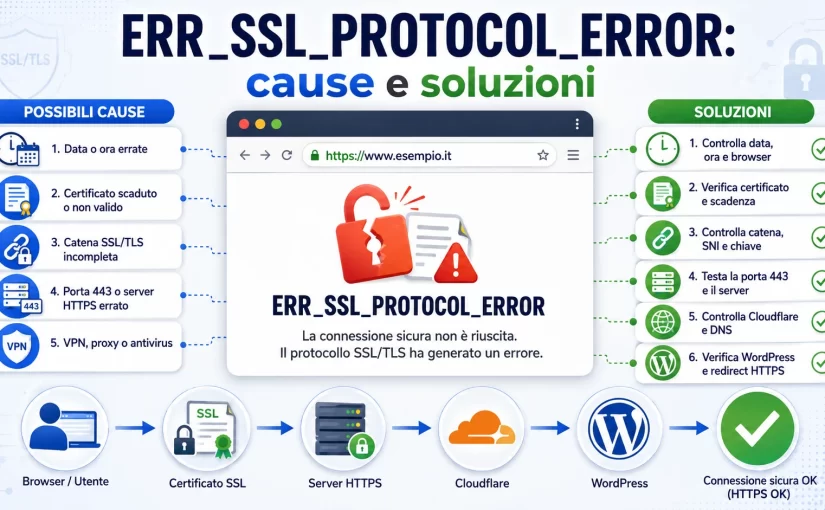
ERR_SSL_PROTOCOL_ERROR appare quando il browser non riesce a completare correttamente la connessione HTTPS con il sito. Il problema si verifica durante la negoziazione SSL/TLS oppure quando il server restituisce sulla porta 443 una risposta incompatibile con il protocollo atteso.

Risposta rapida: controlla data e ora del dispositivo, aggiorna il browser, prova un’altra rete e disattiva temporaneamente VPN, proxy o scansione HTTPS dell’antivirus. Se gestisci il sito, verifica certificato, dominio coperto, data di scadenza, catena completa, chiave privata, porta 443, configurazione SNI, web server, AutoSSL cPanel e modalità SSL/TLS di Cloudflare.

Il messaggio non indica necessariamente che il certificato sia scaduto. Può dipendere anche da una configurazione errata del server, da protocolli incompatibili, da un proxy che intercetta il traffico oppure da un problema tra Cloudflare e il server di origine.

Indice

Che cosa significa ERR_SSL_PROTOCOL_ERROR

HTTPS protegge la comunicazione tra browser e server attraverso TLS, successore del vecchio protocollo SSL. Prima di inviare la pagina, client e server devono completare un handshake: concordano il protocollo, verificano il certificato, selezionano gli algoritmi crittografici e stabiliscono le chiavi della sessione.

ERR_SSL_PROTOCOL_ERROR indica che questo processo non è terminato correttamente. Cloudflare descrive l’errore come un fallimento dell’handshake SSL/TLS che può dipendere da certificati, incompatibilità di protocollo o interferenze di rete.

Le cause più comuni sono:

  • data e ora del dispositivo non corrette;
  • browser o sistema operativo obsoleto;
  • VPN, proxy, filtro aziendale o antivirus che intercettano HTTPS;
  • porta 443 non configurata per TLS;
  • certificato scaduto, non ancora valido o non corrispondente al dominio;
  • catena di certificazione incompleta;
  • chiave privata non corrispondente al certificato;
  • certificato installato sul virtual host sbagliato;
  • SNI configurato in modo errato;
  • web server che espone protocolli o cifrari incompatibili;
  • record DNS A o AAAA diretti verso un server differente;
  • modalità SSL/TLS Cloudflare non coerente con il certificato di origine;
  • firewall o dispositivo intermedio che interrompe l’handshake;
  • rinnovo AutoSSL non completato o dominio escluso dalla copertura.

Differenze rispetto agli altri errori SSL

ErroreSignificato principaleControllo prioritario
ERR_SSL_PROTOCOL_ERRORL’handshake TLS non viene completato o la risposta sulla porta HTTPS non è valida.Protocollo, certificato, catena, porta 443, proxy e server.
NET::ERR_CERT_DATE_INVALIDIl certificato risulta scaduto, non ancora valido oppure il dispositivo ha data e ora errate.Validità del certificato e orologio del dispositivo.
NET::ERR_CERT_COMMON_NAME_INVALIDIl certificato non copre il nome host richiesto.SAN del certificato, dominio e virtual host.
ERR_SSL_VERSION_OR_CIPHER_MISMATCHClient e server non trovano una versione TLS o un cifrario compatibile.Versioni TLS, cifrari e copertura del certificato CDN.
Cloudflare 525Fallisce l’handshake TLS tra Cloudflare e il server di origine.Certificato e configurazione HTTPS dell’origine.
Cloudflare 526Cloudflare non riesce a verificare il certificato dell’origine.Validità, hostname e catena del certificato in modalità Full (strict).

Se il dominio non viene risolto, il problema è differente: consulta la guida a DNS_PROBE_FINISHED_NXDOMAIN e l’approfondimento sui record DNS.

Come capire se il problema è locale o dipende dal sito

Prima di intervenire sul server, esegui alcuni test semplici:

  1. Apri altri siti HTTPS: se falliscono tutti, controlla dispositivo, rete, antivirus, proxy o data e ora.
  2. Prova un altro browser: se il sito funziona, il problema può riguardare cache, estensioni o configurazione del browser.
  3. Usa un altro dispositivo sulla stessa rete: se fallisce anche quello, verifica router, DNS o filtri di rete.
  4. Prova la rete mobile: se il sito funziona, il problema potrebbe dipendere dal Wi-Fi, dal provider o da un proxy locale.
  5. Controlla il sito da una rete esterna: se fallisce ovunque, passa ai controlli su certificato e server.
  6. Confronta dominio principale e www: uno dei due nomi potrebbe non essere coperto o puntare a un server differente.
RisultatoCausa probabile
L’errore compare su molti sitiOrologio, browser, sistema, antivirus, VPN, proxy o rete locale.
L’errore compare soltanto su un sitoCertificato, DNS, web server, CDN o virtual host del dominio.
Funziona da rete mobile ma non dal Wi-FiProxy, DNS, filtro di rete, router o ispezione HTTPS.
Funziona senza CloudflareModalità SSL/TLS, certificato edge/origin o firewall dell’origine.
Funziona su IPv4 ma non su IPv6Record AAAA o configurazione HTTPS del server IPv6.

Soluzioni per chi visita il sito

1. Controlla data, ora e fuso orario

Il certificato contiene un intervallo di validità. Un dispositivo con data o ora errate può considerarlo scaduto o non ancora valido. Attiva la sincronizzazione automatica e verifica anche il fuso orario.

2. Aggiorna browser e sistema operativo

Un browser o un sistema molto vecchio può non supportare correttamente versioni TLS moderne, catene aggiornate o autorità di certificazione recenti. Installa gli aggiornamenti disponibili e riavvia il dispositivo.

3. Prova la navigazione in incognito

La modalità privata aiuta a escludere estensioni, cookie e dati temporanei. Se il sito funziona, riattiva le estensioni una alla volta per individuare quella che interferisce con HTTPS.

4. Cancella cache e cookie del dominio

Elimina inizialmente soltanto i dati del sito interessato. Questa operazione non corregge un certificato errato, ma può risolvere sessioni o redirect memorizzati in modo incoerente.

5. Disattiva temporaneamente VPN e proxy

VPN e proxy possono terminare e ricreare la connessione TLS. Disconnettili per una prova breve. Nelle reti aziendali non modificare configurazioni gestite senza l’autorizzazione dell’amministratore.

6. Verifica la scansione HTTPS dell’antivirus

Alcuni prodotti di sicurezza installano un certificato locale e analizzano il traffico cifrato. Una configurazione corrotta o non aggiornata può interrompere l’handshake. Disattiva la funzione soltanto per un test controllato, quindi riattivala immediatamente.

7. Riavvia router e dispositivo

Il riavvio chiude connessioni bloccate e può correggere problemi temporanei del router. Scollega il modem per circa trenta secondi, riaccendilo e attendi che la connessione sia stabile.

8. Prova un’altra rete

Usa temporaneamente la rete mobile. Se il sito torna raggiungibile, controlla DNS, proxy, firewall o filtri della rete originaria.

9. Non ignorare avvisi di sicurezza

Non inserire password, dati personali o informazioni di pagamento su un sito che presenta errori TLS. Evita soluzioni che disabilitano permanentemente i controlli del browser.

Controlli per il proprietario del sito

10. Verifica DNS A e AAAA

dig +short A esempio.it
dig +short AAAA esempio.it
dig +short A www.esempio.it
dig +short AAAA www.esempio.it

Controlla che tutti gli indirizzi puntino al server corretto. Un record AAAA dimenticato può inviare gli utenti IPv6 verso una macchina con certificato o virtual host non configurati.

11. Controlla la porta 443

nc -vz esempio.it 443
ss -lntp | grep ':443'

Il primo comando verifica la raggiungibilità dall’esterno; il secondo controlla se il server ascolta localmente. La porta aperta non garantisce però che il servizio risponda realmente con TLS.

12. Verifica dominio, scadenza e SAN del certificato

Il certificato deve essere valido e includere tutti gli hostname utilizzati, per esempio esempio.it e www.esempio.it. Il Common Name da solo non è sufficiente: i browser verificano i Subject Alternative Name.

13. Controlla la catena completa

Il server deve presentare il certificato del dominio insieme agli intermedi necessari. LiteSpeed documenta l’utilizzo di fullchain.pem e della configurazione della catena. Una catena incompleta può funzionare su alcuni dispositivi e fallire su altri.

14. Verifica che chiave privata e certificato corrispondano

Un certificato associato alla chiave sbagliata impedisce al server di completare correttamente TLS. Il controllo deve essere eseguito in modo sicuro sul server, senza copiare o condividere la chiave privata.

Per certificati RSA:

openssl x509 -noout -modulus -in certificato.pem | openssl sha256
openssl rsa  -noout -modulus -in chiave-privata.pem | openssl sha256

I due valori devono coincidere. Per chiavi di tipo differente utilizza i comandi OpenSSL appropriati. Non inviare mai il contenuto della chiave privata a servizi esterni.

15. Controlla SNI e virtual host

Su server che ospitano più domini, SNI permette di presentare il certificato corretto per ogni hostname. Se il virtual host HTTPS è assente o associato al certificato sbagliato, il browser può ricevere un certificato di un altro sito.

16. Controlla protocolli TLS e cifrari

Evita protocolli obsoleti. Allo stesso tempo, una configurazione eccessivamente restrittiva può escludere client ancora supportati. Verifica che il web server utilizzi versioni e cifrari coerenti con la tua compatibilità richiesta.

17. Esamina i log del web server

/usr/local/lsws/logs/error.log
/var/log/apache2/error.log
/var/log/httpd/error_log
/var/log/nginx/error.log

Cerca errori relativi a certificato, chiave, listener HTTPS, handshake, SNI e permessi dei file. Confronta sempre l’orario del test con il log.

Diagnosi con OpenSSL e curl

OpenSSL descrive s_client come un client generico SSL/TLS utile per diagnosticare i server. Il comando principale è:

openssl s_client -connect esempio.it:443 -servername esempio.it -showcerts

Controlla:

  • certificato presentato;
  • hostname e Subject Alternative Name;
  • catena inviata;
  • protocollo e cifrario negoziati;
  • eventuali errori di verifica;
  • presenza di una risposta TLS invece di semplice HTTP.

Per ottenere le date del certificato:

echo | openssl s_client \
  -connect esempio.it:443 \
  -servername esempio.it 2>/dev/null |
openssl x509 -noout -subject -issuer -dates

Per verificare la risposta con curl:

curl -Iv https://esempio.it/

curl -Iv mostra risoluzione DNS, connessione, negoziazione TLS e intestazioni. Non pubblicare output che contenga cookie, token o dati di autenticazione.

Per confrontare IPv4 e IPv6:

curl -4Iv https://esempio.it/
curl -6Iv https://esempio.it/

AutoSSL e cPanel

In cPanel, la sezione SSL/TLS Status consente di controllare quali domini sono protetti, quali certificati stanno per scadere e quali hostname non risultano coperti.

Controlla:

  • che il dominio e il sottodominio www siano inclusi;
  • che il dominio punti realmente al server;
  • che non sia stato escluso da AutoSSL;
  • che la verifica DCV sia riuscita;
  • che eventuali record CAA consentano l’autorità di certificazione usata;
  • che il certificato rinnovato sia installato sul virtual host corretto.

Da WHM puoi eseguire una verifica AutoSSL per tutti gli utenti:

/usr/local/cpanel/bin/autossl_check --all

Prima di rilanciare ripetutamente AutoSSL, consulta i log: il rinnovo può fallire per DNS errati, redirect della verifica, record CAA, limiti dell’autorità o hostname non raggiungibili.

LiteSpeed, Apache e Nginx

LiteSpeed

Verifica il listener HTTPS, il virtual host, il percorso del certificato, la chiave privata e l’opzione relativa al certificato concatenato. I file devono essere leggibili dal processo LiteSpeed. Dopo una modifica valida, utilizza un riavvio graceful anziché interrompere bruscamente il servizio.

Apache

Controlla il virtual host sulla porta 443, i percorsi del certificato e della chiave e la configurazione SNI. Prima di ricaricare il servizio, verifica la sintassi:

apachectl configtest

Nginx

Controlla i parametri listen 443 ssl, server_name, ssl_certificate e ssl_certificate_key. Verifica la sintassi prima del reload:

nginx -t

Non riavviare un server di produzione senza aver prima controllato configurazione, log e disponibilità di un rollback.

Cloudflare: errori 525 e 526

Cloudflare gestisce due connessioni TLS separate:

  1. dal visitatore al nodo Cloudflare;
  2. da Cloudflare al server di origine.

Errore 525: SSL handshake failed

Cloudflare indica che il 525 compare quando fallisce l’handshake tra Cloudflare e l’origine. Controlla:

  • porta 443 raggiungibile;
  • certificato installato sull’origine;
  • SNI e virtual host;
  • protocolli e cifrari supportati;
  • firewall che potrebbe bloccare gli IP Cloudflare;
  • stabilità e carico del server.

Errore 526: invalid SSL certificate

Il 526 indica che Cloudflare non riesce a verificare il certificato del server di origine. È particolarmente rilevante con la modalità Full (strict). Verifica scadenza, hostname, catena completa e autorità attendibile.

Modalità SSL/TLS

Per un sito pubblico è preferibile mantenere una connessione cifrata e verificata fino all’origine. Non utilizzare la modalità Flexible come scorciatoia per mascherare un certificato server non valido: può generare redirect e lasciare non cifrato il tratto tra Cloudflare e origine.

Dopo ogni modifica, controlla sia il certificato edge sia quello dell’origine. Se disattivi temporaneamente il proxy per una diagnosi, considera l’esposizione dell’IP reale e ripristina la configurazione prevista al termine del test.

ERR_SSL_PROTOCOL_ERROR su WordPress

WordPress è compatibile con HTTPS quando il certificato è installato e disponibile sul web server. L’errore di protocollo avviene normalmente prima che WordPress elabori la richiesta; tuttavia, configurazioni dell’applicazione possono aggravare il problema con redirect incoerenti.

Controlla:

  • che Indirizzo WordPress e Indirizzo sito utilizzino il dominio corretto;
  • che non esistano redirect duplicati tra plugin, .htaccess, web server e Cloudflare;
  • che il sito non alterni continuamente HTTP e HTTPS;
  • che il dominio principale e www siano entrambi coperti dal certificato;
  • che la cache non conservi vecchi redirect;
  • che proxy e CDN passino correttamente l’informazione sul protocollo HTTPS.

Il contenuto misto, da solo, di solito non produce ERR_SSL_PROTOCOL_ERROR: la pagina può aprirsi ma mostrare avvisi o risorse bloccate. Prima bisogna quindi risolvere handshake e certificato, poi correggere URL HTTP residui.

Per un’infrastruttura ottimizzata puoi consultare l’Hosting WordPress Xlogic, con LiteSpeed Enterprise, LSCache, CloudLinux, storage NVMe, Redis, backup JetBackup e protezione Imunify360.

Checklist finale

  • Data, ora e fuso orario del dispositivo sono corretti?
  • Browser e sistema operativo sono aggiornati?
  • VPN, proxy e scansione HTTPS sono stati esclusi?
  • Il problema si verifica da reti e dispositivi differenti?
  • I record A e AAAA puntano al server corretto?
  • La porta 443 è raggiungibile?
  • Il server risponde realmente con TLS sulla porta 443?
  • Il certificato è valido e non scaduto?
  • Il certificato copre dominio e www?
  • La catena completa viene inviata?
  • Certificato e chiave privata corrispondono?
  • SNI e virtual host sono configurati correttamente?
  • Protocolli e cifrari sono compatibili?
  • AutoSSL mostra errori DCV o hostname esclusi?
  • I log del web server riportano errori SSL/TLS?
  • La modalità Cloudflare è coerente con il certificato di origine?
  • Cloudflare mostra un errore 525 o 526?
  • WordPress o il server creano redirect HTTP/HTTPS duplicati?

Quando contattare il provider hosting

Contatta il provider quando non puoi gestire certificato, listener HTTPS, AutoSSL, firewall o configurazione del web server. Fornisci:

  • dominio e hostname esatto che genera l’errore;
  • data e ora del test;
  • browser, sistema operativo e rete utilizzata;
  • eventuale codice Cloudflare 525 o 526;
  • output di curl -Iv e openssl s_client privato di dati sensibili;
  • modifiche recenti a DNS, certificato, CDN o server.

Non inviare mai chiavi private, password, token, cookie o file di configurazione contenenti credenziali.

Domande frequenti su ERR_SSL_PROTOCOL_ERROR

Che cosa significa ERR_SSL_PROTOCOL_ERROR?

Significa che il browser non è riuscito a completare correttamente la connessione TLS con il sito oppure ha ricevuto una risposta non valida sulla porta HTTPS.

Il problema dipende sempre dal certificato?

No. Può dipendere anche da browser, data e ora, VPN, proxy, antivirus, porta 443, SNI, protocolli, cifrari, DNS o Cloudflare.

Come verifico se il certificato è scaduto?

Puoi controllarlo dal browser, da cPanel SSL/TLS Status oppure con OpenSSL visualizzando i campi notBefore e notAfter.

Perché il sito funziona su un dispositivo ma non su un altro?

I dispositivi possono avere sistemi, autorità attendibili, versioni TLS, proxy o antivirus differenti. Anche una catena incompleta può essere ricostruita da alcuni client ma non da altri.

Un record AAAA può causare l’errore?

Sì. Se IPv6 punta a un server non configurato correttamente per HTTPS, alcuni utenti possono ricevere l’errore mentre IPv4 continua a funzionare.

Che differenza c’è tra Cloudflare 525 e 526?

Il 525 indica il fallimento dell’handshake tra Cloudflare e origine; il 526 indica che Cloudflare non riesce a verificare il certificato dell’origine.

Posso usare Cloudflare Flexible per risolvere?

Non è una correzione del certificato dell’origine. Può causare redirect e non cifra il tratto tra Cloudflare e server. È preferibile configurare un certificato valido e usare Full (strict).

Il contenuto misto causa ERR_SSL_PROTOCOL_ERROR?

Normalmente no. Il contenuto misto viene gestito dopo l’apertura della connessione HTTPS. Può causare risorse bloccate o avvisi, ma non sostituisce una diagnosi dell’handshake.

Devo rigenerare subito il certificato?

Prima controlla DNS, hostname coperti, scadenza, catena, chiave e virtual host. Rigenerare senza individuare la causa può produrre lo stesso errore o raggiungere limiti dell’autorità.

OpenSSL s_client modifica il server?

No. Il comando apre una connessione diagnostica e mostra i dettagli TLS. Non modifica certificati o configurazioni.

Conclusione

ERR_SSL_PROTOCOL_ERROR richiede un’analisi ordinata: prima si escludono dispositivo e rete, poi si controllano DNS e porta 443, infine certificato, catena, chiave, SNI, protocolli, web server e CDN.

La soluzione corretta non consiste nel disabilitare i controlli di sicurezza, ma nel ripristinare una configurazione HTTPS valida e verificabile. Per siti professionali consulta l’Hosting Condiviso Xlogic, l’Hosting WordPress Xlogic oppure il servizio per cambiare hosting.

Fonti ufficiali e approfondimenti

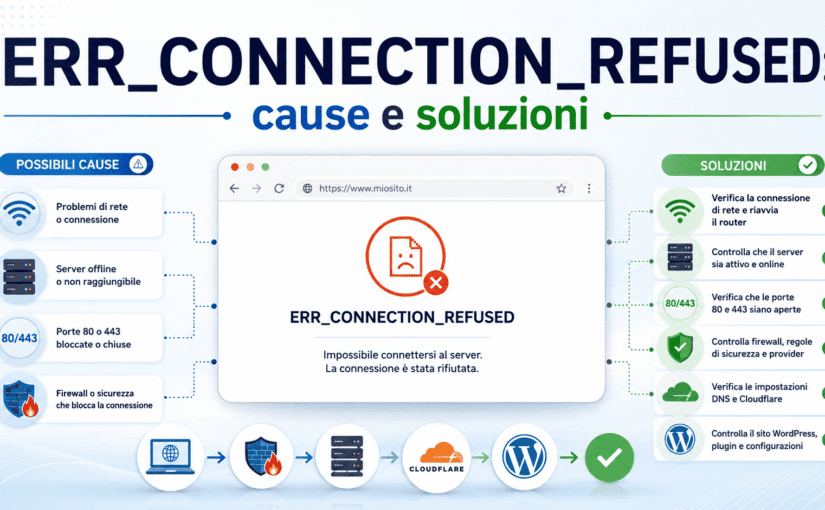
ERR_CONNECTION_REFUSED è un errore mostrato da Google Chrome e da altri browser quando il dispositivo riesce a individuare il server di destinazione, ma la connessione viene rifiutata prima che la pagina web possa essere caricata.

Il messaggio può comparire come “Impossibile raggiungere il sito”, “La connessione è stata rifiutata” oppure “This site can’t be reached”. Il problema può dipendere dal browser, dalla rete locale, da un firewall, da un proxy oppure direttamente dal server che ospita il sito.

In questa guida vedremo cosa significa ERR_CONNECTION_REFUSED, come individuarne la causa e quali controlli eseguire su Chrome, Windows, macOS, Linux, WordPress, LiteSpeed, Apache e Nginx.

In breve: ERR_CONNECTION_REFUSED significa che il collegamento ha raggiunto l’indirizzo di destinazione, ma sulla porta richiesta non è stato accettato. Spesso il servizio web è fermo, la porta è chiusa oppure un firewall sta rifiutando la connessione.

Che cosa significa ERR_CONNECTION_REFUSED

Quando visiti un sito, il browser risolve il nome del dominio, individua l’indirizzo IP e prova ad aprire una connessione verso una porta del server. Normalmente viene utilizzata la porta 80 per HTTP oppure la porta 443 per HTTPS.

L’errore ERR_CONNECTION_REFUSED compare quando la richiesta di connessione viene respinta. In termini pratici, può verificarsi quando:

  • il server web non è in esecuzione;
  • nessun servizio è in ascolto sulla porta richiesta;
  • il firewall del server rifiuta il collegamento;
  • il dominio punta a un indirizzo IP errato;
  • un proxy, una VPN o un antivirus blocca la connessione;
  • il server accetta connessioni soltanto da determinati indirizzi IP;
  • la configurazione HTTPS non prevede un listener sulla porta 443.

La pagina WordPress, PHP o l’applicazione web non vengono ancora eseguite: il problema si presenta prima che la richiesta possa raggiungere il CMS.

Differenza tra ERR_CONNECTION_REFUSED e ERR_CONNECTION_TIMED_OUT

I due errori possono sembrare simili, ma descrivono condizioni differenti.

ErroreSignificatoCause frequenti
ERR_CONNECTION_REFUSEDIl server o un dispositivo di rete rifiuta immediatamente la connessione.Servizio fermo, porta chiusa, firewall con regola REJECT, IP o porta errati.
ERR_CONNECTION_TIMED_OUTIl browser non riceve una risposta entro il tempo previsto.Server irraggiungibile, pacchetti scartati, problemi di rete, firewall con regola DROP.

Per approfondire il secondo caso puoi leggere la guida dedicata a ERR_CONNECTION_TIMED_OUT: cause e soluzioni.

Cause più comuni di ERR_CONNECTION_REFUSED

1. Server web non attivo

Apache, Nginx, LiteSpeed o il servizio utilizzato dal sito potrebbe essere fermo, in fase di riavvio oppure terminato a causa di un errore.

Quando nessun processo è in ascolto sulla porta 80 o 443, il sistema operativo può rifiutare immediatamente il tentativo di connessione.

2. Porta HTTP o HTTPS chiusa

Il servizio potrebbe essere attivo ma configurato su una porta differente. Un caso frequente riguarda siti raggiungibili in HTTP ma non in HTTPS perché il server non è in ascolto sulla porta 443.

Il problema può inoltre interessare pannelli di controllo, applicazioni locali o ambienti di sviluppo che utilizzano porte personalizzate come 3000, 8000, 8080 o 8443.

3. Firewall o sistema di sicurezza

Un firewall locale, aziendale o installato sul server può rifiutare la connessione. Anche antivirus, sistemi WAF, strumenti di sicurezza e regole di blocco IP possono impedire l’accesso.

Non è consigliabile disattivare permanentemente il firewall. È preferibile controllare le regole applicate e autorizzare soltanto le porte e gli indirizzi necessari.

4. Indirizzo IP del dominio errato

Un record DNS A o AAAA non aggiornato può indirizzare il browser verso un server sul quale il sito non è configurato. Questo può accadere dopo una migrazione, un cambio di hosting o una modifica dei nameserver.

Anche una cache DNS locale può conservare temporaneamente il vecchio indirizzo IP.

5. Problema con IPv6

Se il dominio possiede un record AAAA ma il server non risponde correttamente tramite IPv6, alcuni dispositivi potrebbero tentare la connessione verso l’indirizzo IPv6 e ricevere un rifiuto.

È quindi importante verificare separatamente i record A e AAAA.

6. Proxy o VPN configurati male

Un proxy manuale, una VPN o un filtro aziendale può intercettare la connessione e rifiutarla. Il problema può interessare tutti i siti oppure soltanto alcuni indirizzi e porte.

7. Estensioni o impostazioni del browser

Le estensioni che filtrano il traffico, modificano il proxy o analizzano le connessioni possono interferire con il caricamento. Anche impostazioni corrotte del browser possono generare comportamenti anomali.

8. Reverse proxy configurato in modo errato

In un’infrastruttura con Nginx, HAProxy, Cloudflare o un altro reverse proxy, il frontend potrebbe funzionare ma non riuscire a collegarsi al servizio di origine.

Per esempio, il proxy potrebbe tentare di raggiungere un’applicazione sulla porta 8080 mentre il servizio è fermo oppure ascolta soltanto su un altro indirizzo.

9. Blocco dell’indirizzo IP

Il server può rifiutare esclusivamente il tuo indirizzo IP a causa di una regola firewall, di troppi tentativi di accesso, di un blocco automatico oppure di una configurazione di sicurezza.

In questo caso il sito può risultare raggiungibile da altre reti ma non dalla tua connessione.

Come risolvere ERR_CONNECTION_REFUSED dal browser

1. Controllare l’indirizzo del sito

Verifica che il dominio sia scritto correttamente e che l’URL non contenga una porta errata. Prova sia la versione HTTPS sia, soltanto per diagnosi, la versione HTTP:

https://esempio.it
http://esempio.it

Se HTTP funziona ma HTTPS restituisce ERR_CONNECTION_REFUSED, è probabile che il problema riguardi la porta 443 o la configurazione SSL del server.

2. Verificare se il problema interessa un solo sito

Apri altri siti web. Se nessun sito funziona, controlla la connessione Internet, il router e le impostazioni di rete. Se l’errore interessa un solo dominio, la causa è più probabilmente collegata al sito o al suo server.

3. Provare da un’altra rete

Utilizza temporaneamente la rete mobile oppure un’altra connessione. Se il sito funziona da una rete differente, controlla:

  • il router;
  • il DNS utilizzato;
  • eventuali filtri di rete;
  • il blocco del tuo indirizzo IP;
  • le impostazioni del provider Internet.

4. Utilizzare la modalità in incognito

Apri una finestra di navigazione in incognito. Se il sito funziona, disattiva temporaneamente le estensioni, soprattutto quelle relative a VPN, proxy, sicurezza, blocco pubblicità e filtraggio del traffico.

5. Disattivare temporaneamente proxy e VPN

Disconnetti la VPN oppure rimuovi temporaneamente il proxy manuale, quindi prova nuovamente ad aprire il sito.

Se la connessione torna a funzionare, controlla la configurazione del servizio prima di riattivarlo.

6. Riavviare browser, dispositivo e router

Un riavvio può eliminare connessioni bloccate, cache temporanee e configurazioni di rete non più valide. Riavvia prima il browser, poi il dispositivo e infine il modem o router.

Svuotare la cache DNS

Se il dominio è stato trasferito oppure il suo indirizzo IP è cambiato, la cache DNS può indirizzare il browser verso il vecchio server.

Windows

Apri il Prompt dei comandi come amministratore ed esegui:

ipconfig /flushdns

Puoi inoltre ripristinare il catalogo Winsock:

netsh winsock reset

Dopo il comando, riavvia Windows.

macOS

Apri Terminale ed esegui:

sudo dscacheutil -flushcache
sudo killall -HUP mDNSResponder

Linux con systemd-resolved

sudo resolvectl flush-caches

Su distribuzioni o configurazioni differenti potrebbe essere necessario riavviare il servizio DNS locale.

Controllare la risoluzione DNS

Per verificare l’indirizzo restituito dal DNS puoi utilizzare:

dig +short esempio.it
dig +short AAAA esempio.it

In alternativa:

nslookup esempio.it

Confronta il risultato con l’indirizzo IP assegnato dal provider di hosting. Se il dominio punta al server sbagliato, correggi i record DNS e attendi la normale propagazione.

Come diagnosticare ERR_CONNECTION_REFUSED sul server

Se amministri il server, il primo controllo consiste nel verificare se le porte HTTP e HTTPS rispondono.

Testare il sito con curl

curl -I http://esempio.it
curl -I https://esempio.it
curl -vk https://esempio.it/

L’opzione -v mostra i dettagli della connessione, mentre -k consente un test diagnostico anche in presenza di problemi con il certificato. Non deve essere utilizzata per ignorare permanentemente gli errori SSL.

Controllare le porte in ascolto

ss -ltnp | grep -E ':(80|443)\b'

Il comando dovrebbe mostrare un processo in ascolto sulle porte 80 e 443. In assenza di risultati, controlla il servizio web e la relativa configurazione.

Controllare LiteSpeed

systemctl status lsws --no-pager
/usr/local/lsws/bin/lswsctrl status

Per riavviare LiteSpeed dopo avere verificato la configurazione:

systemctl restart lsws

Controllare Apache

systemctl status httpd --no-pager
apachectl configtest

Su Debian e Ubuntu il servizio può chiamarsi apache2:

systemctl status apache2 --no-pager

Controllare Nginx

systemctl status nginx --no-pager
nginx -t

Correggi gli eventuali errori di configurazione prima di riavviare il servizio.

Testare direttamente il server locale

Per capire se il sito risponde internamente:

curl -I http://127.0.0.1 -H 'Host: esempio.it'

Per testare HTTPS collegandoti direttamente all’indirizzo del server:

curl -vk --resolve esempio.it:443:IP_SERVER https://esempio.it/

Sostituisci IP_SERVER con l’indirizzo IP corretto. Se il test locale funziona ma quello pubblico no, il problema può trovarsi nel firewall, nella rete o nel proxy posto davanti al server.

Controllare il firewall del server

Firewalld

firewall-cmd --list-all
firewall-cmd --list-services
firewall-cmd --list-ports

UFW

ufw status verbose

Regole iptables

iptables -L -n -v
iptables -S

Verifica che le porte 80 e 443 siano consentite e che l’indirizzo del visitatore o del reverse proxy non sia bloccato. Evita di disabilitare completamente il firewall su un server in produzione.

ERR_CONNECTION_REFUSED e WordPress

Quando un sito WordPress restituisce ERR_CONNECTION_REFUSED, il problema raramente dipende direttamente da un plugin, dal tema o dal database. La connessione viene infatti rifiutata prima che WordPress possa essere caricato.

È preferibile controllare nell’ordine:

  1. risoluzione DNS del dominio;
  2. raggiungibilità dell’indirizzo IP;
  3. porte 80 e 443;
  4. stato del server web;
  5. firewall e sistemi di sicurezza;
  6. reverse proxy o CDN;
  7. configurazione del virtual host;
  8. certificato e listener HTTPS.

Se utilizzi un piano di hosting WordPress gestito, comunica all’assistenza il dominio interessato, l’orario dell’errore e l’indirizzo IP dal quale stai effettuando la prova.

ERR_CONNECTION_REFUSED con localhost

L’errore è frequente anche durante lo sviluppo locale. Per esempio:

http://localhost:3000
http://127.0.0.1:8080

Controlla che l’applicazione sia stata avviata e che utilizzi la porta indicata nell’URL.

ss -ltnp | grep ':3000'
ss -ltnp | grep ':8080'

Verifica inoltre l’indirizzo di ascolto. Un’applicazione configurata soltanto su 127.0.0.1 non sarà raggiungibile da altri dispositivi della rete. Per esporla pubblicamente è necessario configurare correttamente il binding e proteggere l’accesso con firewall e autenticazione.

ERR_CONNECTION_REFUSED e Cloudflare

Quando un sito utilizza Cloudflare, il visitatore potrebbe visualizzare un errore Cloudflare 521 invece del messaggio del browser. Il codice 521 indica che il server di origine ha rifiutato la connessione proveniente da Cloudflare.

Le verifiche principali sono:

  • accertarsi che il server di origine sia online;
  • controllare che le porte 80 e 443 siano aperte;
  • verificare che LiteSpeed, Apache o Nginx siano attivi;
  • autorizzare gli indirizzi IP ufficiali di Cloudflare nel firewall;
  • controllare eventuali blocchi applicati dal sistema di sicurezza;
  • verificare la modalità SSL configurata su Cloudflare;
  • testare direttamente l’indirizzo IP del server di origine.

La documentazione ufficiale è disponibile nella pagina dedicata all’errore Cloudflare 521.

Checklist rapida per individuare la causa

ControlloInterpretazione
Il sito funziona da un’altra retePossibile blocco IP, problema del router, DNS locale o filtro del provider.
HTTP funziona ma HTTPS noPorta 443 chiusa, listener HTTPS assente o configurazione SSL errata.
Il dominio punta a un IP erratoRecord DNS non aggiornato o cache DNS obsoleta.
Nessun processo ascolta su 80/443Server web fermo o configurato su porte differenti.
Il test locale funziona, quello pubblico noFirewall, NAT, rete, proxy o regole di sicurezza.
Solo localhost non funzionaApplicazione locale non avviata o porta sbagliata.
Cloudflare mostra errore 521L’origine rifiuta le connessioni di Cloudflare.

Quando contattare il provider di hosting

Contatta l’assistenza quando il sito non è raggiungibile da più reti oppure quando non hai accesso alla configurazione del server.

Per velocizzare la diagnosi indica:

  • nome del dominio;
  • URL esatto che restituisce l’errore;
  • data e ora del problema;
  • indirizzo IP pubblico della connessione;
  • browser e sistema operativo utilizzati;
  • eventuali modifiche DNS o migrazioni recenti;
  • risultato ottenuto da un’altra rete;
  • screenshot completo dell’errore.

Evita di inviare password o credenziali tramite messaggi non protetti.

Come prevenire nuovi errori di connessione rifiutata

Per ridurre il rischio che ERR_CONNECTION_REFUSED si ripresenti:

  • monitora lo stato del server web;
  • controlla regolarmente le porte esposte;
  • verifica le configurazioni prima di riavviare i servizi;
  • mantieni aggiornati sistema operativo e software server;
  • utilizza regole firewall documentate;
  • controlla i record DNS dopo ogni migrazione;
  • configura correttamente i listener HTTP e HTTPS;
  • monitora risorse, log e disponibilità del server;
  • mantieni una procedura di ripristino verificata.

Per progetti che richiedono risorse dedicate e pieno controllo della configurazione sono disponibili i servizi VPS SSD e server dedicati Xlogic.

Domande frequenti su ERR_CONNECTION_REFUSED

Che cosa significa ERR_CONNECTION_REFUSED?

Significa che il browser ha tentato di aprire una connessione verso il server, ma la destinazione o un dispositivo intermedio l’ha rifiutata. Spesso il servizio web è fermo, la porta è chiusa oppure una regola firewall blocca il collegamento.

ERR_CONNECTION_REFUSED dipende sempre dal server?

No. Può dipendere anche dal dispositivo, dal browser, da una VPN, da un proxy, dall’antivirus, dal router, dal DNS locale oppure dal blocco dell’indirizzo IP. Provare da un’altra rete aiuta a distinguere un problema locale da uno lato server.

Perché il sito funziona da smartphone ma non dal computer?

Il computer potrebbe utilizzare una cache DNS obsoleta, un proxy, una VPN, un’estensione del browser o una configurazione di sicurezza differente. Può inoltre essere bloccato l’indirizzo IP della rete utilizzata dal computer.

Un plugin WordPress può causare ERR_CONNECTION_REFUSED?

Normalmente no, perché l’errore avviene prima dell’esecuzione di WordPress. Tuttavia un plugin o un’operazione applicativa potrebbe indirettamente provocare un blocco o il riavvio del server se genera un consumo anomalo di risorse.

Qual è la differenza tra connection refused e connection timed out?

Connection refused indica un rifiuto immediato della connessione. Connection timed out indica invece che non è arrivata una risposta entro il tempo previsto.

Come posso verificare se la porta 443 è aperta?

Un amministratore può controllare i servizi in ascolto con il comando ss -ltnp e testare il collegamento HTTPS con curl -vk https://dominio.it/. È inoltre necessario verificare le regole del firewall.

Conclusione

ERR_CONNECTION_REFUSED indica che la connessione è stata respinta prima che il browser potesse ricevere la pagina. La diagnosi deve partire dalla rete e dal DNS, per poi proseguire con porte, firewall, server web, reverse proxy ed eventuale CDN.

Verificare sistematicamente ogni livello consente di individuare rapidamente se il problema riguarda il dispositivo del visitatore oppure l’infrastruttura che ospita il sito.

Per ulteriori procedure tecniche puoi consultare la Knowledge Base Xlogic.


Fonti tecniche:

Una vulnerabilità di sicurezza identificata come CVE-2026-3098 è stata scoperta nel plugin WordPress Smart Slider 3, utilizzato da centinaia di migliaia di siti.

La falla consente a un utente autenticato, anche con il ruolo WordPress di Sottoscrittore, di tentare la lettura di file presenti sul server. Tra questi potrebbero esserci file contenenti informazioni sensibili, a seconda della configurazione del sito e dei permessi applicati dal server.

È importante chiarire che CVE-2026-3098 non riguarda il core di WordPress né la REST API di WordPress: la vulnerabilità interessa esclusivamente il plugin Smart Slider 3.

Che cos’è CVE-2026-3098?

CVE-2026-3098 è una vulnerabilità di tipo Authenticated Arbitrary File Read, cioè lettura arbitraria di file da parte di un utente autenticato.

Il problema interessa la funzione actionExportAll di Smart Slider 3 ed è presente nelle versioni del plugin fino alla 3.5.1.33 inclusa.

Secondo Wordfence, le caratteristiche principali sono:

  • plugin interessato: Smart Slider 3;
  • versioni vulnerabili: fino alla 3.5.1.33;
  • accesso necessario: account WordPress con ruolo Sottoscrittore o superiore;
  • possibile conseguenza: lettura di file presenti sul server;
  • punteggio CVSS: 6.5 su 10, gravità media;
  • stato della vulnerabilità: corretta.

La vulnerabilità non permette automaticamente a un aggressore remoto privo di credenziali di entrare nel sito. Per sfruttarla è necessario disporre di un account WordPress valido, anche con privilegi limitati.

Quali sono i rischi?

La lettura arbitraria di file può esporre informazioni riservate presenti sul server.

In determinate configurazioni, un aggressore potrebbe tentare di accedere a:

  • file di configurazione di WordPress;
  • credenziali del database;
  • chiavi e salt di autenticazione;
  • informazioni sui percorsi del server;
  • altri file leggibili dal processo PHP.

L’effettivo impatto dipende dalla configurazione dell’hosting, dai permessi dei file e dagli ulteriori sistemi di protezione presenti sul server.

Come correggere la vulnerabilità

La prima versione di Smart Slider 3 che ha corretto CVE-2026-3098 è la 3.5.1.34.

Successivamente sono però state individuate altre vulnerabilità nel medesimo plugin, alcune delle quali interessano versioni fino alla 3.5.1.37. Per questo motivo non è consigliabile fermarsi alla prima versione correttiva.

Operazioni consigliate

  1. Esegui un backup completo del sito e del database.
  2. Accedi a WordPress → Plugin → Plugin installati.
  3. Individua Smart Slider 3.
  4. Aggiorna il plugin all’ultima versione disponibile.
  5. Se non utilizzi Smart Slider 3, disattivalo ed eliminalo.
  6. Controlla gli account registrati, soprattutto quelli con ruoli Sottoscrittore, Collaboratore o superiori.
  7. Esamina i log del sito se una versione vulnerabile è rimasta installata per molto tempo.

La semplice disattivazione potrebbe non essere sufficiente come misura permanente: se il plugin non serve più, è preferibile rimuoverlo completamente.

È necessario cambiare password e chiavi WordPress?

Non è necessario rigenerare automaticamente tutte le credenziali soltanto perché sul sito era installata una versione vulnerabile.

La rotazione delle password, delle credenziali del database e delle chiavi di sicurezza di WordPress è consigliata quando:

  • sono presenti account sconosciuti;
  • i log mostrano richieste o accessi anomali;
  • si sospetta che siano stati letti file sensibili;
  • il sito mostra modifiche non autorizzate;
  • il plugin vulnerabile è rimasto esposto insieme a registrazioni utenti aperte.

In caso di sospetta compromissione è opportuno effettuare anche una scansione completa dei file e del database.

Come XLogic protegge i siti WordPress

Sui server XLogic utilizziamo Imunify360 come componente di una strategia di sicurezza multilivello.

La piattaforma contribuisce alla protezione attraverso:

  • Web Application Firewall;
  • rilevamento di malware e file sospetti;
  • Proactive Defense per monitorare comportamenti anomali degli script PHP;
  • controllo della reputazione e delle richieste potenzialmente dannose;
  • protezione dagli attacchi brute-force;
  • scansioni periodiche dell’ambiente hosting.

Questi sistemi possono ridurre il rischio e contribuire al rilevamento delle attività sospette, ma non sostituiscono l’aggiornamento del plugin vulnerabile.

KernelCare, utilizzato per applicare aggiornamenti al kernel Linux senza riavviare il server, protegge un livello differente dell’infrastruttura e non costituisce la correzione di CVE-2026-3098.

Cosa fare subito

Se utilizzi Smart Slider 3:

  • verifica immediatamente la versione installata;
  • aggiorna il plugin all’ultima versione disponibile;
  • elimina gli account WordPress non necessari;
  • controlla che la registrazione pubblica degli utenti sia realmente indispensabile;
  • mantieni aggiornati WordPress, temi e tutti gli altri plugin;
  • configura backup automatici conservati anche fuori dal server.

Hosting WordPress protetto e gestito

La sicurezza di WordPress non dipende da un singolo strumento, ma dalla combinazione di aggiornamenti, configurazione corretta, monitoraggio e protezioni applicate a livello server.

XLogic combina LiteSpeed, Imunify360, isolamento degli account e monitoraggio dell’infrastruttura per offrire un ambiente WordPress veloce e protetto.

Se vuoi trasferire il tuo sito, puoi richiedere la nostra migrazione WordPress gratuita, gestita direttamente dai tecnici XLogic.

Scopri l’Hosting WordPress di XLogic

Domande frequenti

CVE-2026-3098 riguarda WordPress?

No. La vulnerabilità non interessa il core di WordPress, ma il plugin Smart Slider 3 fino alla versione 3.5.1.33.

È possibile sfruttarla senza autenticazione?

La vulnerabilità documentata richiede un account WordPress autenticato con ruolo Sottoscrittore o superiore.

Quale versione risolve il problema?

CVE-2026-3098 è stata corretta inizialmente nella versione 3.5.1.34. Poiché sono emerse vulnerabilità successive, è opportuno installare l’ultima versione disponibile.

Imunify360 sostituisce l’aggiornamento del plugin?

No. Imunify360 aggiunge diversi livelli di protezione, ma il plugin vulnerabile deve essere comunque aggiornato o rimosso.

Fonti

Revisione tecnica
Contenuto verificato dal team tecnico XLogic, provider italiano specializzato dal 2011 in hosting WordPress, sicurezza e amministrazione di server Linux.
Ultimo aggiornamento: 19 luglio 2026.

Il panorama del web sta per cambiare radicalmente. Il 9 aprile 2026, WordPress rilascerà ufficialmente la versione 7.0, segnando l’inizio della tanto attesa Fase 3 del progetto Gutenberg. Questa release non è un semplice aggiornamento, ma una trasformazione totale del modo in cui team e professionisti lavorano sui contenuti.

Le novità che cambieranno il vostro workflow

L’obiettivo di WordPress 7.0 è abbattere le barriere della collaborazione. Ecco le funzioni principali che troverete dopo l’aggiornamento:

  • Editing Multi-Utente in Tempo Reale: Proprio come su Google Docs, potrete vedere i cursori dei vostri colleghi muoversi sulla pagina mentre scrivono o modificano blocchi, eliminando definitivamente i conflitti di salvataggio.

  • Commenti e Annotazioni Native: Non serviranno più strumenti esterni per scambiarsi feedback. Potrete lasciare note direttamente sui singoli blocchi per i vostri collaboratori.

  • Timeline Visiva delle Revisioni: Un’interfaccia grafica rinnovata permette di navigare tra le versioni precedenti del sito con un’anteprima immediata di ogni modifica, rendendo il ripristino semplicissimo.

  • Gestione Font Integrata: Un nuovo sistema per gestire i font localmente, garantendo massima velocità e piena conformità alle normative sulla privacy (GDPR) senza plugin di terze parti.

Prestazioni al top con PHP 8.4 e Litespeed

Sotto la scocca, WordPress 7.0 spinge forte sull’ottimizzazione. Sebbene il core sia sempre più leggero, per sfruttare la nuova interfaccia “App-like” e la fluidità della collaborazione in tempo reale, è fondamentale poggiare su un’infrastruttura solida.

In XLogic siamo stati i primi in Italia a puntare sulla potenza di Litespeed. Se vuoi massimizzare le performance del nuovo WordPress 7.0, ti consigliamo di leggere la nostra guida definitiva alla configurazione di LSCache. Il supporto nativo alle ultime versioni di PHP 8.4+ e l’efficienza del codice rendono questa versione la più veloce di sempre.


Consiglio per l’aggiornamento: Prima di procedere il 9 aprile, ricordate sempre di effettuare un backup completo e di testare l’update in un ambiente di staging. È fondamentale verificare la compatibilità dei vostri plugin con il nuovo sistema di collaborazione.

Se non sei soddisfatto del tuo attuale provider e temi che il passaggio alla versione 7.0 possa rallentare il tuo sito, ricorda che offriamo un servizio di migrazione hosting WordPress gratuita gestito interamente dai nostri tecnici.


Vuoi preparare il tuo sito per WordPress 7.0?

Per gestire al meglio le nuove funzioni di collaborazione in tempo reale e mantenere performance elevatissime con il supporto tecnologico più avanzato, scopri le nostre soluzioni dedicate:

👉 Hosting WordPress XLogic: Velocità e Sicurezza

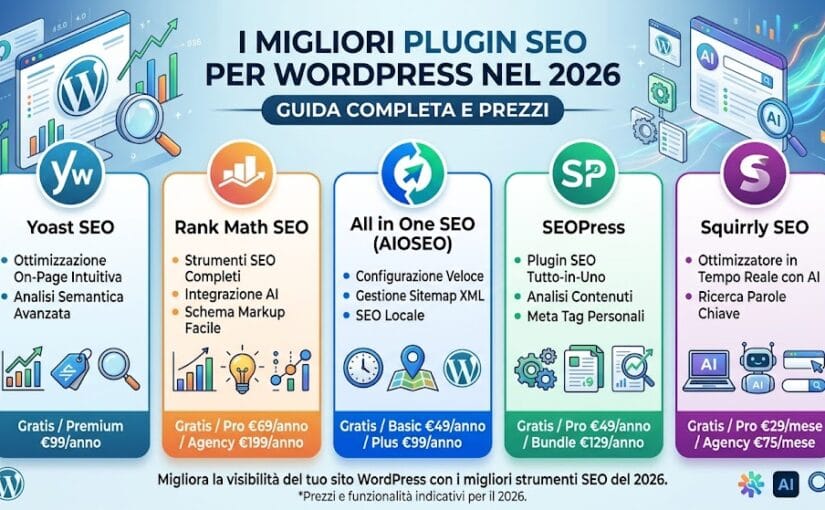
Se stai cercando i migliori plugin SEO 2026 per scalare i motori di ricerca, devi sapere che le regole del gioco sono cambiate. Non basta più una semplice analisi on-page; oggi l’ottimizzazione deve passare per l’intelligenza artificiale e la velocità estrema. In questa guida analizziamo gli strumenti indispensabili per WordPress, dai costi alle funzioni AI, e come l’infrastruttura di XLogic.org sia la base perfetta per farli funzionare al meglio.

In questa guida analizziamo i migliori strumenti per WordPress che ti aiuteranno a dominare i motori di ricerca quest’anno.


1. Rank Math SEO: Il “Cervello” AI

Rank Math si conferma il leader nel 2026 grazie alla sua capacità di integrare i modelli linguistici più avanzati direttamente nell’editor di WordPress.

  • Caratteristica Top: Il modulo Content AI suggerisce i “cluster semantici” necessari per essere citati nelle risposte delle intelligenze artificiali.

  • Versione Free: Molto ricca. Include analisi on-page, monitoraggio errori 404 e 5 crediti Content AI.

  • Versione PRO: Circa $84 / anno. Sblocca il Rank Tracker (per monitorare la posizione delle tue keyword) e un numero maggiore di crediti AI.

2. Yoast SEO: Il Garante dell’E-E-A-T

Yoast rimane il punto di riferimento per chi punta tutto sull’autorevolezza e sulla leggibilità, pilastri fondamentali per Google nel 2026.

  • Caratteristica Top: Analisi in tempo reale del punteggio E-E-A-T (Esperienza, Competenza, Autorevolezza, Affidabilità).

  • Versione Free: Gestione dati strutturati (Schema) e analisi della leggibilità.

  • Versione Premium: Circa €99 / anno. Include il gestore dei redirect, suggerimenti per i link interni e l’estensione AI per generare titoli e descrizioni in automatico.

3. SEOPress: Efficienza e Scalabilità

Ideale per agenzie e professionisti che gestiscono più siti e cercano un plugin leggero ma estremamente potente.

  • Caratteristica Top: Totale assenza di pubblicità nel backend e supporto per oltre 5 diversi provider AI.

  • Versione Free: Analisi dei contenuti e sitemap XML senza fronzoli.

  • Versione PRO: Da $49 / anno. Offre l’integrazione avanzata con Google Analytics 4 e schemi di dati strutturati complessi.

4. All in One SEO (AIOSEO): Il Re della SEO Locale

Se gestisci un’attività commerciale o un e-commerce, AIOSEO offre strumenti specifici per farti trovare dai clienti nella tua zona.

  • Caratteristica Top: Modulo Local SEO avanzato per gestire mappe, orari e recensioni.

  • Versione Free (Lite): Audit del sito e checklist SEO di base.

  • Versione PRO: Da circa $49 / anno (spesso scontato per il primo anno). Include l’ottimizzazione automatica delle immagini e la SEO per i video.

5. LiteSpeed Cache: Il Motore della Velocità

Nel 2026, la velocità del sito è un fattore di ranking primario. LiteSpeed Cache non è solo un plugin di caching, ma un ecosistema completo per l’ottimizzazione tecnica.

  • Caratteristica Top: Ottimizzazione delle immagini tramite AI e caching a livello di server (Server-Level Cache).

  • Disponibilità su XLogic: La tecnologia LiteSpeed con LSCache è disponibile e pre-configurata su tutti i piani hosting di XLogic.org. I siti ospitati sui server XLogic beneficiano di una velocità superiore, garantendo tempi di caricamento istantanei.

  • Prezzo: Il plugin è completamente gratuito. È la soluzione più potente sul mercato per chi vuole massimizzare le prestazioni senza costi di licenza aggiuntivi.


Tabella Comparativa: Quale scegliere?

PluginPunti di Forza 2026Facilità d’usoPrezzo (Base)
Rank MathOttimizzazione per AI⭐⭐⭐⭐Free / $84 anno
Yoast SEOAnalisi E-E-A-T⭐⭐⭐⭐⭐Free / €99 anno
SEOPressRapporto Qualità/Prezzo⭐⭐⭐⭐Free / $49 anno
AIOSEOLocal SEO & E-commerce⭐⭐⭐⭐Free / $49 anno
LiteSpeedVelocità Estrema⭐⭐⭐Gratis

Conclusione: La Strategia Vincente nel 2026

La SEO moderna non si fa più con un solo strumento. La combinazione vincente per quest’anno prevede:

  1. Un plugin per i contenuti come Rank Math o Yoast per gestire la parte semantica e l’AI.

  2. Un’infrastruttura hosting solida e veloce come quella di XLogic.org, che grazie all’integrazione nativa con LiteSpeed, permette al tuo sito di superare i test Core Web Vitals di Google con il massimo del punteggio.

Vuoi un sito super veloce? Scopri i piani hosting su XLogic.org con LiteSpeed già incluso e pronto all’uso.

Il mercato hosting WordPress 2026 presenta offerte difficili da confrontare perché spazio, risorse, assistenza e rinnovi vengono descritti in modi diversi. Un confronto utile deve indicare data di rilevazione, fonte dei prezzi, limiti tecnici e condizioni promozionali. Le prestazioni non possono essere dedotte dal solo prezzo o dal nome del piano.

Nota di aggiornamento: Prezzi, piani e condizioni dei provider devono essere verificati alla data di pubblicazione e aggiornati periodicamente.

Confronto Hosting WordPress 2026: Xlogic vs Aruba, SiteGround, Keliweb

Nel mercato dell’hosting del 2026, la velocità e la trasparenza dei costi sono i pilastri del successo online. Molti utenti scelgono il proprio piano basandosi solo sul prezzo del primo anno, ignorando i veri parametri che rendono un sito WordPress veloce, sicuro e scalabile.

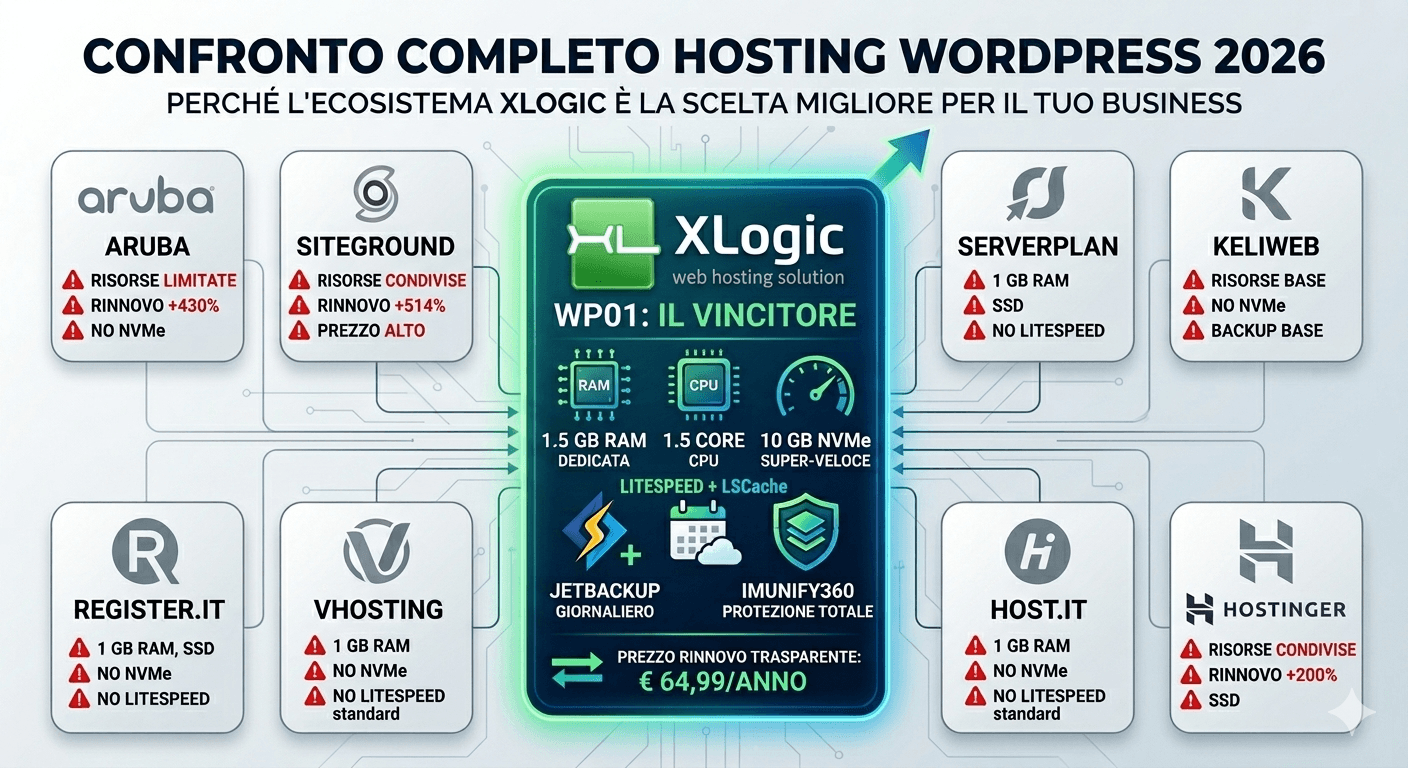
Oggi facciamo totale chiarezza. Abbiamo analizzato i dati pubblici dei principali competitor mettendoli a confronto con il piano WP01 di XLogic. Ecco la radiografia completa del mercato.


1. Il Labirinto dei Costi: Primo Anno vs Rinnovo

La strategia del “prezzo civetta” è ormai lo standard: ti attirano con pochi euro per poi triplicare i costi al rinnovo. Ecco i listini reali 2026 calcolati su base annuale.

ProviderPiano Entry WPCosto 1° AnnoCosto RinnovoDifferenza Rinnovo
XLogicWP01€ 32,50€ 64,99100%
NetsonsHosting WP€ 22,00~€ 58,00+163%
ArubaWP Smart€ 14,90€ 79,00+430%
SiteGroundStartUp€ 35,00~€ 215,00+514%
ServerplanStartup WP€ 26,00€ 76,00+192%
KeliwebWP Play€ 17,00€ 33,00+94%
Register.itWP Start€ 26,60€ 88,80+233%
HostingerPremium WP€ 35,00~€ 95,00+170%
VHostingWordPress 01€ 45,00€ 45,000% (Fisso)
Host.itAgile WP€ 59,00~€ 59,000% (Fisso)

Il Verdetto: Mentre i colossi applicano rincari fino al 500%, XLogic mantiene un prezzo di rinnovo onesto e sostenibile, risultando la scelta più economica già a partire dal secondo anno.


2. La Radiografia Tecnica: Cosa c’è sotto il cofano?

Per capire perché un hosting è veloce, bisogna guardare le risorse reali. Ecco il confronto sulle caratteristiche hardware fondamentali.

ProviderDiscoRAMCPUWeb ServerCacheBackup
XLogicNVMe2 GB2,5 vCPULiteSpeedLSCacheJetBackup
NetsonsSSD/NVMe1 GB1 CoreAp/NginxProprietàGiorn.
SiteGroundSSDCondivisa1 CoreNginx/ApSuperCacheGiorn.
ArubaSSDNon dich.Non dich.Ap/NginxHiSpeedSettim.
ServerplanSSD1 GB1 CoreAp/NginxNginxGiorn.
KeliwebSSD1 GB1 CoreAp/NginxProprietàGiorn.
Register.itSSDNon dich.1 CoreAp/NginxProprietàSettim.
HostingerSSDCondivisa1 CoreLiteSpeedLSCacheSettim.
Host.itSSD1 GB1 CoreLiteSpeedLSCacheGiorn.

3. Perché XLogic vince contro i “Grandi” del settore

A. Più RAM e vCPU nel piano iniziale

Mentre la quasi totalità dei competitor blocca le risorse a 1 GB di RAM e 1 Core, il piano WP01 di XLogic offre 2 GB di RAM e CPU 2,5 vCPU. Questa dotazione dà il 100% di RAM e il 150% di vCPU in più rispetto a 1 GB RAM e 1 vCPU, per plugin come Elementor o WooCommerce.

B. Lo Standard d’Oro: LiteSpeed + NVMe

A differenza di Aruba o Register, XLogic punta sulla velocità pura. I dischi NVMe leggono dati fino a 10 volte più velocemente dei classici SSD, e il web server LiteSpeed (con LSCache) riduce drasticamente i tempi di caricamento, un vantaggio che altri riservano solo ai piani “Business”.

C. Sicurezza Aziendale Inclusa

Non vendiamo solo spazio, vendiamo protezione. Inclusi nel canone hai JetBackup per i ripristini quotidiani e Imunify360, lo scudo contro malware e hacker che molti provider fanno pagare come extra.


Conclusioni: Scegli la trasparenza e la potenza reale

Il confronto tecnico del 2026 parla chiaro. Mentre molti colossi giocano sulla “tassa del rinnovo” o su risorse limitate, XLogic offre potenza hardware dedicata, tecnologia all’avanguardia e prezzi onesti.

Non lasciare che il tuo business WordPress venga frenato da un hosting lento o da costi imprevisti. Scegli un ecosistema progettato per correre.


hosting wp

L’offerta Hosting WordPress XLogic nel dettaglio: I Piani 2026

Per rispondere a ogni esigenza, XLogic ha strutturato una gamma di piani scalabili basati su infrastruttura Cloud e storage SSD NVMe:

WP-01: L’Entry Level che non rinuncia alla velocità

Perfetto per nuovi progetti.

  • Risorse: 2,5 vCPU Xeon / 2GB RAM/10GB NVMe.

  • Prezzo: € 32,50/anno (Scontato).

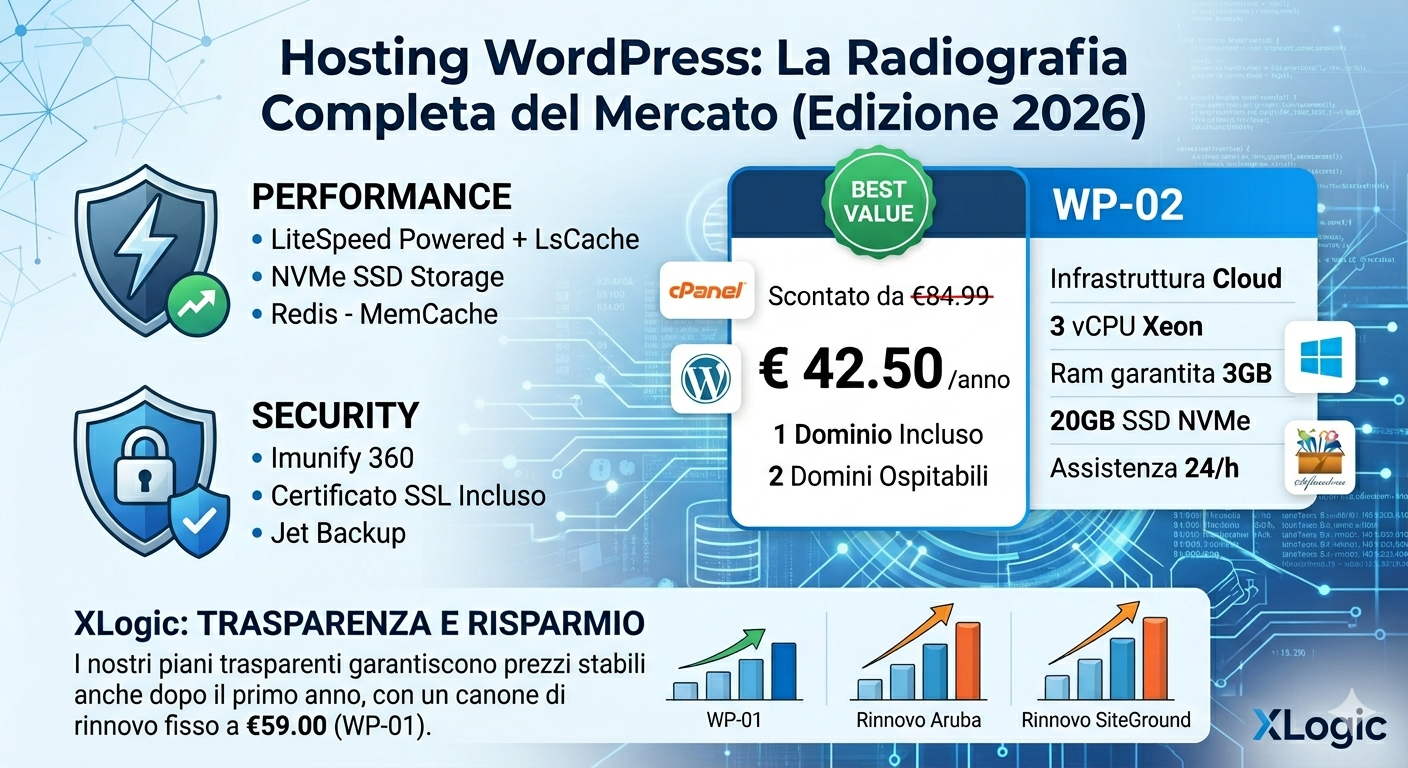
WP-02: Il Top Seller per il Business

La soluzione ideale per chi cerca prestazioni professionali a un costo contenuto.

  • Risorse: 3 vCPU Xeon / 3GB RAM garantita / 20GB NVMe.

  • Caratteristiche: LiteSpeed, LsCache, Redis e Memcached.

  • Inclusi: 2 Domini ospitabili, Dominio non incluso, Jet Backup e Imunify 360.

  • Prezzo: € 42,50/anno (Invece di € 84,99).

WP-03 e WP-04: Potenza per E-commerce e Multi-sito

Per progetti ad alto traffico che richiedono isolamento totale e risorse massime.

  • WP-03: 3,5 vCPU / 4GB RAM / 30GB NVMe – € 52,50/anno.

  • WP-04: 4 vCPU / 6GB RAM / 50GB NVMe – € 82,50/anno.

👉 Scopri tutti i piani e passa a XLogic: Hosting WordPress


Note Legali: I dati e i prezzi sono aggiornati a luglio 2026 e rilevati dai siti ufficiali dei provider citati. I marchi appartengono ai rispettivi proprietari e vengono riportati solo a scopo di lecita comparazione commerciale (D.Lgs. 145/2007).


Approfondimenti correlati

Fonte ufficiale: WordPress Hosting.

Domande frequenti

Quali dati rendono trasparente un confronto?

CPU, RAM, I/O, processi, storage, backup, cache, assistenza, prezzo iniziale e rinnovo, con data e fonte.

Un test su un solo sito è sufficiente?

No. Tema, plugin, cache, località e carico influenzano il risultato. Servono scenari ripetibili e dichiarati.

Perché i prezzi cambiano?

Promozioni, durata del contratto, IVA, rinnovi e opzioni incluse possono modificare il costo effettivo.