Come Verificare la Propagazione DNS? : dns

Il DNS (Domain Name System) traduce un nome di dominio in un numero IP (detta risoluzione diretta) e viceversa da un numero IP ad un nome di dominio (detta risoluzione inversa).

Esistono diversi tipi di record DNS e ad ognuno possono corrispondere diversi tipi di informazioni.
I principali sono:

  • Record A – Indica la corrispondenza tra un nome ed uno (o più) indirizzi IP (per la precisione indirizzi IPv4, ovvero la versione attualmente in uso).
  • Record MX – (Mail eXchange) indica a quali server debba essere inviata la posta elettronica per un certo dominio.
  • Record CNAME – Sono usati per creare un alias, ovvero per fare in modo che lo stesso calcolatore sia noto con più nomi. Uno degli utilizzi di questo tipo di record consiste nell’attribuire ad un host che offre più servizi un nome per ciascun servizio. In questo modo, i servizi possono poi essere spostati su altri host senza dover riconfigurare i client, ma modificando solo il DNS.
  • Record PTR – Il DNS viene utilizzato anche per realizzare la risoluzione inversa, ovvero per far corrispondere ad un indirizzo IP il corrispondente nome di dominio. Per questo si usano i record di tipo “PTR” (e una apposita zona dello spazio dei nomi in-addr.arpa).
  • Record AAAA – È come il Record A ma lavora con l’IPv6 e restituisce un indirizzo IPv6.
  • Record SRV – Identificano il server per un determinato servizio all’interno di un dominio. Possono essere considerati una generalizzazione dei record MX.
  • Record TXT – Associano campi di testo arbitrari ad un dominio. Questi campi possono contenere una descrizione informativa oppure essere utilizzati per realizzare servizi.

Vi sono anche tipi di record “di servizio”, necessari al funzionamento del database distribuito:

  • Record NS – Utilizzato per indicare quali siano i server DNS autorevoli per un certo dominio, ovvero per delegarne la gestione.
  • Record SOA – (Start of Authority) usato per la gestione delle zone DNS.


Dopo la Registrazione o il Trasferimento di un Dominio

Dal momento in cui vengono inseriti dei nuovi IP e modificati i DNS, inizia la Propagazione dei DNS, un periodo che dura all’incirca dalle 2 alle 12 ore durante la quale il proprio sito potrebbe non essere visualizzato correttamente e risultare irraggiungibile.


Come Verificare la Propagazione DNS?

Per controllare la corretta propagazione dei DNS del proprio sito e verificarne eventualmente malfunzionanti sono disponibili alcuni Tools Online.

ViewDNS.Info è uno dei migliori e il più facile da usare per la Propagazione Dns. Basta accedere al sito Web, inserire il nome del dominio e lui cercherà lo stato della propagazione DNS in 19 server, mostrando il risultato dell’IP del server da cui ha ottenuto risultato.

HOST-Tracker.com offre il monitoraggio da molti nodi diffusi in tutto ilmondo. Per controllare se il sito è attivo e accessibile basta controllare l’ip del server e se non è lo stesso IP del vostro server, allora non è completamente propagato.

IntoDNS.com è sicuramente il più usato, anche qui basta digitare il proprio nome a dominio per eseguire il test e verranno evidenziati eventuali problemi trovati.

WhatsmyDNS.net consente di eseguire una ricerca DNS per verificare l’indirizzo IP i nomi degli host e le altre informazioni DNS contro una selezione di name server a caso in tutto il mondo, utile per verificare lo stato attuale della propagazione dei DNS dopo aver modificato le zone domini.

DNSqueries.com offre molti Tools Diagnostici, tra cui Check DNS Dominio.


Alla Prossima


Stai cercando un Hosting Professionale o vuoi Registrare un Dominio?

I nostri Piani Hosting sono l’idealeOffriamo Hosting a prezzi contenuti e prestazioni elevate.

 

Guida area clienti Xlogic – In questo articolo ti mostriamo come muoverti all’interno dell’area clienti in modo da permetterti di effettuare qualsiasi operazione in piena autonomia.

Come registrarsi nell’area clienti

Se vuoi diventare nostro cliente, se devi effettuare un ordine oppure iscriverti al nostro programma di affiliazione o ancora devi effettuare un cambio intestatario account, hai bisogno di registrarti all’interno della nostra area clienti, scopri come:

Come accedere nell’area clienti

Dopo esserti registrato, hai bisogno di accedere all’interno dell’area clienti, scopri come:

Come modificare i dati dell’area clienti

E’ possibile modificare i dati inseriti precedentemente seguendo questa guida:

Non è possibile modificare il nome ed il cognome della persona, in quel caso dovrai effettuare il cambio intestatario account.

Ho dimenticato la password dell’area clienti

Se non ricordi le credenziali per accedere all’interno dell’area clienti puoi visualizzare la mail di benvenuto inviata da Xlogic, se non la trovi puoi sempre cercare di recuperare la password inserendo la risposta di sicurezza, in ogni caso ti invito a leggere la guida che ti guiderà passo per passo:

Come visualizzare lo stato dei Server

Puoi verificare il funzionamento del Server visualizzando la pagina relativa allo stato dei Server, in questo modo sarai in grado di capire se l’eventuale problema del tuo sito web è legato a noi:

Come visualizzare lo storico delle mail e delle comunicazioni inviate da Xlogic

All’interno dell’area clienti sono presenti due sezioni che ti permetteranno di visualizzare lo storico delle mail e delle comunicazioni inviate da Xlogic:

Gestione Ticket

Per contattarci puoi scrivere una mail oppure aprire un ticket all’assistenza direttamente dalla tua area clienti:

  • Come aprire un ticket

Successivamente i nostri tecnici risponderanno al ticket e te potrai contattarli nuovamente:

Dopo la chiusura del ticket potrai lasciarci un feedback, scopri come:

Come ordinare i servizi

Puoi ordinare i servizi direttamente all’interno della tua area clienti, puoi scegliere se prendere solamente il piano hosting, solo il dominio oppure entrambi i servizi.

Se hai bisogno di più risorse puoi effettuare un upgrade del piano hosting oppure acquistare i servizi extra, scopri come:

In fase di rinnovo dei servizi, il sistema emetterà automaticamente una fattura per il piano hosting mentre per quanto riguarda il dominio dovrai rinnovarlo manualmente a meno che non abiliterai il servizio di rinnovo automatico.

Fatturazione

Scopri come pagare e scaricare una fattura dalla tua area clienti:

Cosa succede quando vengono attivati i servizi

Dopo aver saldato la fattura, i servizi verranno attivati da Xlogic, scopri cosa succede quando vengono attivati i servizi:

Disdetta Servizi

Se non hai intenzione di rinnovare i servizi puoi ignorare tutte le mail e le fatture inviate automaticamente da Xlogic, il sistema terminerà automaticamente il piano hosting dopo circa 10 giorni dalla scadenza.

  • Come posso richiedere la cancellazione del mio account

Se devi trasferire il dominio presso un altro Provider hai bisogno di recuperare il Codice Auth, inoltre devi essere sicuro che il dominio non sia protetto da whois, non sia nello stato locked (bloccato) e non sia scaduto altrimenti non può essere trasferito.

Gestione zona DNS

Puoi modificare i record DNS direttamente dalla tua area clienti su Xlogic:


Stai cercando un’Hosting affidabile è veloce? Vieni a trovarci su: https://xlogic.org

Hosting CondivisoHosting Reseller – Hosting DedicatoHosting WordPressVPS SSDServer Dedicati

Una semplice modifica al file hosts vi permetterà di ignorare il DNS di un dominio, su quella particolare macchina. Questo può essere usato per testare il vostro sito prima di un trasferimento e prima di qualsiasi modifica DNS.

State trasferendo il vostro dominio presso noi, ma non sono ancora terminati i 5 giorni necessari per il trasferimento?

Volete trasferire il vostro sito web sui server di Xlogic accedendo dall’indirizzo IP?

Seguite la guida sotto riportata:

Il file Hosts a seconda del sistema operativo risiede in un percorso diverso, pertanto ora vedremo come raggiungere il file con i sistemi operativi e le versioni più utilizzate:


WINDOWS

WINDOWS 95 / 98 / ME  c:\windows\hosts

WINDOWS NT / 2000 / XP  C:\Windows\System32\Drivers\etc\hosts

WINDOWS VISTA E WINDOWS 7  C:\Windows\System32\drivers\etc\hosts

WINDOWS 8  c:\windows\system32\drivers\etc\hosts


LINUX

– Aprire il Terminale

– Digitare sudo nano /etc/hosts

– Inserire la password


MAC

MAC OS X 10.0 – 10.1.5

1) Aprire Applicazioni > Utility > Netinfo Manager

2) Per permettere la modifica di Netinfo Manager cliccare sul lucchetto in basso a sx della finestra

3) Immettere la password

4) Nella seconda colonna selezionare la voce Machines (Macchine)

5) Nella terza colonna selezionare la voce localhost

6) Dopo averla selezionata, cliccare su duplica

7) Una nuova voce (Copia localhost) appare sulla finestra, doppio click sulla proprietà ip_address ed inserire l’indirizzo ip del server

8) Successivamente doppio click sulla proprietà del nome ed inserire il nome del sito da visualizzare temporaneamente

9) Cliccare sulla voce server property ed eliminarla dal menu modifica

10) Salva dal menu dei files

11) Cliccare su aggiorna questa copia

12) Ripetere i passaggi 6 e 11 per ogni indirizzo che si desidera aggiungere

13) Uscire dal menu Netinfo Manager, non è necessario il riavvio del PC

MAC OS X 10.6 – 10.1.8

– Aprire Applicazioni >Utility > Terminale

– Aprire il file Hosts utilizzando il Terminale scrivendo sudo nano /private/etc/hosts

– Dopo aver modificato il file è necessario salvarlo e per rendere effettive le modifiche inserire questo comando nel      terminale $ dscacheutil -flushcache


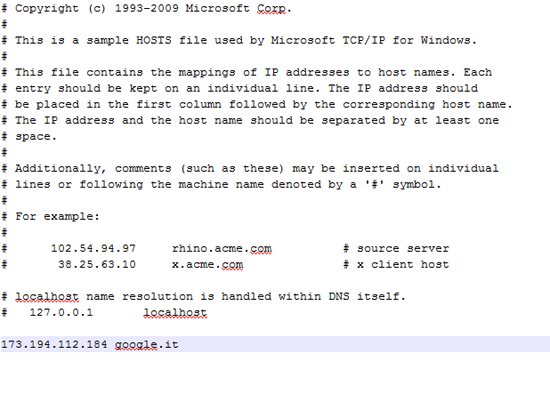
Il file hosts deve essere modificato con un editor di testo (Blocco Note / NotePad++ / etc.), una volta aperto, scorrere in fondo al file e scrivere:


Indirizzo IP Server (numerico) [spazio] Nome Dominio — Esempio in figura (google.it)

file_hosts

Se non si riesce a salvare il file perchè il sistema nega l’accesso al file:

– Controllare che il vostro antivirus o firewall non blocchi il file hosts.

– Visualizzare i permessi del file hosts cliccando con il tasto dx sopra il file > proprietà > Sicurezza > Visualizzare le autorizzazioni e consentire la modifica e la scrittura.


NB: Questa modifica sarà effettiva solo ed esclusivamente sul pc nella quale operiamo e ha priorità rispetto al DNS, inoltre una volta salvato il file la modifica sarà subito attiva, non è necessario riavviare la macchina.
Quando il trasferimento del dominio sarà terminato e i DNS  saranno completamente propagati è possibile rimuovere  i dati inseriti nel file hosts.


Per maggiori informazioni vi invito a contattare l’assistenza aprendo un ticket oppure scrivendo all’indirizzo mail info@xlogic.org


Alla Prossima.