Apri la pagina ufficiale dell’Area Clienti Xlogic e inserisci l’email registrata e la password. Se non ricordi le credenziali, usa il recupero dell’account esistente.
Indice dei contenuti
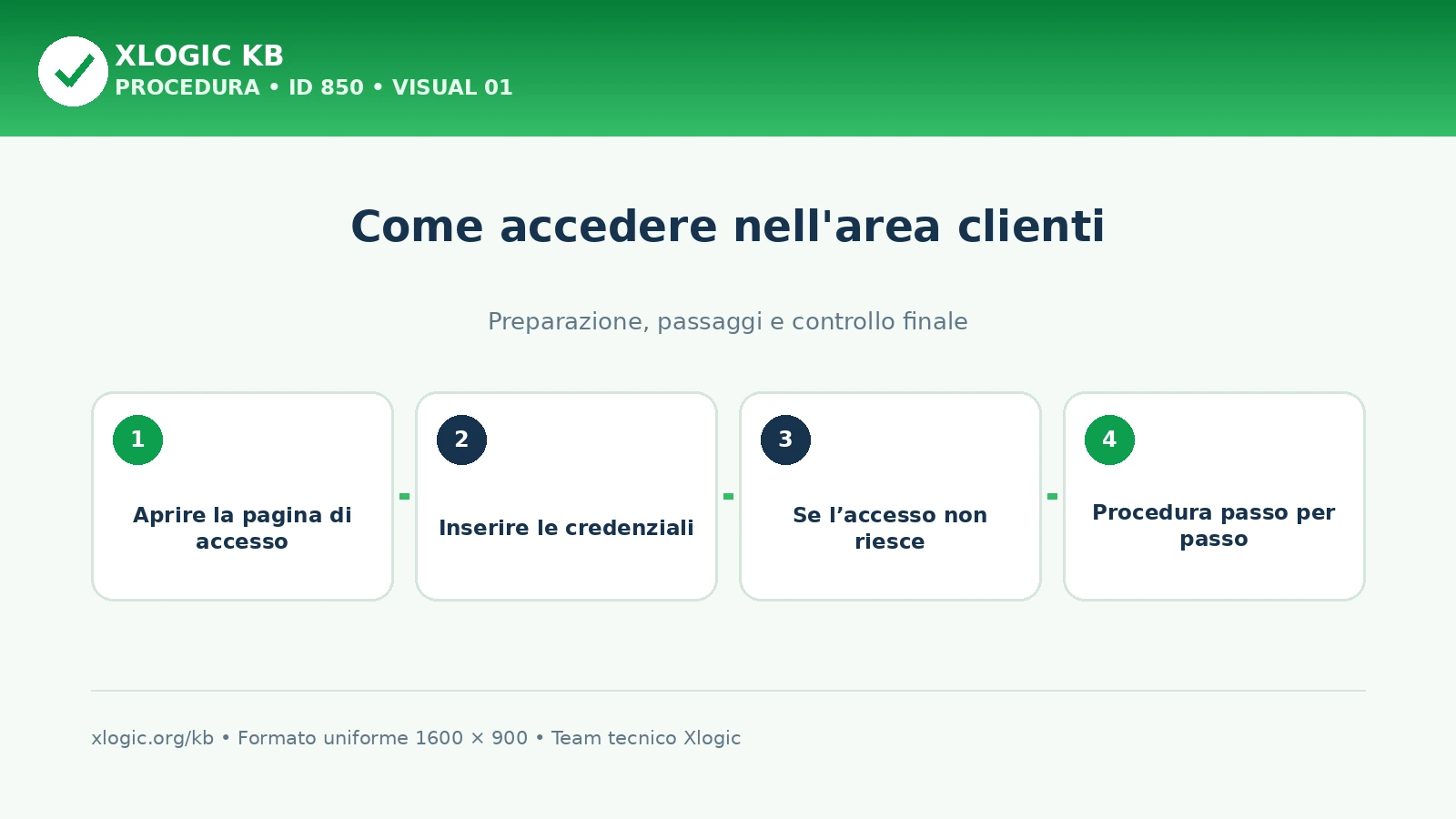
Aprire la pagina di accesso
Dal sito Xlogic seleziona Area Clienti oppure apri direttamente la pagina di login. Prima di inserire i dati, verifica che l’indirizzo appartenga al dominio xlogic.org e che la connessione sia HTTPS.
Inserire le credenziali
- Digita l’indirizzo email usato durante la registrazione.
- Inserisci la password dell’account Xlogic.
- Completa l’eventuale controllo di sicurezza richiesto.
- Conferma e attendi l’apertura della dashboard.
Se l’accesso non riesce
Controlla errori di digitazione, layout della tastiera e gestore password. Se la credenziale non è disponibile, avvia il recupero password sull’indirizzo registrato. Non creare un nuovo account per tentare di amministrare servizi già associati a un altro profilo.
Procedura passo per passo
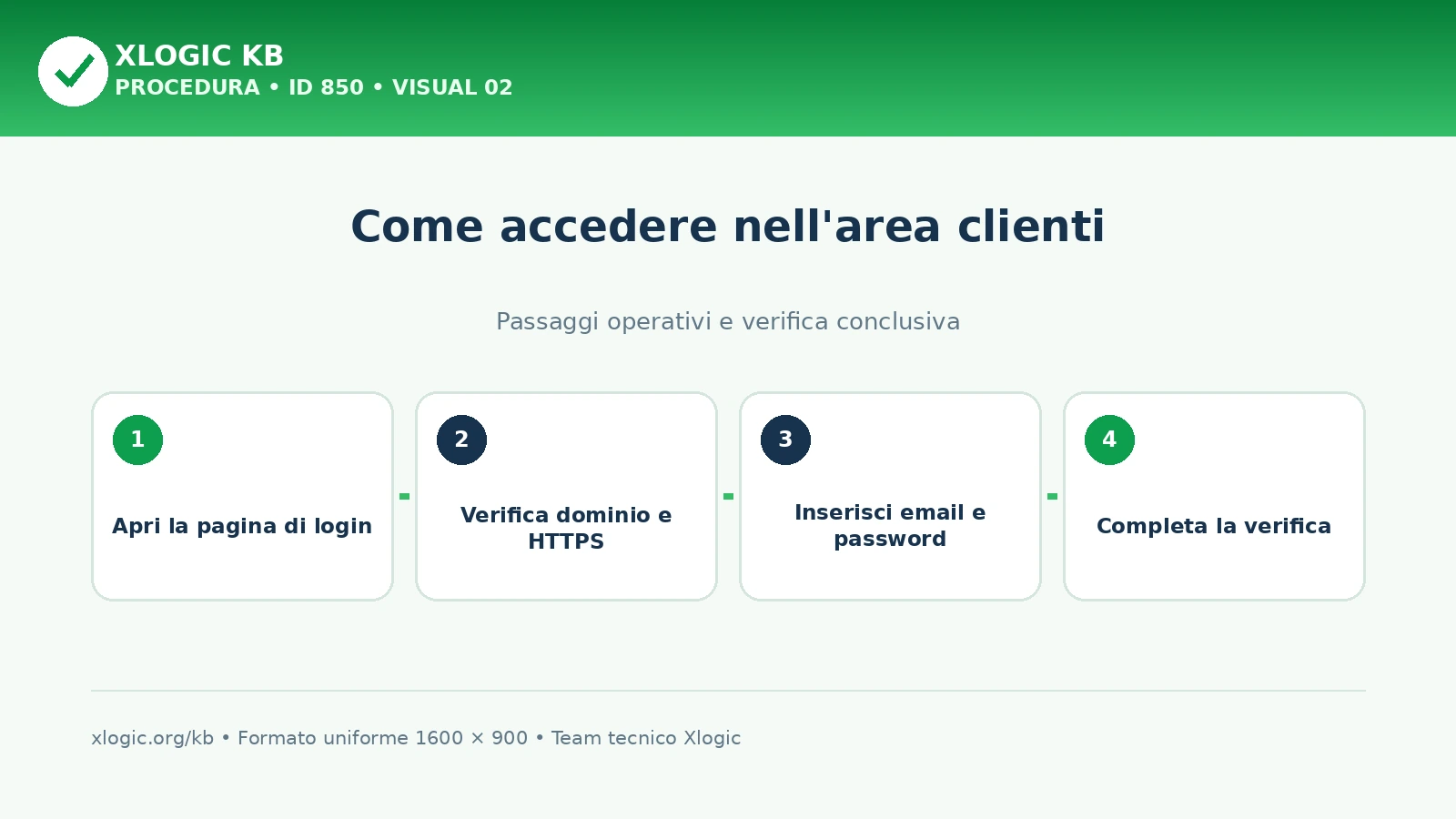
- Apri la pagina di login.
- Verifica dominio e HTTPS.
- Inserisci email e password.
- Completa la verifica.
- Controlla la dashboard.
Guide Xlogic correlate
- Come registrarsi nell’area clienti
- Ho dimenticato la password dell’area clienti
- Come modificare la password dell’area clienti
Domande frequenti
Dove si accede all’Area Clienti Xlogic?
Puoi aprire l’Area Clienti dal sito Xlogic o dalla pagina di login dedicata. Prima di inserire le credenziali verifica che l’indirizzo appartenga al dominio xlogic.org e che la connessione utilizzi HTTPS.
Quali credenziali servono per accedere?
Inserisci l’indirizzo email usato per la registrazione e la password dell’account Xlogic, quindi completa l’eventuale controllo di sicurezza richiesto. Dopo l’autenticazione deve aprirsi la dashboard del tuo profilo.
Cosa fare se l’accesso all’Area Clienti non riesce?
Controlla prima errori di digitazione, layout della tastiera e dati salvati nel gestore password. Se non ricordi la credenziale, usa il recupero password sull’indirizzo registrato; non creare un secondo account per tentare di gestire servizi già associati al profilo esistente.