Puoi leggere le comunicazioni Xlogic anche dall’Area Clienti, nella sezione Assistenza → Comunicazioni. Apri il messaggio per controllarne contenuto, data e riferimenti.
Indice dei contenuti
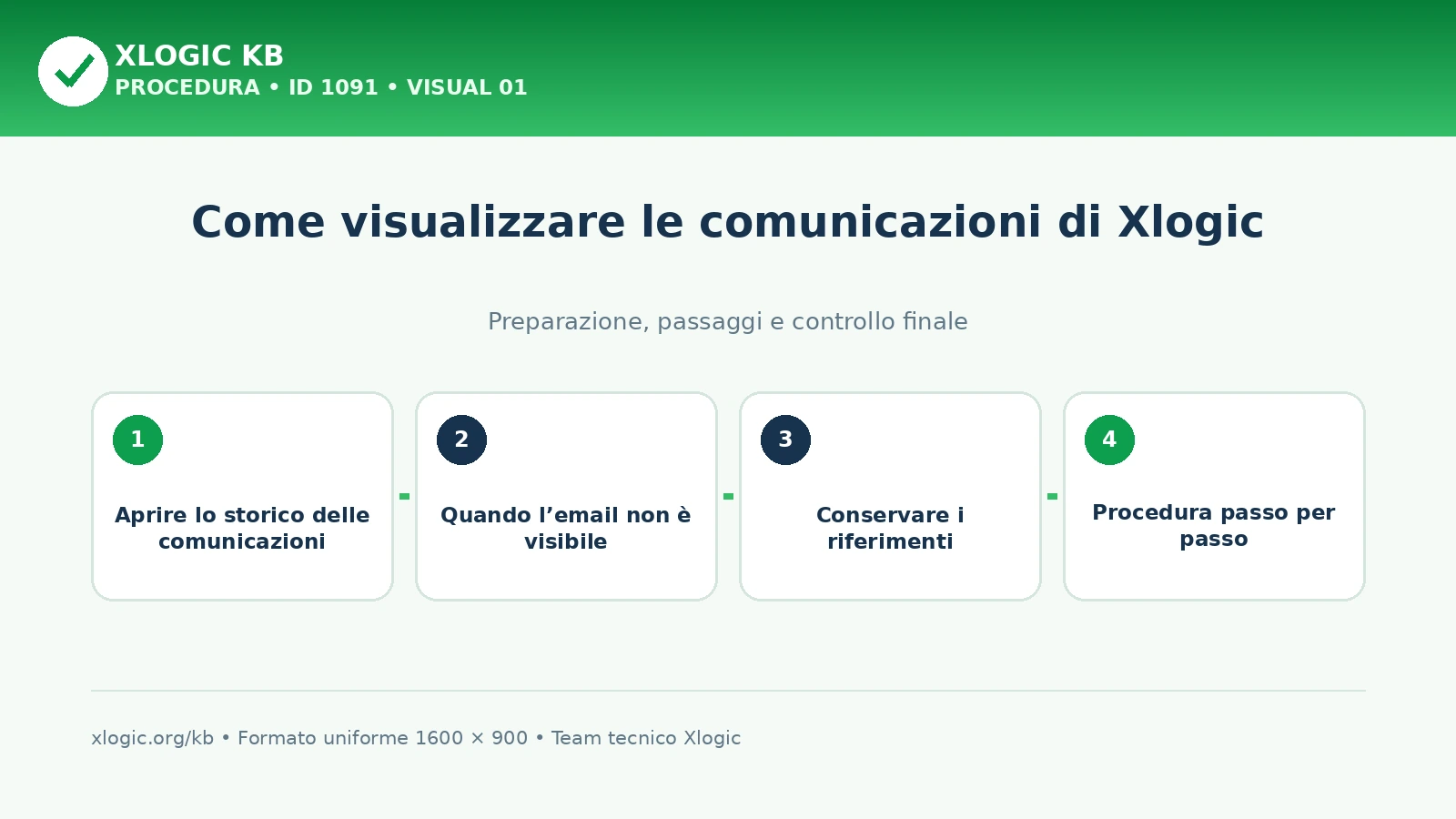
Aprire lo storico delle comunicazioni
- Accedi all’Area Clienti con il profilo corretto.
- Apri il menu Assistenza.
- Seleziona Comunicazioni.
- Ordina o individua il messaggio tramite data e oggetto.
- Apri la comunicazione per leggerne il contenuto completo.
Quando l’email non è visibile
Controlla anche cartelle Spam, Promozioni e Posta indesiderata, ma usa lo storico dell’Area Clienti come riferimento per le comunicazioni associate all’account. Verifica che l’indirizzo email registrato sia ancora accessibile e aggiornato.
Conservare i riferimenti
Per una comunicazione relativa a manutenzione, servizio o pagamento, annota data, oggetto e servizio interessato. Se devi chiedere chiarimenti, apri un ticket dallo stesso account e indica questi riferimenti senza inoltrare credenziali.
Guide Xlogic correlate
- Come visualizzare le mail inviate da Xlogic
- Come modificare i dati dell’area clienti
- Posso cambiare l’indirizzo mail nel mio account
Come visualizzare le comunicazioni di Xlogic
ultima modifica: 2017-09-22T12:34:29+02:00
da