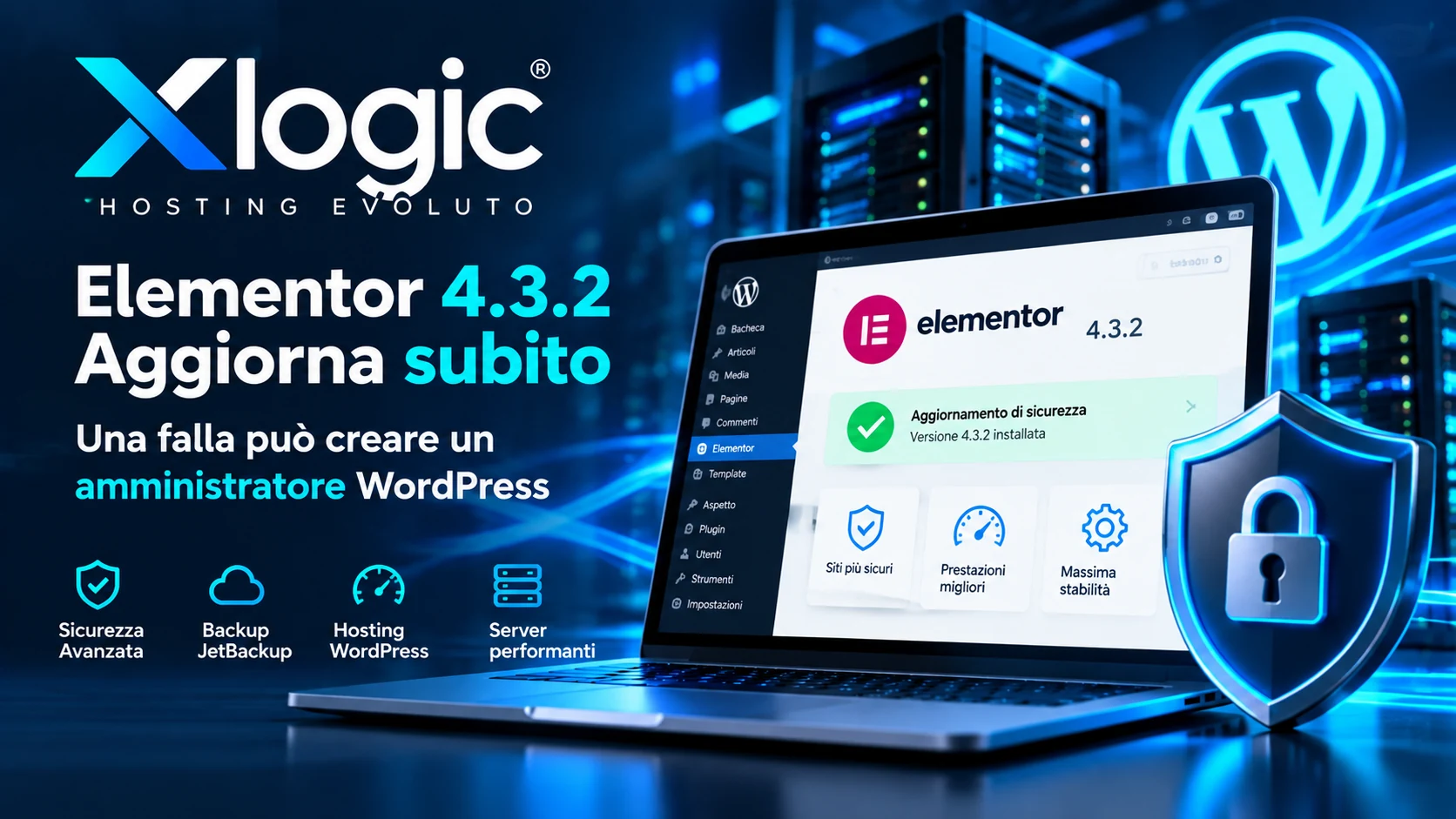
Elementor 4.3.2 corregge una vulnerabilità di sicurezza che interessa specificamente le versioni Elementor 4.3.0 e 4.3.1.
La falla, identificata come CVE-2026-62062, è una vulnerabilità di tipo Cross-Site Request Forgery (CSRF) e può avere conseguenze importanti quando un utente WordPress con privilegi elevati viene indotto ad aprire un collegamento preparato da un attaccante.
Nel caso più significativo, se a cliccare il link è un amministratore già autenticato nel proprio sito WordPress, l’attacco può sfruttare le autorizzazioni REST dell’account e arrivare alla creazione di un nuovo utente amministratore.
La soluzione è semplice: aggiornare Elementor alla versione 4.3.2 o successiva.
Ma dopo l’aggiornamento conviene effettuare anche alcuni controlli aggiuntivi, soprattutto se il sito è rimasto per qualche tempo con Elementor 4.3.0 o 4.3.1.
Vediamo cosa è successo, quali versioni sono interessate e come controllare un sito WordPress in modo pratico.
Elementor 4.3.2: cosa è successo?
Elementor ha pubblicato la versione 4.3.2 il 24 settembre 2026.
Nel changelog ufficiale disponibile su WordPress.org, tra le correzioni della release viene indicato anche un miglioramento dell’applicazione dei controlli di sicurezza nella gestione dei dati.
L’analisi pubblicata successivamente da Patchstack collega la correzione alla vulnerabilità:
Patchstack assegna alla vulnerabilità un punteggio:
CVSS 8.8
e raccomanda di aggiornare immediatamente Elementor alla versione corretta.
È però importante descrivere correttamente il rischio.
Non significa che qualunque visitatore possa aprire un sito con Elementor 4.3.1 e diventare automaticamente amministratore.
L’attacco richiede l’interazione di un utente WordPress autenticato.
In particolare, l’impatto dipende dai privilegi dell’account che viene indotto ad aprire il collegamento malevolo.
Cos’è un attacco CSRF?
CSRF significa:
Cross-Site Request Forgery
In termini semplici, l’attaccante cerca di far compiere a un utente autenticato un’operazione che quell’utente non aveva intenzione di eseguire.
Immaginiamo un amministratore WordPress che abbia effettuato il login al proprio sito.
Mentre la sua sessione è ancora valida, riceve un link tramite:
email;
chat;
messaggio;
forum;
commento;
altro sito Web.
L’amministratore apre il collegamento pensando di visitare una normale pagina.
Il browser però possiede ancora i cookie della sessione WordPress autenticata.
Una vulnerabilità CSRF può permettere a una richiesta appositamente costruita di sfruttare quella sessione per effettuare un’azione con i privilegi dell’utente.
Perché CVE-2026-62062 è particolarmente importante?
Nel caso individuato in Elementor 4.3.0 e 4.3.1, il problema coinvolge i controlli applicati alle richieste verso la WordPress REST API.
Secondo l’analisi tecnica di Patchstack, determinate richieste potevano evitare il normale controllo CSRF utilizzato da WordPress per le sessioni autenticate.
Questo significava che l’attaccante poteva tentare di far eseguire all’utente autenticato operazioni REST che quell’account era normalmente autorizzato a compiere.
L’impatto dipende quindi dal ruolo dell’utente.
Cosa succede se il link viene aperto da un amministratore?
Un amministratore WordPress dispone di privilegi molto elevati.
Secondo la dimostrazione descritta dai ricercatori, su una normale installazione WordPress un amministratore autenticato poteva essere indotto a effettuare una richiesta che portava alla creazione di un ulteriore account amministratore controllato dall’attaccante.
Questo è uno degli scenari più pericolosi perché un nuovo amministratore può avere accesso praticamente completo al sito.
Potrebbe successivamente:
modificare contenuti;
installare plugin;
modificare plugin e temi;
creare altri utenti;
cambiare configurazioni;
accedere a dati disponibili nel backend;
tentare di mantenere l’accesso al sito.
L’attaccante deve conoscere la password WordPress?
No.
Il problema di un attacco CSRF è proprio questo.
L’attaccante non deve necessariamente conoscere la password dell’amministratore.
Cerca invece di sfruttare una sessione che l’amministratore ha già autenticato.
Per questo è importante non aprire collegamenti sospetti mentre si è collegati all’amministrazione di un sito importante.
L’attacco funziona senza nessun clic?
La vulnerabilità richiede interazione da parte dell’utente.
Patchstack specifica che per sfruttarla è necessario che un utente con una sessione autenticata esegua un’azione, come aprire un collegamento appositamente preparato.
Questa condizione riduce la semplicità dell’attacco rispetto a una vulnerabilità completamente sfruttabile senza interazione.
Non elimina però il rischio.
Email di phishing e messaggi ingannevoli sono precisamente progettati per convincere le persone ad aprire link.
Quali versioni Elementor sono vulnerabili?
Versione Elementor
Stato
Elementor 4.3.0
Vulnerabile
Elementor 4.3.1
Vulnerabile
Elementor 4.3.2
Corretta
Versioni successive
Utilizzare una release stabile aggiornata
Patchstack raccomanda esplicitamente di aggiornare a Elementor 4.3.2 o superiore.
Come controllare la versione Elementor installata
Il metodo più semplice consiste nell’accedere alla Bacheca WordPress.
Vai in:
Plugin → Plugin installati
Cerca:
Elementor Website Builder
e controlla il numero di versione.
Se trovi:
4.3.0
oppure:
4.3.1
devi aggiornare il plugin.
Come controllare Elementor tramite WP-CLI
Se disponi di accesso SSH e WP-CLI puoi controllare rapidamente la versione con:
wp plugin get elementor --field=version
Per visualizzare più informazioni:
wp plugin get elementor
Puoi inoltre verificare gli aggiornamenti disponibili con:
wp plugin list --name=elementor
Come aggiornare Elementor
Dalla Bacheca WordPress puoi utilizzare:
Plugin → Plugin installati → Elementor → Aggiorna ora
Se utilizzi WP-CLI:
wp plugin update elementor
Dopo l’aggiornamento controlla nuovamente la versione:
wp plugin get elementor --field=version
Deve risultare almeno:
4.3.2
oppure una versione stabile successiva.
Prima dell’aggiornamento fai un backup
Come per qualsiasi aggiornamento importante di WordPress, è consigliabile avere un backup recente.
Il backup dovrebbe comprendere:
database;
plugin;
tema;
media;
file WordPress;
eventuali personalizzazioni.
La priorità di sicurezza rimane comunque aggiornare rapidamente una versione vulnerabile.
Il backup serve per poter intervenire se l’aggiornamento evidenzia problemi di compatibilità.
Elementor Pro è vulnerabile a CVE-2026-62062?
È importante distinguere i due prodotti.
La vulnerabilità CVE-2026-62062 descritta in questa guida riguarda il plugin:
Elementor Website Builder
nelle versioni 4.3.0 e 4.3.1.
Non bisogna quindi affermare che Elementor Pro sia interessato automaticamente dalla stessa vulnerabilità.
Chi utilizza Elementor Pro dovrebbe comunque mantenere Elementor Core ed Elementor Pro aggiornati e compatibili tra loro.
Elementor raccomanda inoltre di verificare gli aggiornamenti di entrambi i plugin.
Perché Elementor Core ed Elementor Pro devono rimanere allineati?
Elementor Pro utilizza funzionalità fornite dal plugin Elementor principale.
Se uno dei due componenti viene aggiornato e l’altro rimane molto indietro, possono verificarsi incompatibilità.
Dopo l’aggiornamento controlla quindi:
Elementor;
Elementor Pro, se presente;
editor visuale;
frontend;
widget Pro;
form;
popup;
Theme Builder;
WooCommerce Builder, se utilizzato.
Ho Elementor 4.3.2: sono a posto?
Per questa specifica vulnerabilità, Elementor 4.3.2 contiene la correzione.
Tuttavia, se il sito ha utilizzato precedentemente Elementor 4.3.0 o 4.3.1, è consigliabile fare qualche controllo aggiuntivo.
Il primo riguarda gli utenti amministratori.
Controlla gli amministratori WordPress
Vai in:
Utenti → Tutti gli utenti
e filtra gli account con ruolo:
Amministratore
Controlla attentamente:
username;
indirizzo email;
data di registrazione, se disponibile;
account che non riconosci;
amministratori che non dovrebbero più avere accesso.
Ogni amministratore deve avere una ragione precisa per essere presente.
Controllare gli amministratori tramite WP-CLI
Con WP-CLI puoi utilizzare:
wp user list --role=administrator --fields=ID,user_login,user_email,user_registered --format=table
Il comando consente di vedere rapidamente gli account amministratore presenti nell’installazione.
Se compare un utente sconosciuto, non limitarti a cancellarlo immediatamente senza ulteriori verifiche.
La sua presenza potrebbe indicare una compromissione più ampia.
Cosa fare se trovi un amministratore sconosciuto?
Un account amministratore che nessuno riconosce è un segnale da prendere seriamente.
Bisogna verificare se il sito è stato compromesso.
Tra i controlli utili:
utenti WordPress;
plugin installati;
tema;
file modificati recentemente;
directory uploads;
account FTP;
cron WordPress;
database;
log di accesso;
log PHP;
eventuali file PHP anomali.
Non basta cancellare l’utente sospetto
Questo è un errore comune.
Se un attaccante ha ottenuto privilegi amministrativi, potrebbe aver installato altri sistemi per mantenere l’accesso.
Per esempio potrebbe aver:
installato un plugin;
modificato un file;
inserito codice nel tema;
creato un secondo account;
modificato il database;
aggiunto un’attività pianificata;
inserito una backdoor.
Eliminare soltanto l’utente non garantisce quindi che il sito sia nuovamente sicuro.
Controlla i plugin installati
Dopo aver aggiornato Elementor verifica anche che non siano comparsi plugin sconosciuti.
Da WP-CLI:
wp plugin list
Presta attenzione soprattutto a:
plugin che non ricordi di aver installato;
plugin con nomi molto generici;
plugin recentemente attivati;
plugin non più mantenuti;
componenti installati al di fuori del repository o del fornitore previsto.
Controlla anche i plugin disattivati
Un plugin malevolo non deve necessariamente essere attivo in ogni momento.
Controlla quindi l’intero elenco e non soltanto i plugin attivi.
Un sito WordPress dovrebbe contenere solo componenti conosciuti e realmente necessari.
Aggiorna WordPress Core
La sicurezza di Elementor dipende anche dall’ambiente nel quale viene eseguito.
Non avrebbe molto senso correggere Elementor e lasciare installato un altro plugin con una vulnerabilità conosciuta.
Controlla quindi l’intera installazione.
Con WP-CLI:
wp plugin list --update=available
Prima degli aggiornamenti importanti è sempre opportuno avere un backup e, sui siti più complessi, effettuare test di compatibilità.
Controlla il tema WordPress
Anche il tema deve essere aggiornato.
Questo è particolarmente importante sui siti Elementor perché sono frequenti:
child theme;
template personalizzati;
funzioni PHP aggiuntive;
integrazioni con Elementor;
override WooCommerce.
Non eliminare però un child theme semplicemente perché contiene codice personalizzato.
Va verificato ciò che effettivamente è presente.
Dopo Elementor 4.3.2 controlla il frontend
Dopo l’aggiornamento apri alcune pagine importanti del sito.
Controlla almeno:
homepage;
header;
footer;
menu;
landing page;
form;
popup;
pagina contatti;
versione mobile.
Elementor 4.3.2 include infatti anche correzioni non direttamente legate alla vulnerabilità.
Il changelog cita, tra le altre cose, interventi sui Background Video, sugli stili delle pagine e sulla stabilità degli aggiornamenti tra Elementor Core e Pro.
Apri l’Editor Elementor
Non limitarti al frontend.
Apri una pagina con:
Modifica con Elementor
e controlla che:
l’editor venga caricato;
i widget siano presenti;
le immagini vengano mostrate;
gli stili siano corretti;
sia possibile salvare una modifica di prova.
Rigenera CSS e dati se necessario
Se dopo l’aggiornamento noti elementi senza stile o layout non corretto, puoi utilizzare gli strumenti di Elementor.
A seconda della versione e dell’interfaccia disponibile, cerca le funzioni di rigenerazione dei file CSS e dei dati.
Dopo la rigenerazione svuota anche le eventuali cache.
Elementor e LiteSpeed Cache
Se il sito utilizza LiteSpeed Cache, dopo un aggiornamento importante di Elementor può essere utile svuotare la cache per evitare di continuare a visualizzare file o markup precedenti.
Puoi effettuare:
LiteSpeed Cache → Toolbox → Purge → Purge All
Dopo il purge apri nuovamente alcune pagine e controlla che vengano generate correttamente.
Non disattivare Elementor come soluzione permanente
Se il sito è costruito con Elementor, disattivare il plugin può compromettere layout e funzionalità.
La soluzione corretta per questa vulnerabilità è:
aggiornare Elementor alla versione 4.3.2 o superiore.
Una disattivazione temporanea può essere utilizzata soltanto in circostanze specifiche durante una procedura tecnica.
Controlla la sicurezza degli account amministratore
La vulnerabilità dimostra ancora una volta quanto siano importanti gli account con privilegi elevati.
Per gli amministratori WordPress utilizza:
password lunghe e uniche;
autenticazione a due fattori quando disponibile;
un account per ogni persona;
il numero minimo necessario di amministratori;
rimozione degli utenti che non lavorano più sul sito.
Non condividere un unico account admin
Utilizzare lo stesso account amministratore per più persone rende molto più difficile capire chi abbia eseguito un’operazione.
È preferibile assegnare un account individuale a ogni persona autorizzata.
In questo modo è più semplice:
revocare un accesso;
cambiare una password;
controllare le attività;
ridurre i privilegi quando necessario.
Attenzione ai link ricevuti mentre sei collegato a WordPress
Le vulnerabilità CSRF ricordano una regola di sicurezza spesso trascurata.
Se sei autenticato come amministratore di un sito importante, presta particolare attenzione ai collegamenti ricevuti da fonti sconosciute.
Un link può essere presentato come:
un documento;
un’immagine;
una fattura;
una segnalazione;
un problema sul sito;
un messaggio di assistenza;
una pagina da controllare.
Phishing e vulnerabilità Web possono essere combinati.
Devo cambiare la password dopo l’aggiornamento?
Se non ci sono segnali di compromissione, aggiornare Elementor corregge la vulnerabilità e non significa automaticamente che la password sia stata rubata.
Se invece trovi:
utenti sconosciuti;
plugin sospetti;
modifiche non autorizzate;
accessi anomali;
altri indicatori di compromissione;
allora è opportuno trattare il sito come potenzialmente compromesso e procedere con una verifica completa, comprese le credenziali.
Elementor 4.3.2 e CVE-2026-62062: cosa controllare subito
Se gestisci uno o più siti Elementor, questa è la sequenza più semplice.
controlla la versione Elementor;
se utilizzi 4.3.0 o 4.3.1, aggiorna immediatamente;
verifica che la versione sia almeno 4.3.2;
controlla gli amministratori WordPress;
controlla i plugin installati;
aggiorna WordPress, plugin e tema;
verifica Elementor Pro se presente;
controlla frontend ed editor;
svuota la cache;
esamina eventuali segnali anomali.
Cosa fare se Elementor non si aggiorna?
Se l’aggiornamento automatico non riesce, non lasciare semplicemente il sito su una versione vulnerabile.
Controlla:
spazio disco disponibile;
permessi dei file;
connessione WordPress.org;
errori PHP;
modalità manutenzione;
eventuali blocchi di sicurezza.
Se necessario, chiedi assistenza al provider o allo sviluppatore del sito.
Posso aggiornare direttamente dalla 4.3.0 alla 4.3.2?
In condizioni normali non è necessario installare manualmente ogni release intermedia.
WordPress aggiorna il plugin direttamente alla versione stabile disponibile.
La cosa importante è arrivare a una versione che contenga la correzione.
Elementor 4.3.2 corregge solo la vulnerabilità?
No.
Il changelog ufficiale della 4.3.2 comprende anche altre modifiche.
Tra quelle dichiarate da Elementor troviamo interventi relativi a:
onboarding dell’Editor;
Background Video;
compatibilità con siti protetti da HTTP Basic Authentication;
stili delle pagine dopo la rigenerazione;
sicurezza nella gestione dei dati;
stabilità degli aggiornamenti tra Elementor Core e Pro.
Elementor 4.3.0 ha introdotto anche Elementor MCP
È interessante notare che la serie 4.3 non riguarda soltanto la sicurezza.
Elementor 4.3.0 ha introdotto anche Elementor MCP, che consente a strumenti AI compatibili di interagire con Elementor per costruire e modificare pagine.
Il changelog ufficiale cita inoltre una pagina dedicata alla connessione di strumenti AI esterni al sito.
È un’evoluzione interessante, ma rende ancora più importante mantenere aggiornati i componenti che espongono nuove interfacce e integrazioni.
Sicurezza WordPress: aggiornare velocemente conta
Quando una vulnerabilità diventa pubblica, anche gli attaccanti possono studiarne il funzionamento.
Per questo la finestra tra:
pubblicazione della correzione → aggiornamento del sito
dovrebbe essere il più breve possibile per le vulnerabilità importanti.
Questo vale soprattutto per plugin molto diffusi come Elementor.
Backup e sicurezza sono due cose differenti
Un backup non impedisce a un sito di essere attaccato.
Serve però a poter ripristinare dati e file quando qualcosa va storto.
La strategia corretta comprende quindi entrambi:
prevenzione: aggiornamenti, patch, hardening e protezioni;
recupero: backup recenti e realmente ripristinabili.
Elementor e sicurezza sui servizi Xlogic
Sui servizi compatibili, Xlogic utilizza diversi livelli dedicati a prestazioni, isolamento, sicurezza e backup, tra cui:
CloudLinux;
LiteSpeed Enterprise;
Imunify360;
JetBackup;
SSD NVMe;
cPanel.
Questi strumenti costituiscono una parte della protezione dell’ambiente hosting, ma non sostituiscono gli aggiornamenti applicativi.
Se un plugin WordPress contiene una vulnerabilità nota, la prima operazione rimane installare la versione corretta.
☑ individua eventuali installazioni 4.3.0 o 4.3.1;
☑ aggiorna a Elementor 4.3.2 o superiore;
☑ crea o verifica un backup recente;
☑ controlla tutti gli utenti amministratori;
☑ verifica gli account sconosciuti;
☑ controlla i plugin installati;
☑ aggiorna Elementor Pro se presente;
☑ aggiorna WordPress Core;
☑ aggiorna tema e altri plugin;
☑ prova l’Editor Elementor;
☑ controlla homepage e pagine principali;
☑ controlla form e popup;
☑ controlla mobile;
☑ svuota la cache;
☑ verifica eventuali errori nei log;
☑ approfondisci qualsiasi amministratore o modifica sospetta.
Domande frequenti su Elementor 4.3.2
Elementor 4.3.2 è un aggiornamento di sicurezza?
Sì. La versione 4.3.2 contiene la correzione per CVE-2026-62062, vulnerabilità presente nelle release 4.3.0 e 4.3.1.
Quali versioni Elementor sono vulnerabili?
Secondo Patchstack, la vulnerabilità riguarda specificamente Elementor 4.3.0 e 4.3.1.
Quale versione devo installare?
Devi utilizzare almeno Elementor 4.3.2 oppure una versione stabile successiva.
Cos’è CVE-2026-62062?
È l’identificativo assegnato alla vulnerabilità Cross-Site Request Forgery scoperta nelle versioni Elementor 4.3.0 e 4.3.1.
Quanto è grave?
Patchstack assegna alla vulnerabilità un punteggio CVSS di 8.8 e raccomanda l’aggiornamento immediato.
Un hacker può diventare amministratore senza password?
In uno scenario descritto dai ricercatori, un amministratore WordPress già autenticato può essere indotto ad aprire un link malevolo che sfrutta la vulnerabilità per effettuare un’azione REST con i suoi privilegi, inclusa la possibile creazione di un nuovo amministratore.
Basta visitare il sito per essere attaccati?
No. Lo sfruttamento della vulnerabilità richiede l’interazione di un utente autenticato, come l’apertura di un collegamento appositamente costruito.
Elementor Pro è interessato dalla stessa CVE?
La CVE descritta in questo articolo riguarda Elementor Website Builder 4.3.0 e 4.3.1. Elementor Pro è un plugin separato e non deve essere indicato automaticamente come vulnerabile alla stessa falla.
Dopo l’aggiornamento devo controllare gli utenti?
È una precauzione consigliabile se il sito ha utilizzato una versione vulnerabile. Verifica soprattutto che tutti gli account amministratore siano conosciuti e autorizzati.
Devo cambiare subito tutte le password?
La presenza della vulnerabilità non dimostra automaticamente che il sito sia stato compromesso o che le password siano state rubate. Se emergono indicatori sospetti, invece, bisogna effettuare un controllo completo e intervenire anche sulle credenziali.
Devo svuotare LiteSpeed Cache dopo l’aggiornamento?
Dopo un aggiornamento importante di Elementor è una buona pratica svuotare la cache e verificare nuovamente le pagine principali del sito.
Conclusioni
Elementor 4.3.2 è un aggiornamento particolarmente importante per chi ha installato Elementor 4.3.0 o 4.3.1.
La vulnerabilità CVE-2026-62062 può permettere di sfruttare la sessione di un utente WordPress autenticato per effettuare operazioni REST con i suoi privilegi.
Se la vittima è un amministratore, le conseguenze possono essere molto serie e includere la possibile creazione di un nuovo account amministratore.
Le operazioni da fare sono quindi semplici:
controlla la versione Elementor;
aggiorna almeno alla 4.3.2;
controlla gli utenti amministratori;
verifica plugin, tema e WordPress;
prova il sito dopo l’aggiornamento;
approfondisci qualsiasi comportamento sospetto.
L’aggiornamento corregge la vulnerabilità, ma sui siti rimasti esposti è sempre utile dedicare qualche minuto a verificare che non siano comparsi utenti o modifiche non autorizzate.
È una procedura semplice che può evitare di scoprire un problema soltanto quando il sito è già compromesso.
Elementor 4.3.2: aggiorna subito, una falla può creare un amministratore WordPress
ultima modifica: 2026-09-29T20:19:06+02:00
da Team tecnico Xlogic
RISPETTIAMO LA TUA PRIVACY!
Utilizziamo i cookie per finalità tecniche e con il tuo consenso, anche per "interazioni e funzionalità semplici", "miglioramento dell'esperienza", "misurazione", "targeting e pubblicità", vedi la Cookie Policy. Puoi rifiutare o revocare il consenso in qualsiasi momento; il rifiuto può rendere non disponibili le relative funzioni.
Impostazioni Cookie
Il nostro sito web utilizza cookie funzionali. Questi cookie sono necessari per il corretto funzionamento del sito.
Essential cookies enable basic functions and are necessary for the proper function of the website.
Cookie Preferences
This cookie is used to store the user's cookie consent preferences.
30 days
These cookies are needed for adding comments on this website.
comment_author
Used to track the user across multiple sessions.
Session
comment_author_email
Used to track the user across multiple sessions.
Session
comment_author_url
Used to track the user across multiple sessions.
Session
Google Tag Manager simplifies the management of marketing tags on your website without code changes.
cookiePreferences
Registers cookie preferences of a user
2 years
td
Registers statistical data on users' behaviour on the website. Used for internal analytics by the website operator.
session
Statistics cookies collect information anonymously. This information helps us understand how visitors use our website.
Google Analytics is a powerful tool that tracks and analyzes website traffic for informed marketing decisions.
Used to monitor number of Google Analytics server requests
10 minutes
__utmb
Used to distinguish new sessions and visits. This cookie is set when the GA.js javascript library is loaded and there is no existing __utmb cookie. The cookie is updated every time data is sent to the Google Analytics server.
30 minutes after last activity
__utmc
Used only with old Urchin versions of Google Analytics and not with GA.js. Was used to distinguish between new sessions and visits at the end of a session.
End of session (browser)
__utmz
Contains information about the traffic source or campaign that directed user to the website. The cookie is set when the GA.js javascript is loaded and updated when data is sent to the Google Anaytics server
6 months after last activity
__utmv
Contains custom information set by the web developer via the _setCustomVar method in Google Analytics. This cookie is updated every time new data is sent to the Google Analytics server.
2 years after last activity
__utmx
Used to determine whether a user is included in an A / B or Multivariate test.
18 months
_ga
ID used to identify users
2 years
_gali
Used by Google Analytics to determine which links on a page are being clicked
30 seconds
_ga_
ID used to identify users
2 years
_gid
ID used to identify users for 24 hours after last activity
24 hours
_gat
Used to monitor number of Google Analytics server requests when using Google Tag Manager
1 minute
_gac_
Contains information related to marketing campaigns of the user. These are shared with Google AdWords / Google Ads when the Google Ads and Google Analytics accounts are linked together.