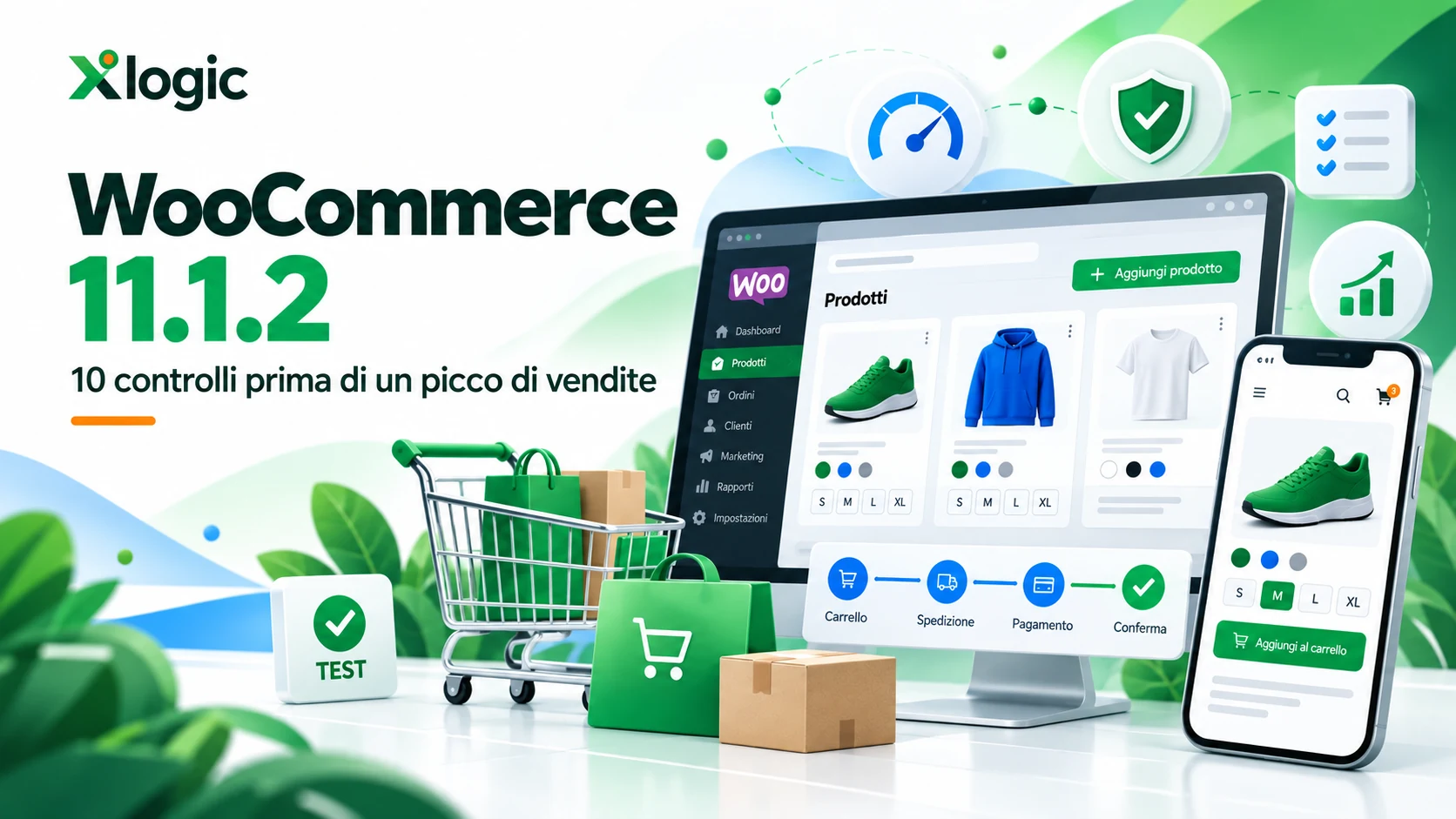
WooCommerce 11.1.2 è disponibile dal 22 settembre 2026 e arriva in un momento particolarmente importante per chi gestisce un negozio online.
La release corregge, tra le altre cose, una regressione nella visualizzazione delle gallerie immagini delle varianti prodotto, una funzione diventata nativa in WooCommerce 11.1.
Ma aggiornare WooCommerce e vedere che il sito si apre non significa necessariamente che il negozio sia pronto per ricevere centinaia di ordini.
Prima di una campagna pubblicitaria, una promozione importante, il Black Friday, il periodo natalizio o qualsiasi altro picco di vendite, bisogna controllare l’intero percorso di acquisto.
Prodotto, variante, carrello, checkout, pagamento, email e area cliente devono funzionare insieme.
In questa guida vediamo quindi 10 controlli pratici da effettuare dopo l’aggiornamento a WooCommerce 11.1.2 e prima di un periodo ad alto traffico.
WooCommerce 11.1.2: cosa cambia?
WooCommerce 11.1.2 è una cosiddetta dot release, cioè un aggiornamento correttivo della serie 11.1.
Secondo il changelog ufficiale WooCommerce, la versione corregge:
un problema relativo alle recensioni basate su email;
una regressione nel rendering delle gallerie delle variazioni prodotto.
La release è inoltre indicata da WooCommerce come security update e non richiede un aggiornamento del database.
Perché le gallerie delle varianti sono importanti?
Con WooCommerce 11.1 le gallerie immagini specifiche per ogni variante sono diventate una funzione nativa del core.
Questo significa che un prodotto variabile può avere immagini diverse a seconda della scelta effettuata dal cliente.
Per esempio, una maglietta disponibile in:
rosso;
verde;
blu;
nero;
può mostrare una galleria fotografica differente per ogni colore.
Prima questa possibilità richiedeva spesso estensioni aggiuntive. Con WooCommerce 11.1 la funzione è stata integrata direttamente nel core.
Questo rende però ancora più importante controllare che la galleria venga aggiornata correttamente quando il cliente seleziona una variante.
WooCommerce 11.1 ha portato le gallerie varianti nel core
La funzione era stata introdotta gradualmente nelle versioni precedenti, ma con WooCommerce 11.1 è stata abilitata per tutti i negozi.
L’estensione WooCommerce Additional Variation Images viene progressivamente sostituita dalla funzionalità integrata nel core.
I negozi che utilizzavano già l’estensione possono mantenere le gallerie esistenti attraverso una procedura di migrazione automatica.
WooCommerce raccomanda però particolare attenzione per:
cataloghi con molte varianti;
temi personalizzati;
plugin che modificano la galleria prodotto;
codice personalizzato;
integrazioni che leggono direttamente i metadati delle varianti.
Perché fare questi controlli prima di una campagna?
Un eCommerce può sembrare perfettamente funzionante durante una normale visita.
Il problema è che un cliente compie molte più operazioni rispetto a chi si limita ad aprire la homepage.
Un acquisto tipico può prevedere:
apertura del prodotto;
scelta della variante;
visualizzazione delle immagini;
aggiunta al carrello;
modifica quantità;
inserimento coupon;
accesso al checkout;
inserimento indirizzo;
scelta spedizione;
pagamento;
ricezione email;
consultazione dell’ordine.
Se anche soltanto uno di questi passaggi non funziona, puoi perdere una vendita.
WooCommerce 11.1.2: 10 controlli prima di un picco di vendite
Questa è la checklist che utilizzerei prima di lanciare una campagna importante.
1. Controlla la versione di WooCommerce
Il primo controllo è semplice.
Vai in:
WordPress → Plugin → Plugin installati
e individua WooCommerce.
Se stai utilizzando la serie 11.1, verifica di essere almeno alla versione:
WooCommerce 11.1.2
Se è disponibile una versione stabile successiva e compatibile con il tuo sito, valuta naturalmente quella più recente.
Controllare WooCommerce con WP-CLI
Con accesso SSH puoi utilizzare:
wp plugin get woocommerce --field=version
Per verificare se esistono aggiornamenti:
wp plugin list --name=woocommerce
Questo metodo è particolarmente comodo se gestisci più installazioni WordPress.
2. Controlla tutte le varianti prodotto
Il secondo controllo è particolarmente importante proprio per WooCommerce 11.1.2.
Apri almeno alcuni prodotti variabili e prova tutte le combinazioni principali.
Per esempio:
taglia S, M e L;
rosso, verde e blu;
64 GB, 128 GB e 256 GB;
modello standard e premium.
Quando cambi variante verifica che si aggiornino correttamente:
immagine principale;
galleria fotografica;
prezzo;
disponibilità;
SKU;
eventuali descrizioni specifiche;
pulsante di acquisto.
3. Controlla le gallerie immagini delle varianti
Questo controllo merita una sezione separata.
WooCommerce 11.1.2 corregge infatti una regressione proprio nel rendering delle gallerie delle variazioni.
Su un prodotto variabile prova quindi questa sequenza:
apri il prodotto;
seleziona una variante;
controlla la galleria;
seleziona una seconda variante;
controlla che le immagini cambino;
torna alla prima variante;
rimuovi la selezione;
controlla il comportamento della galleria principale.
Ripeti il test anche da smartphone.
È possibile infatti che una galleria funzioni correttamente su desktop ma presenti problemi con swipe, zoom o layout mobile.
4. Prova realmente l’aggiunta al carrello
Non limitarti a vedere se il pulsante “Aggiungi al carrello” è presente.
Utilizzalo.
Prova:
prodotto semplice;
prodotto variabile;
prodotto scontato;
prodotto con quantità maggiore di uno;
eventuale prodotto virtuale;
eventuale prodotto scaricabile.
Verifica che il prezzo inserito nel carrello sia corretto.
Controlla anche il Mini-Cart
Il Mini-Cart è spesso uno degli elementi più trascurati.
Controlla che:
si apra correttamente;
mostri il prodotto appena aggiunto;
visualizzi quantità e prezzo corretti;
permetta di rimuovere il prodotto;
non compaia in posizioni errate della pagina.
La precedente WooCommerce 11.1.1 aveva corretto proprio un problema di styling relativo al Mini-Cart in alcune configurazioni.
5. Prova il carrello dall’inizio alla fine
Apri la pagina carrello e comportati come un cliente reale.
Prova a:
aumentare la quantità;
diminuirla;
rimuovere un prodotto;
aggiungere nuovamente un articolo;
inserire un coupon valido;
inserire un coupon non valido;
controllare tasse e spedizione;
aggiornare il carrello.
Controlla che il totale venga ricalcolato immediatamente e senza errori.
6. Prova il checkout come un vero cliente
Il checkout è probabilmente la pagina più importante dell’intero negozio.
Un piccolo problema qui può trasformarsi direttamente in ordini persi.
Compila quindi un ordine reale o di test dall’inizio alla fine.
Controlla:
nome;
cognome;
indirizzo;
CAP;
città;
telefono;
email;
codice fiscale o partita IVA se utilizzati;
metodi di spedizione;
metodi di pagamento;
checkbox privacy;
termini e condizioni.
Controlla il checkout anche da smartphone
Una parte importante degli acquisti eCommerce avviene da dispositivi mobili.
Il checkout deve quindi essere testato almeno anche da smartphone.
Controlla in particolare:
dimensione dei campi;
tastiera corretta per email e telefono;
menu a tendina;
pulsante ordine;
eventuali popup;
Apple Pay o Google Pay se utilizzati;
messaggi di errore.
7. Prova tutti i metodi di pagamento
Non basta verificare che il logo del gateway compaia nel checkout.
Ogni metodo dovrebbe essere testato.
Per esempio:
carta di credito;
PayPal;
Stripe;
bonifico;
contrassegno;
wallet digitali;
eventuali sistemi rateali.
Se il gateway dispone di una modalità sandbox o test, utilizzala.
Verifica anche cosa succede quando il pagamento:
va a buon fine;
viene rifiutato;
viene abbandonato;
rimane in attesa.
Controlla lo stato dell’ordine
Dopo il pagamento verifica che WooCommerce assegni lo stato corretto all’ordine.
Per esempio:
In attesa di pagamento;
In lavorazione;
Completato;
Fallito;
Annullato.
Lo stato deve essere coerente con il risultato restituito dal gateway.
8. Controlla tutte le email WooCommerce
Un ordine può essere stato registrato correttamente ma il cliente potrebbe non ricevere alcuna conferma.
Questo genera:
dubbi;
ticket;
richieste di rimborso;
ordini duplicati;
perdita di fiducia.
Dopo un ordine di prova verifica quindi almeno:
email nuovo ordine amministratore;
email ordine in lavorazione cliente;
email ordine completato;
eventuale email account;
eventuale reset password.
Controlla anche il contenuto delle email
Non basta verificare che il messaggio arrivi.
Controlla:
nome del negozio;
logo;
prodotti;
quantità;
totale;
IVA;
indirizzo;
metodo di pagamento;
spedizione;
link presenti.
9. Prova l’area cliente
Accedi come normale cliente e controlla:
login;
logout;
ordini;
dettaglio ordine;
indirizzi;
download se presenti;
password dimenticata;
modifica password.
Se il negozio permette il checkout senza account, prova anche un acquisto come ospite.
10. Controlla cache e performance sotto carico
L’ultimo controllo riguarda l’infrastruttura.
Un negozio può funzionare perfettamente con dieci visitatori e rallentare drasticamente con centinaia di utenti contemporanei.
Prima di un picco di vendite verifica quindi:
tempo di risposta delle pagine;
CPU;
RAM;
database;
PHP workers o processi disponibili;
cache;
errori 500;
timeout;
spazio disco;
log.
WooCommerce e LiteSpeed Cache: attenzione alle pagine dinamiche
Su un eCommerce la cache deve essere utilizzata con particolare attenzione.
Le pagine pubbliche dei prodotti possono beneficiare della cache, ma contenuti personali e dinamici devono essere gestiti correttamente.
In particolare verifica:
carrello;
checkout;
area cliente;
sessioni WooCommerce;
frammenti dinamici;
Mini-Cart.
Non bisogna mai servire a un cliente il carrello o i dati appartenenti a un altro utente.
Non svuotare continuamente tutta la cache durante un picco
Un errore comune consiste nell’eseguire continuamente Purge All durante periodi di alto traffico.
Dopo lo svuotamento, molte pagine devono essere nuovamente generate.
Questo può aumentare temporaneamente il carico sul server.
Prima di una campagna:
effettua gli aggiornamenti;
svuota la cache;
visita le pagine principali;
verifica che vengano nuovamente memorizzate;
evita modifiche inutili mentre la campagna è attiva.
Controlla il database WooCommerce
Un negozio online utilizza intensamente il database.
Ordini, prodotti, sessioni, clienti, coupon e configurazioni richiedono continuamente letture e scritture.
Prima di un periodo importante controlla che non siano presenti:
tabelle danneggiate;
cron bloccati;
Action Scheduler con migliaia di processi falliti;
query particolarmente lente;
plugin che generano carico anomalo.
Controlla WooCommerce Action Scheduler
WooCommerce utilizza Action Scheduler per numerose attività in background.
Puoi controllarlo dall’area:
WooCommerce → Stato → Azioni pianificate
Verifica in particolare se esistono molte azioni:
fallite;
in ritardo;
bloccate;
ripetute continuamente.
Una quantità anomala di processi falliti merita un controllo prima di lanciare una campagna.
WooCommerce 11.1 e migrazione delle gallerie varianti
Chi utilizzava precedentemente l’estensione Additional Variation Images dovrebbe prestare maggiore attenzione.
WooCommerce 11.1 migra automaticamente i dati delle gallerie verso il nuovo sistema integrato nel core.
Per cataloghi di grandi dimensioni la migrazione può essere eseguita in background tramite Action Scheduler.
Questo è un altro motivo per cui conviene controllare:
alcuni prodotti variabili;
le immagini associate;
Action Scheduler;
eventuali personalizzazioni del tema.
Non aggiornare WooCommerce cinque minuti prima della campagna
Anche se l’aggiornamento è importante, il momento in cui viene eseguito conta.
Se una campagna pubblicitaria parte alle 18:00, non aggiornerei WooCommerce alle 17:55.
È preferibile avere il tempo necessario per:
eseguire backup;
aggiornare;
svuotare la cache;
controllare il sito;
effettuare un ordine di prova;
verificare i log.
Backup prima dell’aggiornamento
Prima di aggiornare un eCommerce è particolarmente importante avere un backup recente.
Il backup deve includere almeno:
database;
plugin;
tema;
media;
file WordPress;
eventuali personalizzazioni.
Su un negozio attivo bisogna però ricordare che il database cambia continuamente.
Un ripristino troppo vecchio potrebbe significare perdere ordini effettuati dopo il backup.
Staging o produzione?
Per modifiche importanti, temi personalizzati o negozi con molte integrazioni può essere utile effettuare prima il test in staging.
Lo staging consente di provare:
aggiornamento WooCommerce;
plugin;
tema;
gallerie;
checkout;
PHP;
senza intervenire immediatamente sul negozio in produzione.
È però importante ricordare che un ambiente staging non riproduce necessariamente il traffico reale.
Controlla anche i plugin collegati a WooCommerce
Un eCommerce raramente utilizza solo WooCommerce.
Potrebbero essere presenti plugin per:
pagamenti;
spedizioni;
fatturazione;
coupon;
marketplace;
feed prodotti;
tracking;
newsletter;
CRM;
gestionale;
cache;
sicurezza.
Controlla quindi che anche questi componenti siano compatibili e aggiornati.
Controlla PHP
Anche la versione PHP può influenzare stabilità e prestazioni di WooCommerce.
Non bisogna però cambiare PHP immediatamente prima di una campagna senza effettuare test.
Prima verifica:
compatibilità del tema;
compatibilità dei plugin;
eventuali errori PHP;
funzionalità del checkout;
gateway di pagamento.
Controlla i log prima che arrivi il traffico
Un sito può funzionare apparentemente bene pur generando continuamente warning o errori.
Prima della campagna controlla quindi:
PHP error log;
WooCommerce logs;
log dei gateway;
eventuali errori JavaScript;
errori 404 o 500;
Action Scheduler.
Un problema risolto prima della campagna costa molto meno di un problema scoperto durante centinaia di checkout.
Fai almeno un ordine completo di prova
Questo è probabilmente il consiglio più importante dell’intero articolo.
Prima del picco di vendite fai almeno un ordine dall’inizio alla fine.
Non utilizzare l’account amministratore.
Apri una finestra anonima e comportati come un cliente.
La procedura dovrebbe includere:
ricerca prodotto;
selezione variante;
galleria;
carrello;
coupon;
checkout;
pagamento;
pagina di conferma;
email;
area cliente.
Performance: quanto deve essere veloce WooCommerce?
Non esiste un singolo numero che definisca un eCommerce veloce.
La priorità deve essere offrire un’esperienza rapida e stabile nelle pagine che incidono realmente sulla conversione.
In particolare:
homepage;
categorie;
ricerca;
prodotto;
carrello;
checkout.
Una homepage velocissima non compensa un checkout che impiega molti secondi a completare ogni richiesta.
Hosting eCommerce e picchi di traffico
Durante una campagna, il problema non è soltanto quante visite riceve il sito.
Conta soprattutto ciò che fanno gli utenti.
Cento persone che leggono una pagina statica producono un carico completamente diverso da cento persone che contemporaneamente:
effettuano ricerche;
selezionano varianti;
modificano il carrello;
accedono al proprio account;
eseguono checkout;
completano pagamenti.
Per questo l’infrastruttura eCommerce deve essere dimensionata considerando anche le operazioni dinamiche.
WooCommerce su Xlogic
I servizi Hosting eCommerce Xlogic sono pensati per siti che richiedono prestazioni, sicurezza e gestione delle risorse adatte a CMS e piattaforme dinamiche.
L’infrastruttura Xlogic utilizza sui servizi compatibili tecnologie come:
SSD NVMe;
LiteSpeed Enterprise;
LSCache;
CloudLinux;
Imunify360;
JetBackup;
cPanel.
Naturalmente un’infrastruttura veloce non elimina la necessità di mantenere WooCommerce, tema e plugin correttamente aggiornati.
WooCommerce 11.1.2: checklist completa prima delle vendite
☑ WooCommerce aggiornato;
☑ backup recente verificato;
☑ prodotti semplici controllati;
☑ prodotti variabili controllati;
☑ gallerie delle varianti verificate;
☑ immagini mobile verificate;
☑ aggiunta al carrello funzionante;
☑ Mini-Cart controllato;
☑ coupon provato;
☑ tasse verificate;
☑ spedizioni verificate;
☑ checkout desktop provato;
☑ checkout smartphone provato;
☑ pagamenti testati;
☑ stato ordine corretto;
☑ email ricevute;
☑ area cliente verificata;
☑ cache controllata;
☑ Action Scheduler controllato;
☑ log controllati;
☑ almeno un ordine completo effettuato.
Domande frequenti su WooCommerce 11.1.2
Quando è uscito WooCommerce 11.1.2?
WooCommerce 11.1.2 è stato pubblicato il 22 settembre 2026.
WooCommerce 11.1.2 è un aggiornamento di sicurezza?
Sì. Il changelog ufficiale WooCommerce indica la release come security update.
WooCommerce 11.1.2 richiede un aggiornamento del database?
No. WooCommerce indica che per la versione 11.1.2 non è necessario un database update.
Cosa corregge WooCommerce 11.1.2?
Tra le correzioni dichiarate ci sono un problema relativo alle recensioni basate su email e una regressione nella visualizzazione delle gallerie delle varianti prodotto.
Le gallerie delle varianti sono ora incluse in WooCommerce?
Sì. Con WooCommerce 11.1 le variation image galleries sono diventate una funzionalità nativa disponibile per tutti i negozi.
Serve ancora Additional Variation Images?
WooCommerce sta ritirando l’estensione perché la relativa funzionalità è stata integrata nel core. I dati esistenti vengono migrati verso il nuovo sistema.
Devo controllare tutti i prodotti dopo l’aggiornamento?
Su cataloghi molto grandi non è sempre realistico controllare manualmente ogni prodotto, ma è consigliabile provare un campione rappresentativo, soprattutto di prodotti variabili e personalizzati.
Devo svuotare la cache dopo l’aggiornamento?
Sì, è una buona pratica. Successivamente verifica però che le pagine principali vengano nuovamente memorizzate correttamente.
Il checkout deve essere escluso dalla cache?
Le pagine dinamiche e personalizzate come checkout e carrello devono essere gestite correttamente dal sistema di cache. Le integrazioni WooCommerce dei sistemi moderni prevedono specifiche esclusioni e regole per queste pagine.
Come posso sapere se il mio hosting reggerà un picco di vendite?
Bisogna valutare risorse, database, cache, PHP, traffico previsto e soprattutto il numero di operazioni dinamiche contemporanee. Nei casi più importanti è utile effettuare test prima della campagna.
Conclusioni
WooCommerce 11.1.2 corregge problemi importanti della serie 11.1, compresa una regressione nella visualizzazione delle gallerie delle varianti.
Ma l’aggiornamento del plugin è soltanto il primo passo.
Prima di un picco di vendite bisogna verificare l’intero percorso del cliente:
Un negozio può avere un’homepage perfettamente funzionante e perdere comunque vendite per un errore apparentemente piccolo nel checkout o nel gateway di pagamento.
Per questo la verifica più importante rimane estremamente semplice:
fai un acquisto completo come se fossi un vero cliente.
Aggiungi un prodotto al carrello, scegli una variante, applica un coupon, completa il checkout, effettua un pagamento di prova e controlla l’email ricevuta.
Solo a quel punto puoi considerare realmente testato il percorso di acquisto.
E se stai preparando il tuo negozio per una campagna importante, verifica anche che l’infrastruttura sia adeguata al traffico previsto: puoi consultare le soluzioni Hosting eCommerce Xlogic.
WooCommerce 11.1.2: 10 controlli da fare prima di un picco di vendite
ultima modifica: 2026-09-28T16:12:22+02:00
da Team tecnico Xlogic
RISPETTIAMO LA TUA PRIVACY!
Utilizziamo i cookie per finalità tecniche e con il tuo consenso, anche per "interazioni e funzionalità semplici", "miglioramento dell'esperienza", "misurazione", "targeting e pubblicità", vedi la Cookie Policy. Puoi rifiutare o revocare il consenso in qualsiasi momento; il rifiuto può rendere non disponibili le relative funzioni.
Impostazioni Cookie
Il nostro sito web utilizza cookie funzionali. Questi cookie sono necessari per il corretto funzionamento del sito.
Essential cookies enable basic functions and are necessary for the proper function of the website.
Cookie Preferences
This cookie is used to store the user's cookie consent preferences.
30 days
These cookies are needed for adding comments on this website.
comment_author_url
Used to track the user across multiple sessions.
Session
comment_author
Used to track the user across multiple sessions.
Session
comment_author_email
Used to track the user across multiple sessions.
Session
Google Tag Manager simplifies the management of marketing tags on your website without code changes.
cookiePreferences
Registers cookie preferences of a user
2 years
td
Registers statistical data on users' behaviour on the website. Used for internal analytics by the website operator.
session
Statistics cookies collect information anonymously. This information helps us understand how visitors use our website.
Google Analytics is a powerful tool that tracks and analyzes website traffic for informed marketing decisions.
Used to distinguish new sessions and visits. This cookie is set when the GA.js javascript library is loaded and there is no existing __utmb cookie. The cookie is updated every time data is sent to the Google Analytics server.
30 minutes after last activity
__utmc
Used only with old Urchin versions of Google Analytics and not with GA.js. Was used to distinguish between new sessions and visits at the end of a session.
End of session (browser)
__utmz
Contains information about the traffic source or campaign that directed user to the website. The cookie is set when the GA.js javascript is loaded and updated when data is sent to the Google Anaytics server
6 months after last activity
__utmv
Contains custom information set by the web developer via the _setCustomVar method in Google Analytics. This cookie is updated every time new data is sent to the Google Analytics server.
2 years after last activity
__utmx
Used to determine whether a user is included in an A / B or Multivariate test.
18 months
_ga
ID used to identify users
2 years
_gali
Used by Google Analytics to determine which links on a page are being clicked
30 seconds
_ga_
ID used to identify users
2 years
_gid
ID used to identify users for 24 hours after last activity
24 hours
_gat
Used to monitor number of Google Analytics server requests when using Google Tag Manager
1 minute
__utmt
Used to monitor number of Google Analytics server requests
10 minutes
_gac_
Contains information related to marketing campaigns of the user. These are shared with Google AdWords / Google Ads when the Google Ads and Google Analytics accounts are linked together.