Hai dimenticato la password dell’Area Clienti? Usa il ripristino via email per impostarne una nuova. Ti serve l’accesso alla casella associata all’account; se non è più disponibile, contatta l’assistenza.
Indice dei contenuti
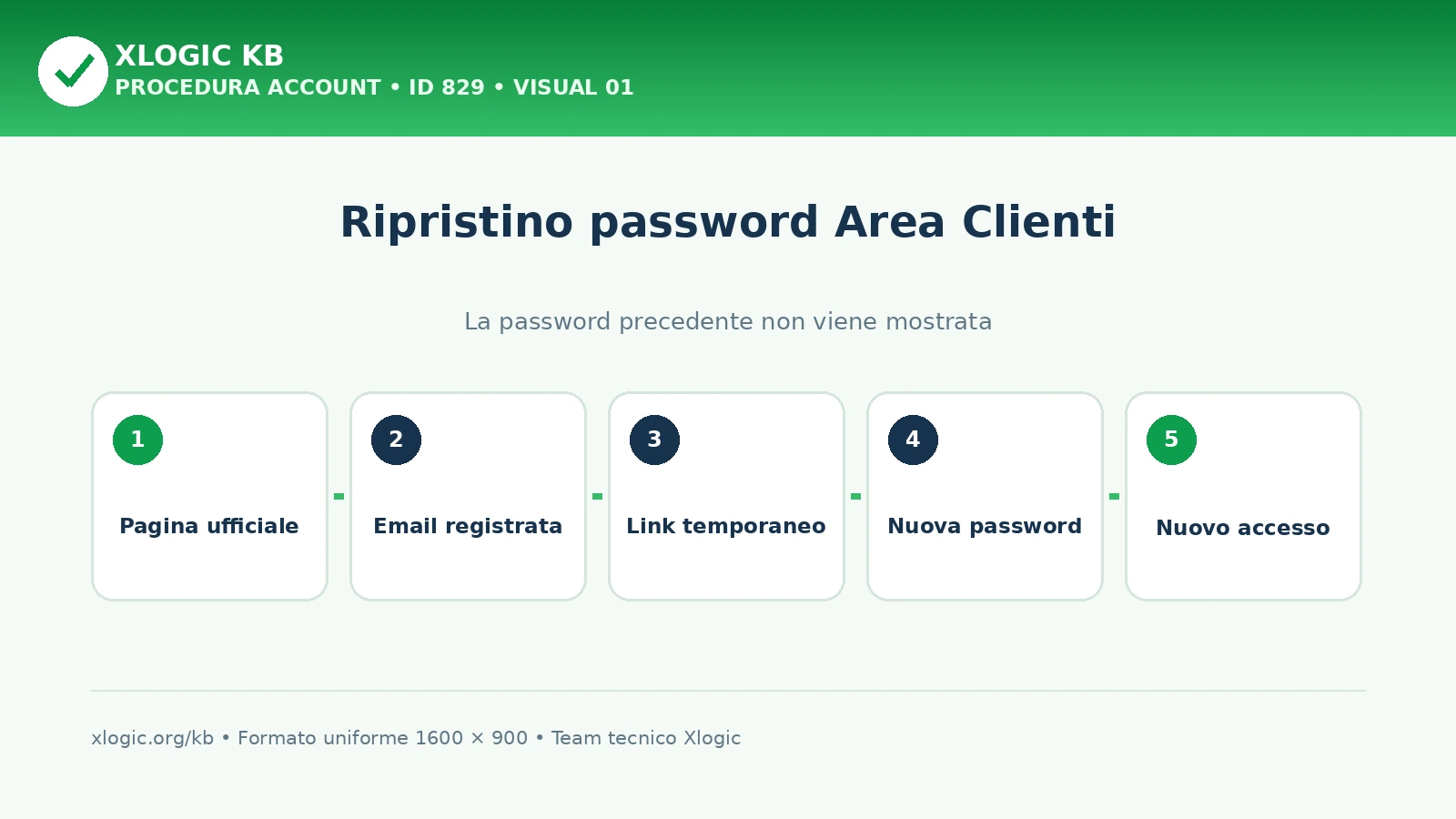
Ripristinare la password
- Apri direttamente la pagina ufficiale dell’Area Clienti Xlogic. Evita collegamenti ricevuti da mittenti sconosciuti.
- Seleziona la funzione Password dimenticata.
- Inserisci l’indirizzo email associato all’account.
- Apri il messaggio di ripristino e usa il collegamento temporaneo.
- Imposta una password nuova, lunga e non utilizzata su altri servizi.
- Torna alla pagina ufficiale ed esegui un nuovo accesso.
Se l’email non arriva
- Controlla Spam, Posta indesiderata e filtri automatici.
- Verifica di aver indicato l’indirizzo usato per l’account Xlogic.
- Attendi alcuni minuti prima di effettuare una seconda richiesta.
- Se hai richiesto più collegamenti, utilizza soltanto quello più recente.
- Non inoltrare il messaggio di ripristino ad altre persone.
Se non hai accesso all’email registrata
Utilizza il canale di assistenza ufficiale e specifica l’account o il servizio interessato. Potrà essere necessaria una verifica della titolarità prima di modificare l’indirizzo. Non inviare password, codici temporanei, CVV o credenziali di altri servizi.
Indica un recapito funzionante e descrivi perché l’indirizzo precedente non è più disponibile. Segui esclusivamente le istruzioni ricevute nel ticket associato alla richiesta: la verifica protegge servizi, fatture e dati dell’intestatario da modifiche non autorizzate.
Controlli di sicurezza
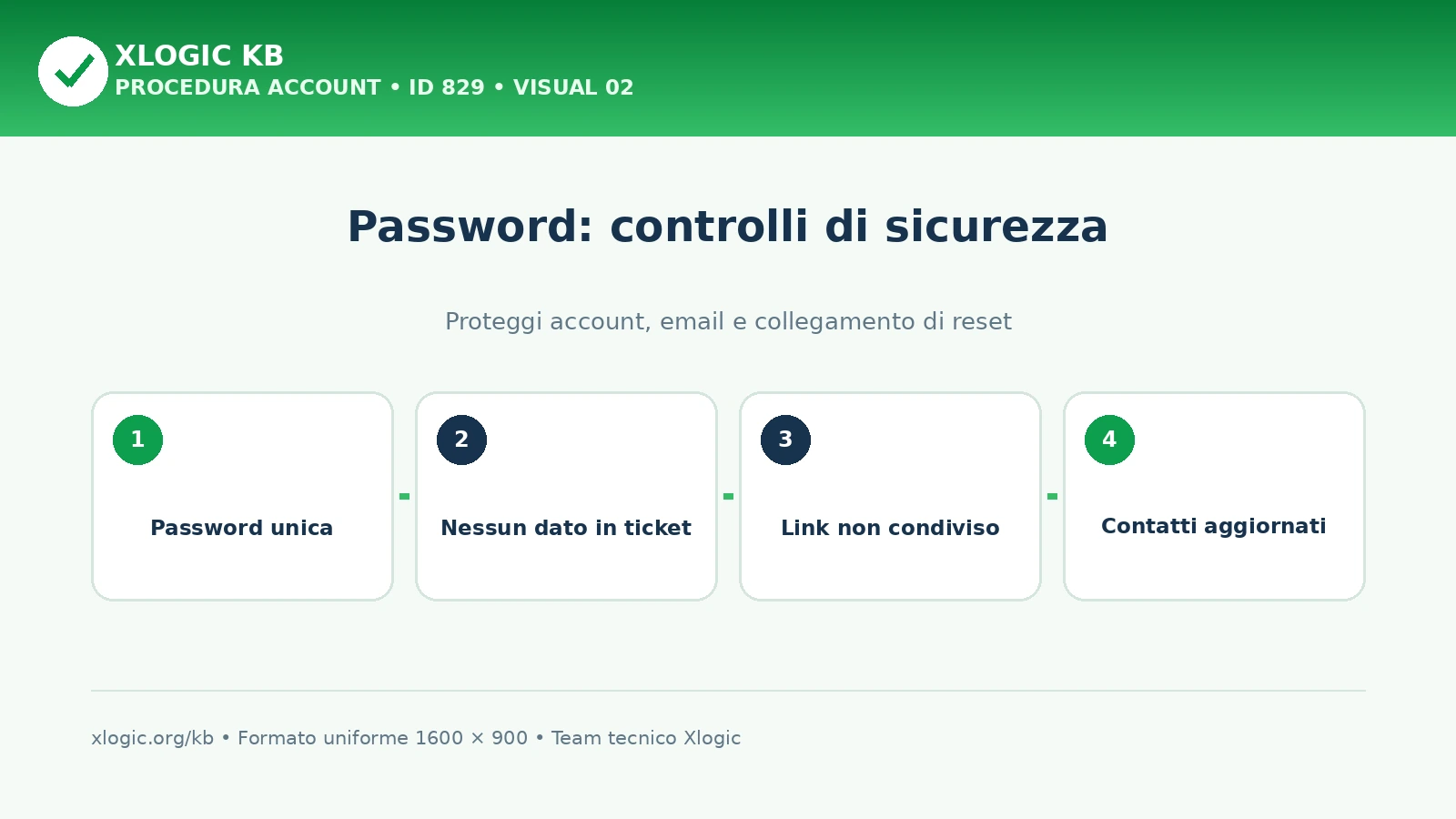
- Il dominio della pagina deve essere
xlogic.org. - La password deve essere diversa da quelle di email, cPanel e WordPress.
- Il collegamento di reset non deve essere salvato o riutilizzato.
- Dopo il ripristino verifica accessi e dati di contatto dell’account.
Verifica finale
La procedura è conclusa quando accedi dalla pagina ufficiale con la nuova password e ricevi le comunicazioni sull’indirizzo corretto. Se il browser compila ancora la vecchia credenziale, aggiorna il gestore password senza inviare i dati a terzi.
Guide Xlogic correlate
- Come modificare la password dell’Area Clienti
- Come accedere all’Area Clienti
- Come modificare i dati dell’Area Clienti
Domande frequenti
Posso recuperare e visualizzare la vecchia password?
No. La procedura corretta genera un collegamento temporaneo per impostarne una nuova; la password precedente non deve essere mostrata o inviata.
Quanto devo attendere l’email di ripristino?
Attendi alcuni minuti e controlla Spam e Posta indesiderata. Evita richieste ripetute in rapida successione perché il collegamento più recente può sostituire i precedenti.
Posso inviare la password all’assistenza?
No. Xlogic non ha bisogno della password. Non inserirla in ticket, email, chat o screenshot.
Cosa faccio se non uso più l’email registrata?
Apri una richiesta dal canale ufficiale e segui la procedura di verifica della titolarità dell’account, senza inviare documenti o dati ulteriori finché non vengono richiesti.