In breve: Come scaricare una fattura su Xlogic — Per scaricare una fattura Xlogic, accedi all’Area Clienti, apri la sezione Amministrazione o Fatture, visualizza il documento interessato e salva il PDF sul dispositivo verificando numero, data e intestazione.
Indice dei contenuti
Come scaricare una fattura su Xlogic: obiettivo e requisiti

Individuare la fattura
- Accedi all’Area Clienti con il profilo a cui è intestato il servizio.
- Apri Amministrazione e seleziona l’elenco delle fatture; il nome della voce può variare leggermente in base alla versione del pannello.
- Identifica il documento tramite numero, data, importo e stato.
- Seleziona Mostra fattura o il comando equivalente.
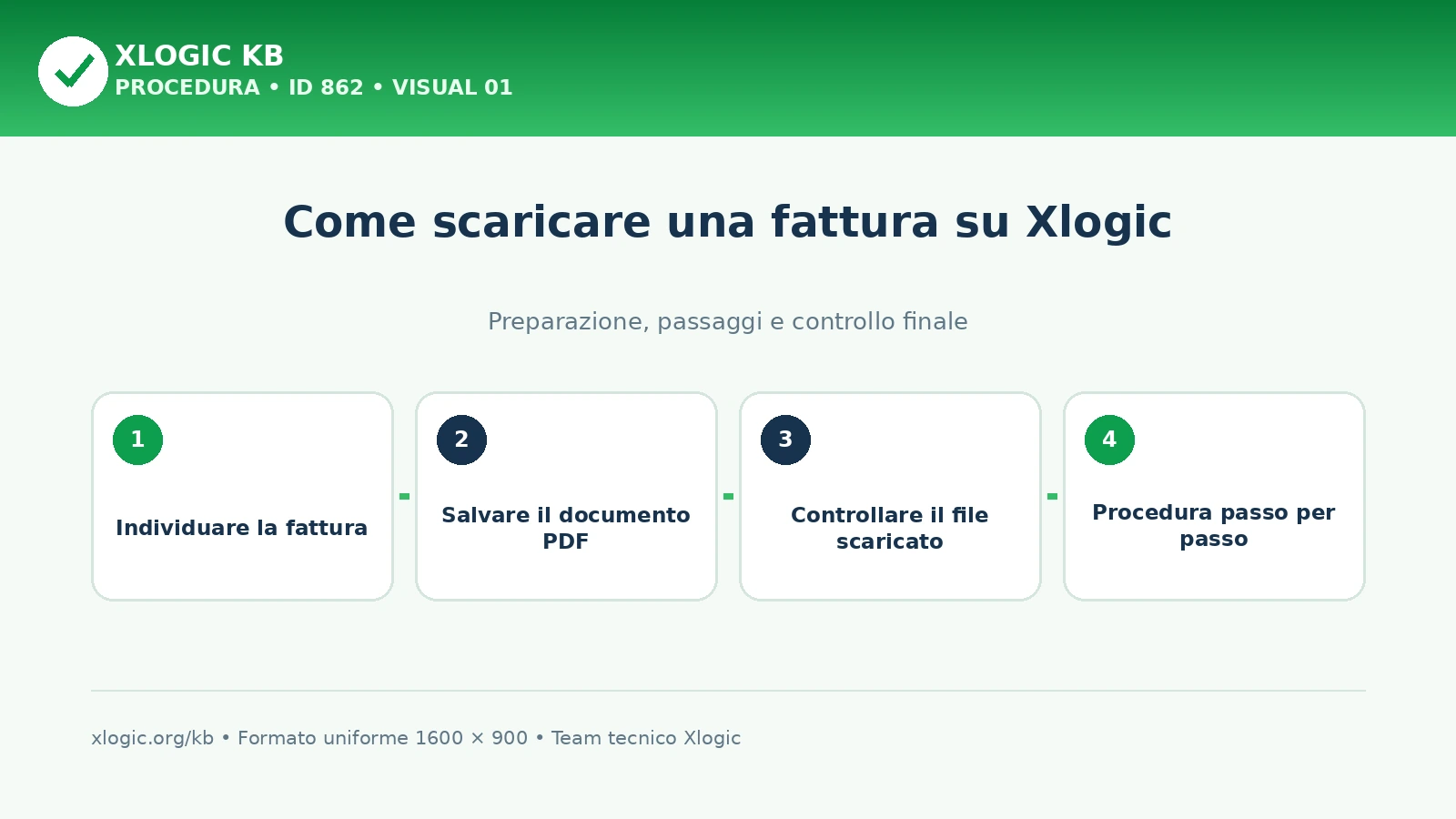
Salvare il documento PDF
Quando il documento si apre nel browser, usa il comando di download o salvataggio PDF. Scegli una cartella protetta e assegna un nome riconoscibile senza alterare il contenuto del file.
Controllare il file scaricato
Apri il PDF e verifica che numero del documento, data, intestazione, importo e servizio corrispondano alla fattura selezionata. Se il browser blocca l’apertura, consenti il popup soltanto per il dominio Xlogic e ripeti l’operazione.
Procedura passo per passo
- Accedi all’Area Clienti.
- Apri l’elenco fatture.
- Seleziona il documento.
- Apri il PDF.
- Salva e verifica il file.
Esegui i controlli così: accedi all’Area Clienti; apri l’elenco fatture; seleziona il documento. Registra come risultato finale: PDF leggibile.
Verifica del risultato
- PDF leggibile.
- Numero corretto.
- Intestazione corretta.
- Importo corrispondente.

Errori da evitare
- Non ripetere un pagamento ancora in verifica.
- Non condividere numero completo della carta o credenziali del conto.
- Non confondere nuovo acquisto, rinnovo e dominio.
- Non considerare conclusa la verifica senza ripetere la prova iniziale.
Dati da inviare all’assistenza
- numero di fattura o ordine anonimizzato.
- servizio e periodo.
- data, importo e stato.
- identificativo della transazione senza dati completi di pagamento.
Guide Xlogic correlate
- Come pagare una fattura su Xlogic
- Come modificare i dati della fattura Xlogic
- Come richiedere la fatturazione elettronica
Domande frequenti
Come scaricare una fattura su Xlogic?
Per scaricare una fattura Xlogic, accedi all’Area Clienti, apri la sezione Amministrazione o Fatture, visualizza il documento interessato e salva il PDF sul dispositivo verificando numero, data e intestazione.
Qual è il primo passaggio?
Procedi nell’ordine seguente: accedi all’Area Clienti; apri l’elenco fatture; seleziona il documento. Registra l’esito di ciascun passaggio prima di continuare con una nuova modifica.
Quali condizioni possono influire?
Valuta questi elementi: profilo intestatario; numero fattura; data del documento. Verifica la coerenza dei dati con i requisiti effettivi del servizio.
Come confermo che la procedura sia completata?
L’esito può dirsi stabile quando riscontri: PDF leggibile; numero corretto; intestazione corretta. Effettua una nuova prova sugli stessi dati e conserva data e ora dell’esito.
Conclusione
La procedura è conclusa quando la checklist finale conferma: PDF leggibile; numero corretto; intestazione corretta. In caso di esito incoerente, ripeti il controllo precedente senza cambiare account o input e annota il risultato.