Archives

Come trasferire un sito WordPress – A volte capita di voler spostare il proprio sito web di Server, per far questo è necessario seguire la procedura step by step di trasferimento sito web (files + database) da un server all’altro.

Per prima cosa è necessario sapere che il piano hosting ed il dominio sono due servizi separati:

  • Piano Hosting, all’interno del piano vengono caricati i files ed il database del sito web
  • Dominio, è il nome dato al sito web (es: xlogic.org)


Quindi se devi trasferire il sito web di Server e vuoi spostare tutti i servizi presso un nuovo Provider dovrai acquistare:


Se vuoi far effettuare la procedura di trasferimento sito web ad i tecnici del Provider dovrai acquistare anche il servizio Trasferimento sito web (files + database)

Solitamente le configurazioni e le mails non possono essere trasferite, quindi è consigliabile creare una cartella nel proprio Client di posta e spostare fisicamente tutte le mails all’interno della stessa, in questo modo avrai copiato dal Server al tuo Computer tutte le mails.

Per quanto riguarda le configurazioni invece, dovrai reimpostare tutto all’interno del nuovo pannello di controllo, quindi dovrai ricreare gli indirizzi mail, gli eventuali cron job, redirect, e molto altro.


Il trasferimento completo che comprende anche le configurazioni, gli indirizzi mail e le mails potrà essere effettuato dai nostri tecnici solamente se nell’attuale Server è presente il pannello di controllo cPanel e in base ad altre condizioni che verranno analizzate direttamente dai nostri tecnici per capire se sarà possibile effettuare il trasferimento completo del sito web oppure solamente dei files e dei database.

Se possiedi un sito WordPress e vuoi trasferirlo presso i nostri Server potrai acquistare uno dei seguenti pacchetti:


Il trasferimento del sito web sarà gratuito, inoltre i nostri tecnici configureranno nel migliore dei modi il tuo sito web, installeranno ed imposteranno i Plugin ritenuti fondamentali e nel corso dell’anno potrai sempre contare sul nostro supporto tecnico WordPress che ti aiuterà a risolvere i problemi.


Il trasferimento del sito web può avvenire manualmente oppure mediante backup, in questo articolo ti insegneremo come trasferire manualmente il sito web (files + database) da un server all’altro.


In ogni caso ti forniremo anche un articolo che ti indicherà come effettuare il trasferimento attraverso un Plugin WordPress:


Passi per trasferire il sito web

Comunque tornando a noi, per poter trasferire il sito web bisogna tenere in considerazione i seguenti fattori:

  • Files: sono presenti tutti i files di sistema che permettono a WordPress di funzionare correttamente, inoltre sono presenti tutti i files multimediali caricati all’interno del server, tutti i temi, plugin installati direttamente dal backend di WordPress e molto altro.
  • Database: contiene il contenuto dei tuoi articoli, pagine, commenti, i collegamenti delle tue immagini e tutto ciò che riguarda il tuo sito web.


1. Scarica il Database

Accedi all’interno del tuo pannello di controllo e scarica il database del sito web, solitamente viene utilizzato phpMyadmin, quindi entra all’interno del programma e scarica il file in formato .sql

  • Entra all’interno di cPanel
  • Apri phpMyadmin
  • Nella pagina a sinistra è presente l’elenco dei database, seleziona il database del sito
  • Sopra le tabelle sono presenti diverse voci, clicca su “esporta database”
  • Scarica il database in locale

Come trasferire un sito WordPress


2. Scarica i files del sito Web

Scarica i files del tuo sito web in locale, è possibile recuperarli accedendo via ftp con un Client FTP inserendo i dati che hai ricevuto nella mail di benvenuto del Provider.

  • Accedi via FTP con un Client come ad esempio Filezilla
  • Accedi all’interno della root principale del sito
  • Seleziona tutte i files e le cartelle presenti all’interno della root principale e trasferiscili in una cartella nel tuo pc in locale.

Su Xlogic ad esempio la root principale del sito web è la cartella Public_html, in ogni caso dovrai copiare tutti i files e le cartelle presenti nell’area dove ci sono i files e le cartelle di sistema come ad esempio:

  • wp-config.php
  • wp-admin.php
  • wp-admin/
  • wp-content/
  • wp-includes/
  • etc


Accedi via FTP all’interno della Root principale del sito

Trasferisci i files all’interno di una cartella in locale nel tuo pc


3. Crea utente e database

Accedi all’interno del nuovo piano Hosting utilizzando il link e le credenziali presenti nella mail di benvenuto e crea l’utente ed il database.

  • Accedi in cPanel utilizzando le credenziali che puoi trovare nella mail di benvenuto inviata dal Provider

cPanel > Database > Mysql

  • Crea il database

  • Crea l’utente

  • Associa utente e database

  • Dai tutti i privilegi

  • Effettua una verifica

Ricordati di salvare i dati relativi all’utente ed al database, sono molto importanti perché senza questi non potrai puntare il database al sito web.

Quindi lo staff ti consiglia di segnarti in una nota i seguenti dati:

  • Nome database
  • Nome utente
  • Password utente

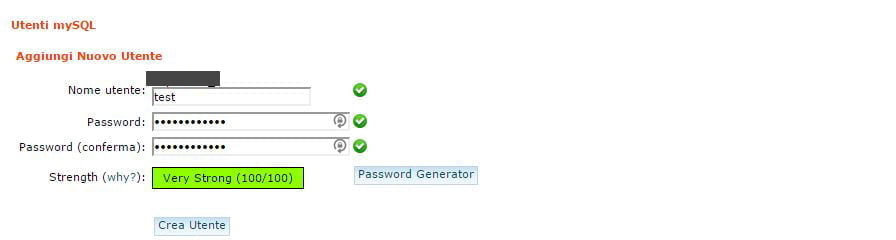
Inoltre durante la creazione dell’utente potrebbe capitare che la password inserita non viene accettata dal sistema perché ne richiede una più complessa, in quel caso utilizza il Password Generator presente nella pagina e ricordati di salvare la password creata.


4. Cambia il nome del DB all’interno del file .sql

Apri il database.sql che hai scaricato precedentemente con un Editor di testo, nelle prime righe dovrai modificare i seguenti parametri:

  • Nome Database: Inserisci il nome completo del Database che hai appena creato da cPanel, esempio: database_data
  • Nome Host: Deve sempre essere “Localhost”

Inoltre rinomina il file .sql chiamandolo con il nome del database appena creato, esempio: database_data


5. Importa il database .sql via phpMyadmin

Dopo aver effettuato la modifica al file .sql non ti resta che importarlo all’interno del nuovo database che hai appena creato su Xlogic.

  • cPanel > Database > phpMyadmin | Seleziona il database che hai appena creato in cPanel e poi clicca su Importa

  • Clicca sul pulsante Scegli File e carica il database, dopo di che clicca sul pulsante Esegui

  • Il database è stato caricato correttamente su phpMyadmin

Se il database supera il limite di upload files impostato dal server è necessario splittarlo in files di piccole dimensioni, per far questo puoi seguire questa gudia:


6. Modifica il file wp-config.php

Ritorna nella cartella dove sono presenti i files del sito web che hai trasferito dal tuo server vecchio al tuo computer ed apri il file wp-config.php con un programma come Adobe Dreamweaver, se invece non hai la possibilità di poterlo modificare dal tuo computer dovrai prima trasferire i files via ftp nel nuovo server, dopo di che dovrai accedere nel gestore files di cPanel ed aprire il file wp-config.php, in ogni caso dovrai effettuare le seguenti modifiche.

Apri il file wp-config ed inserisci il nome del database, dell’utente con la relativa password che hai creato prima da cPanel mentre nel campo DB_Host inserisci localhost.

Successivamente salva e chiudi il file.


7. Importa i files via ftp

Ora non ti rimane che aprire Filezilla ed accedere via ftp con i dati inviati dal nuovo Provider (IP Server, nome utente e password), dopo di che accedi nella root principale di Xlogic, la cartella public_html e copia tutti i files che avevi scaricato precedentemente all’interno della stessa.

Al termine dell’operazione, il sito sarà completamente trasferito.


8. Aggiorna i Name Server

Durante il trasferimento del sito web probabilmente hai mantenuto i NS presso il vecchio Hosting per evitare che il sito non fosse più visibile, quindi detto questo, al termine dell’operazione di trasferimento sito web sarà necessario modificare i Name Server direttamente dal pannello DNS del dominio ed inserire i NS del nuovo Server, così che il dominio punterà al nuovo piano Hosting.

Per effettuare questa modifica ti consigliamo di aprire un ticket all’assistenza richiedendo di modificare i Name Server, dopo di che dovrai attendere la propagazione DNS che durerà circa 2-3 ore.


Stai cercando un’Hosting affidabile è veloce? Vieni a trovarci su: https://xlogic.org

Hosting CondivisoHosting Reseller – Hosting DedicatoHosting WordPressVPS SSDServer Dedicati

Le migliori risorse per gli sviluppatori – Maggio 2017. Anche per questo mese abbiamo messo a disposizione diverse risorse che ti aiuteranno a svolgere la tua attività nel mondo del web:

HTML5 Test

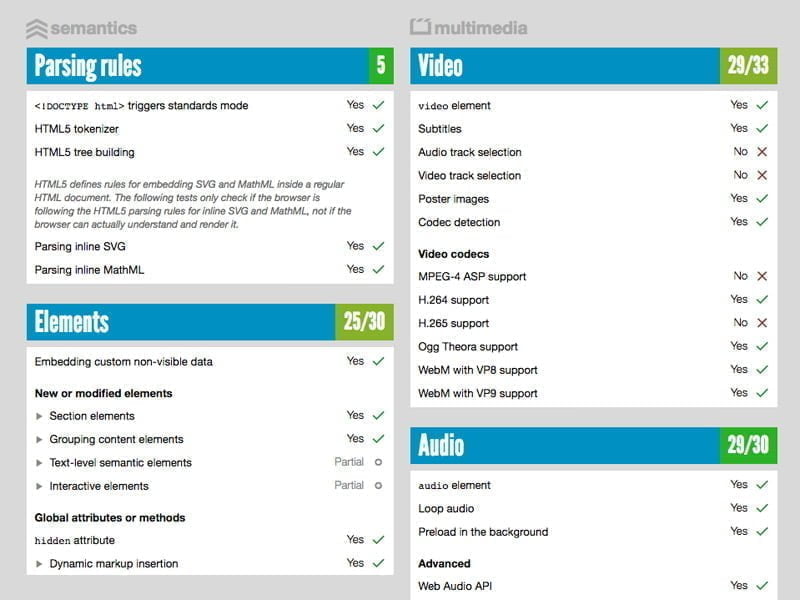
Attraverso questo strumento online sarai in grado di capire fino a che punto il Browser supporta il linguaggio HTML5.

Lavalamp

Mediante questa libreria Javascript potrai visualizzare articoli su articoli semplicemente scorrendo il cursore del mouse verso il basso dove verrà caricato automaticamente un nuovo articolo.

Browser Calories

Browser Calories ti permetterà di capire dove dovrà essere ottimizzato il tuo sito web per diventare più veloce e performante.

Gli.js

Gli.js rileverà automaticamente il cursore del tuo mouse dal momento in cui dovrai lasciare la pagina.

Head

Generalmente il Tag Head contiene il titolo, il tag di collegamento che punta ad un foglio di stile ed il tag script per caricare un file Javascript; in pratica questo Repository ti mostrerà altri elementi che potrai includere.

SketchRunner

E’ un’estensione Sketch che fornisce un’interfaccia di ricerca per eseguire delle semplici operazioni, in pratica è simile a Spotlight.

Maintanable

Maintanable è una guida online che racchiude moltissime informazioni relative a tecniche e codice per comporre CSS bellissimi.


Alla prossima!


I Plugin più utili per WordPress – Il CMS WordPress è uno tra i più famosi ed utilizzati nel mondo del web, si conta infatti che circa il 60% dei siti web presenti su Internet siano stati creati con WordPress.

I Plugin più utili per WordPress

Ma perché la maggior parte degli utenti si affida a WordPress? Beh potremmo elencare migliaia di punti a favore, ma se iniziassimo non finiremmo più, però in breve cercherò di renderti l’idea:

Ma non è finita qua, con WordPress il tuo sito diventerà sicuro al 100%:

Sai qual’è il segreto per rendere sicuro il tuo sito web? Tutto questo è racchiuso in una breve parola: BACKUP

Backup, Backup, Backup, ripetilo finché non ti entra in testa, non c’è migliore strumento di sicurezza se non quello di effettuare costantemente dei backup completi del tuo sito web.

Perché è vero che a tutto c’è una soluzione ma è anche vero che se non riesci a risolvere il problema puoi ripristinare in men che non si dica un backup del giorno precedente e tutto si risolve.

Ad esempio con noi di Xlogic potresti dormire serenamente in quanto offriamo un servizio di Backup che ti permetterà di ripristinare direttamente dal tuo pannello di controllo cPanel ciò che desideri, dall’intero sito web, alla singola cartella, al singolo files, oppure solamente il database, le emails, e così via… per saperne di più ti invito a leggere questo Post:

Oppure se non vuoi usufruire di questo sistema potrai ugualmente effettuare copie di backup seguendo questi modi:

Inoltre potresti incrementare la velocità del sito e renderlo più performante:

E’ molto importante anche la gestione delle immagini e dei video perché prima di venire caricati all’interno di WordPress è necessario ottimizzarle al fine di liberare spazio e rendere meno pesante il sito web:

Negli ultimi mesi Xlogic ha adottato un nuovo sistema di cache che aumenterà di circa il 30% la velocità del sito web, quindi il tuo sito incrementerà la velocità se è presso di noi:

Sbagliando si impara no? Ciò significa che nel corso della vita del tuo sito web potresti incorrere in qualche errore, anche in questo caso potrai star tranquillo risolvendo qualsiasi errore con il nostro aiuto:

Ah già, ci siamo dimenticati di vedere quali siti possono essere creati con WordPress, beh ti posso dire che con questo fantastico CMS potrai creare qualsiasi tipologia di sito web, dal semplice blog al portfolio, dal e-Commerce al Forum:

La regola principale per rendere popolare il tuo sito web è quella di renderlo sicuro, funzionante e veloce come una scheggia, proprio perché ai motori di ricerca ed in particolare modo a Google piacciono i siti veloci e sicuri.

Da Gennaio 2017 Google ha iniziato a penalizzare i siti web che non possiedono il certificato SSL e quindi che non viaggiano in HTTPS.

Detto questo, con Xlogic il tuo sito web oltre a diventare veloce e sicuro, sarà anche protetto gratuitamente da un certificato SSL permettendo a tutti i visitatori di viaggiare nel tuo sito web mediante il protocollo HTTPS:

Insomma WordPress non farà altro che portarti benefici su benefici:


Alla prossima!


Le migliori risorse per gli sviluppatori – Aprile 2017 Per il mese di Aprile lo staff ha selezionato delle nuove risorse per lo sviluppo del sito web che includono delle applicazioni web che ti aiuteranno a conoscere il nuovo modulo CSS e ti permetteranno di apprendere nozioni sul codice PHP attraverso schemi di progettazione e molto altro ancora.

Di seguito le migliori risorse per gli sviluppatori di Aprile 2017:

Chroma .js

Le migliori risorse per gli sviluppatori - Aprile 2017

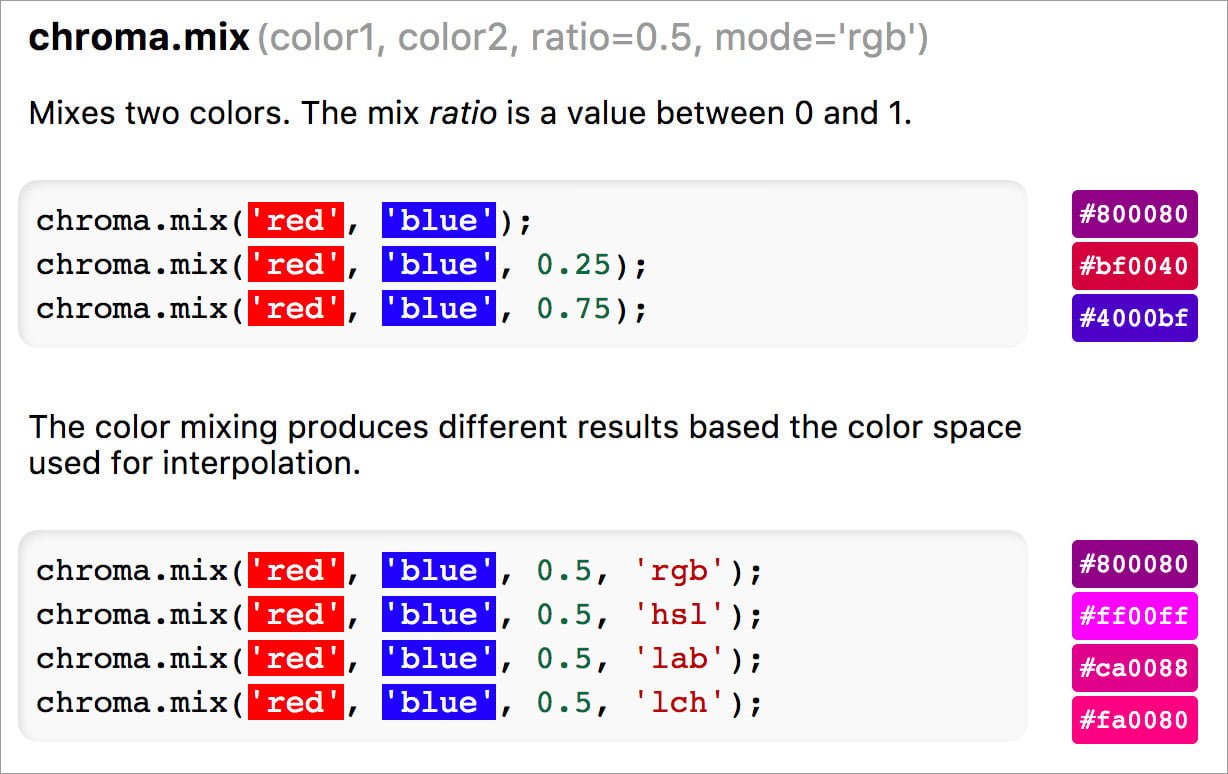
Chroma è una libreria Javascript che ti permetterà di manipolare i colori, inoltre supporta diversi formati come RGBA, RGB ed HEX ed è possibile modificare i colori mediante la luminosità, il contrasto e la saturazione.

Easy Map

Attraverso questa risorsa potrai aggiungere il tuo shop all’interno della mappa mediante il codice API di Google Maps e l’indirizzo della posizione attraverso il formato JSON.

Bash Guide

Bash Guide è una guida che aiuterà gli sviluppatori che hanno appena iniziato a conoscere le principali linee di comando.

Chassis Desktop

Chassis è una configurazione progettata intorno a WordPress ed ha lo scopo principale di monitorare costantemente il funzionamento dei plugin e dei temi del CMS.

Fabri.ca

Fabrica è una raccolta di strumenti per sviluppare il CMS WordPress dall’inizio alla fine, ed è una risorsa molto utile per chi utilizza questo fantastico CMS.

Chrome Mysql Admin

Chrome Mysql admin è un estensione di Google Chrome con lo scopo di farti gestire il tuo database Mysql.

Tippy .js

Tippy è una completa libreria JavaScript utile per creare i ToolTip (elementi comuni dell’interfaccia grafica dell’utente).

React Fundamentals

React è probabilmente la prima libreria Javascript con uno scopo ben preciso, quello di diventare la soluzione definitiva per i programmatori frontend e app mobile basati sul linguaggi HTML5.

React è stata creata da Facebook ed è la colonna portante del Social Network più popolare del mondo; se vuoi partire da zero ed iniziare a conoscere React puoi iscriverti gratuitamente al corso.

Inoltre la libreria può essere scaricata dal seguente link:


Alla prossima!

Le migliori estensioni di Google Chrome – Esistono moltissime applicazioni per Computer e Smartphone ma lo sapevi che esistono altrettante estensioni per Google Chrome che potrebbero farti cambiare il tuo modo di lavorare, semplificandolo e portando la tua produttività ad un livello superiore.

In questo articolo abbiamo selezionato le migliori estensioni gratuite per Google Chrome che ti aiuteranno a svolgere in maniera del tutto ottimale il tuo lavoro, vediamole insieme:

Alexa Traffic Rank

Questa è l’estensione ufficiale di Alexa e ti permetterà di visualizzare le informazioni su qualsiasi sito web direttamente dal Browser senza dover aprire una nuova scheda.

Evernote

Utilizza l’estensione di Evernote per salvare qualsiasi cosa che vedi nel web sul tuo account Evernote; grazie a questa estensione potrai salvare l’intero articolo oppure il semplice link sul tuo account Evernote che verrà automaticamente condiviso su tutti i dispositivi in cui è stato installato, per esempio nella versione free è possibile mantenere attivi fino a due dispositivi.

Oltre a questo potrai creare direttamente da Chrome dei fantastici screenshot, potrai organizzare i tuoi articoli suddividendoli in base ai taccuini creati.

OneTab

OneTab è un estensione essenziali per chiunque utilizzi Google Chrome per il semplice fatto che ti permetterà di risparmiare fino al 90% di memoria e ridurrà l’ingombro delle schede; in pratica ogni volta che ti ritroverai con molte schede aperte dovrai semplicemente cliccare sopra l’estensione di OneTab che trasformerà automaticamente le schede in un elenco.

Mercury Reader

L’estensione Mercury Reader rimuove gli annunci e le distrazioni presenti nei siti web lasciando solamente solamente il testo e le immagini per permetterti di leggere nel migliore dei modi qualsiasi articolo.

Momentum

Momentum rimpiazza la pagina vuota di Google Chrome permettendoti di inserirne una nuova completamente personalizzabile, infatti potrai scegliere le immagini da fare vedere e potrai integrare il meteo e l’orologio.

Stay Focusd

Rimani concentrato, non è uno scherzo, è lo scopo principale di questa fantastica applicazione; Lavori da casa? C’è il rischio di venir distratto da alcuni siti web? Impostali in questa applicazione e decidi per quanto tempo al giorno puoi visitarli, se ad esempio i Social network ti distraggono e li usi prevalentemente per divertimento, potrai decidere quanti minuti, ore potrai navigarci su, al termine dell’orario prestabilito, il sito verrà bloccato e non potrai più navigare, fantastico, non trovi?

Auto Text Expander

Questa estensione ti permetterà di creare scorciatoie personalizzate da tastiera per espandere e/o sostituire il testo durante la digitazione.

Google Dictionary

Google ha creato questa fantastica estensione che ti permetterà di conoscere immediatamente qualsiasi parola presente in ogni sito web.

Adblock Plus

Adblock Plus sarà in grado di nascondere la pubblicità presente nei siti web offrendoti la possibilità di viaggiare più comodamente senza alcuna distrazione.

Loom Video Recorder

Grazie a Loom Video Recorder potrai registrare i video direttamente dal Browser con lo scopo di catturare lo schermo in maniera del tutto veloce, semplice ed efficace.

Questa estensione è completamente gratuita, inizia a registrare i tuoi video, non te ne pentirai!


Alla prossima!


Da oggi parte una promozione con uno sconto del 50% sui nostri piani hosting, inserendo in fase d’ordine il seguente codice: WMCL0P7JF5 otterrai uno sconto per il primo anno senza obbligo di rinnovo per gli anni successivi.

I piani Hosting nella quale lo sconto è attivo sono i seguenti:

Hosting Condiviso

Hosting Reseller

Hosting Dedicato

Hosting WordPress

Il codice promozionale potrà essere inserito al momento dell’acquisto nell’apposita casella del carrello.

Le caratteristiche dei nostri server:

– Cpu Xeon – Dischi SSD – Raid 10
– Webserver: Litespeed (LSWS Enterprise)
– CloudLinux (CageFS/Select PHP/OptimumCache)
– PHP Selector (scelta versione e gestione delle estensioni PHP)
– Backup R1soft (opzionale Piani Mini/Lite/Base – presente nel Piano Premium/Master)
– Acceleratori xCache/memCached/Apc/eAccelerator/opCache disponibili
– Database mySQL/mySQLi/msSQL/mySLnd
– Posta Imap/Pop3/Smtp/MailPHP disponibili
– Cloudflare Cache/CDN – Rocket Loader disponibile

Inoltre offriamo certificati SSL gratuiti per tutti i domini e sottodomini e il plugin LSCache sviluppato dalla Litespeed che è molto simile a Varnish Cache e permette di aggiungere in cache le pagine di WordPress aumentando di molto la velocità di apertura delle pagine di circa del 50%.

La promozione scadrà il 31/08/2017.

Alla Prossima.