Archives

YouTube è di gran lunga il più grande e popolare sito di condivisione video e da quando Google lo ha acquisito, la sua popolarità nel settore è praticamente consolidata. Tuttavia, YouTube non è l’unico sito web in cui è possibile caricare o guardare video. Di seguito elenchiamo le migliori alternative a YouTube.

Dailymotion

Dailymotion è la seconda piattaforma video più grande al mondo. È di proprietà di un’azienda Francese ed è stato lanciato nel 2005. Il suo layout e le sue categorie assomigliano a quelli di YouTube, e sebbene non sia così popolare negli Stati Uniti, Dailymotion è molto popolare in Europa, Asia e Africa attirando oltre 112 milioni di visitatori unici al mese .

Durante il caricamento, il limite delle dimensioni del video è limitato a 4 GB e 60 minuti di lunghezza, mentre la risoluzione massima è a 1080p HD. Per eliminare i limiti di dimensioni e lunghezza, è possibile registrarsi su un account MotionMaker, che è gratuito. Se stai cercando di guadagnare con i tuoi video, puoi iscriverti al programma DailyMotion OpenVOD.

Vevo

Vevo è un famoso sito di video musicali con migliaia di video clip di alta qualità e performance dal vivo. Quindi, se vuoi guardare video divertenti di gatti o snippet dal tuo programma TV preferito, Vevo non è il posto giusto. Se, tuttavia, vuoi vedere gli ultimi video musicali o le esibizioni dal vivo del tuo musicista preferito allora Vevo è il posto ideale.

Il sito è stato progettato dall’industria musicale (Universal, Sony, EMI) e combina intrattenimento musicale e marketing. Vevo afferma di avere 24 miliardi di visualizzazioni al mese in tutto il mondo. Non è ancora disponibile in tutti i paesi.

Vimeo

Un’altra popolare alternativa a YouTube è Vimeo, che si concentra sulla pubblicazione di video di alta qualità. Puoi creare, caricare e guardare video con la massima qualità possibile (qualità Ultra HD 4K) e goderti un’esperienza di visione senza pubblicità.

L’account gratuito Vimeo Basic include un archivio di 500 MB / settimana (fino a 250 GB all’anno), larghezza di banda illimitata, protezione tramite password, statistiche di base e supporto di base. In alternativa, è possibile eseguire l’aggiornamento a Vimeo Plus, Vimeo Pro o Vimeo Business a seconda della memoria richiesta e di altri strumenti video necessari. Puoi provare qualsiasi piano annuale senza rischi per 30 giorni.

Metacafe

Metacafe precede YouTube di alcuni anni, rendendolo uno dei più vecchi siti di condivisione video. È stato fondato nel 2003 a Tel Aviv, in Israele, e ospita oltre 40 milioni di visitatori unici ogni mese. La sua interfaccia è semplice con i video raggruppati in diverse categorie.

Veoh

Lanciato nel 2005, Veoh può essere un’ottima alternativa a YouTube, in particolare per coloro che desiderano caricare video più lunghi. Veoh ti consente di caricare qualsiasi video di qualsiasi lunghezza e supporta centinaia di formati video. Supporta la condivisione di video, la creazione di community, la promozione di video e molte altre funzionalità che ti consentono di guardare film, programmi TV, cartoni animati o video musicali online.


Che cos’è il CMS Headless. In questi ultimi mesi stanno prendendo quota i CMS Headless, ma che cosa sono esattamente?

Per poter fornire dettagliatamente le informazioni sui CMS Headless è necessario partire dalla base e spiegare che cosa sono i CMS.

Il CMS (Content Management System) è un software che viene installato dall’utente all’interno di un Server e che permette di creare un sito web e di modificare i contenuti attraverso un backend (pannello di controllo) senza dover modificare il codice o agire direttamente sul database.

Quindi, gli amministratori del sito web potranno creare, modificare, cancellare pagine, post, articoli, commenti, immagini, video e  molto altro senza dover possedere conoscenze tecniche.

Generalmente i CMS memorizzano tutti i dati all’interno di un Database, i CMS più popolari sono WordPress, Joomla, Prestashop, Drupal e molti altri.

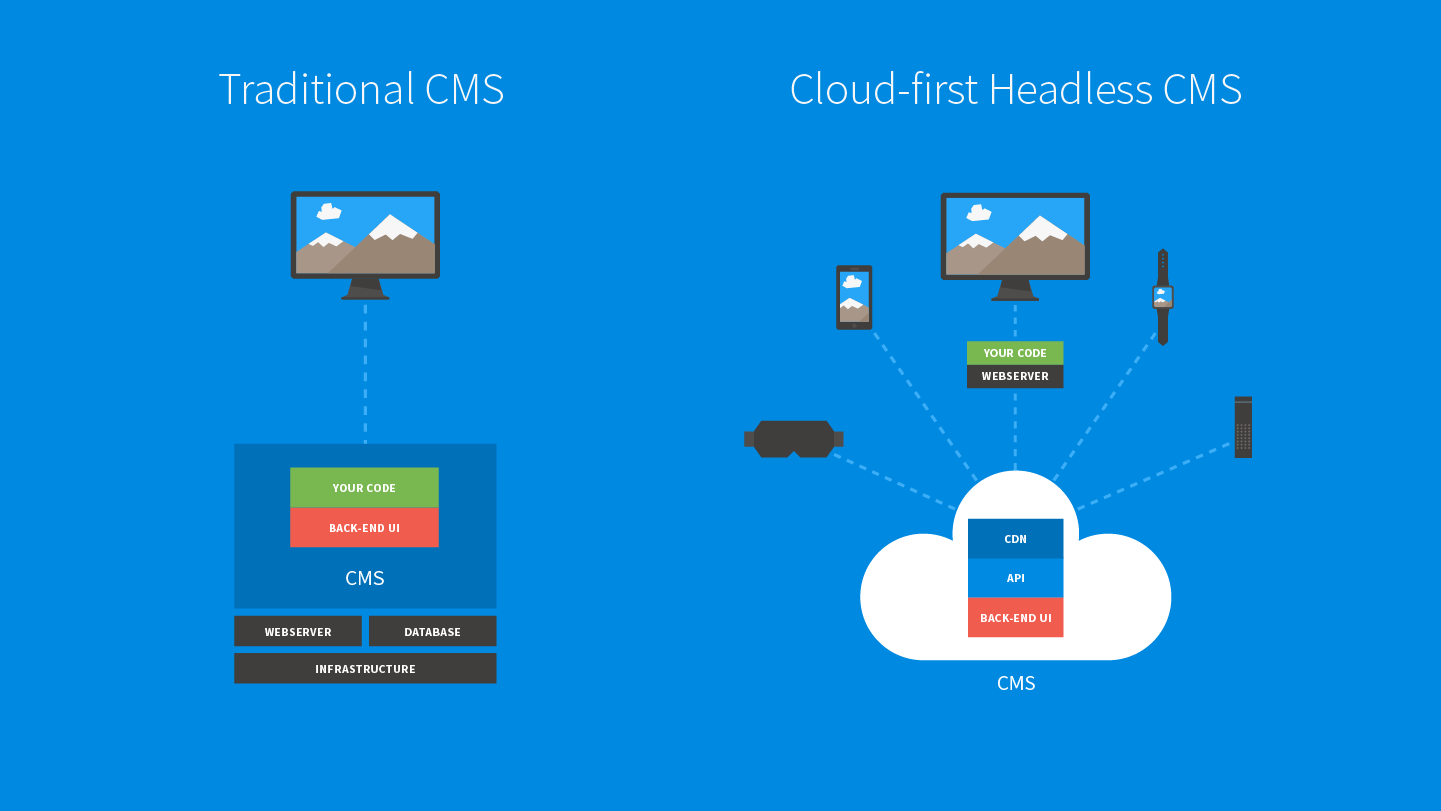
Ok, ora possiamo concentrarci sulla differenza tra un CMS tradizionale ed un CMS Senza testa (Headless):

CMS Tradizionale

Tutte le funzioni si trovano all’interno del CMS e l’utente deve semplicemente installare i plugin / temi dalla Directory ufficiale utilizzando sempre lo stesso software.

CMS Headless

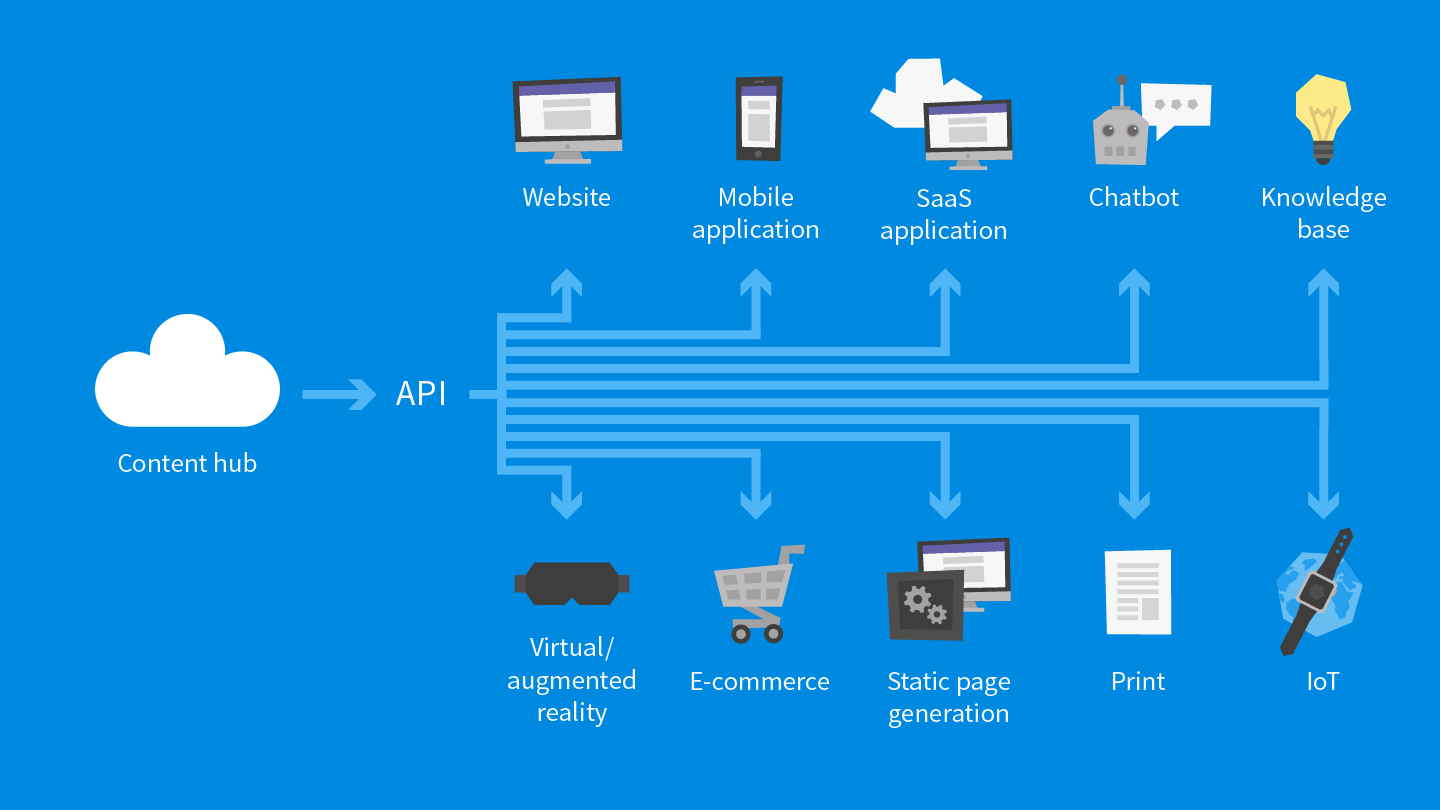
Invece con questa tipologia di CMS non è prevista una parte diretta di presentazione ma l’intero software è incentrato sulla redazione dei contenuti fornendo una serie di strumenti che hanno il compito di recuperare il contenuto ed indirizzarlo verso piattaforme esterne, ed è proprio per questo motivo che è stato chiamato CMS Headless, cioè il CMS che ha perso la faccia.

In breve questo CMS può essere visto come un data source (contenitore) altamente flessibile e concentrato sulla gestione dei dati e dei contenuti con la quale è possibile creare delle applicazioni esterne come le app, le webApp, i feed, i siti web e molto altro.

Il CMS Headless si basa sui seguenti schemi:

  • Non ha un Layer di presentazione
  • Presenta moltissimi strumenti evoluti (API e Web Service) per il recupero e la gestione dei contenuti
  • Deve permettere la creazione e la modifica dei contenuti diversi tra loro e liberamente relazionabili

Tipologia di CMS Headless

I primi CMS Headless sono stati sviluppati come adattamenti per i CMS tradizionali mentre ora si sono completamente evoluti e sono del tutto indipendenti.

I CMS Headless che si trovano sul mercato sono:

CMS Headless Hosted

E’ la soluzione più popolare in questo momento e si basa su un ambiente di lavoro pronto all’uso senza dover installare e gestire una piattaforma, in pratica i problemi e le preoccupazioni legate all’aggiornamento, alla manutenzione, agli upgrade, ai backup, etc  vengono eliminati.

In pratica si tratta di offrire il Core dei CMS come SaaS (Software as a Service) pagando in base all’utilizza di una piattaforma in Cloud.

CMS Headless Self Hosted

Abbiamo bisogno di installare e mantenere autonomamente una piattaforma; in questo caso i costi sono ridotti ma comunque si avranno altri costi legati alla gestione della piattaforma, del server, etc.

In questo momento la piattaforma più avanzata e popolare è Directus che offre sia la soluzione open source sia la soluzione a pagamento.

CMS con funzionalità API avanzate

In questa categoria troviamo i CMS più popolari tra cui WordPress e Drupal, dove possono essere integrate delle API con funzionalità avanzate, anche se WordPress non può essere considerato un CMS Headless visto che la modellazione del contenuto è limitata a meno che non metti mano al codice, mentre Drupal consente di operare sui dati in un modo più semplice ed intuitivo grazie alla sua struttura.

Quali sono i vantaggi

Rispetto ai CMS tradizionali dove il backend ed il frontend sono legati tra di loro e seguono le architetture del software, i CMS Headless sono nati con lo scopo di offrire la massima elasticità in un mondo sempre più tecnologico.

  • Velocità: attraverso questo CMS, l’implementazione dei dati è molto più rapida rispetto ad un CMS tradizionale
  • Flessibilità: utilizzando questo CMS avrai la possibilità di fare qualsiasi cosa perché potrai integrare le API con qualsiasi tecnologia di sviluppo esterna ed adattare la piattaforma alle tue esigenze.
  • Indipendenza: queste piattaforme offrono SDK di implementazione che possono essere integrate in qualsiasi ambiente co e PHP, Java, NodeJS, etc.
  • Sicurezza: Il core di gestione dei dati è meno esposto ai rischi di vulnerabilità ed attacchi in quanto il front-end non è legato alla piattaforma di gestione dati perché spesso è all’interno di un Server diverso
  • Aumento produttività e profitto: I tempi di implementazione e di Deploy sono più rapidi, la pianificazione è più attendibile e ci sarà una minore necessità di aggiornamento e di manutenzione, questi fattori velocizzeranno la gestione ed i tempi incrementando la produttività ed il profitto.

I migliori CMS sul mercato

Conclusioni

Questa tecnologia è ancora nuova, per ora gli sviluppatori adottano soluzione ancora acerbe dove la stabilità è ancora da verificare quindi possiamo parlare di progetti aperti che hanno l’obiettivo principale di collegare diversi piattaforme in un’unica soluzione.

Questa tipologia di CMS è adatta alle persone che prevedono l’integrazione di diverse tecnologie come le applicazioni Mobile, le WebApp, i Bot, etc e che abbiamo come obiettivo principale l’interscambio verso le differenti piattaforme del Web.


Per Natale 2017 abbiamo cercato e testato un elenco di plugins gratis,  tutti questi plugins sono sicuri e disponibili nella WordPress Plugin Repository.

WP Snow Effect

WP Snow Effect è un plugin open source che permette di aggiungere un bel effetto di animazione della neve che cade nel sito WordPress. Questo plugin WP utilizza il jSnow JQuery (solo 2kb) e nessuna immagine.


Christmas Panda

Il plugin Christmas Panda decora il tuo sito WordPress con alberi di Natale, Babbo Natale, nevicate o semplicemente mostra un pop-up per ricordare ai tuoi visitatori che è Natale.

Caratteristiche:

  • Pop-up
  • Nevicata
  • Decorazioni del sito


Christmas Countdown Widget

Christmas Countdown Widget mostra un simpatico Babbo Natale che conta i giorni restanti a Natale nella barra laterale. Il giorno di Natale Babbo Natale mostra un saluto “Buon Natale” ai tuoi visitatori. Poiché il conto alla rovescia si aggiorna automaticamente ogni anno e ricomincia il conto alla rovescia il giorno dopo Natale, puoi lasciarlo nella barra laterale tutto l’anno, se lo desideri!

A proposito … Il conto alla rovescia per Natale apparirà nella tua barra laterale su uno sfondo trasparente, quindi va bene con qualsiasi tema.

Puoi usare lo shortcode [countdown]per aggiungere il conto alla rovescia a qualsiasi post o pagina.


WP Super Snow

Bellissimo plugin per la neve che cade per qualsiasi sito di Natale WordPress.

Questo è un fantastico plugin di innevamento natalizio gratuito con jQuery e CSS3; molto leggero. Puoi aggiungere fiocchi di neve che cadono sul tuo sito web e personalizzare questi fiocchi di neve utilizzando varie opzioni di configurazione nel tuo pannello di WordPress.

Lo staff di Xlogic vi augura un felice Natale e anno nuovo e vi ricorda che è attiva una Promozione con uno sconto del 30% sui nostri piani Hosting.


Guida per ripulire un Blog WordPress infetto da Malware – Può succedere che all’interno di un sito web siano presenti uno o più Virus / Malware.

Un Virus può infiltrarsi all’interno di un sito web a causa di diversi motivi:

  • Installazione Plugin / Tema contenente codice malevolo
  • Aggiornamento Plugin / Tema contenente codice malevolo
  • Mancato aggiornamento all’ultima versione dei Plugin / Temi
  • Mancato aggiornamento all’ultima versione del CMS

Un Virus o Malware non può propagarsi negli altri siti web su un nostro Server Condiviso perché utilizziamo CageFS della Cloudlinux, una tecnologia che permette di isolare ogni singolo Account:

Il problema principale causato dal Malware è legato allo Spam, in pratica dall’Account del sito web infettato vengono inviate automaticamente migliaia di emails Spam senza che l’utente se ne accorga.

A volte l’utente può accorgersi che sta succedendo qualcosa di insolito per i seguenti motivi:

  • Il sito web è stato sospeso
  • Il sito web viene segnato da Google come dannoso e pericoloso
  • Ricezione continua di email d’errore che indicano che dalla casella di posta è partita una determinata mail che non è stata mai ricevuta dal destinatario.

Se è presente un Virus / Malware all’interno dell’account, il sito deve essere immediatamente sospeso perché risulta essere una minaccia vera e propria per il Server in quanto c’è il rischio che l’IP del server condiviso finisca in blacklist a causa dell’attività di Spam svolta dall’account, in questo caso tutti gli utenti residenti sullo stesso Server avranno problemi di posta fino a quando l’IP del Server non verrà rimosso dalla sospensione (Solitamente ci vogliono 2-3 giorni dalla richiesta agli organi competenti).

Ovviamente non possiamo permetterci di compromettere il funzionamento di un intero Server Condiviso a causa di un singolo Account ed è proprio per questo motivo che il sistema sospenderà automaticamente tutti gli Account degli utenti che effettueranno Spam.

Ripulire un sito web dai Virus non è semplice, ma in un modo o nell’altro il problema deve essere risolto.

Di seguito i passi da seguire per cercare di ripulire il sito web dai Virus / Malware:

Backup dei files e del database

E’ fondamentale effettuare periodicamente un Backup completo del proprio Sito Web; per effettuare questa operazione è possibile farla manualmente da cPanel oppure acquistare il servizio di Backup Automatico (Jet Backup).

In ogni caso è molto importante effettuare un Backup almeno ogni 2 giorni anche se sarebbe perfetto effettuarlo giornalmente, in questo modo, per ogni problema, potrai sempre ripristinare una copia di backup funzionante in un batter d’occhio.

Scansione Antivirus da cPanel

Effettua una scansione Antivirus da cPanel, se non visualizzi il programma Antivirus significa che non è incluso nel tuo piano Hosting, scopri come effettuare una scansione antivirus:

Scansione Antivirus sul Web

Prova ad effettuare una scansione Antivirus anche dai tools presenti sul Web, scopri come:

Scansione Antivirus dal Computer

Oltre alla scansione Antivirus effettuata da cPanel (nonostante il risultato), scarica un Backup completo del tuo sito web all’interno del tuo PC ed effettua una scansione con il programma Antivirus del tuo Computer.

Esamina i files del Backup

Oltre ad effettuare la scansione antivirus è necessario esaminare ogni singolo files del sito web, in particolar modo i files .php.

Se per esempio rilevi un file .php con un nome insolito ed all’interno dello stesso visualizzi un codice criptato composto da caratteri alfanumerici senza un ordine logico e senza un codice vero e proprio, significa che quel files è un Virus/Malware e deve essere immediatamente rimosso o comunque rinominato (esempio: da 1.php a 1.php-VIRUS), in questo modo l’estensione non sarà più .php e da quel files non potranno più partire le mails in Spam.

Oltre ad effettuare questo controllo è necessario visualizzare i seguenti files:

Cancella tutti i files e le cartelle dalla Public_html

Se effettuando le operazioni appena citate non riesci a risolvere il problema, prova a cancellare l’intero contenuto della cartella principale del sito web, la cartella Public_html (tranne la cartella cgi-bin).

Puoi effettuare questa operazione accedendo via FTP, scopri come:

Se possiedi un Hosting multidominio ed hai altri domini che puntano al tuo piano Hosting non devi cancellare tutte le cartelle ed i files presenti all’interno della cartella public_html perché altrimenti cancellerai anche il contenuto dei siti web che puntano al piano Hosting.

Cambia le password

Modifica le password al tuo Account cPanel (FTP), inoltre modifica anche la password a tutti i tuoi indirizzi mail, scopri come:

Reinstalla WordPress

Dopo aver cancellato tutti i files e le cartelle presenti all’interno della cartella Public_html, prova a reinstallare WordPress, scopri come:

Reinstalla i Plugin ed il tema

Installa nuovamente tutti i Plugin senza copiarli dal backup del sito web, effettua la stessa operazione per il tema.

Copia i files dal Backup

Accedi via ftp e copia tutte i files del sito web prelevandoli da un Backup completo; puoi copiare e sostituire direttamente la cartella dei files presente all’interno della cartella wp-content.

Scansione Antivirus dal Computer

Effettua nuovamente una scansione Antivirus dal tuo Computer per vedere se sono presenti ancora Virus o Malware.

Plugin per la sicurezza

Il team di Xlogic ti consiglia di installare solo ed esclusivamente i Plugin dalla Directory ufficiale di WordPress e soprattutto di tenere solamente quelli che servono davvero, tutti gli altri non li installare o comunque cancellali.

Stessa cosa per i temi, mantieni attivo solamente il tema che stai utilizzando.

Richiesta di riconsiderazione a Google

Se il tuo sito web viene considerato da Google come dannoso o pericoloso è necessario effettuare una richiesta di riconsiderazione dopo aver risolto il problema.

Per effettuare questa operazione puoi seguire questa guida:

Se non sei riuscito a risolvere il problema…

Se non sei riuscito a risolvere il problema puoi:

  • Contattare un Webmaster che ti risolva il problema

Oppure

  • Attivare il servizio annuale di Imunify Security offerto da Xlogic

Scopri che cos’è Imunify Security!

Sospensione Account

Se il tuo Account verrà sospeso dovrai aprire un ticket all’assistenza richiedendo la rimozione della sospensione, dopo di che i nostri tecnici rimuoveranno l’account dalla sospensione e potrai effettuare tutte le verifiche del caso.

Il sistema sospenderà nuovamente in maniera automatica il sito web se da esso partono le emails Spam, in questo caso i nostri tecnici toglieranno nuovamente dalla sospensione l’Account ma dovrai risolvere definitivamente il problema anche perché stai mettendo a rischio la sicurezza dell’intero Server.

Nel caso l’account venisse nuovamente sospeso, i nostri tecnici potranno effettuare le seguenti operazioni:

  • Mantenere sospeso l’account
  • Resettare interamente l’account cancellando tutti i files

oppure

  • Cambiare i permessi dei files e delle cartelle in maniera tale da bloccare il Virus, in questo modo il tuo sito non sarà visibile ma comunque potrai continuare a lavorare per risolvere definitivamente il problema


LiteSpeed ​​Cache per WordPress ha la capacità di supportare l’utilizzo della rete di Content Delivery, solo con i CDN a proxy inverso. Se stai utilizzando Cloudflare, che non è un proxy inverso, ma in realtà è un server proxy distribuito non bisogna cambiare nulla nella configurazione di WordPress, puoi usare Cloudflare e lasciare la scheda CDN disabilitata.

Leggi – Che cos’è LSCache?

Impostazione CNAME nel CDN

Una volta scelto e creato il tuo account CDN (alcuni li trovi qui) assicurati che sia configurato per memorizzare solo i file statici. Il contenuto dinamico sarà gestito da LiteSpeed.

La schermata di configurazione del CDN dovrebbe avere un’area per l’aggiunta di un record CNAME. Cercalo sotto “Editor DNS” o qualcosa del genere.

L’obiettivo è impostare un dominio personalizzato che deve essere utilizzato solo dal CDN. Ad esempio cdn.example.com. Segui le istruzioni del CDN per aggiungere il record CNAME.

Una volta completata la configurazione e il dominio è attivo, saremo pronti a configurare WordPress.

Impostazioni CDN LiteSpeed ​​Cache

Ora che il tuo CDN è impostato e il tuo contenuto statico è pronto per essere servito dal CDN, dovrai comunicarlo a WordPress. Puoi farlo attraverso LiteSpeed ​​Cache.

Nella dashboard di WordPress, clicca su LiteSpeed ​​Cache> Impostazioni> CDN .

Impostare Abilita CDN su ON.

Imposta URL CDN su http://cdn.example.com.

Imposta l’ URL originale su //example.com.

Le restanti impostazioni possono essere utilizzate per consentire a LSCWP di sapere quali file statici saranno serviti dal CDN.

E questo è tutto! Una volta salvate le modifiche, LiteSpeed ​​Cache per WordPress sostituirà l’URL CDN per l’URL originale nelle copie statiche che salva il codice generato dinamicamente.


Oggi vi presentiamo i migliori Tools Online per ritagliare e ridimensionare le immagini web. Tutti i servizi elencati sono gratuiti, alcuni di questi siti offrono solo la funzionalità di ridimensionamento, mentre altri vanno fino al taglio personalizzato e addirittura a funzioni di editing delle immagini in batch.

PicResize

PicResize consente di ridimensionare le immagini in base alla percentuale preimpostata dell’immagine effettiva o di una dimensione personalizzata. È inoltre possibile aggiungere effetti speciali, ritagliare le immagini e ruotare le immagini.


ImageResize

Simile a PicResize, questo tool consente anche di ridimensionare l’immagine in base alla percentuale o alla dimensione personalizzata.


Social Image Resizer Tool

Questo tool è dedicato al ridimensionamento delle immagini per i siti web dei social media , tra cui Facebook, Google, YouTube, LinkedIn, Pinterest, Instagram e Twitter. Se necessario, è anche possibile personalizzare le dimensioni.


PicGhost

Con Picghost è possibile modificare fino a 40 immagini alla volta e utilizzare entrambi i campi personalizzati e predefiniti per ridimensionare le immagini. Può anche ridimensionare in base alla dimensione di un’immagine di esempio.


Resize Photos

Sebbene sia un ottimo strumento di ridimensionamento facile da usare consente solo di scalare le immagini in base alla larghezza; non è possibile estendere le immagini.


Simple Image Resizer

Uno tool di ridimensionamento rapido che consente di utilizzare un cursore per regolare velocemente le dimensioni richieste dell’immagine.


BIRME

BIRME (Batch Image Resizing Made Easy) ti permette di ridimensionare le immagini e tagliarle . È inoltre possibile personalizzare la qualità dell’immagine.


Resize Pic Online

Un semplice strumento di ridimensionamento foto che utilizza i cursori per regolare la dimensione, la qualità e il formato. Ha anche un supporto di elaborazione delle immagini in massa.


IMGonline

IMGonline dovrebbe funzionare meglio nelle mani di un utente avanzato , ma funziona bene anche per i nuovi utenti. Oltre alla ridimensionamento di base, consente di controllare i dati di interpolazione DPI e EXIF.


Raw.Pics.io

Questo è fondamentalmente un convertitore per immagini RAW in un formato standard come JPG o PNG. Anche se durante la conversione è possibile ridimensionarli alla dimensione preferita.