Joomla

Per ottimizzare le parole chiave su Joomla bisogna partire dall’intento di ricerca e costruire title, heading, URL, testo e link interni coerenti. Il vecchio meta tag keywords non è il centro della SEO moderna e ripetere meccanicamente le parole può peggiorare leggibilità e qualità.

Nota di aggiornamento: Interfaccia e impostazioni cambiano tra versioni Joomla. Controlla il markup frontend e non affidarti soltanto ai campi presenti nel pannello.

Informazioni aggiornate e controlli essenziali

Come ottimizzare le parole chiave su Joomla – Per riuscire a creare un blog di successo bisogna essere in grado di scrivere articoli di qualità che possano destare l’attenzione dei visitatori, ma tutto questo non basta per accontentare i motori di ricerca e per permetterti di indicizzare i tuoi articoli nel miglior modo possibile.

Gli utenti spesso sottovalutano l’ottimizzazione SEO, pensando e credendo di sbrigare tutto nel giro di pochi minuti, ma se si vuole ottenere successo nel web e se soprattutto si è intenzionati ad indicizzare correttamente gli articoli nei motori di ricerca bisognerà pianificare l’ottimizzazione, effettuando un analisi della concorrenza ed un studio approfondito sulle parole chiave, quest’ultime un elemento essenziale per la crescita del sito web.

Una piccola precisazione… I server di Xlogic sono stati creati ed ottimizzati per poter supportare al 100% i migliori CMS che circolano nel web (esempio: WordPress, Joomla, Prestashop, Drupal, etc), se non hai ancora un piano Hosting puoi seguire questa guida:

Di seguito elenchiamo i fattori più importanti che dovranno essere seguiti dagli utenti Joomla per l’ottimizzazione delle parole chiave:


Le migliori parole chiave
Devi essere in grado di rilevare le parole chiave di maggior incidenza relative all’argomento trattato nel tuo sito web; effettua un analisi approfondita e cerca di capire quale parola chiave potrebbe utilizzare una persona per arrivare all’argomento; per far questo puoi anche utilizzare dei tool che ti aiuteranno a trovare le parole chiave più adatte, per esempio potrai utilizzare lo strumento chiave di Google Adwords.


Parole poche ma buone
La maggior parte delle persone punta alla quantità delle parole chiave e non alla qualità, quindi preferisce ottenere traffico con moltissime parole chiave che probabilmente non sono legate in alcun modo all’articolo trattato, in questo modo è vero che potresti ottenere più traffico ma è anche vero che attireresti persone che non sono realmente interessate al tuo Post.

Il nostro consiglio: inserire poche parole chiave realmente legate all’argomento trattato, così da permettere di far visualizzare il Post solamente alle persone realmente interessate all’argomento.


Tag Title
Questo parametro è molto importante per i motori di ricerca e per l’indicizzazione, bisogna cercare di scrivere titoli unici e soprattutto che riescano ad attirare il visitatore.

Per far questo bisognerebbe prima scrivere l’intero articolo, rileggerlo e dopo di che dovrai essere capace di riassumere il tuo argomento in poche parole scrivendo un titolo di qualità che possa attirare il visitatore.

Quindi è importante che il titolo sia specifico e non generico, ad esempio in questo abbiamo inserito come titolo “Come ottimizzare le parole chiave su Joomla” perché stiamo parlando di un argomento specifico ed il visitatore che utilizza Joomla quasi sicuramente sarà attratto da questo titolo e visualizzerà il Post.

Se al posto di questo titolo avremmo scritto “Tutto quello che c’è da sapere su Joomla” saresti mai stato in grado di capire che in questo articolo si parla dell’ottimizzazione SEO? La mia risposta è no e di conseguenza oltre a perdere le visite il sito verrebbe penalizzato dai motori di ricerca perché il titolo inserito non corrisponde in modo specifico all’argomento trattato.


Link interni ed esterni
Per ottimizzare la ricerca è fondamentale inserire nell’articolo dei link interni che rimandino a pagine del tuo sito web più importanti (ovviamente inerenti all’argomento), così il motore di ricerca capirà e ti “premierà” indicizzando ancor meglio l’articolo.

Mentre se devi inserire dei link che reindirizzano ad altri siti web, devi inserire il parametro “nofollow”, in questo modo eviterai eventuali penalizzazioni, nel senso che se il sito esterno non è visto di buon occhio dai motori di ricerca, inserendo nel tuo Post un articolo che reindirizza ad esso e non inserire il parametro sopra riportato, verrai automaticamente penalizzato.


Sitemap XML
La Sitemap è un file che mostra un indice di tutte le pagine presenti nel sito web e questo aiuta i Robot dei motori di ricerca ad effettuare nel migliore dei modi la scansione, per creare questo file puoi utilizzare questa estensione:


Utilizzare il file Robots.txt
Questo file contiene informazioni sulle cartelle ed i files del sito web e permette di far capire al motore di ricerca quali elementi devono essere indicizzati.

Può essere utilizzato installando il componente sopra riportato della Sitemap.


Utilizzare Google Search Console
Questo strumento offerto da Google permette di analizzare e migliorare il sito web all’utente; serve anche per inviare e gestire la Sitemap e verificare il file Robots.txt.


Monitora ed analizza il sito web

Per migliorare il sito web è necessario analizzare costantemente il traffico, le visite ed i visitatori giornalieri, mensili ed annuali.

Per far questo puoi utilizzare lo strumento gratuito offerto da Google, Google Analytics.


Approfondimenti correlati

Fonte ufficiale: Documentazione Joomla SEO.

Domande frequenti

Il meta tag keywords serve ancora?

Non è un elemento centrale per Google. È più utile ottimizzare title, contenuto, struttura, link e indicizzazione.

Quante volte ripetere la keyword?

Non esiste una densità ideale universale. Usa termini e varianti quando aiutano a spiegare l’argomento in modo naturale.

Dove controllare title e description?

Nel codice HTML renderizzato e nei risultati di test, perché template ed estensioni possono modificare i valori salvati.

Un sito Joomla hackerato richiede isolamento, copia forense, verifica di file, database, utenti, estensioni e log. Dopo la bonifica bisogna aggiornare tutto, cambiare credenziali, rimuovere account o componenti inutili e correggere la vulnerabilità utilizzata.

Nota di aggiornamento: Non limitarti a cancellare i file visibili: una backdoor o una credenziale compromessa può permettere il ritorno dell’attaccante.

Che tu abbia un blog, un sito aziendale o un sito e-commerce poco importa, perché qualsiasi sito web su Internet può essere un bersaglio per gli Hacker o comunque può essere vulnerabile.

In questo articolo ti mostreremo i motivi più comuni per cui il tuo sito Joomla viene hackerato e ti daremo dei consigli per poter risolvere il problema.

I motivi più comuni per cui il tuo sito Joomla viene hackerato

Sicurezza del sito web e del computer

Il più delle volte un sito web viene hackerato perché l’utente non inserisce una password d’accesso valida e complessa, in questo modo l’hacker è facilitato a rilevare le credenziali.

Inoltre se all’interno del proprio Computer sono presenti dei virus o malware, il sito web potrebbe venire compromesso in quanto gli hacker possono rubare tutti i cookies e le informazioni salvate all’interno del pc come le credenziali d’accesso.

Detto questo, è di fondamentale importanza effettuare almeno una volta a settimana una scansione antivirus all’interno del proprio computer e anche una scansione antivirus all’interno del proprio sito web.

Phishing

Il Phishing è un metodo che include un indirizzo mail o un sito web utilizzato dagli hacker per rubare le credenziali di accesso del tuo sito o le informazioni di pagamento.

In pratica gli hacker creano ad Hoc la struttura del sito web facendoti pensare in questo caso che un amministratore Joomla ti chiede di accedere con urgenza all’interno del tuo account, in questo modo l’hacker ti ruberà le informazioni che inserirai.

Plugin e temi vulnerabili

All’interno di Joomla è molto importante implementare il sito web con temi, plugin, widget e altri strumenti che ti permetteranno di avere una completa gestione del sito web.

Tutti questi strumenti sono molto potenti ed utili ma potrebbero venire compromessi ed utilizzati dagli hacker per accedere all’interno del sito web.

E’ molto importante aggiornare regolarmente i plugin, addons ed i temi in quanto se non aggiornati potrebbero crearsi delle falle dove l’hacker potrebbe riuscire ad accedere più facilmente.

Come faccio a capire se il mio sito Joomla è stato hackerato

A volte non è semplice capire se il proprio sito web è stato hackerato perché potrebbe succedere che non siano presenti dei veri e propri segnali, in questo caso lo potresti scoprire “grazie” al tuo Provider Hosting che ti invierà una mail avvisandoti che il tuo sito web è stato violato e che probabilmente sta inviando delle mail in Spam o in Phishing.

Invece, il più delle volte ti accorgerai che il tuo sito web è stato hackerato in base a diversi motivi:

  • Rallentamento del caricamento delle pagine del sito web
  • Apertura automatica di link esterni e annunci pubblicitari all’interno del sito web
  • Home Page modificata con la firma dell’Hacker

Moltissimi Hacker avvieranno download non autorizzati sul tuo computer o sul browser dal momento in cui il tuo sito verrà violato quindi se all’interno di una delle pagine del tuo sito web verrà automaticamente avviato il download significa che il tuo sito è stato compromesso ed è stato hackerato.

Come posso proteggere il mio sito Joomla

Prevenire è meglio che curare… detto questo è di fondamentale importanza mantenere sempre aggiornato il proprio sito web, quindi tutti i plugins, gli addons, i temi e soprattutto la versione di Joomla dovranno essere costantemente aggiornati.

Ma perché è necessario aggiornare sempre tutte le risorse? Perché gli sviluppatori Joomla rilasciano costantemente gli aggiornamenti per correggere i Bug e per rilevare le vulnerabilità di sicurezza in cui gli Hacker potrebbero tentare di sfruttare per riuscire ad accedere all’interno del sito Joomla.

Un consiglio molto efficace per mantenere il sito più sicuro è quello di non dare i permessi di scrittura a tutti i files .php, quindi in questo modo mantenere i files .php in sola lettura impedirà agli hacker di accedere all’interno del sito mediante questi files.

Gli hacker potrebbero tentare di accedere recuperando i dati della tabella del Database ed è possibile impedire questa operazione cambiando il prefisso del database delle tabelle.

E’ molto importante effettuare periodicamente un backup del sito web, in questo modo per qualsiasi problema avrai sempre la possibilità di ripristinare una copia del tuo sito funzionante.

Con Xlogic potrai effettuare il backup manualmente direttamente dal pannello di controllo di cPanel oppure potrai attivare il servizio di backup automatico, in questo modo in due semplici click potrai ripristinare il backup dell’interno sito web, dei files, delle cartelle oppure solamente di alcuni elementi scelti.

Se il tuo sito viene riconosciuto come dannoso da Google, dopo aver risolto il problema dovrai effettuare la richiesta di riconsiderazione.

Alla prossima!

Approfondimenti correlati

Fonte ufficiale: Joomla Security Centre.

Domande frequenti

Qual è il primo passo dopo la compromissione?

Limita l’accesso, conserva una copia e raccogli log e tempi dell’incidente prima di modificare o cancellare file.

Basta reinstallare Joomla?

No. Occorre controllare estensioni, template, database, utenti, credenziali e causa iniziale, altrimenti l’infezione può ripresentarsi.

Quando ripristinare un backup?

Solo se il backup è precedente alla compromissione e dopo aver corretto la vulnerabilità, aggiornato componenti e cambiato le credenziali.

Per velocizzare un sito Joomla bisogna misurare prima di intervenire e distinguere problemi di server, template, estensioni, database e risorse frontend. Cache, immagini ottimizzate, PHP aggiornato, estensioni essenziali e un hosting adeguato sono i principali punti di controllo.

Nota di aggiornamento: Menu e funzioni cambiano tra versioni Joomla. Prima di applicare modifiche crea un backup e consulta la documentazione della versione installata.

Informazioni aggiornate e controlli essenziali

Noi tutti sappiamo che la velocità è un fattore fondamentale per il successo del proprio sito web. Normalmente Joomla non è lento ma può essere ottimizzato, quindi come si può velocizzare un sito Joomla?

MANTENERE JOOMLA E LE SUE VERSIONI AGGIORNATE

Anche se la velocità migliora di poco è consigliabile aggiornare ogni volta le versioni di Joomla in quanto in ognuna di queste vi sono molteplici miglioramenti, sopratutto per la sicurezza.

ABILITARE LA CACHE DI JOOMLA

Abilitando la cache in Joomla, il sito web risulterà più veloce in quanto ad esempio l’utente una volta entrato nel sito web caricherà la pagina che verrà salvata nella cache e di conseguenza nei prossimi caricamenti il sito web risulterà più performante.

Per abilitare la cache in Joomla bisogna seguire questo percorso:

Sito > Configurazione globale > Scheda sistema > Riquadro Impostazioni Cache > Scegliere ON – Cache Conservativa ed impostare un tempo di cache pari a 60 minuti.

Per maggiori informazioni puoi seguire questa guida!

ABILITARE LA COMPRESSIONE IN JOOMLA

Questa funzione rende il sito web più performante in quanto abilitando la funzione di compressione, i files che gli utenti cercheranno di visualizzare e/o scaricare saranno compressi e di conseguenza avranno una dimensione minore rispetto a prima e il caricamento sarà più veloce.

Come fare per abilitare la compressione in Joomla?

Sito > Configurazione globale > Scheda server > abilitare Compressione pagina Gzip > cliccare su Salva in alto a sx.

Dopo che la compressione in Joomla è stata attivata, puoi testare la funzionalità attraverso questo strumento:

  • http://checkgzipcompression.com

se dopo aver effettuato il controllo ricevi un errore significa che non hai configurato correttamente la compressione.

AGGIUNGERE LE REGOLE DI OTTIMIZZAZIONE SUL FILE .HTACCESS

Le regole che puoi aggiungere nel tuo file .htaccess per migliorare le prestazioni del proprio sito web sono:

  • Etag
  • Expires headers
  • AddOutputFilterByType DEFLATE
________________________________________________________________________________________________________

########## Begin - ETag Optimization
## This rule will create an ETag for files based only on the modification
## timestamp and their size. 
## Note: It may cause problems on your server and you may need to remove it
FileETag MTime Size
# AddOutputFilterByType is now deprecated by Apache. Use mod_filter in the future.
AddOutputFilterByType DEFLATE text/plain text/html text/xml text/css application/xml 
application/xhtml+xml application/rss+xml application/javascript application/x-javascript
# Enable expiration control
ExpiresActive On
# Default expiration: 1 hour after request
ExpiresDefault "now plus 1 hour"
# CSS and JS expiration: 1 week after request
ExpiresByType text/css "now plus 1 week"
ExpiresByType application/javascript "now plus 1 week"
ExpiresByType application/x-javascript "now plus 1 week"

# Image files expiration: 1 month after request
ExpiresByType image/bmp "now plus 1 month"
ExpiresByType image/gif "now plus 1 month"
ExpiresByType image/jpeg "now plus 1 month"
ExpiresByType image/jp2 "now plus 1 month"
ExpiresByType image/pipeg "now plus 1 month"
ExpiresByType image/png "now plus 1 month"
ExpiresByType image/svg+xml "now plus 1 month"
ExpiresByType image/tiff "now plus 1 month"
ExpiresByType image/vnd.microsoft.icon "now plus 1 month"
ExpiresByType image/x-icon "now plus 1 month"
ExpiresByType image/ico "now plus 1 month"
ExpiresByType image/icon "now plus 1 month"
ExpiresByType text/ico "now plus 1 month"
ExpiresByType application/ico "now plus 1 month"
ExpiresByType image/vnd.wap.wbmp "now plus 1 month"
ExpiresByType application/vnd.wap.wbxml "now plus 1 month"

ExpiresByType application/smil "now plus 1 month"
# Audio files expiration: 1 month after request
ExpiresByType audio/basic "now plus 1 month"
ExpiresByType audio/mid "now plus 1 month"
ExpiresByType audio/midi "now plus 1 month"
ExpiresByType audio/mpeg "now plus 1 month"
ExpiresByType audio/x-aiff "now plus 1 month"
ExpiresByType audio/x-mpegurl "now plus 1 month"
ExpiresByType audio/x-pn-realaudio "now plus 1 month"
ExpiresByType audio/x-wav "now plus 1 month"

# Movie files expiration: 1 month after request
ExpiresByType application/x-shockwave-flash "now plus 1 month"
ExpiresByType x-world/x-vrml "now plus 1 month"
ExpiresByType video/x-msvideo "now plus 1 month"
ExpiresByType video/mpeg "now plus 1 month"
ExpiresByType video/mp4 "now plus 1 month"
ExpiresByType video/quicktime "now plus 1 month"
ExpiresByType video/x-la-asf "now plus 1 month"
ExpiresByType video/x-ms-asf "now plus 1 month"
________________________________________________________________________________________________________

RIDUCI LA DIMENSIONE DELLE IMMAGINI

Le immagini nella maggior parte dei casi sono fondamentali soprattutto per rendere l’estetica del sito web più bella e accattivante; però non tutti sanno che quasi tutte le foto hanno una dimensione notevole e di conseguenza tante immagini inserite nel sito lo renderanno più lento a caricare, quindi ti consiglio di seguire quanto sotto riportato:

  • Non usare mai foto di grande dimensioni e non ridimensionare mai le immagini dal backend del sito web.


  • Bisogna sempre ottimizzare le proprie immagini utilizzando software come Photoshop e/o Smush che sono in grado di ridurre le dimensioni delle immagini senza far perdere notevolmente la qualità.


  • Non aggiungere molte immagini in una singola pagina (es: home page), rallenterebbe parecchio il sito web. 


RIMUOVERE LE ESTENSIONI INUTILIZZATE E NON OTTIMIZZATE

Ogni estensione che aggiungi all’interno del sito web richiede spazio, risorse del sistema e viene collegata all’interno del database; Spesso gli utenti si divertono ad installare plugins di ogni genere e molte volte installano estensioni che svolgono la stessa funzione ma successivamente si dimenticano di cancellare quelli obsoleti; quindi il consiglio che ti posso dare è quello di installare solo ciò che può interessarti realmente e cancellare ciò che non utilizzi.

UTILIZZARE LE ESTENSIONI DI OTTIMIZZAZIONE

Consiglio di installare le seguenti estensioni:


Alla Prossima.


Approfondimenti correlati

Fonte ufficiale: Documentazione Joomla sulla cache.

Domande frequenti

Qual è il primo controllo?

Misura pagine rappresentative e controlla tempo di risposta, richieste, immagini, JavaScript, CSS e query lente prima di modificare la configurazione.

La cache risolve ogni rallentamento?

No. Riduce elaborazione ripetuta, ma non corregge estensioni inefficienti, immagini pesanti, database problematici o risorse esterne lente.

Quando serve cambiare hosting?

Quando l’applicazione è ottimizzata ma risorse, I/O, database o stabilità del server restano insufficienti durante traffico reale.

Per rimuovere malware WordPress bisogna prima limitare i danni: isolare il sito, conservare log e copia forense, cambiare credenziali da un dispositivo sicuro e individuare il punto d’ingresso. La sola cancellazione di un file sospetto non basta, perché possono esistere backdoor, utenti nascosti, attività pianificate o modifiche al database. Nei casi complessi è consigliato l’intervento di un professionista.

Nota di aggiornamento: La pulizia di un sito compromesso è un’attività delicata: evita cancellazioni irreversibili senza backup e raccolta delle evidenze.

Guida per ripulire un Blog WordPress infetto da Malware – Può succedere che all’interno di un sito web siano presenti uno o più Virus / Malware.

Un Virus può infiltrarsi all’interno di un sito web a causa di diversi motivi:

  • Installazione Plugin / Tema contenente codice malevolo
  • Aggiornamento Plugin / Tema contenente codice malevolo
  • Mancato aggiornamento all’ultima versione dei Plugin / Temi
  • Mancato aggiornamento all’ultima versione del CMS

Un Virus o Malware non può propagarsi negli altri siti web su un nostro Server Condiviso perché utilizziamo CageFS della Cloudlinux, una tecnologia che permette di isolare ogni singolo Account:

Il problema principale causato dal Malware è legato allo Spam, in pratica dall’Account del sito web infettato vengono inviate automaticamente migliaia di emails Spam senza che l’utente se ne accorga.

A volte l’utente può accorgersi che sta succedendo qualcosa di insolito per i seguenti motivi:

  • Il sito web è stato sospeso
  • Il sito web viene segnato da Google come dannoso e pericoloso
  • Ricezione continua di email d’errore che indicano che dalla casella di posta è partita una determinata mail che non è stata mai ricevuta dal destinatario.

Se è presente un Virus / Malware all’interno dell’account, il sito deve essere immediatamente sospeso perché risulta essere una minaccia vera e propria per il Server in quanto c’è il rischio che l’IP del server condiviso finisca in blacklist a causa dell’attività di Spam svolta dall’account, in questo caso tutti gli utenti residenti sullo stesso Server avranno problemi di posta fino a quando l’IP del Server non verrà rimosso dalla sospensione (Solitamente ci vogliono 2-3 giorni dalla richiesta agli organi competenti).

Ovviamente non possiamo permetterci di compromettere il funzionamento di un intero Server Condiviso a causa di un singolo Account ed è proprio per questo motivo che il sistema sospenderà automaticamente tutti gli Account degli utenti che effettueranno Spam.

Ripulire un sito web dai Virus non è semplice, ma in un modo o nell’altro il problema deve essere risolto.

Di seguito i passi da seguire per cercare di ripulire il sito web dai Virus / Malware:

Backup dei files e del database

E’ fondamentale effettuare periodicamente un Backup completo del proprio Sito Web; per effettuare questa operazione è possibile farla manualmente da cPanel oppure acquistare il servizio di Backup Automatico (Jet Backup).

In ogni caso è molto importante effettuare un Backup almeno ogni 2 giorni anche se sarebbe perfetto effettuarlo giornalmente, in questo modo, per ogni problema, potrai sempre ripristinare una copia di backup funzionante in un batter d’occhio.

Scansione Antivirus da cPanel

Effettua una scansione Antivirus da cPanel, se non visualizzi il programma Antivirus significa che non è incluso nel tuo piano Hosting, scopri come effettuare una scansione antivirus:

Scansione Antivirus sul Web

Prova ad effettuare una scansione Antivirus anche dai tools presenti sul Web, scopri come:

Scansione Antivirus dal Computer

Oltre alla scansione Antivirus effettuata da cPanel (nonostante il risultato), scarica un Backup completo del tuo sito web all’interno del tuo PC ed effettua una scansione con il programma Antivirus del tuo Computer.

Esamina i files del Backup

Oltre ad effettuare la scansione antivirus è necessario esaminare ogni singolo files del sito web, in particolar modo i files .php.

Se per esempio rilevi un file .php con un nome insolito ed all’interno dello stesso visualizzi un codice criptato composto da caratteri alfanumerici senza un ordine logico e senza un codice vero e proprio, significa che quel files è un Virus/Malware e deve essere immediatamente rimosso o comunque rinominato (esempio: da 1.php a 1.php-VIRUS), in questo modo l’estensione non sarà più .php e da quel files non potranno più partire le mails in Spam.

Oltre ad effettuare questo controllo è necessario visualizzare i seguenti files:

Cancella tutti i files e le cartelle dalla Public_html

Se effettuando le operazioni appena citate non riesci a risolvere il problema, prova a cancellare l’intero contenuto della cartella principale del sito web, la cartella Public_html (tranne la cartella cgi-bin).

Puoi effettuare questa operazione accedendo via FTP, scopri come:

Se possiedi un Hosting multidominio ed hai altri domini che puntano al tuo piano Hosting non devi cancellare tutte le cartelle ed i files presenti all’interno della cartella public_html perché altrimenti cancellerai anche il contenuto dei siti web che puntano al piano Hosting.

Cambia le password

Modifica le password al tuo Account cPanel (FTP), inoltre modifica anche la password a tutti i tuoi indirizzi mail, scopri come:

Reinstalla WordPress

Dopo aver cancellato tutti i files e le cartelle presenti all’interno della cartella Public_html, prova a reinstallare WordPress, scopri come:

Reinstalla i Plugin ed il tema

Installa nuovamente tutti i Plugin senza copiarli dal backup del sito web, effettua la stessa operazione per il tema.

Copia i files dal Backup

Accedi via ftp e copia tutte i files del sito web prelevandoli da un Backup completo; puoi copiare e sostituire direttamente la cartella dei files presente all’interno della cartella wp-content.

Scansione Antivirus dal Computer

Effettua nuovamente una scansione Antivirus dal tuo Computer per vedere se sono presenti ancora Virus o Malware.

Plugin per la sicurezza

Il team di Xlogic ti consiglia di installare solo ed esclusivamente i Plugin dalla Directory ufficiale di WordPress e soprattutto di tenere solamente quelli che servono davvero, tutti gli altri non li installare o comunque cancellali.

Stessa cosa per i temi, mantieni attivo solamente il tema che stai utilizzando.

Richiesta di riconsiderazione a Google

Se il tuo sito web viene considerato da Google come dannoso o pericoloso è necessario effettuare una richiesta di riconsiderazione dopo aver risolto il problema.

Per effettuare questa operazione puoi seguire questa guida:

Se non sei riuscito a risolvere il problema…

Se non sei riuscito a risolvere il problema puoi:

  • Contattare un Webmaster che ti risolva il problema

Oppure

  • Attivare il servizio annuale di Imunify Security offerto da Xlogic

Scopri che cos’è Imunify Security!

Sospensione Account

Se il tuo Account verrà sospeso dovrai aprire un ticket all’assistenza richiedendo la rimozione della sospensione, dopo di che i nostri tecnici rimuoveranno l’account dalla sospensione e potrai effettuare tutte le verifiche del caso.

Il sistema sospenderà nuovamente in maniera automatica il sito web se da esso partono le emails Spam, in questo caso i nostri tecnici toglieranno nuovamente dalla sospensione l’Account ma dovrai risolvere definitivamente il problema anche perché stai mettendo a rischio la sicurezza dell’intero Server.

Nel caso l’account venisse nuovamente sospeso, i nostri tecnici potranno effettuare le seguenti operazioni:

  • Mantenere sospeso l’account
  • Resettare interamente l’account cancellando tutti i files

oppure

  • Cambiare i permessi dei files e delle cartelle in maniera tale da bloccare il Virus, in questo modo il tuo sito non sarà visibile ma comunque potrai continuare a lavorare per risolvere definitivamente il problema


Approfondimenti correlati

Fonte ufficiale: WordPress: il sito è stato compromesso.

Domande frequenti

È sufficiente reinstallare WordPress?

No. La reinstallazione del core non rimuove necessariamente file malevoli in plugin, temi, upload, database o account compromessi.

Quando conviene ripristinare un backup?

Solo quando il backup è precedente alla compromissione e viene verificato. Dopo il ripristino bisogna correggere la vulnerabilità che ha causato l’incidente.

Quali password devono essere cambiate?

Account WordPress, hosting, FTP/SFTP, database, email amministrative, API e servizi collegati. Le nuove password vanno impostate da un dispositivo affidabile.

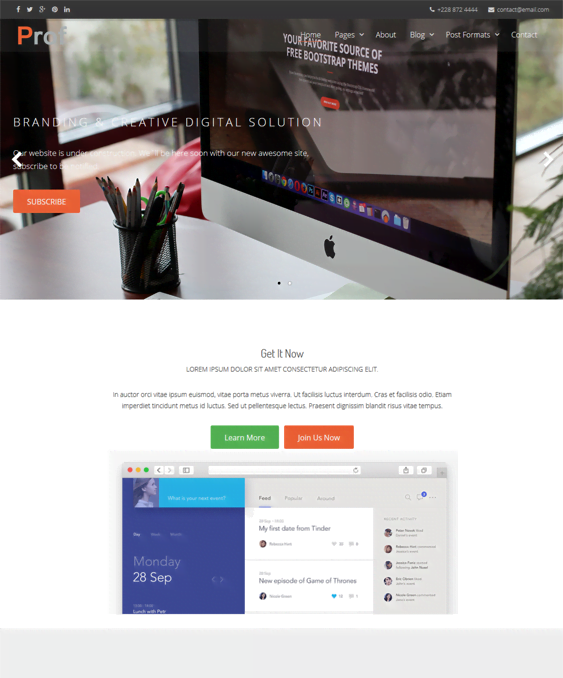
I migliori temi free Joomla – Febbraio 2017 – Per il mese di Febbraio abbiamo selezionato i migliori temi free Minimal per Joomla.

Se vuoi utilizzare un tema con un Design pulito ed elegante sei nel posto giusto!

Minimal Responsive Business


LT Create One Page (template non più disponibile)


LT Architecture One Page (template non più disponibile)


Maida free


Beaumont free


Herbour free


One Page Joomla


Archway free


Eppin Free


Startup Joomla


Alla prossima!


I migliori temi free Responsive Joomla – Agosto 2016 Per il mese di Agosto abbiamo selezionato i migliori temi Joomla completamente gratuiti:

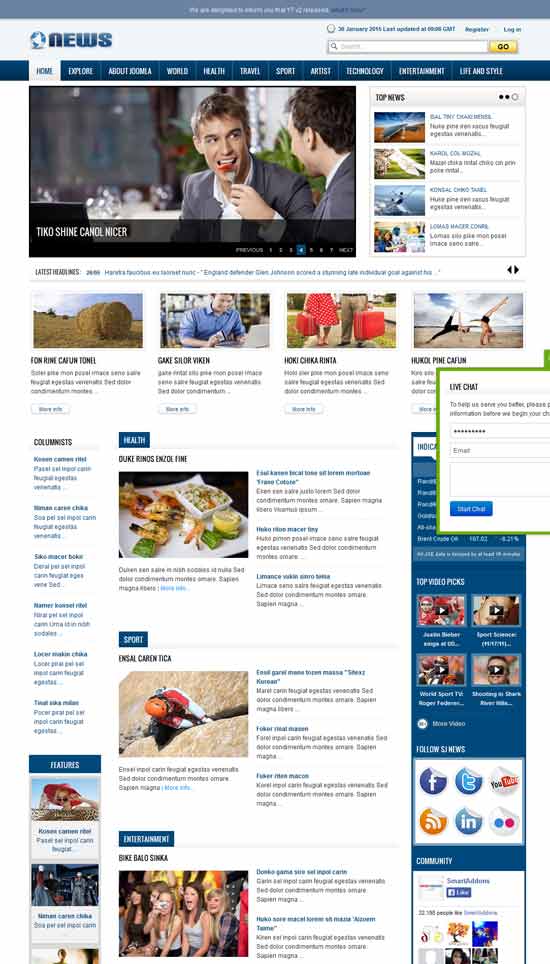
SJ News

SJ News è un tema Responsive Design, il design è pulito e sono stati integrate molte funzioni, Clicca qui per visualizzare la DEMO.

SJ-News-Free-Joomla-Magazine-Template


Purity III

Purity III è un dei temi più popolari di Joomla, può essere utilizzato per qualsiasi scopo, dalla creazione di un semplice Blog alla creazione di un sito aziendale, clicca qui per visualizzare la DEMO.

free-responsive-Joomla-template-3


JA Elastica

JA Elastica è un tema responsive design che viene utilizzato prevalentemente per creare un Blog oppure un sito Magazine, clicca qui per visualizzare la DEMO.

Responsive-Joomla-Template


Wedding

Sei un fotografo e vuoi creare un sito Wedding per un tuo cliente? questo è il tema che fa per te! Clicca qui per visualizzare la DEMO.

Free-One-Page-Joomla-Template


Shoe Store

Shoe Store è un tema Responsive Design, pulito ed elegante, utilizzato da chi possiede un negozio online, quindi se ti consigliamo di utilizzare questo tema se vuoi creare un sito e-commerce, clicca qui per visualizzare la DEMO.

Shoe-Store-Free-VirtueMart-3-template


Industrial

Industrial è un tema Responsive Design, se possiedi un’attività online questo tema potrebbe fare per te, clicca qui per visualizzare la DEMO.

Responsive-Free-Joomla-Template


Radon

Radon è un tema moderno e professionale, è stato sviluppato con Bootstrap, HTML5 / CSS3 Mega menu built, clicca qui per visualizzare la DEMO.

Shaper-Radon-Business-Responsive-Joomla-3.3-Template


SJ Vinda

SJ Vinda è un fantastica tema Joomla che può essere utilizzato per creare un blog o un sito Magazine, inoltre questo tema è altamente personalizzabile, clicca qui per visualizza la DEMO.

SJ-Vinda-Free-Joomla-Entertainment-Template


Section

OS Section è un tema che può essere utilizzato per creare siti web aziendali, portfolio, siti fotografici e semplici Blog, clicca qui per visualizzare la DEMO.

free-multipurpose-Joomla-template


Magazine

Questo tema è molto popolare e viene utilizzato per creare siti web Magazine, clicca qui per visualizzare la DEMO.

Magazine-FREE-responsive-Joomla-template


Alla Prossima.