Dopo un’infezione non si invia sempre una “richiesta di riconsiderazione”. Se Search Console segnala malware, phishing o sito compromesso, devi bonificare il sito e richiedere una revisione nel rapporto Problemi di sicurezza. La riconsiderazione appartiene invece al rapporto Azioni manuali.
Indice dei contenuti
Identificare il tipo di segnalazione
| Segnalazione | Dove compare | Procedura |
|---|---|---|
| Malware, contenuti compromessi, phishing o ingegneria sociale | Search Console → Problemi di sicurezza | Bonifica e richiesta di revisione di sicurezza |
| Violazione delle norme antispam valutata manualmente | Search Console → Azioni manuali | Correzione e richiesta di riconsiderazione |
| Pagina non indicizzata o calo di traffico senza segnalazioni | Indicizzazione, scansione o rendimento | Diagnosi tecnica; non inviare una richiesta non prevista |
Apri entrambi i rapporti prima di intervenire. Un sito compromesso può contenere anche spam nascosto, ma il pulsante da usare dipende dalla segnalazione presente nel tuo account Search Console.
Che cosa fare prima della revisione
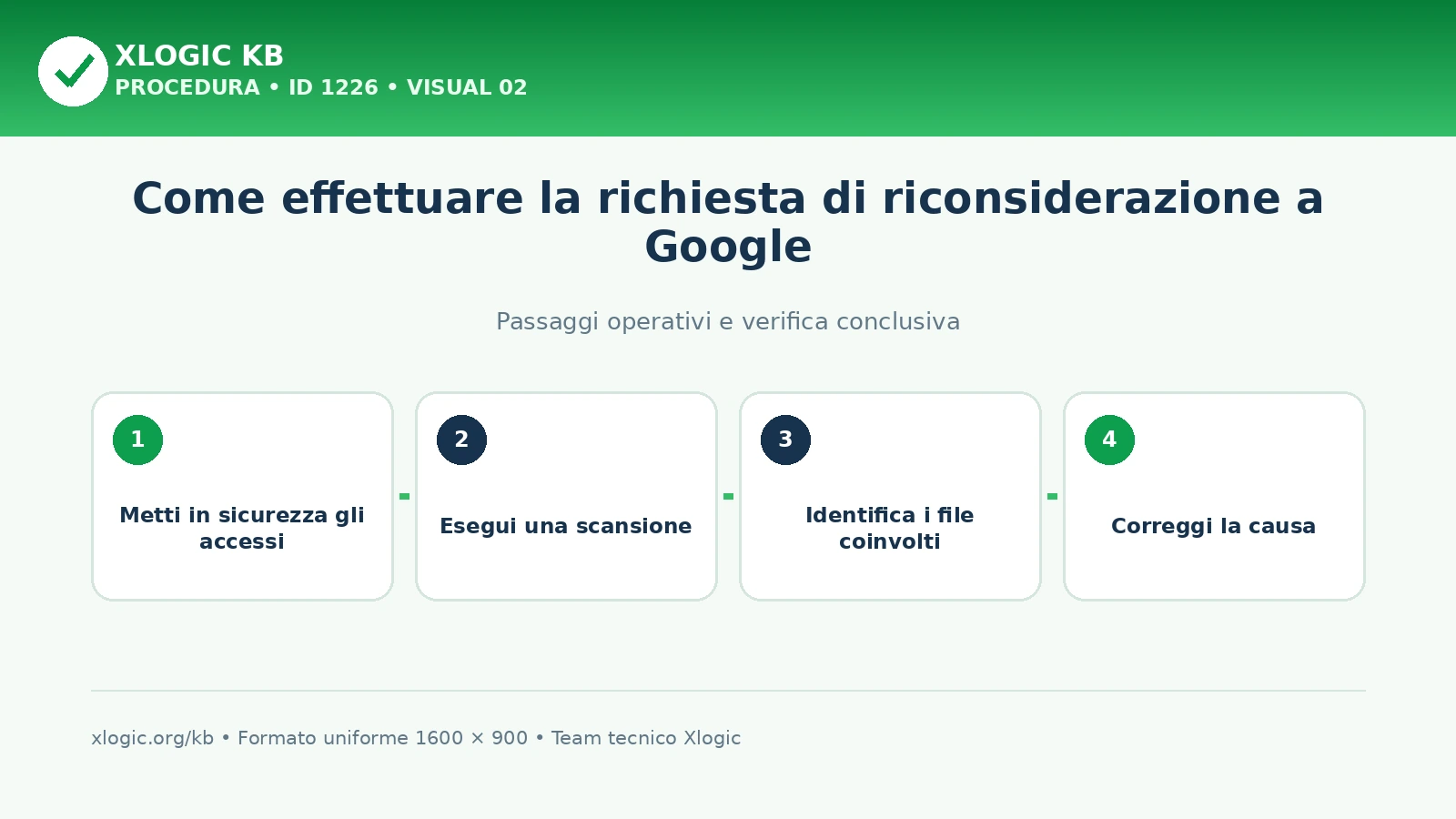
- Metti il sito in sicurezza senza cancellare le prove necessarie alla diagnosi.
- Cambia password di WordPress, cPanel, FTP/SFTP, database e utenti amministrativi coinvolti.
- Rimuovi utenti, chiavi e accessi sconosciuti.
- Aggiorna core, plugin e temi da fonti ufficiali.
- Rimuovi file malevoli e sostituisci file di sistema alterati con copie affidabili.
- Correggi la vulnerabilità o credenziale che ha consentito l’accesso.
- Controlla database, attività pianificate, redirect, file
.htaccess, amministratori e contenuti inseriti. - Esegui una nuova scansione e verifica gli URL campione indicati da Google.
Una scansione “pulita” non basta se rimane la causa dell’infezione. Imunify360 può aiutare a individuare file sospetti sul servizio, ma devi verificare anche applicazione, account e contenuti.
Verificare il sito in Search Console
Accedi con un account autorizzato e seleziona la proprietà corretta. Preferisci una proprietà Dominio quando devi coprire protocolli e sottodomini, ma usa quella su cui Google mostra la segnalazione.
Controlla gli utenti e i proprietari verificati: rimuovi quelli sconosciuti e verifica che il metodo di verifica non sia stato aggiunto dall’attaccante. Nel rapporto Problemi di sicurezza leggi categoria, URL campione e data; gli esempi non sono necessariamente l’elenco completo delle pagine compromesse.
Richiedere la revisione per malware o phishing
- Apri Search Console → Problemi di sicurezza.
- Conferma di aver corretto tutte le categorie segnalate.
- Seleziona Richiedi una revisione.
- Descrivi in modo concreto che cosa è stato compromesso.
- Indica come hai rimosso il contenuto e corretto la causa.
- Spiega i controlli eseguiti per impedire il ritorno del problema.
- Invia e conserva la conferma.
Una buona richiesta cita file o componenti coinvolti, accesso vulnerabile, aggiornamenti applicati e verifiche finali. Evita testi generici come “il sito è pulito”. Non dichiarare completata un’attività che non hai verificato.
Richiesta per un’azione manuale
Se la segnalazione è nel rapporto Azioni manuali, leggi la norma violata e correggi il problema in tutte le aree interessate. La richiesta di riconsiderazione deve spiegare la causa, le modifiche effettuate e le misure preventive. Una bonifica malware non risolve automaticamente contenuti o link che violano le norme antispam.
Se non compare alcuna azione manuale, non esiste un pulsante di riconsiderazione per un normale calo di posizionamento.
Dopo l’invio
Google comunica l’esito tramite Search Console. I tempi non sono garantiti e una revisione positiva non implica il recupero immediato del traffico o delle posizioni precedenti. Mantieni online il sito bonificato, controlla log e nuove modifiche e non reinserire una copia vulnerabile.
Se la richiesta viene respinta, leggi il messaggio, ricontrolla URL campione e aree non analizzate, quindi invia una nuova richiesta soltanto dopo ulteriori correzioni verificabili.
Cosa non fare
- Non richiedere la revisione prima di aver corretto causa e contenuti.
- Non ripristinare un backup senza aggiornare la vulnerabilità presente nella copia.
- Non rimuovere soltanto gli URL campione indicati da Google.
- Non bloccare le pagine con
robots.txtper nascondere il problema. - Non inviare credenziali, token o log completi nella descrizione della richiesta.
Quando contattare l’assistenza Xlogic
Apri un ticket se devi verificare file, log o scansioni del servizio Xlogic. Indica dominio, data e ora, categoria mostrata da Search Console, URL campione, interventi già eseguiti e risultato della scansione Imunify360. L’assistenza hosting non può inviare la richiesta al posto del proprietario Search Console e non può garantire l’esito di Google.
Guide Xlogic correlate
- Linee guida per la sicurezza di WordPress
- Come mantenere il sito Web sicuro
- Come prevenire virus e malware
Domande frequenti
Malware e azione manuale Google sono la stessa cosa?
No. Malware e phishing compaiono nei Problemi di sicurezza; le violazioni antispam valutate manualmente compaiono nelle Azioni manuali. I rapporti usano procedure diverse.
Quando posso richiedere la revisione di sicurezza?
Solo dopo aver rimosso tutti i contenuti dannosi, corretto la causa dell’infezione e verificato il sito, inclusi URL campione, accessi, database e file.
Una scansione Imunify360 pulita è sufficiente?
È un controllo utile, ma non dimostra da sola che account, database, utenti, redirect e vulnerabilità applicative siano stati corretti. Completa la verifica del sito.
La revisione positiva ripristina subito il posizionamento?
No. Rimuove la specifica segnalazione quando Google conferma la correzione, ma scansione, indicizzazione e traffico possono richiedere altro tempo e non sono garantiti.
Fonti
- Google Search Central: malware e richiesta di revisione
- Google Search Central: phishing e contenuti ingannevoli
- Imunify360 Documentation