Archives

I migliori Client ed i metodi alternativi per accedere via FTP – Per poter trasferire i files viene utilizzato prevalentemente il protocollo FTP (File Transfer Protocol).

I migliori Client ed i metodi alternativi per accedere via FTP

E’ anche possibile creare, modificare e trasferire i files e le cartelle direttamente dal pannello di controllo (Come accedere via FTP con cPanel) ma in questo caso l’operazione diventerebbe più complicata e macchinosa.

Ci sono moltissimi Client FTP gratuiti che sono affidabili e funzionano ottimamente, vediamoli insieme:

FileZilla

Piattaforma: Windows | Linux | macOS

FileZilla è il Client FTP più popolare ed utilizzato nel Web con la quale è possibile accedere mediante i protocolli FTP ed SFTP, inoltre supporta l’IPv6 ed è abilitato per poter permettere il trasferimento dei files superiori a 4GB.

Attraverso il seguente Tutorial scoprirai come poter accedere via FTP con cPanel e con FileZilla:

CyberDuck

Piattaforma: Windows | macOS

CyberDuck può connettersi a più protocolli come FTP, SFTP, etc. inoltre supporta fornitori di terze parti che utilizzano Amazon S3 ed OpenStack, inoltre è abilitata l’opzione di trascinamento della selezione, ciò significa che è permessa la modifica di qualsiasi file nell’Editor esterno.

CyberDuck ti fornisce un rapido e semplice accesso che ti permetterà di visualizzare le cartelle ed i files e di avviare e stoppare i downloads e gli uploads.

Un’altra funzione importante riguarda la possibilità di criptare i files e di connettersi ai servizi di Cloud Storage come Google Drive e DropBox.

CrossFTP

Piattaforma: Windows | macOS | NIX

CrossFTP è un Client FTP gratuito in grado di trasferire i files in un unico passaggio, inoltre il Client può connettersi a più siti web contemporaneamente grazie alla sua interfaccia a schede.

CrossFTP ti permette di comprimere, estrarre e sfogliare gli archivi direttamente dalla sua interfaccia, inoltre offre la funzione di criptare i files e permette di connettersi con i servizi di CloudStorage.

GoAnywhere MFT

Piattaforma: Windows | NIX

GoAnywhere MFT consente il trasferimento dei files attraverso un’interfaccia semplice ed intuitiva basata sul Browser, inoltre offre la funzionalità di monitorare e scansione i siti FTP e permette di pianificare i trasferimenti su base oraria, giornaliera, settimanale e mensile.

Inoltre è in grado di rilevare automaticamente le modalità dei files, supporta files di grossa dimensione senza alcun limite ed offre altre numerose funzionalità.

Alcuni Client FTP solo per Windows

Client FTP per Android

E’ possibile accedere via FTP attraverso lo Smartphone o il Tablet Android attraverso l’applicazione AndFTP.

Client FTP per iOS

E’ possibile accedere via FTP attraverso l’iPhone o l’iPad mediante l’applicazione FTPManager.

Metodi alternativi

Estensione Firefox

Attraverso l’estensione di Firefox FireFTP avrai la possibilità di accedere via FTP direttamente dal Browser.

Esplora risorse Windows

E’ possibile accedere via FTP direttamente dall’esplora risorse del sistema operativo Windows, dovrai semplicemente digitare nella barra degli indirizzi l’URL del Server FTP a cui facciamo riferimento:

ftp://utente:password@ipserver

Una volta ottenuto l’accesso al Server sarà possibile effettuare il download e l’upload dei files e delle cartelle trascinando le icone dalle finestre.

Prompt dei comandi

E’ possibile accedere via FTP con il Prompt dei comandi DOS di Windows in questo modo:

Start > Esegui > CMD e digita:

  • ftp <indirizzo del server ftp> dove al posto di <indirizzo del server ftp> dovrai inserire il nome del sito o l’IP del Server

A questo ti verranno richieste l’User e la password che dovrai inserire correttamente, una volta entrato potrai effettuare le operazioni attraverso la riga di comando:


Alla prossima!

 

I migliori siti per scaricare i Font caratteri free – Ci sono moltissimi siti che offrono gratuitamente migliaia di Font, in questo articolo condivideremo attraverso la nostra esperienza i migliori siti che offrono Font gratuitamente più popolari e più apprezzati dalla maggior parte dei Designer.

Google Fonts

Google ha una straordinaria collezione di caratteri gratuiti e di alta qualità, è possibile scaricare i Font e modificarli.

I migliori siti per scaricare i Font caratteri free

Typekit

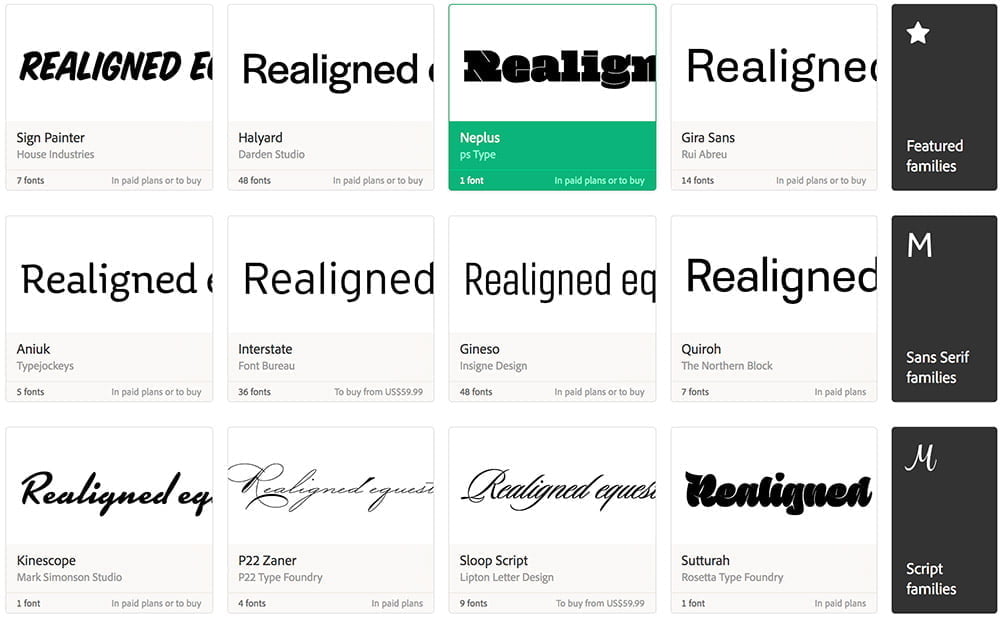
Adobe Typekit offre migliaia di Font a pagamento ma comunque sono disponibili gratuitamente quasi 1000 caratteri di alta qualità.

DaFont

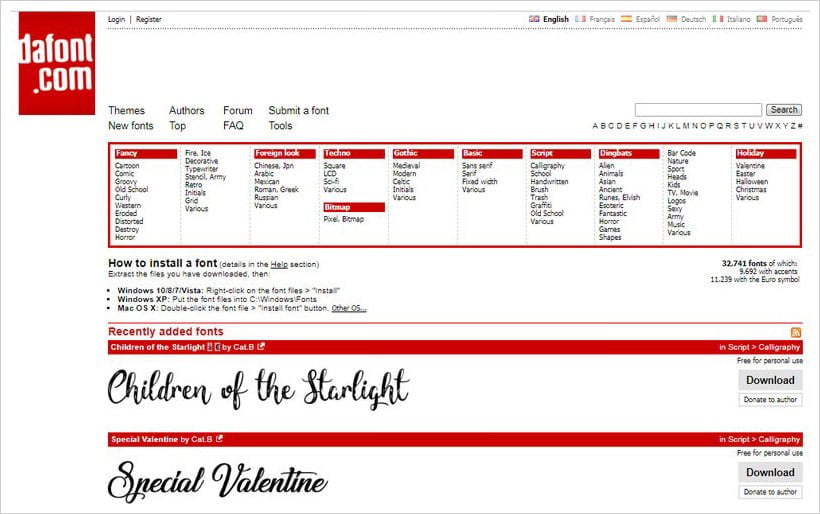
All’interno di questo portale possono essere caricati i caratteri, la maggior parte dei Font è gratuita ma assicurati di controllare la licenza prima di utilizzarne qualcuno.

LostType

Su LostType i caratteri sono gratuiti solamente se vengono utilizzati per uso personale altrimenti dovrai acquistarli.

Hype for type

Hype for type è popolare per i suoi Font a pagamento ma comunque sono disponibili moltissimi Font gratuiti che potrai scaricare liberamente.

Free Typography

Free Typography non offre moltissimi Font ma quelli disponibili sono di altissima qualità.

The league of moveable type

Un Must per chi cerca Font di qualità, ci sono moltissimi Font che potrai scaricare gratuitamente.

Font Squirrel

Questo sito è dedicato ai Font gratuiti per uso commerciale, il Database dei Font è ampio e se è necessario, è possibile utilizzare un generatore di Font.

The northern block

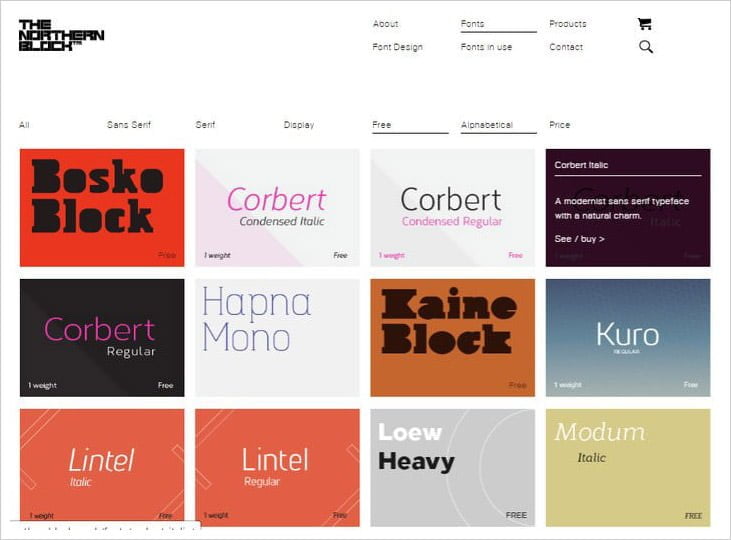
E’ un sito prevalentemente a pagamento ma esiste una zona gratuita che contiene dei Font molto belli.

Fontzone

FontZone ha una grandissima collezione di Font gratuiti e molti di essi sono free anche per uso commerciale.


Le migliori risorse per gli sviluppatori – Gennaio 2018 – Ci sono stati moltissimi progressi in questi ultimi anni, ad oggi sono presenti sul mercato nuovi metodi, strumenti che hanno cambiato il modo di operare, per esempio esiste un nuovo modo di costruire i siti web, ci riferiamo a DOM (Document object model), un modello ad albero che definisce la struttura di un sito web.

Utilizzare DOM potrebbe essere un operazione costosa, quindi in questo articolo ti forniremo gli strumenti e le librerie che permetteranno l’implementazione di VirtualDOM.

Mithrill

Mithrill è una potente libreria JavaScript che oltre a VirtualDOM e Components è dotato di Routing ed XHR con cui è possibile creare applicazioni web senza fare affidamento su altre librerie.

RiotJS

RiotJS è una soluzione più semplice da apprendere per i principianti in quanto consente di definire un componente personalizzato con l’elemento e gli attribuiti HTML mentre la maggior parte delle librerie impone di utilizzare la pura sintassi Javascript.

Ractive.js

Ractive.js è una libreria UI basata su modelli utilizzati per creare applicazioni web altamente interattive; Ractive è progettato per funzionare su Browser e su dispositivi Mobile.

Ractive include anche molte funzionalità necessarie per le moderne applicazioni web come ad esempio CSS Scoped, SVG, animazioni e componenti personalizzati.


WordPressify

Questo pacchetto consente di ottenere in pochi minuti un ambiente di sviluppo WordPress attivo e funzionante; di Default è stato configurato con strumenti moderni come Gulp, LiveReload, Babel, PostCSS.

Re-Dom

Re-Dom è una tra le migliori librerie in circolazione, con soli 2KB potrai creare una pagina web di Rendering con componenti HTML personalizzati.

MaquetteJS

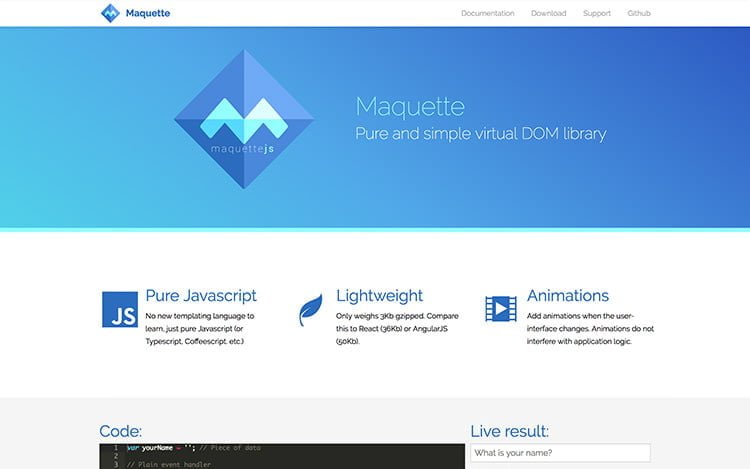
MaquetteJS è un’implementazione di VirtualDOM che permette di creare un’interfaccia utente fluida che viene aggiornata con i dati che la circondano, in pratica è una libreria JavaScript non aperta, ciò significa che sarà possibile utilizzarla insieme ad un linguaggio come Typescript, Coffescript e JSX.


Nuove funzionalità per il Plugin LSCache di Litespeed per WordPress – In tutti i Server di Xlogic viene utilizzato Litespeed, un webserver   alternativo ad Apache ma migliore in termini di prestazioni, affidabilità e sicurezza.

LSCache permette di aggiungere in Cache le pagine del sito web aumentando la velocità di apertura delle pagine di circa il 50%.

Per ottenere maggiori informazioni puoi seguire questa guida:

In tutti i siti WordPress viene installato automaticamente il plugin LSCache dal nostro sistema mentre è anche possibile installare il plugin nei seguenti CMS:

Da poco tempo gli sviluppatori di LSCache hanno implementato il Plugin con diverse funzionalità.

  • Cache Privata
  • Cache del Browser
  • ESI
  • Gruppi vari
  • Ottimizzazione Database
  • Ottimizzazione immagini
  • Lazy Load
  • CDN

Inoltre sono state implementate altre funzionalità, vediamole insieme:

Scorciatoia da tastiera

E’ possibile passare da una scheda all’altra in maniera semplice ed intuitiva | Impostazioni > Litespeed Cache > Settings

Cache Privata

Litespeed Cache è basato sui Tag, il che significa che ogni pagina viene archiviata con un identificatore che consente di eliminarla dalla cache come parte di un sottoinsieme specifico.

Nella Cache pubblica troverai delle pagine che sono le stesse per tutti mentre le Cache private contengono dei contenuti che riguardano solamente un determinato utente specificato dal suo indirizzo IP oppure dall’ID di sessione.

E’ possibile che le pagine del tuo sito web siano state memorizzate nella Cache pubblica ma è meglio che vengano memorizzate nella Cache in modo privato (ciò significa che una copia verrà memorizzata in maniera separata per ogni singolo utente).

Se una pagina contiene dei dati privati è meglio memorizzarla all’interno di una Cache in modo privato e non renderla pubblica.

Accedi su Impostazioni > Litespeed Cache > Settings > Cache ed inserisci nella casella ogni singolo percorso uno ad uno per riga.

Esempio:

Cache pubblica:

visualizzazione/nikon/$ | visualizzazione/nikon/

Cache privata:

visualizzazione/nikon/$ | visualizzazione/nikon/d7100

visualizzazione/nikon/$ | visualizzazione/nikon/d800

Esclusioni

E’ possibile escludere alcune stringhe seguendo questo percorso:

Litespeed Cache > Settings > Excludes

ESI

ESI (Edge Side Includes) è un linguaggio di Markup che ti permette di designare parti della tua pagina dinamica come frammenti separati che poi vengono assemblati per poter creare l’intera pagina.

In pratica ESI ti permette di fare dei buchi in una pagina pubblicamente nascosta e di riempire quei buchi con contenuti in Cache Privata.

Stringhe Query

E’ possibile eliminare gli URL con determinate stringhe di Query dalla Cache; sarò inoltre possibile escludere dalla memorizzazione cache alcuni ruoli degli utenti seguendo questo percorso Litespeed Cache > Settings > Excludes

Caricamento remoto jQuery

Puoi abilitare il caricamento remoto jQuery seguendo questo percorso: Impostazioni > Litespeed Cache > Settings > CDN

Se non stai utilizzando un CDN esterno puoi abilitarlo senza problemi.

Ottimizzazione e messa a punto

All’interno di quest’area sono presenti moltissimi funzionalità che prima erano tutte inserite insieme, ora invece gli sviluppatori di Litespeed hanno deciso di separarle in due gruppi per fare meno confusione:

Ottimizzazione immagini

La funzione di ottimizzazione delle immagini di LSCache è una tra le più recenti e funzionali che sono presenti nel web; scopri come impostarla correttamente per ottimizzare le immagini:


L’attributo rel=”noopener” impedisce alla pagina aperta da un link di controllare la finestra di origine tramite window.opener. È particolarmente rilevante quando usi target="_blank" per aprire una nuova scheda.

Il problema di window.opener

Senza isolamento, la pagina di destinazione può ottenere un riferimento alla scheda che l’ha aperta e tentare di modificarne l’indirizzo. Questo comportamento è stato sfruttato in attacchi detti reverse tabnabbing: l’utente torna alla scheda precedente e può trovarsi su una pagina contraffatta.

Esempio corretto

<a href="https://example.com"
   target="_blank"
   rel="noopener">
  Apri il sito esterno
</a>

I browser moderni trattano generalmente i link con target="_blank" come se avessero il comportamento noopener, ma dichiararlo resta utile per chiarezza, compatibilità e strumenti che generano HTML.

noopener e noreferrer non sono la stessa cosa

noopener isola window.opener. noreferrer chiede inoltre di non inviare l’header HTTP Referer alla destinazione e implica il comportamento noopener. Usa noreferrer soltanto quando vuoi anche ridurre le informazioni di provenienza, perché influenza analytics e attribuzione.

Differenza rispetto a nofollow

nofollow riguarda il rapporto con i motori di ricerca, non la sicurezza della nuova scheda. Non sostituisce noopener. Per link pubblicitari o di affiliazione Google indica attributi come sponsored; per contenuti generati dagli utenti può essere pertinente ugc.

Combinazioni comuni

rel="noopener"
rel="noopener noreferrer"
rel="sponsored noopener"
rel="ugc nofollow noopener"

Gli attributi sono separati da spazi. Inserisci soltanto quelli coerenti con funzione e relazione del link.

Quando non serve target=”_blank”

Aprire automaticamente una nuova scheda può sorprendere l’utente e rendere più difficile la navigazione da tastiera o con tecnologie assistive. Per molti link è preferibile la navigazione normale. Se scegli una nuova scheda, segnalalo quando il contesto non lo rende evidente.

WordPress e rel=”noopener”

L’editor di WordPress può aggiungere gli attributi opportuni quando imposti l’apertura in una nuova scheda. Il risultato dipende da versione, blocco e plugin. Controlla l’HTML finale anziché affidarti a vecchie guide.

Non rimuovere automaticamente noopener da tutto il sito. Se un’applicazione ha davvero bisogno di comunicare tra finestre, progetta esplicitamente il flusso con origini attendibili e postMessage, verificando sempre l’origine dei messaggi.

Controllare i link nel codice

Cerca link con target="_blank" privi di isolamento nei template e nei contenuti generati. Non applicare sostituzioni testuali cieche a JSON, shortcode o script. Modifica il componente che genera l’HTML e poi verifica il frontend.

JavaScript: window.open()

Quando apri una finestra via JavaScript, usa le funzionalità che impediscono l’accesso a opener e non inserire input non validato nell’URL.

window.open('https://example.com', '_blank', 'noopener');

FAQ

noopener nasconde il sito di provenienza?

No. Per limitare il referrer si usa una referrer policy o noreferrer. Noopener riguarda il collegamento tra le finestre.

nofollow rende sicuro target blank?

No. Nofollow è un’indicazione per i motori di ricerca; non impedisce l’uso di window.opener.

Devo aggiungerlo ai link nella stessa scheda?

Normalmente no, perché il problema riguarda l’apertura di un nuovo contesto con un riferimento all’origine.

Conclusione

rel="noopener" è una misura semplice per isolare le nuove schede aperte con target="_blank". Non confonderlo con noreferrer o nofollow e non rimuoverlo senza una ragione tecnica verificata. La documentazione MDN su noopener riassume il comportamento previsto.

I migliori tools che ti avvisano se il contenuto di un sito cambia – Mediante questo Post ti elenchiamo i migliori Tools che hanno il compito di avvisarti nel caso fosse presente un cambiamento o aggiornamento del contenuto di un determinato sito web.

Di seguito i migliori strumenti di monitoraggio dei contenuti del sito web:

Change Tower

Utilizzando Change Tower puoi monitorare fino a 3 indirizzi email gratuitamente; è uno strumento basato sul Cloud ed è facilmente accessibile ed è in grado di monitorare i cambiamenti visivi.

Con questo strumento di monitoraggio potrai tenere traccia degli aggiornamenti del codice, delle parole chiave e delle modifiche del sito web.

OnWebChange

Attraverso questo tool è possibile tracciare correttamente una determinata informazione, inoltre è possibile utilizzare la funzione modifica rapporto che permette di condividere un tracker pubblico con chiunque.

VisualPing

Grazie a questo strumento potrai ricevere ogni ora, giorno, settimana oppure mensilmente degli screenshot relativi al cambiamento del contenuto che stai monitorando.

Wachete

Wachete ha anche la funzione di monitorare le pagine protette da password e le pagine dinamiche Javascript; inoltre è anche possibile mantenere traccia delle modifiche sulle pagine che richiedono un click o un input ed è anche possibile monitorare le pagine configurate da altre postazioni.

E’ possibile monitorare gratuitamente fino a 5 pagine, inoltre è possibile tracciare la disponibilità di un sito web e scaricare tutti i dati come foglio di calcolo.

Versionista

L’account gratuito comprende fino a 5 monitoraggi, sebbene non sia così accattivante come ChangeTower o VisualPing offre ugualmente delle potenti funzionalità, per esempio confronta in modo semplice ed intuitivo la differenza tra le versioni multiple di un determinato sito web e memorizza la cronologia delle versioni.