Archives

LiteSpeed ​​Cache per WordPress ha la capacità di supportare l’utilizzo della rete di Content Delivery, solo con i CDN a proxy inverso. Se stai utilizzando Cloudflare, che non è un proxy inverso, ma in realtà è un server proxy distribuito non bisogna cambiare nulla nella configurazione di WordPress, puoi usare Cloudflare e lasciare la scheda CDN disabilitata.

Leggi – Che cos’è LSCache?

Impostazione CNAME nel CDN

Una volta scelto e creato il tuo account CDN (alcuni li trovi qui) assicurati che sia configurato per memorizzare solo i file statici. Il contenuto dinamico sarà gestito da LiteSpeed.

La schermata di configurazione del CDN dovrebbe avere un’area per l’aggiunta di un record CNAME. Cercalo sotto “Editor DNS” o qualcosa del genere.

L’obiettivo è impostare un dominio personalizzato che deve essere utilizzato solo dal CDN. Ad esempio cdn.example.com. Segui le istruzioni del CDN per aggiungere il record CNAME.

Una volta completata la configurazione e il dominio è attivo, saremo pronti a configurare WordPress.

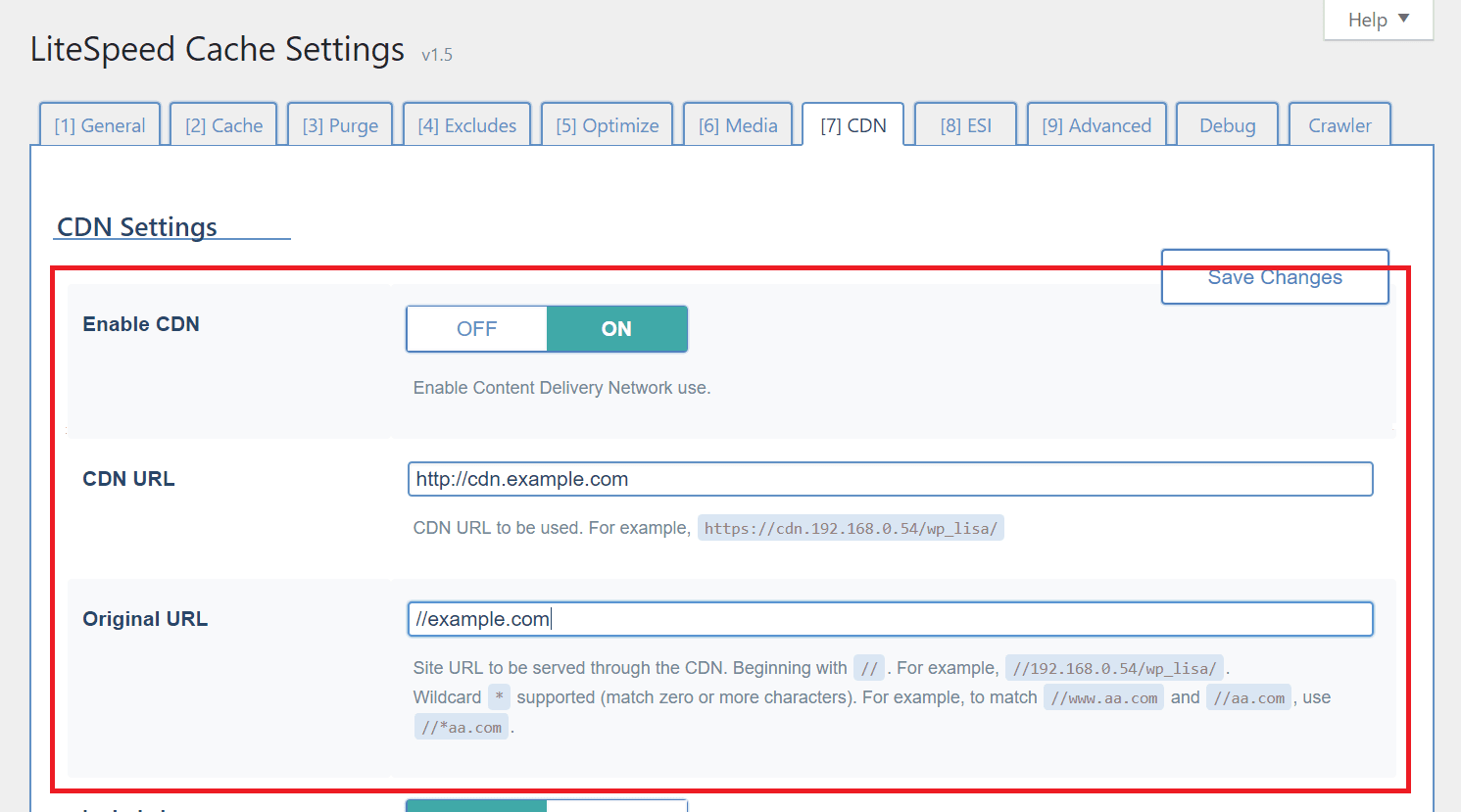
Impostazioni CDN LiteSpeed ​​Cache

Ora che il tuo CDN è impostato e il tuo contenuto statico è pronto per essere servito dal CDN, dovrai comunicarlo a WordPress. Puoi farlo attraverso LiteSpeed ​​Cache.

Nella dashboard di WordPress, clicca su LiteSpeed ​​Cache> Impostazioni> CDN .

Impostare Abilita CDN su ON.

Imposta URL CDN su http://cdn.example.com.

Imposta l’ URL originale su //example.com.

Le restanti impostazioni possono essere utilizzate per consentire a LSCWP di sapere quali file statici saranno serviti dal CDN.

E questo è tutto! Una volta salvate le modifiche, LiteSpeed ​​Cache per WordPress sostituirà l’URL CDN per l’URL originale nelle copie statiche che salva il codice generato dinamicamente.

 

Oggi vi presentiamo i migliori Tools Online per ritagliare e ridimensionare le immagini web. Tutti i servizi elencati sono gratuiti, alcuni di questi siti offrono solo la funzionalità di ridimensionamento, mentre altri vanno fino al taglio personalizzato e addirittura a funzioni di editing delle immagini in batch.

PicResize

PicResize consente di ridimensionare le immagini in base alla percentuale preimpostata dell’immagine effettiva o di una dimensione personalizzata. È inoltre possibile aggiungere effetti speciali, ritagliare le immagini e ruotare le immagini.


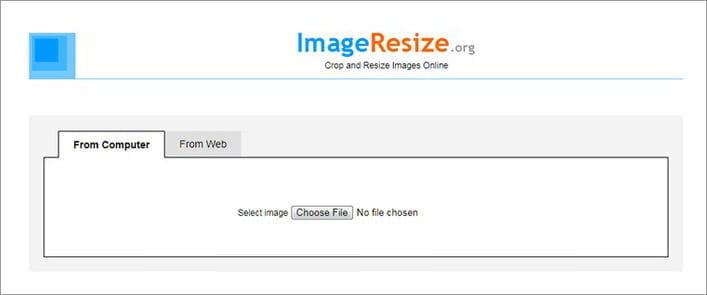
ImageResizer

Simile a PicResize, questo tool consente anche di ridimensionare l’immagine in base alla percentuale o alla dimensione personalizzata.


Social Image Resizer Tool

Questo tool è dedicato al ridimensionamento delle immagini per i siti web dei social media , tra cui Facebook, Google, YouTube, LinkedIn, Pinterest, Instagram e Twitter. Se necessario, è anche possibile personalizzare le dimensioni.


PicGhost

Con Picghost è possibile modificare fino a 40 immagini alla volta e utilizzare entrambi i campi personalizzati e predefiniti per ridimensionare le immagini. Può anche ridimensionare in base alla dimensione di un’immagine di esempio.


Resize Photos

Sebbene sia un ottimo strumento di ridimensionamento facile da usare consente solo di scalare le immagini in base alla larghezza; non è possibile estendere le immagini.


Simple Image Resizer

Uno tool di ridimensionamento rapido che consente di utilizzare un cursore per regolare velocemente le dimensioni richieste dell’immagine.


BIRME

BIRME (Batch Image Resizing Made Easy) ti permette di ridimensionare le immagini e tagliarle . È inoltre possibile personalizzare la qualità dell’immagine.


Resize Pic Online

Un semplice strumento di ridimensionamento foto che utilizza i cursori per regolare la dimensione, la qualità e il formato. Ha anche un supporto di elaborazione delle immagini in massa.


IMGonline

IMGonline dovrebbe funzionare meglio nelle mani di un utente avanzato , ma funziona bene anche per i nuovi utenti. Oltre alla ridimensionamento di base, consente di controllare i dati di interpolazione DPI e EXIF.


Raw.Pics.io

Questo è fondamentalmente un convertitore per immagini RAW in un formato standard come JPG o PNG. Anche se durante la conversione è possibile ridimensionarli alla dimensione preferita.


Da oggi sono disponibili due nuovi piani di Hosting Condiviso, il piano ECO e il piano Business.

Il piano Hosting ECO è stato progettato per chi è alle prime armi e necessita di uno spazio web senza grosse pretese, il piano Hosting Business è stato progettato per webmaster o agenzie web che gestiscono molti siti web e intendono raggrupparli all’interno di un unico spazio Hosting, infatti nel piano Business è possibile ospitare 40 Domini con uno spazio web di 50GB.

Inoltre, grazie ad un’aggiornamento del nostro network da oggi sui nostri piani Hosting il traffico mensile sarà illimitato.

Di seguito le caratteristiche dei nostri piani Hosting aggiornati:

Piano Eco – 6 Euro (Anno)

Spazio Disco : 2GB
Traffico Mensile : 30GB
Database mysql : 1
Caselle Postali: 3
Domini Ospitabili : 1

Piano Mini – 12 Euro (Anno)

Spazio Disco : 4GB
Traffico Mensile : 50GB
Database mysql : illimitati
Caselle Postali: illimitate
Domini Ospitabili : 1

Piano Lite – 22 Euro (Anno)

Spazio Disco : 8GB
Traffico Mensile : Illimitato
Database mysql : illimitati
Caselle Postali: illimitate
Domini Ospitabili : 1

Piano Base – 42 Euro (Anno)

Spazio Disco : 16GB
Traffico Mensile : Illimitato
Database mysql : illimitati
Caselle Postali : illimitate
Domini Ospitabili : 5

Piano Premium – 82 Euro (Anno)

Spazio Disco : 24GB
Traffico Mensile : Illimitato
Database mysql : illimitati
Caselle Postali : illimitate
Domini Ospitabili : 10

Piano Master – 132 Euro (Anno)

Spazio Disco : 30GB
Traffico Mensile : Illimitato
Database mysql : illimitati
Caselle Postali : illimitate
Domini Ospitabili : 15
Sottodomini: Illimitati

Piano Business – 299 Euro (Anno)

Spazio Disco : 50GB
Traffico Mensile : Illimitato
Database mysql : illimitati
Caselle Postali : illimitate
Domini Ospitabili : 40
Sottodomini: Illimitati


Link alla pagina dell’Hosting condiviso.

Per informazioni potete contattarci usando il modulo nell’ Area Supporto.

Il dominio non è incluso nell’offerta di Hosting Condiviso.

Tutti i prezzi riportati sono da intendersi IVA esclusa.

Alla Prossima.


Come proteggere il sito WordPress con il reCaptcha – Con il passare del tempo WordPress si è affermato sempre di più nel mondo del Web e si è confermato come uno tra i CMS più utilizzati e popolari però è anche diventato uno dei bersagli più attraenti per i bot e per gli spammer.

Per limitare le mail in spam Xlogic mette a disposizione attraverso il pannello di controllo cPanel lo strumento SpamAssassin:

In questo articolo ti spieghiamo che cos’ è il Captcha e qual’è la sua funzionalità.

Moltissimi sviluppatori hanno lavorato per migliorare la sicurezza del sito web, nel 1997 è stato inventato Captcha che ha lo scopo di permettere l’accesso solamente alle persone e quindi di effettuare una distinzione tra gli umani ed i robot (bot).

Captcha

Successivamente questo metodo di protezione è stato preso in gestione da Google che con il passare degli anni l’ha ottimizzato.Prima Captcha chiedeva ai visitatori di compilare un form scrivendo la dicitura copiandola dal testo sopra riportato.

ReCaptcha

I Bot sono diventati abbastanza intelligenti da riuscire a bypassare  il Puzzle del Captcha semplice, di conseguenza Google ha inserito un ulteriore controllo composto da un form dove il visitatore deve spuntare l’opzione “Non sono un Robot”.

Se però Google rileva un comportamento insolito, ReCaptcha visualizza un Puzzle pittorico che ti chiede di selezionare le immagini dai riquadri legati a vari elementi come ad esempio montagne, strade, laghi, fiumi, macchine e molto altro.

Invisible ReCaptcha

Per facilitare la vita alle persone, Google ha lanciato una nuova versione denominata Invisible ReCaptcha dove il Puzzle viene visualizzato solamente quando Google sospetta che il visitatore non sia un essere umano.

Installare Invisible ReCaptcha in un sito WordPress

Per poter integrare ReCaptcha nel tuo sito WordPress è necessario scaricare ed installare il Plugin Invisible ReCaptcha.

Di seguito le caratteristiche del Plugin Invisible ReCaptcha:

  • Protezione modulo d’iscrizione
  • Login in un form protetto
  • Form dei commenti protetto
  • Captcha presente nel modulo password dimenticata e recupero password
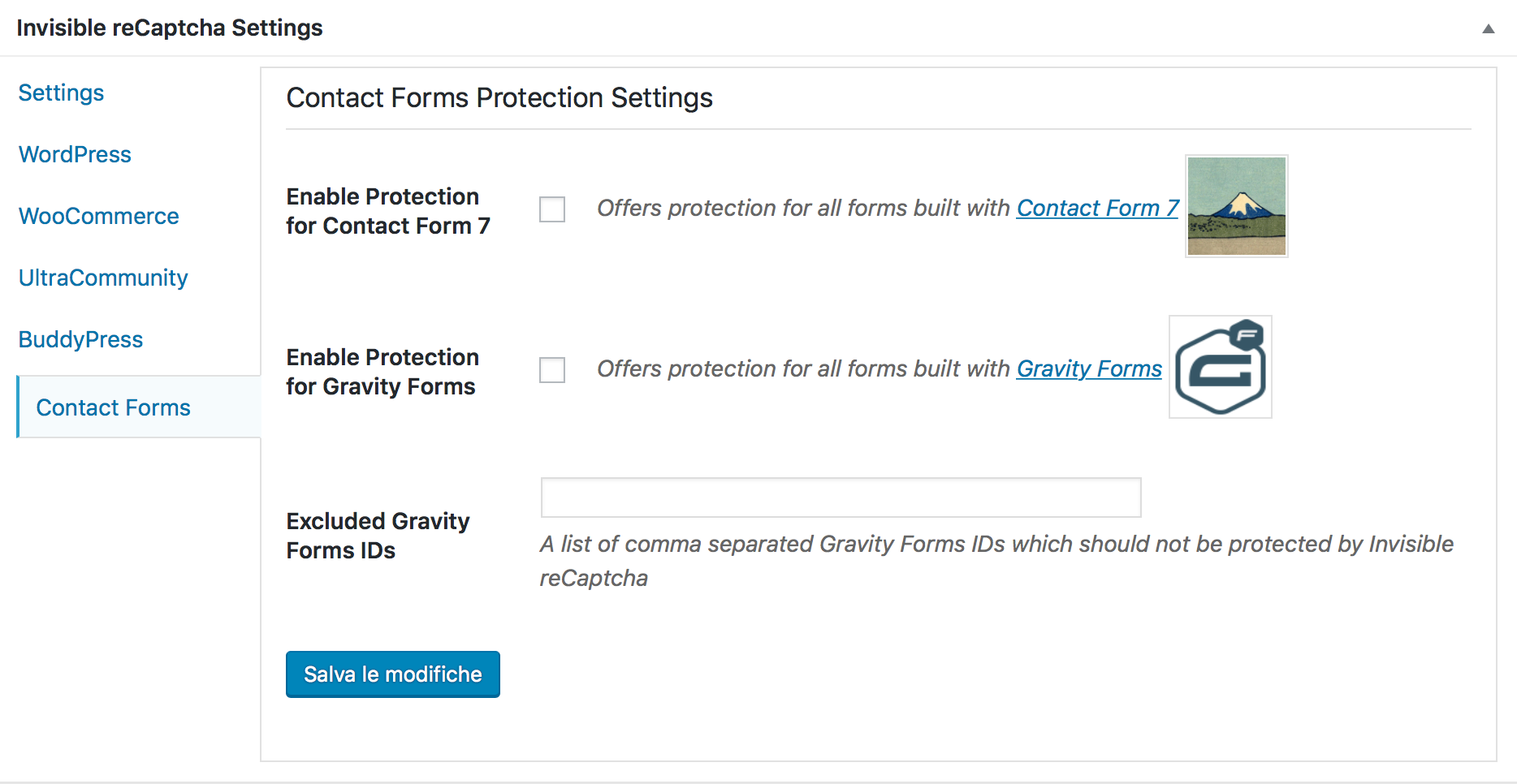
  • Form di contatto (Contact form 7) protetto
  • Protezione personalizzata

Dopo aver scaricato il plugin è necessario attivarlo, per far questo devi accedere nell’area di configurazione del plugin che trovi nel backend di WordPress > Impostazioni > Invisible reCaptcha

Per attivare il reCaptcha è necessario inserire le due chiavi richieste nel form di configurazione, per poter ottenere queste informazioni devi accedere con il tuo account Google a questo link: ReCaptcha Google:
Nel campo “Domini” c’è la possibilità di inserire più domini (uno per riga), l’importante è inserirli senza nessun protocollo (esempio: xlogic.org)Dopo di che dovrai copiare questi codici nell’area di configurazione del Plugin:

In questo modo il reCaptcha sarà attivo nel tuo sito web, ora non ti resta che decidere dove impostarlo.

Configurazione ReCaptcha sito WordPress

Configurazione ReCaptcha sito WooCommerce

Configurazione ReCaptcha Form di contatto

Sito protetto da ReCaptcha

Puoi decidere di nascondere il badge utilizzando il seguente codice Javascript nelle impostazioni del Plugin:

.grecaptcha-badge {
display: none;
}

Ma si consiglia di non nasconderlo perché il Badge è legato ai termini ed alle condizioni di Google.

Invisible ReCaptcha non protegge un sito WordPress ma viene utilizzato per controllare diverse aree del sito limitando gli accessi solo ed esclusivamente ai visitatori umani e non ai bot.


Se disponi di un budget basso o sei appena entrato nel mondo del web, i temi WordPress gratuiti possono offrirti molto in termini di design e di funzionalità.

Qui troverai alcuni temi wordpress per blog, riviste, agenzie web, società di servizi e altro ancora.


HESTIA 

Hestia è un tema completo è reattivo con un design moderno. È compatibile con WooCommerce.


SYDNEY

Sydney è un tema wordpress che dispone di molte opzioni che si possono personalizzare, come i caratteri di Google, il controllo dei colori, il controllo di layout, il caricamento del logo, il cursore a schermo intero, l’immagine dell’header, la navigazione e molto altro ancora.


ONEPRESS

Onepress è un tema WordPress creativo e flessibile adatto per affari, portafogli, agenzie digitali, vetrine dei prodotti e siti web di freelance.


SHOP ISLE

ShopIsle è un tema moderno WordPress per e-commerce con un design pulito. Ha uno scorrimento regolare e uno scorrimento a schermo intero.


ALLEGIANT

Allegiant è un tema WordPress elegante e minimalista adatto a qualsiasi attività. Dispone di cursore, di intestazione, portafoglio, elenco servizi, area testimonianze e un blog.


ACCESS PRESS PARALLAX

Access Press Parallax è un tema minimalista moderno, con uno scorrimento regolare e un bel look.  Ha un layout di intestazione multiplo e altre opzioni personalizzabili.


OBLIQUE

Tema fresco con caratteristiche potenti, look scuro e design elegante. Ha un menu a sinistra e uno in bianco e nero.


ROKOPHOTO LITE

Rokophoto Lite è un tema meraviglioso creato per i fotografi. Ha varie sezioni per immagini su sfondo bianco.


ZILLAH

Zillah è un tema WordPress ideale per i blogger che cercano un design minimalista, ma bello. Sottolinea il contenuto e lo rende più creativo e accattivante.


ASTRID

Astrid è un tema freddo per le imprese creative e aziendali. È un tema pronto per WooCommerce con un design sensibile con diverse impostazioni personalizzabili.


BENTO

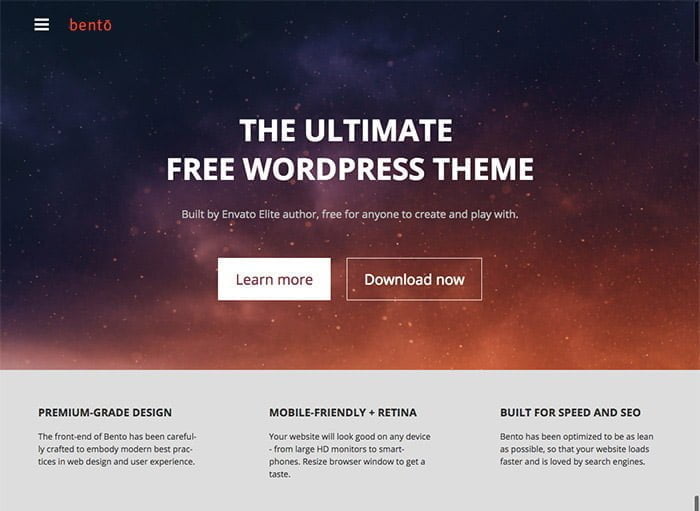
Bento è un potente tema gratuito di WordPress con caratteristiche personalizzabili che consentono a chiunque di creare un sito web professionale. È un tema ottimizzato per cellulari e ottimizzato per il commercio elettronico.


FLASH

Flash è un tema minimalista per scopi aziendali. Immagini, colori, caratteri e i pulsanti possono essere personalizzati per soddisfare le vostre esigenze.


NEWSMAG LITE

Newsmag Lite è un tema WordPress adatto per notizie, economia e politica. Sembra un giornale online con annunci, un design sensibile e una struttura pronta per la traduzione.


Stai cercando un Hosting per WordPress affidabile è veloce? Vieni a trovarci su: https://xlogic.org


Da Ottobre 2017 Google Chrome segnalerà i siti non sicuri senza HTTPS. In un annuncio pubblicato sul proprio Blog di sicurezza, Google ha scritto che gli utenti del browser Chrome saranno avvertiti quando accedono a siti non protetti, gli utenti non saranno bloccati dall’accesso a siti non protetti, ma saranno avvisati quando si visita un indirizzo che non utilizza una connessione crittografata (HTTPS).

I siti web visitati con “HTTPS” aggiunto prima dell’URL sono molto più sicuri rispetto alla visita di una normale connessione “HTTP” non protetta. Ciò garantisce che gli utenti raggiungano il sito web che intendono visitare con la massima protezione proteggendoli anche dagli hacker.


Sicurezza HTTPS

L’adozione del protocollo https, permette anche di poter usufruire dell’HTTP/2, una nuova tecnologia progettata per caricare più velocemente le pagine web. HTTP/2 è presente su tutti i nostri piani Hosting.

Quando si adotta il protocollo https, su Chrome vedremo comparire la scritta SICURO accanto ad un lucchetto chiuso, mentre su Firefox ed Edge apparirà solo il lucchetto chiuso. Se si clicca sul lucchetto, il browser ci confermerà che la navigazione sul sito è sicura. I miglioramenti in HTTPS sono:

  • Cifratura dei dati: tutti i dati che transitano vengono cifrati
  • Integrità dei dati: tutti i dati in transito non possono essere corrotti
  • Autenticazione: garantisce ad entrambe le parti in comunicazione che i dati sono stati inviati da una parte fidata nota, evitando attacchi man-in-the-middle.

Di seguito, riportiamo la mail di Google che sta arrivando pian piano nella Search Console di tutti i siti che potrebbero subire questa penalizzazione:

“A partire da ottobre 2017, Starting October 2017, Chrome (versione 62) mostrerà l’avviso “NON SICURO” quando gli utenti inseriscono del testo in un modulo su una pagina HTTP e su tutte le pagine HTTP aperte con la modalità di navigazione in incognito.

I seguenti URL sul tuo sito includono campi di immissione del testo (come < input type=”text” > o < input type=”email” >) che attiveranno il nuovo avviso di Chrome. Esamina questi esempi per sapere dove verranno visualizzati questi avvisi e poter così adottare misure per proteggere i dati degli utenti.”

Ci sono anche altri i motivi per cui è importante eseguire il passaggio ad HTTPS: è un fattore di ranking SEO, il sito sarà considerato più autorevole e la sicurezza del sito aumenterà notevolmente grazie alla crittografia.


Come passare da HTTP a HTTPS ?

  • Per poter utilizzare HTTPS è necessario installare un certificato SSL, sul nostro Hosting offriamo un certificato SSL gratuito per tutti i domini e sottodomini.
  • Una volta installato il certificato SSL sarà necessario cambiare i link del sito da HTTP a HTTPS, per esempio su wordpress basterà accedere nel backend e nelle impostazioni cambiare l’indirizzo del sito da HTTP a HTTPS.
  • Per non perdere il posizionamento dei motori di ricerca effettua dei redirect, leggi questo articolo: https://xlogic.org/blog/redirect-http-https-ssl.html/
  • Verificare che tutti i reindirizzamenti funzionino correttamente.
  • Aggiungi e verifica in Google Search Console e in Google Analytics il nuovo sito in HTTPS e aggiorna la Sitemap


Non sei nostro cliente? Contattaci per ulteriori informazioni sul nostro Hosting.