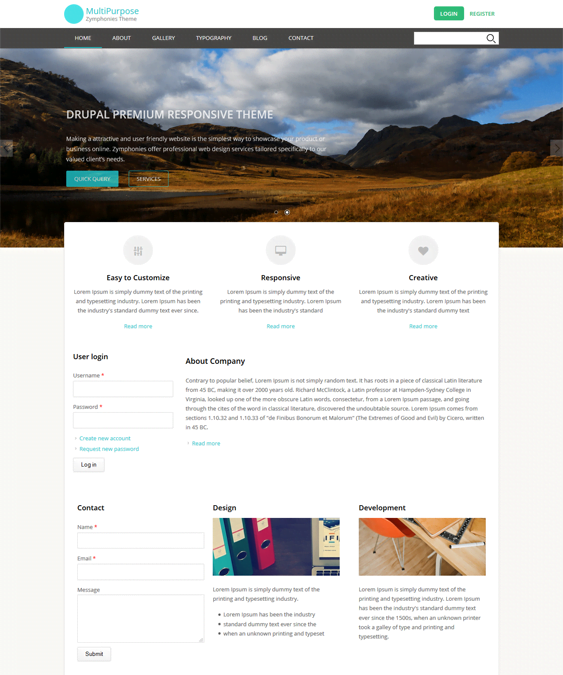
Drupal

Se state cercando un modo semplice per integrare il social network nel vostro sito Drupal, questo post è per voi. Ho scelto otto dei miei moduli preferiti gratuiti, con la quale potrete integrare Twitter, Facebook, Google +, Flickr e molti altri social network nel vostro sito web.

Con questi moduli gratuiti gli utenti possono accedere al sito utilizzando il proprio profilo esistente dei vari social network, condividendo o commentando i contenuti del vostro sito web.


EASY SOCIAL

Questo modulo aggiunge dei pulsanti per condividere il vostro sito ed include widget per LinkedIn, Twitter, Facebook e Google, ma si possono creare nuovi widget anche per altri siti di social networking.


FACEBOOK SUBSCRIBE BUTTON

Volete far aumentare il numero di persone che si iscrivono alla vostra pagina di Facebook? Allora considerate questo modulo che vi permette di aggiungere un pulsante Facebook ad ogni pagina del vostro sito. Inoltre, è possibile personalizzare la dimensione del pulsante, la posizione, la combinazione dei colori, layout e font.


DRUPAL FOR FACEBOOK

Questo modulo gratuito ha moltissime funzionalità progettate per integrare Facebook in Drupal. Con Drupal for Facebook è possibile aggiungere un feed con pulsanti nel vostro sito, consentendo agli utenti di connettersi con i loro profili di Facebook esistenti e di pubblicare i contenuti del vostro sito sulla loro pagina di Facebook.


JANRAIN ENGAGE

Con Jainrain Engage, gli utenti possono accedere al proprio sito usando i loro profili esistenti di Facebook, Twitter, Yahoo!, LinkedIn, PayPal e Google, in questo modo il processo di registrazione nel vostro sito web è molto più semplice. Inoltre, questo modulo ha una funzione  di condivisione progettata per aiutare e  incoraggiare la gente a condividere i loro contenuti con gli amici.


TWITTER

Con questo modulo è possibile visualizzare i Tweet più recenti sul vostro sito web, questo incoraggia le persone a seguirvi con Twitter. Inoltre, questo modulo consente di accedere al vostro sito via Twitter.


SHORTEN URLS

Se state utilizzando gli URL abbreviati su Twitter e Facebook, allora dovreste considerare questo modulo. Invece di dover visitare un sito come bit.ly e TinyURL, Shorten URL crea e visualizza automaticamente un URL troncato per la pagina corrente che è possibile copiare e incollare nel proprio post o tweet.


POST IT EVERYWHERE

Post it Everywhere consente di pubblicare il contenuto a FriendFeed, Facebook, Twitter, LinkedIn con un solo click, rendendo questo modulo molto versatile.

Mattia – Xlogic Team


Alla prossima.


Drupal è una piattaforma open-source e CMS (content management system) realizzato in PHP per la costruzione di siti web dinamici.  Offre una vasta gamma di funzioni e servizi, tra cui: amministrazione degli utenti, comunità di base come blog, forum, aggregatore di notizie, moduli di contatto e può essere facilmente esteso scaricando altri moduli e temi. Dotato di una potente miscela di funzionalità e configurabilità, Drupal è in grado di supportare una gamma diversificata di progetti web che vanno dal sito personale ai grandi siti di community, attualmente è il CMS usato dalla Casa Bianca.


Installazione Drupal

E’ possibile installare Drupal in automatico tramite Softaculous (disponibile nei nostri Piani Hosting), oppure di seguito troverete una guida su come effettuare una installazione manuale:

Iniziamo scaricando il file ufficiale di Drupal 7.2. Questi rilasci ufficiali vengono forniti con una varietà di moduli e temi per darvi un buon punto di partenza per aiutarvi a costruirvi il vostro sito.

Scaricate anche il file per la lingua Italiana e caricatelo nella cartella:  /public_html/drupal/profiles/standard/translations

Scomprimete il file ZIP scaricato e caricate i files nella cartella public_html del vostro account. Potete farlo tramite un client FTP come FileZilla o tramite cPanel -> Gestione File -> Carica file.

Ora è necessario creare un database MySQL per Drupal. Potete farlo da cPanel -> Database MySQL, creato il database, aggiungiamo un utente ad esso.


A questo punto, possiamo far partire l’installazione, digitate in un Browser l’Url del vostro sito Drupal ed eseguite install.php  (esempio http://vostrosito.it/install.php), vi apparirà la schermata che vedete qui sotto, cliccate su standard. Save and Continue.


Scegliete la lingua predefinita, nel nostro caso Italiano, cliccate su Save e Continue.


Inserite i dettagli del database che avete creato in precedenza. Cliccate sul pulsante Salva e Continua.


A questo punto, Drupal installerà tutti i suoi componenti ed al termine apparirà questa schermata che dovrete compilare.


Bene, l’installazione è completata e si può procedere alla configurazione del nuovo sito web. Cliccate su Visita il nuovo Sito.


Questo è il Pannello di Amministrazione, Buon divertimento.


Stai cercando un Hosting per Drupal?

I nostri Piani Hosting sono l’ideale. Offriamo Hosting a prezzi contenuti e prestazioni elevate.

Contattaci


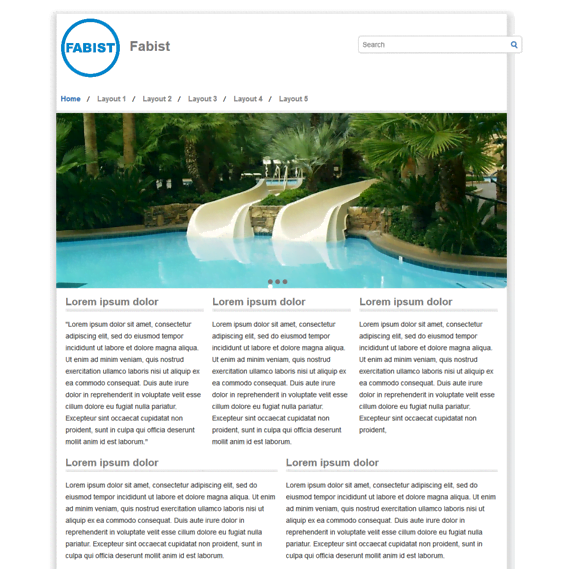
Un template è un modello di un sito realizzato in diversi linguaggi di programmazione pronto per essere usato come base per lo sviluppo di siti web di alta qualità. Template-siti.it mette a disposizione moltissimi Template Professionali grazie alla collaborazione nata con l’Americana Template Monster.

Utilizzando questi modelli sarà possibile creare un sito web con un budget estremamente basso e in tempi brevi.

Tutti i template web, flash ed altri sono suddivisi in più di 35 categorie in modo da poter trovare facilmente quello che serve per realizzare un grande progetto. Attualmente offriamo circa 8000 prodotti e si aggiungono circa 10 nuovi modelli tutti i giorni.


I template sono prodotti da web designer professionisti e sono famosi per essere una soluzione di alta qualità per realizzare siti web in modo veloce, facile e conveniente.

I template sono pronti per l’uso. Come funziona:  si acquista il pacchetto di template, si personalizza e si carica sull’ hosting, in poche ore avrete un sito attivo e funzionante.


State cercando anche un Hosting Professionale ?

I nostri Piani Hosting sono professionali. Offriamo Hosting a prezzi contenuti e prestazioni elevate.

Contattateci


Un sito web può essere realizzato semplicemente con il codice HTML o con un sistema di gestione dei contenuti (CMS). Un CMS è studiato per facilitare la gestione dei contenuti, anche senza conoscenze tecniche. Tre dei software CMS più popolari sono: WordPress, Drupal e Joomla, tutti e tre sono software Open Source, il che significa che si possono scaricare liberamente e modificarli secondo le proprie esigenze.

In questo articolo vi spieghiamo i pro e i contro per WordPress, Drupal e Joomla.

Drupal

Drupal dispone di molte funzioni avanzate ed è noto per il suo codice flessibile, ogni webmaster esperto potrà godere della comodità di modificare il codice senza problemi. Drupal ha una comunità molto attiva di sviluppatori che possono dare un aiuto se si desidera creare un sito web che si concentra sul codice ottimizzato. Il lato negativo di Drupal : non è un CMS user-friendly e non è adatto ai principianti. Occorre un po’ più di tempo per imparare ad usare Drupal, ma una volta imparato, le soddisfazioni potrebbero essere molto maggiori rispetto agli altri 2 CMS.

Pro:

  • Ottima comunità di sviluppo e assistenza
  • Completamente ampliabile nelle sue funzionalità
  • Moltissimi temi disponibili in rete
  • Ottima gestione di ruoli e permessi degli utenti
  • Ottima configurabilità e personalizzazione


Contro:

  • Non intuitivo
  • Occorre tempo per imparare ad usarlo


Leggi la Guida all’installazione di Drupal


Joomla

Joomla è il CMS più usato da webmaster e designer, soprattutto per la sua interfaccia molto personalizzabile.  Dispone di molti plugin, estensioni e moduli gratuiti che consentono di realizzare siti web completi e adatti a ogni esigenza. Il rovescio della medaglia è che può essere molto difficile da usare se non si ha un pò di esperienza in questo campo.

Pro:

  • Ottima Comunità di supporto
  • Grafica personalizzabile, moltissimi i temi disponibili in rete
  • I componenti aggiuntivi rendono Joomla versatile e adattabile ad ogni tipo di sito web
  • Ottima gestione degli utenti. E’  possibile creare utenti con determinati privilegi, adattabili ad ogni situazione.


Contro:

  • Come per Drupal, anche Joomla non è intuitivo e non è semplice da imparare


Leggi la Guida all’installazione di Joomla


WordPress


WordPress mantiene la sua posizione come la piattaforma più diffusa nella blogosfera. E ‘molto facile da usare con istruzioni di installazione semplici, utili per qualsiasi principiante.  Dispone di molte funzioni come i commenti, trackback, profili di blogger, servizi di ping etc.  Il lato negativo di WordPress è che in realtà non è developer-friendly e la sua comunità è notevolmente inferiore rispetto a quella di Drupal o Joomla.

Pro:

  • SEO: con questo CMS anche i meno esperti possono raggiungere un ottimo posizionamento nei motori di ricerca
  • Semplicità d’uso e supporto completo alla lingua italiana
  • Grafica personalizzabile grazie ai temi disponibili online
  • Ottimo per la realizzazione di blog o siti con struttura similare


Contro:

  • Gestione e distinzione di ruoli e permessi degli utenti non chiara
  • Per una personalizzazione più completa, occorre mettere mano al codice


Leggi la Guida all’installazione di WordPress


Conclusioni

Quale CMS scegliere per un nuovo sito? La risposta corretta è che tutto dipende dalle competenze e dall’esperienza di chi lo deve utilizzare e dipende da quante conoscenze tecniche si hanno. Detto questo, Wordpress è il CMS più facile da imparare ed usare, ma è anche il meno adattabile per la realizzazione di un sito web, ottimo per i Blog. Drupal è molto più complicato da imparare, ma è anche molto più potente di Joomla e WordPress, può essere utilizzato per creare siti complessi, non a caso Drupal è il CMS scelto dal governo Obama ed usato nella Casa Bianca. Joomla è una via di mezzo tra WordPress e Drupal, può essere usato per la creazione di qualsiasi tipo di sito web.


Ha bisogno di un Hosting per WordPress, Joomla o Drupal?

I nostri Piani Hosting sono l’ideale.


Alla Prossima.


Guida per ripulire un Blog WordPress infetto da Malware – Può succedere che all’interno di un sito web siano presenti uno o più Virus / Malware.

Un Virus può infiltrarsi all’interno di un sito web a causa di diversi motivi:

  • Installazione Plugin / Tema contenente codice malevolo
  • Aggiornamento Plugin / Tema contenente codice malevolo
  • Mancato aggiornamento all’ultima versione dei Plugin / Temi
  • Mancato aggiornamento all’ultima versione del CMS

Un Virus o Malware non può propagarsi negli altri siti web su un nostro Server Condiviso perché utilizziamo CageFS della Cloudlinux, una tecnologia che permette di isolare ogni singolo Account:

Il problema principale causato dal Malware è legato allo Spam, in pratica dall’Account del sito web infettato vengono inviate automaticamente migliaia di emails Spam senza che l’utente se ne accorga.

A volte l’utente può accorgersi che sta succedendo qualcosa di insolito per i seguenti motivi:

  • Il sito web è stato sospeso
  • Il sito web viene segnato da Google come dannoso e pericoloso
  • Ricezione continua di email d’errore che indicano che dalla casella di posta è partita una determinata mail che non è stata mai ricevuta dal destinatario.

Se è presente un Virus / Malware all’interno dell’account, il sito deve essere immediatamente sospeso perché risulta essere una minaccia vera e propria per il Server in quanto c’è il rischio che l’IP del server condiviso finisca in blacklist a causa dell’attività di Spam svolta dall’account, in questo caso tutti gli utenti residenti sullo stesso Server avranno problemi di posta fino a quando l’IP del Server non verrà rimosso dalla sospensione (Solitamente ci vogliono 2-3 giorni dalla richiesta agli organi competenti).

Ovviamente non possiamo permetterci di compromettere il funzionamento di un intero Server Condiviso a causa di un singolo Account ed è proprio per questo motivo che il sistema sospenderà automaticamente tutti gli Account degli utenti che effettueranno Spam.

Ripulire un sito web dai Virus non è semplice, ma in un modo o nell’altro il problema deve essere risolto.

Di seguito i passi da seguire per cercare di ripulire il sito web dai Virus / Malware:

Backup dei files e del database

E’ fondamentale effettuare periodicamente un Backup completo del proprio Sito Web; per effettuare questa operazione è possibile farla manualmente da cPanel oppure acquistare il servizio di Backup Automatico (Jet Backup).

In ogni caso è molto importante effettuare un Backup almeno ogni 2 giorni anche se sarebbe perfetto effettuarlo giornalmente, in questo modo, per ogni problema, potrai sempre ripristinare una copia di backup funzionante in un batter d’occhio.

Scansione Antivirus da cPanel

Effettua una scansione Antivirus da cPanel, se non visualizzi il programma Antivirus significa che non è incluso nel tuo piano Hosting, scopri come effettuare una scansione antivirus:

Scansione Antivirus sul Web

Prova ad effettuare una scansione Antivirus anche dai tools presenti sul Web, scopri come:

Scansione Antivirus dal Computer

Oltre alla scansione Antivirus effettuata da cPanel (nonostante il risultato), scarica un Backup completo del tuo sito web all’interno del tuo PC ed effettua una scansione con il programma Antivirus del tuo Computer.

Esamina i files del Backup

Oltre ad effettuare la scansione antivirus è necessario esaminare ogni singolo files del sito web, in particolar modo i files .php.

Se per esempio rilevi un file .php con un nome insolito ed all’interno dello stesso visualizzi un codice criptato composto da caratteri alfanumerici senza un ordine logico e senza un codice vero e proprio, significa che quel files è un Virus/Malware e deve essere immediatamente rimosso o comunque rinominato (esempio: da 1.php a 1.php-VIRUS), in questo modo l’estensione non sarà più .php e da quel files non potranno più partire le mails in Spam.

Oltre ad effettuare questo controllo è necessario visualizzare i seguenti files:

Cancella tutti i files e le cartelle dalla Public_html

Se effettuando le operazioni appena citate non riesci a risolvere il problema, prova a cancellare l’intero contenuto della cartella principale del sito web, la cartella Public_html (tranne la cartella cgi-bin).

Puoi effettuare questa operazione accedendo via FTP, scopri come:

Se possiedi un Hosting multidominio ed hai altri domini che puntano al tuo piano Hosting non devi cancellare tutte le cartelle ed i files presenti all’interno della cartella public_html perché altrimenti cancellerai anche il contenuto dei siti web che puntano al piano Hosting.

Cambia le password

Modifica le password al tuo Account cPanel (FTP), inoltre modifica anche la password a tutti i tuoi indirizzi mail, scopri come:

Reinstalla WordPress

Dopo aver cancellato tutti i files e le cartelle presenti all’interno della cartella Public_html, prova a reinstallare WordPress, scopri come:

Reinstalla i Plugin ed il tema

Installa nuovamente tutti i Plugin senza copiarli dal backup del sito web, effettua la stessa operazione per il tema.

Copia i files dal Backup

Accedi via ftp e copia tutte i files del sito web prelevandoli da un Backup completo; puoi copiare e sostituire direttamente la cartella dei files presente all’interno della cartella wp-content.

Scansione Antivirus dal Computer

Effettua nuovamente una scansione Antivirus dal tuo Computer per vedere se sono presenti ancora Virus o Malware.

Plugin per la sicurezza

Il team di Xlogic ti consiglia di installare solo ed esclusivamente i Plugin dalla Directory ufficiale di WordPress e soprattutto di tenere solamente quelli che servono davvero, tutti gli altri non li installare o comunque cancellali.

Stessa cosa per i temi, mantieni attivo solamente il tema che stai utilizzando.

Richiesta di riconsiderazione a Google

Se il tuo sito web viene considerato da Google come dannoso o pericoloso è necessario effettuare una richiesta di riconsiderazione dopo aver risolto il problema.

Per effettuare questa operazione puoi seguire questa guida:

Se non sei riuscito a risolvere il problema…

Se non sei riuscito a risolvere il problema puoi:

  • Contattare un Webmaster che ti risolva il problema

Oppure

  • Attivare il servizio annuale di Imunify Security offerto da Xlogic

Scopri che cos’è Imunify Security!

Sospensione Account

Se il tuo Account verrà sospeso dovrai aprire un ticket all’assistenza richiedendo la rimozione della sospensione, dopo di che i nostri tecnici rimuoveranno l’account dalla sospensione e potrai effettuare tutte le verifiche del caso.

Il sistema sospenderà nuovamente in maniera automatica il sito web se da esso partono le emails Spam, in questo caso i nostri tecnici toglieranno nuovamente dalla sospensione l’Account ma dovrai risolvere definitivamente il problema anche perché stai mettendo a rischio la sicurezza dell’intero Server.

Nel caso l’account venisse nuovamente sospeso, i nostri tecnici potranno effettuare le seguenti operazioni:

  • Mantenere sospeso l’account
  • Resettare interamente l’account cancellando tutti i files

oppure

  • Cambiare i permessi dei files e delle cartelle in maniera tale da bloccare il Virus, in questo modo il tuo sito non sarà visibile ma comunque potrai continuare a lavorare per risolvere definitivamente il problema


Dopo aver presentato il nuovo sistema di cache di litespeed per wordpress:WordPress al Top con LSCache di Litespeed da oggi è possibile abilitare LSCache anche per Joomla, Drupal e Prestashop.

LSCache sviluppato dalla Litespeed è simile a Varnish Cache ma più efficiente e permette di aggiungere in cache le pagine dei CMS aumentando di molto la velocità di apertura delle pagine di circa del 50%.

La Xlogic è stata la prima azienda Italiana ad utilizzare Litespeed sui propri server e la prima ad utilizzare LSCache per WordPress (Supporta WooCommerce a partire dalla versione 1.0.3.) LSCache è incluso in tutti i piani Hosting ed è gratuito.

Per quanto riguarda wordpress ricordo che ogni notte il sistema scansiona i server alla ricerca di nuove installazioni wordpress, una volta rilevate le nuove installazioni viene attivato il plugin LSCache, ovviamente se rileva che sono attivi altri plugin di cache bypassa l’installazione.

Mentre per wordpress è già disponibile un plugin per LSCache, per gli altri CMS il plugin o modulo è in fase di sviluppo, ma è possibile attivare la cache tramite un codice da aggiungere nel file .htaccess


Attivare LSCache in Joomla

Per attivare LSCache in Joomla aggiungere il codice nel file.htaccess prima della linea:

## Begin - Joomla! core SEF Section.

Soluzione 1: Cache per tutti gli URL ad esclusione dell’URL “/administrator”

########## Begin - Litespeed cache

  RewriteEngine On
  CacheDisable public /
  RewriteCond %{REQUEST_METHOD} ^HEAD|GET$
  RewriteCond %{ORG_REQ_URI} !/administrator
  RewriteRule .* - [E=Cache-Control:max-age=120]

########## End - Litespeed cache

Soluzione 2: Cache per tutti gli URL ad eccezione di quelli specificati

########## Begin - Litespeed cache

  RewriteEngine On
  CacheEnable public /
  RewriteCond %{REQUEST_METHOD} ^HEAD|GET$
  RewriteCond %{ORG_REQ_URI} /administrator/
  RewriteRule .* - [E=Cache-Control:no-cache]

########## End - Litespeed cache

Soluzione 3: Cache per domini specifici

########## Begin - Litespeed cache

 RewriteEngine On
 RewriteCond %{REQUEST_METHOD} ^HEAD|GET$
 RewriteCond %{HTTP_HOST} ^domain.com [NC] [OR]
 RewriteCond %{HTTP_HOST} ^www.domain.com [NC]
 RewriteCond %{ORG_REQ_URI} !/administrator
 RewriteRule .* - [E=Cache-Control:max-age=120]

########## End - Litespeed cache


Attivare LSCache in Drupal

Inserire il codice seguente all’inizio del file .htaccess:

########## Begin - Litespeed cache

  CacheLookup public on
  RewriteEngine On  
  RewriteCond %{REQUEST_METHOD} ^GET|HEAD|PURGE$
  RewriteCond %{HTTP_HOST} ^your_domain_name.com [NC]
  RewriteCond %{REQUEST_URI} !admin|register|login [NC]
  RewriteCond %{HTTP_COOKIE} !SESS [NC]
  RewriteCond %{QUERY_STRING} !nocache
  RewriteRule .* - [E=Cache-Control:max-age=120]

########## End - Litespeed cache


Attivare LSCache in Prestashop

Inserire il codice seguente all’inizio del file .htaccess:

########## Begin - Litespeed cache

  CacheLookup public on
  RewriteEngine On
  RewriteCond %{REQUEST_METHOD} ^GET|HEAD|PURGE$
  RewriteCond %{HTTP_HOST} ^your_domain_name.com [NC]
  RewriteCond %{REQUEST_URI} !admin_folder|404|address|authentication|best-sales|cart|contact|discount|guest-tracking|history|identity|order|password|products-comparison|search|account|friend|login|logout|addresses|contact-us|order-history|my-account|order-confirmation|order-follow|quick-order|credit-slip|password-recovery [NC]
  RewriteCond %{HTTP_COOKIE} !logged|cart [NC]
  RewriteCond %{QUERY_STRING} !nocache [NC]
  RewriteRule .* - [E=Cache-Control:max-age=900]

########## End - Litespeed cache


Come verificare se la Cache è attiva

Apri il browser Chrome, clicca con il tasto destro del mouse su “Ispeziona“, clicca su “Network” aggiorna la pagina, clicca sulla pagina html in basso a destra, nell’intestazione dell’header se la cache è attiva verrà visualizzata la voce “X-LiteSpeed-Cache: hit”, se viene visualizzata la voce “X-LiteSpeed-Cache: miss” ricaricare la pagina e riprovare.


Alla Prossima.