Magento

Dopo aver presentato la Guida Installazione PrestaShop 1.4.4.0 in Italiano e la Guida Installazione OpenCart 1.5.1.3.1 in Italiano, oggi vi presentiamo Magento una valida alternativa ai CMS / eCommerce prima citati. Magento è un software Open Source creato nel 2008 dalla Varien costruito sopra Zend Framework.

Nato per l’eCommerce, Magento è un CMS completo e facile da usare, gli strumenti principali sono: Strumenti di Marketing e Promozione, Analisi e Reportistica, Ottimizzazione SEO, Gestione del Sito / Cataloghi / Ordini / Prodotti / Pagamenti, Servizio Clienti, Account Clienti, Spedizioni e molto altro.

Per creare un negozio online con Magento è necessario acquistare un servizio di web hosting affidabile. I Piani Hosting di Xlogic sono l’ideale per Magento. In questa guida spieghiamo come installare Magento manualmente, in alternativa nei nostri Piani Hosting è possibile usare Softaculous che esegue l’installazione automaticamente.

Installazione di Magento

Scaricare l’ultima versione dal sito ufficiale di Magento. Estrarre il pacchetto in locale sul proprio computer. Caricare il pacchetto di installazione tramite cPanel con File Manager o utilizzare un client FTP tipo FileZilla. Il pacchetto caricato deve risiedere nella directory public_html, che è la cartella principale web dell’account o in alternativa in una sottodirectory.

Prima di iniziare l’installazione, creare un nuovo database. Possiamo creare il database da cPanel -> Database MySQL, creato il database, aggiungiamo un utente ad esso, salviamo le password.

Entriamo nel nostro sito con un Browser (I.E. Chrome, Firefox), partirà l’installazione di Magento.


Accettiamo la licenza. Clicchiamo su Continue.

In questa pagina inseriamo il paese, l’orario e la valuta, clicchiamo su Continue.

In questa pagina, inseriamo nei vari campi il Nome del database, il Nome Utente e la Password, creati in  precedenza in cPanel.

In questa pagina, inseriamo il Nome, Cognome, Email e i dati per l’accesso all’area amministrativa.

La chiave cifrata per Magento è generata durante l’installazione di Magento. E’ usata per la cifratura e la memorizzazione di sicurezza dei dati sensibili. La chiave di crittografia Magento è conservata nel file app/etc/local.xml. Se si vuole spostare i dati per memorizzare un nuovo sito di Magento, la chiave cifrata viene utilizzata per recuperare i dati crittografati.

Cliccando su Go to Backend si accederà all’area amministrativa, cliccando su Go to Frontend al negozio online.


Accesso all’area amministrativa.


L’area amministrativa.


Il negozio online.


L’installazione è terminata.


Alla Prossima.


Guida per ripulire un Blog WordPress infetto da Malware – Può succedere che all’interno di un sito web siano presenti uno o più Virus / Malware.

Un Virus può infiltrarsi all’interno di un sito web a causa di diversi motivi:

  • Installazione Plugin / Tema contenente codice malevolo
  • Aggiornamento Plugin / Tema contenente codice malevolo
  • Mancato aggiornamento all’ultima versione dei Plugin / Temi
  • Mancato aggiornamento all’ultima versione del CMS

Un Virus o Malware non può propagarsi negli altri siti web su un nostro Server Condiviso perché utilizziamo CageFS della Cloudlinux, una tecnologia che permette di isolare ogni singolo Account:

Il problema principale causato dal Malware è legato allo Spam, in pratica dall’Account del sito web infettato vengono inviate automaticamente migliaia di emails Spam senza che l’utente se ne accorga.

A volte l’utente può accorgersi che sta succedendo qualcosa di insolito per i seguenti motivi:

  • Il sito web è stato sospeso
  • Il sito web viene segnato da Google come dannoso e pericoloso
  • Ricezione continua di email d’errore che indicano che dalla casella di posta è partita una determinata mail che non è stata mai ricevuta dal destinatario.

Se è presente un Virus / Malware all’interno dell’account, il sito deve essere immediatamente sospeso perché risulta essere una minaccia vera e propria per il Server in quanto c’è il rischio che l’IP del server condiviso finisca in blacklist a causa dell’attività di Spam svolta dall’account, in questo caso tutti gli utenti residenti sullo stesso Server avranno problemi di posta fino a quando l’IP del Server non verrà rimosso dalla sospensione (Solitamente ci vogliono 2-3 giorni dalla richiesta agli organi competenti).

Ovviamente non possiamo permetterci di compromettere il funzionamento di un intero Server Condiviso a causa di un singolo Account ed è proprio per questo motivo che il sistema sospenderà automaticamente tutti gli Account degli utenti che effettueranno Spam.

Ripulire un sito web dai Virus non è semplice, ma in un modo o nell’altro il problema deve essere risolto.

Di seguito i passi da seguire per cercare di ripulire il sito web dai Virus / Malware:

Backup dei files e del database

E’ fondamentale effettuare periodicamente un Backup completo del proprio Sito Web; per effettuare questa operazione è possibile farla manualmente da cPanel oppure acquistare il servizio di Backup Automatico (Jet Backup).

In ogni caso è molto importante effettuare un Backup almeno ogni 2 giorni anche se sarebbe perfetto effettuarlo giornalmente, in questo modo, per ogni problema, potrai sempre ripristinare una copia di backup funzionante in un batter d’occhio.

Scansione Antivirus da cPanel

Effettua una scansione Antivirus da cPanel, se non visualizzi il programma Antivirus significa che non è incluso nel tuo piano Hosting, scopri come effettuare una scansione antivirus:

Scansione Antivirus sul Web

Prova ad effettuare una scansione Antivirus anche dai tools presenti sul Web, scopri come:

Scansione Antivirus dal Computer

Oltre alla scansione Antivirus effettuata da cPanel (nonostante il risultato), scarica un Backup completo del tuo sito web all’interno del tuo PC ed effettua una scansione con il programma Antivirus del tuo Computer.

Esamina i files del Backup

Oltre ad effettuare la scansione antivirus è necessario esaminare ogni singolo files del sito web, in particolar modo i files .php.

Se per esempio rilevi un file .php con un nome insolito ed all’interno dello stesso visualizzi un codice criptato composto da caratteri alfanumerici senza un ordine logico e senza un codice vero e proprio, significa che quel files è un Virus/Malware e deve essere immediatamente rimosso o comunque rinominato (esempio: da 1.php a 1.php-VIRUS), in questo modo l’estensione non sarà più .php e da quel files non potranno più partire le mails in Spam.

Oltre ad effettuare questo controllo è necessario visualizzare i seguenti files:

Cancella tutti i files e le cartelle dalla Public_html

Se effettuando le operazioni appena citate non riesci a risolvere il problema, prova a cancellare l’intero contenuto della cartella principale del sito web, la cartella Public_html (tranne la cartella cgi-bin).

Puoi effettuare questa operazione accedendo via FTP, scopri come:

Se possiedi un Hosting multidominio ed hai altri domini che puntano al tuo piano Hosting non devi cancellare tutte le cartelle ed i files presenti all’interno della cartella public_html perché altrimenti cancellerai anche il contenuto dei siti web che puntano al piano Hosting.

Cambia le password

Modifica le password al tuo Account cPanel (FTP), inoltre modifica anche la password a tutti i tuoi indirizzi mail, scopri come:

Reinstalla WordPress

Dopo aver cancellato tutti i files e le cartelle presenti all’interno della cartella Public_html, prova a reinstallare WordPress, scopri come:

Reinstalla i Plugin ed il tema

Installa nuovamente tutti i Plugin senza copiarli dal backup del sito web, effettua la stessa operazione per il tema.

Copia i files dal Backup

Accedi via ftp e copia tutte i files del sito web prelevandoli da un Backup completo; puoi copiare e sostituire direttamente la cartella dei files presente all’interno della cartella wp-content.

Scansione Antivirus dal Computer

Effettua nuovamente una scansione Antivirus dal tuo Computer per vedere se sono presenti ancora Virus o Malware.

Plugin per la sicurezza

Il team di Xlogic ti consiglia di installare solo ed esclusivamente i Plugin dalla Directory ufficiale di WordPress e soprattutto di tenere solamente quelli che servono davvero, tutti gli altri non li installare o comunque cancellali.

Stessa cosa per i temi, mantieni attivo solamente il tema che stai utilizzando.

Richiesta di riconsiderazione a Google

Se il tuo sito web viene considerato da Google come dannoso o pericoloso è necessario effettuare una richiesta di riconsiderazione dopo aver risolto il problema.

Per effettuare questa operazione puoi seguire questa guida:

Se non sei riuscito a risolvere il problema…

Se non sei riuscito a risolvere il problema puoi:

  • Contattare un Webmaster che ti risolva il problema

Oppure

  • Attivare il servizio annuale di Imunify Security offerto da Xlogic

Scopri che cos’è Imunify Security!

Sospensione Account

Se il tuo Account verrà sospeso dovrai aprire un ticket all’assistenza richiedendo la rimozione della sospensione, dopo di che i nostri tecnici rimuoveranno l’account dalla sospensione e potrai effettuare tutte le verifiche del caso.

Il sistema sospenderà nuovamente in maniera automatica il sito web se da esso partono le emails Spam, in questo caso i nostri tecnici toglieranno nuovamente dalla sospensione l’Account ma dovrai risolvere definitivamente il problema anche perché stai mettendo a rischio la sicurezza dell’intero Server.

Nel caso l’account venisse nuovamente sospeso, i nostri tecnici potranno effettuare le seguenti operazioni:

  • Mantenere sospeso l’account
  • Resettare interamente l’account cancellando tutti i files

oppure

  • Cambiare i permessi dei files e delle cartelle in maniera tale da bloccare il Virus, in questo modo il tuo sito non sarà visibile ma comunque potrai continuare a lavorare per risolvere definitivamente il problema


Megento è uno dei cms più importanti utilizzati per creare siti web e-commerce; per costruire un negozio online nel modo migliore è necessario installare queste estensioni:


MageMonkey

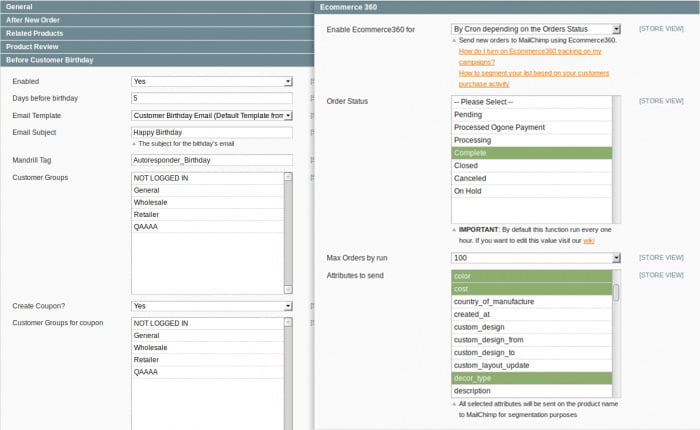
MageMonkey è l’estensione sviluppata da MailChimp per Magento; attraverso MageMonkey avrai la possibilità di creare le newsletter per poter pubblicizzare il tuo sito web:

magento-magemonkey


Blog

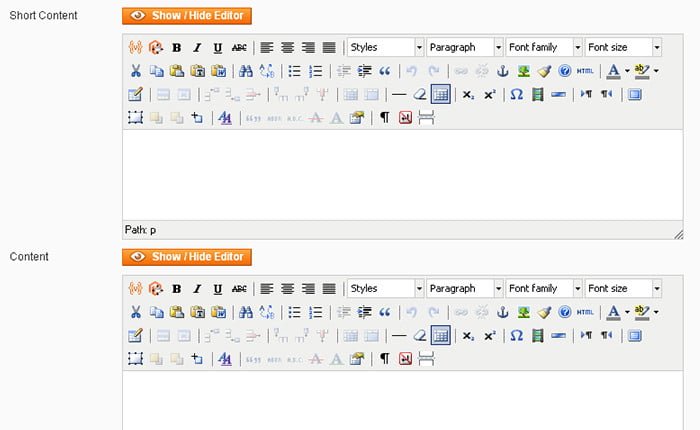
Per poter avere un blog scrivendo gli articoli in Magento è consigliato installare l’estensione Blog; all’interno di questa estensione è stato integrato l’editor WYSIWYG dove l’utente avrà la possibilità di modificare il colore del testo, di evidenziare le parole, di modificare la dimensione del font, etc.

magento-blog


One Page CheckOut

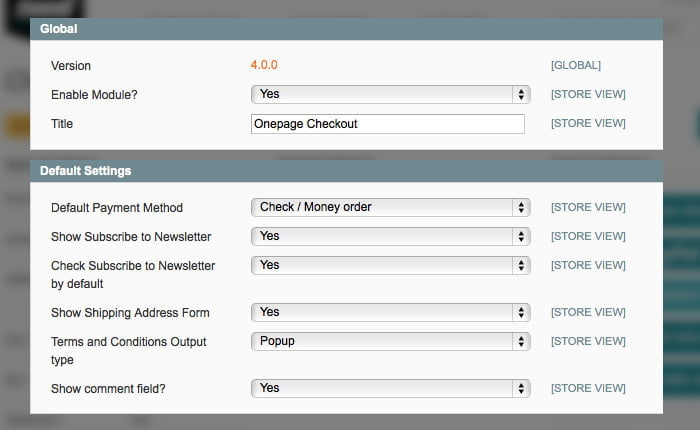
Quando un utente acquista un prodotto da un sito e-commerce sviluppato in Magento, deve seguire 6 step prima di acquistarlo; installando l’estensione One Page CheckOut verrà visualizzata solo una pagina che racchiuderà tutte le fasi:

magento-onepagecheckout


Addshopper

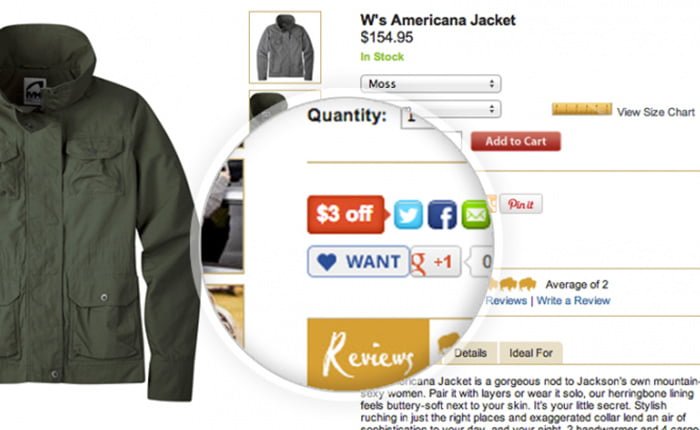
L’estensione Addshopper aggiungerà i botton dei principali Social Network sotto la descrizione dei prodotti:

magento-adshopper


MatrixRate

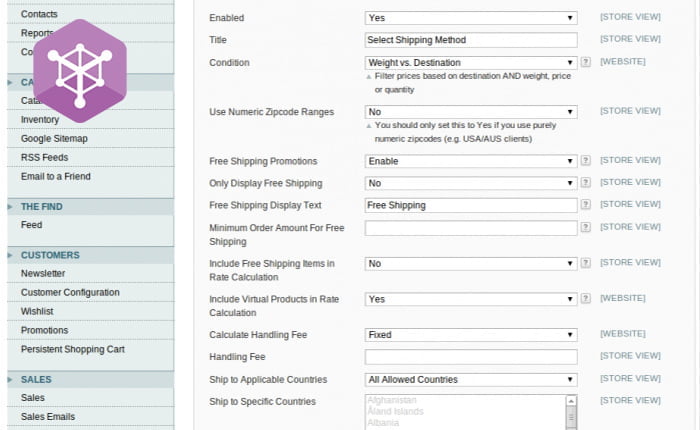
Questa estensione permette di gestire le spese di spedizione impostando a seconda delle zone, dei km di distanza, etc il prezzo:

magento-matrixrate


Yopto

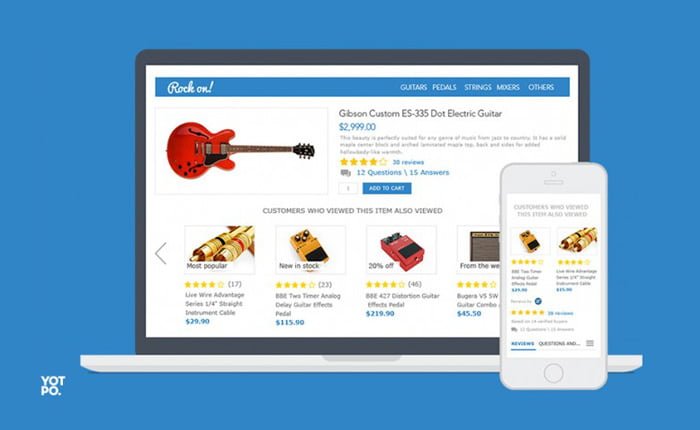
L’estensione Yopto permetterà di inserirein Magento uno strumento che avrà la possibilità di far interagire il cliente, permettendo di rilasciare una recensione sul prodotto:

magento-yotpo


Related Product Manager

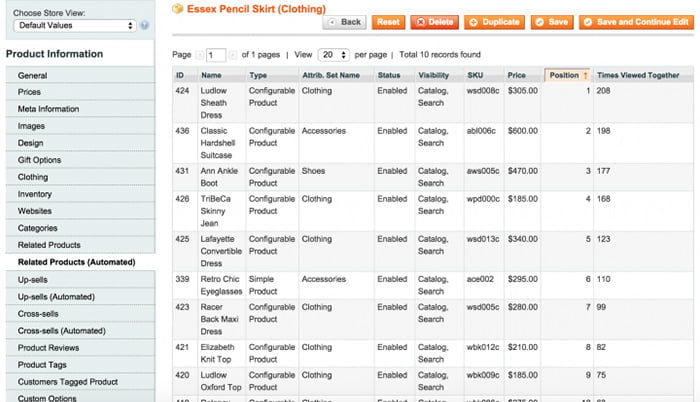
Installando questa estensione avrai la possibilità di gestire i tuoi prodotti ordinandoli a seconda dei criteri stabiliti dall’amministratore:

magento-relatedproducts


Address Label Printing

Address Label Printing è un estensione che permette di stampare l’etichetta che potrai incollare nel tuo pacchetto:

magento-labelprinting


Magento WordPress Integration

Questa estensione integrerà il tuo blog WordPress con il tuo sito e-commerce Magento; avrai la possibilità di passare da un CMS all’altro con un semplice click nel backend del tuo sito:

magento-wp


Fooman

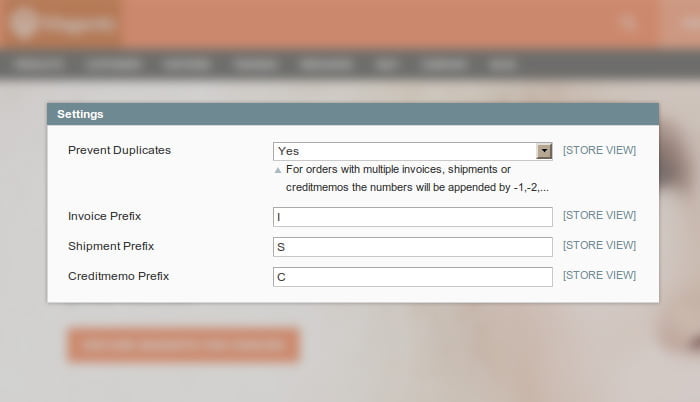
Fooman è un tool che permetterà di gestire nel migliore dei modi le fatture che verranno automaticamente generate dal sistema numerandole ed ordinandole secondo criteri che verranno stabiliti dall’amministratore:

magento-fooman


Alla Prossima.


Disponibile sui nostri server LiteMage Cache, la nuova estensione per Magento integra facilmente i files di Magento con il supporto ESI in LiteSpeed, offrendo la più potente cache di Magento al mondo.

Il caching delle pagine è il modo più efficace per aggirare la pesante architettura di Magento e velocizzare le pagine lente, ma le pagine Magento sono notoriamente difficili da memorizzare perché contengono piccoli blocchi di informazioni (come il carrello) che non può essere condivisa tra più utenti.

LiteMage Cache utilizza Edge Side Includes (ESI) per creare buchi nelle pagine in cui le informazioni cambiano da visitatore a visitatore. Il contenuto rimanente viene salvato nella cache. Quando la persona successiva visita la stessa pagina, il contenuto della cache viene servito rapidamente.  LiteMage Cache memorizza nella cache anche i dati per utente in cache private, così intere pagine, anche quelle con più buchi, possono essere assemblate completamente dalla cache.

Con LiteMage, gli utenti Magento possono aumentare notevolmente la quantità di contenuti offerti dalla cache, con il risultato di pagine molto più veloci e un minore utilizzo delle risorse.

Vantaggi

L’uso di LiteMage Cache presenta numerosi vantaggi rispetto ad altre estensioni di memorizzazione nella cache di Magento:

  • Tutto il contenuto può essere assemblato dalla cache, anche per utente, blocchi privati, per migliorare le prestazioni.
  • Vengono richiesti più blocchi in una singola richiesta, riducendo il sovraccarico.
  • Supporto SSL nativo.
  • Estremamente scalabile, gestisce 10.000 di connessioni senza perdere un battito.
  • Le funzionalità extra anti-DDoS integrate proteggono dagli attacchi.

di seguito un Benchmarks:

Prestazioni

Lo schema sotto riportato è un confronto tra l’impostazione di base di Magento che utilizza Nginx+Varnish e LiteSpeed ​​WebServer (LSWS)+LiteMage Cache. Come potrai notare la complessità dello stack Magento si dimezza quando si passa da Nginx+Varnish a LSWS+LiteMage.

Abbiamo ricevuto una risposta molto positiva con LiteMage. Questo perché LiteMage sostituisce completamente Varnish, supporta la stessa configurazione per gli elementi memorizzati nella cache e migliora le prestazioni.

LiteSpeed ​​+ LiteMage supera le prestazioni di Nginx + Varnish, riducendo il carico del server, tagliando l’uso della CPU e eseguendo più transazioni al secondo.

Download LiteMage Cache 

Come installare LiteMage

Di seguito due link della Litespeed che vi aiuteranno nell’installazione di LiteMage:

NB: L’installazione di LiteMage è possibile solo su server Litespeed. E’ possibile installare LiteMage su qualsiasi dei nostri piani Hosting, ovviamente per un sito di produzione è consigliato almeno un piano Hosting Premium o Hosting Dedicato, per configurazioni particolari o siti molto complessi potete contattare il nostro supporto: Assistenza Xlogic.