Come accedere via FTP: Per accedere ai file del tuo spazio hosting puoi utilizzare un client FTP come FileZilla.
Indice dei contenuti
Prima di iniziare
Per accedere ai file del tuo spazio hosting puoi utilizzare un client FTP come FileZilla.
Utilizza preferibilmente una connessione protetta tramite FTP esplicito su TLS, quando disponibile. Non selezionare FTP non cifrato come configurazione predefinita.
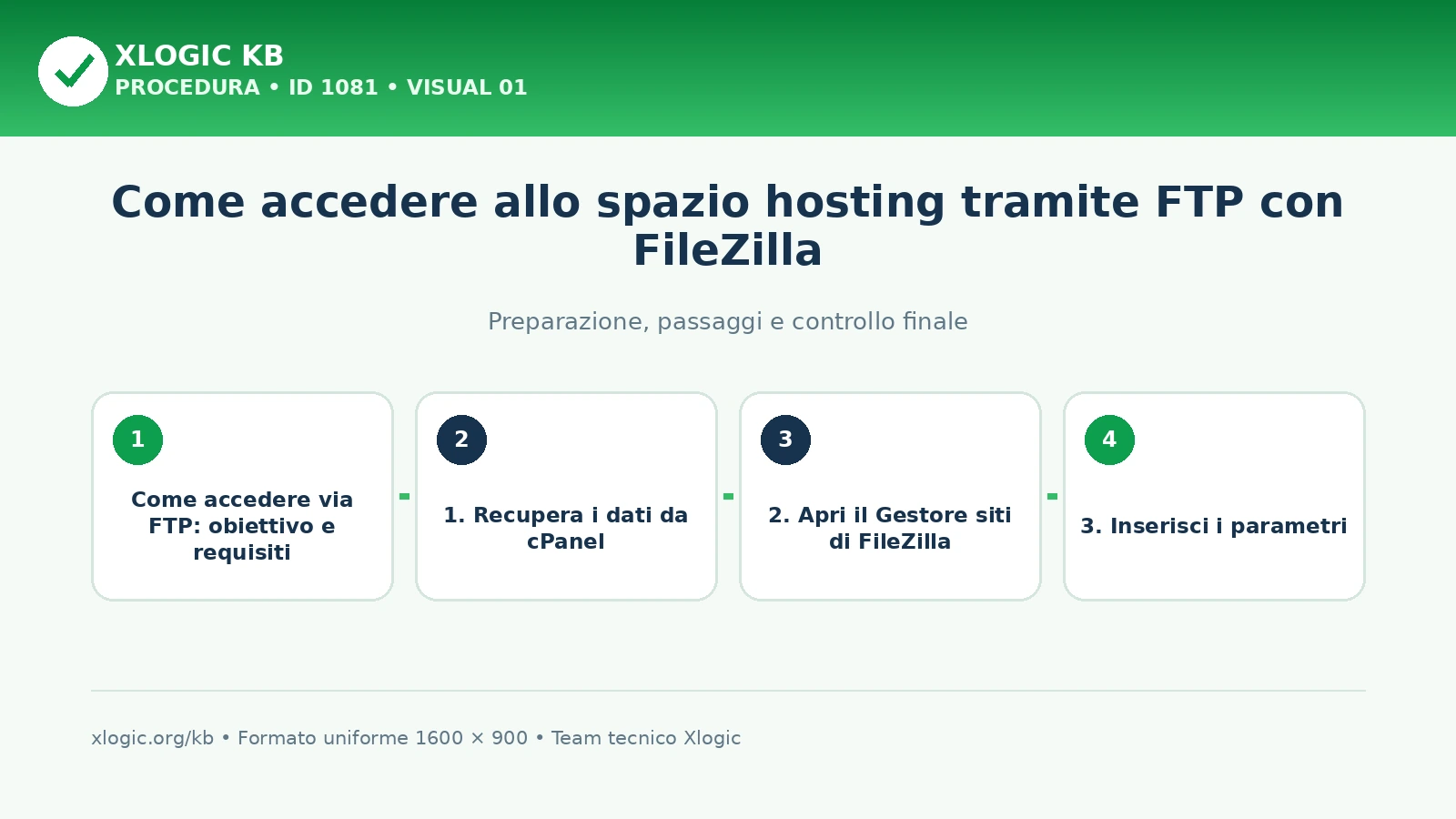
1. Recupera i dati da cPanel
Accedi a:
cPanel → File → Account FTP
Individua l’account che vuoi utilizzare e seleziona:
Configura client FTP
Annota:
- hostname del server;
- nome utente completo;
- porta;
- password dell’account FTP;
- impostazioni di configurazione manuale.
Il nome utente deve coincidere esattamente con quello mostrato da cPanel. Gli account FTP aggiuntivi possono avere un nome simile a:
utente@tuodominio.itcPanel permette di recuperare questi parametri tramite la funzione Configura client FTP.
2. Apri il Gestore siti di FileZilla
Avvia FileZilla e apri:
File → Gestore siti
Clicca:
Nuovo sito
Inserisci un nome utile per riconoscere la connessione.
3. Inserisci i parametri
Configura:
- Protocollo: FTP;
- Host: hostname indicato da cPanel;
- Porta:
21, salvo indicazioni differenti; - Crittografia: richiedi FTP esplicito su TLS;
- Tipo di accesso: Normale;
- Utente: nome utente completo;
- Password: password dell’account FTP.
Con FTPS esplicito, il client si collega normalmente alla porta FTP e avvia successivamente la protezione TLS attraverso il comando previsto dal protocollo.
4. Accetta il certificato soltanto dopo averlo controllato
Al primo collegamento FileZilla può mostrare il certificato del server.
Controlla:
- nome del server;
- validità del certificato;
- emittente;
- eventuali avvisi.
Utilizza preferibilmente l’hostname fornito da cPanel, perché deve corrispondere al certificato installato sul server.
Non accettare permanentemente certificati inattesi senza averne verificato i dati.
5. Non utilizzare FTP non protetto
Non selezionare:
- Usa solo FTP non sicuro;
- FTP semplice;
- Nessuna crittografia.
L’opzione più sicura è richiedere esplicitamente TLS e interrompere la connessione se il server non offre la protezione richiesta.
6. Carica i file nella cartella corretta
Dopo la connessione, FileZilla mostra:
- a sinistra, i file del computer;
- a destra, i file presenti sul server.
Il sito principale si trova normalmente nella cartella:
public_htmlUn dominio aggiuntivo può però utilizzare una document root differente.
Prima di caricare o eliminare file, verifica la cartella assegnata al dominio.
7. Attiva la modalità passiva
Se FileZilla effettua l’accesso ma non riesce a visualizzare la lista dei file, apri:
Modifica → Impostazioni → FTP
e utilizza normalmente:
Modalità passiva
Router, firewall e reti aziendali possono interferire con le connessioni dati FTP. La modalità passiva è generalmente più adatta ai client che si trovano dietro NAT o firewall.
8. Limita le connessioni simultanee
Nel Gestore siti apri:
Impostazioni di trasferimento
Attiva:
Limita il numero di connessioni simultanee
Imposta inizialmente:
2Un numero elevato di connessioni può provocare errori come:
421 Too many connections9. Errori comuni
Autenticazione non riuscita
Controlla:
- nome utente completo;
- password;
- account FTP selezionato;
- eventuali spazi copiati;
- maiuscole e minuscole.
Connessione scaduta
Verifica:
- hostname;
- porta;
- firewall locale;
- VPN o proxy;
- disponibilità della connessione;
- eventuale blocco dell’indirizzo IP.
Impossibile visualizzare la directory
Controlla:
- modalità passiva;
- firewall;
- numero di connessioni;
- permessi della cartella;
- spazio disponibile nell’account.
Certificato non valido
Utilizza l’hostname indicato da cPanel e non necessariamente:
ftp.tuodominio.itquando quel nome non è incluso nel certificato.
10. FTP, FTPS e SFTP
I protocolli non sono equivalenti:
- FTP: trasferimento senza cifratura;
- FTPS: FTP protetto tramite TLS;
- SFTP: trasferimento tramite SSH.
SFTP richiede che l’account disponga dell’accesso SSH. Un normale account FTP non può essere utilizzato automaticamente come account SFTP.
11. Contatta l’assistenza
Se non riesci a collegarti, apri un ticket indicando:
- dominio;
- hostname utilizzato;
- nome utente FTP, senza password;
- protocollo e porta;
- data e ora del tentativo;
- indirizzo IP pubblico;
- messaggio completo mostrato da FileZilla;
- risultato della prova tramite un’altra rete.
Non inviare password o schermate che mostrino credenziali complete.
Domande frequenti
Quali dati servono per collegarsi con FileZilla?
Da cPanel recupera hostname del server, nome utente FTP completo, porta, password dell’account e parametri di configurazione manuale. Usa i dati associati allo specifico account FTP che vuoi utilizzare.
Quali parametri inserire in FileZilla per una connessione protetta?
Imposta l’hostname indicato da cPanel, la porta FTP prevista, l’utente completo e la password. Quando disponibile, usa FTP esplicito su TLS e verifica il certificato mostrato dal client prima di accettarlo.
Guide Xlogic correlate
- Come visualizzare i files via FTP con cPanel
- Non riesco ad accedere via FTP con FileZilla
- Come visualizzare file nascosti in cPanel