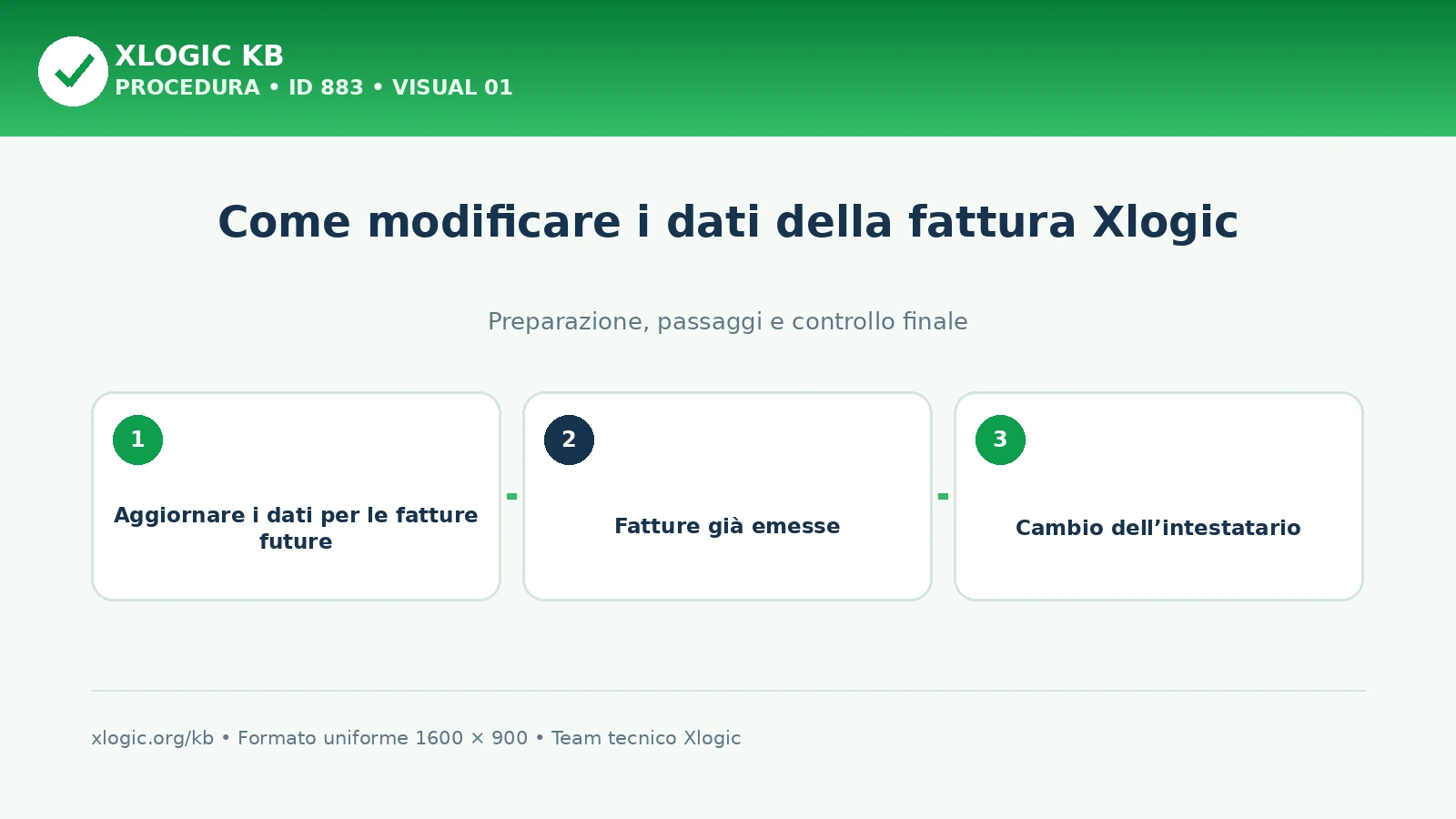
fattura: Per modificare i dati della fattura Xlogic devi aggiornare le informazioni presenti nel tuo account dell’Area Clienti. Le fatture utilizzano infatti i dati anagrafici e fiscali associati al profilo.
fattura: guida pratica
Per questa richiesta devi aggiornare le informazioni presenti nel tuo account dell’Area Clienti. Le fatture utilizzano infatti i dati anagrafici e fiscali associati al profilo.
Informazioni specifiche già presenti nella guida
Per questa richiesta devi aggiornare le informazioni presenti nel tuo account dell’Area Clienti. Le fatture utilizzano infatti i dati anagrafici e fiscali associati al profilo.
Accedi all’ Area Clienti Xlogic , apri la sezione dedicata ai dati dell’account e correggi le informazioni modificabili, come:
Dopo il salvataggio, controlla che i dati visualizzati siano corretti prima di emettere o scaricare nuovi documenti.
Alcuni dati identificativi, come nome e cognome dell’intestatario, potrebbero non essere modificabili direttamente. In questi casi devi aprire un ticket e richiedere il cambio intestatario dell’account, fornendo le informazioni e gli eventuali documenti richiesti dall’assistenza.
Le modifiche effettuate successivamente non comportano necessariamente la riemissione automatica delle fatture già prodotte. Per un documento già emesso contatta l’assistenza indicando il numero della questa richiesta.

Controlli iniziali per questa richiesta
- Identifica numero ordine o questa richiesta e servizio interessato.
- Controlla data di scadenza, periodo questa richiestato e stato pagamento.
- Verifica se si tratta di nuovo acquisto, rinnovo, upgrade o trasferimento.
- Controlla i dati anagrafici e fiscali presenti al momento dell’emissione.
- Conserva ricevuta o identificativo della transazione.
- Apri un ticket dall’account intestatario del servizio.
Durante i controlli su questa richiesta annota data, ora e risultato. Se il comportamento cambia, ripeti la stessa prova: cache, code, sessioni e repliche possono mostrare uno stato transitorio.

Cause più probabili di questa richiesta
| Causa | Come riconoscerla |
|---|---|
| Servizio o periodo errato | La questa richiesta riguarda un prodotto o una durata diversa da quella attesa. |
| Pagamento non abbinato | La transazione esiste ma riferimento o importo non permettono l’associazione automatica. |
| Scadenza o rinnovo | Il servizio ha già superato una fase del ciclo di scadenza. |
| Dati amministrativi | Ragione sociale, indirizzo o partita IVA non erano aggiornati prima dell’emissione. |
| Condizione contrattuale | Rimborsi, SLA e rinnovi seguono condizioni diverse da un nuovo acquisto. |
Per attribuire questa richiesta a una causa, richiedi sempre una prova concreta: codice nel log, valore effettivo, risposta autoritativa, permesso del file o punto preciso in cui la richiesta si interrompe.
Procedura per risolvere questa richiesta
- Passaggio 1. Accedi all’Area Clienti e apri ordine, questa richiesta o servizio corretto.
- Passaggio 2. Confronta importo, periodo, scadenza e metodo di pagamento.
- Passaggio 3. Non ripetere il pagamento quando la prima transazione risulta completata.
- Passaggio 4. Aggiorna i dati anagrafici per i documenti futuri quando necessario.
- Passaggio 5. Apri un ticket indicando numero questa richiesta e identificativo transazione.
- Passaggio 6. Attendi la verifica amministrativa prima di annullare ordini o contestare pagamenti.
- Passaggio 7. Controlla che il servizio risulti nuovamente attivo o correttamente aggiornato.

Verifica finale
- La questa richiesta mostra stato e importo corretti.
- Il pagamento è associato al servizio previsto.
- Scadenza e periodo di rinnovo sono aggiornati.
- Il ticket contiene tutti i riferimenti senza dati di carta o password.
Considera risolto questa richiesta quando il test originale funziona, i log restano puliti e ogni protezione modificata per la diagnosi è stata ripristinata. Verifica anche una funzione collegata per escludere regressioni.
Errori da evitare
- Effettuare più pagamenti per la stessa questa richiesta.
- Inviare numeri completi di carta o credenziali.
- Confondere rinnovo con nuovo acquisto.
- Modificare i dati fiscali dopo l’emissione aspettandosi una variazione automatica.

Domande frequenti su questa richiesta
Il pagamento è riuscito ma la questa richiesta risulta non pagata: cosa faccio? — questa richiesta
Per questa richiesta, non pagare di nuovo. Apri un ticket con numero questa richiesta, importo, data e identificativo della transazione.
Posso modificare una questa richiesta già emessa? — questa richiesta
Per questa richiesta, dipende dalla normativa e dallo stato contabile. Aggiorna subito i dati per i documenti futuri e chiedi verifica amministrativa.
Quale account deve aprire il ticket? — questa richiesta
Per questa richiesta, quello intestatario del servizio, così il supporto può verificare ordine e questa richiesta senza scambiare dati sensibili.
Guide Xlogic correlate
- Come modificare i dati dell’area clienti
- Come pagare una questa richiesta su Xlogic
- Come aprire un ticket su Xlogic
Fonte tecnica
Per approfondire questa richiesta consulta Documentazione cPanel e seleziona la documentazione corrispondente alla versione effettivamente in uso.
Nel ticket relativo a questa richiesta indica dominio o servizio, data e ora, messaggio completo, operazione e risultati. Non allegare password, chiavi private, token, cookie o codici 2FA.