Pagamento PayPal non riconosciuto: Se un pagamento PayPal non viene riconosciuto, non ripeterlo subito: verifica in PayPal che la transazione sia completata, confronta importo e fattura nell’Area Clienti Xlogic e apri un ticket amministrativo se lo stato non si aggiorna.
Indice dei contenuti
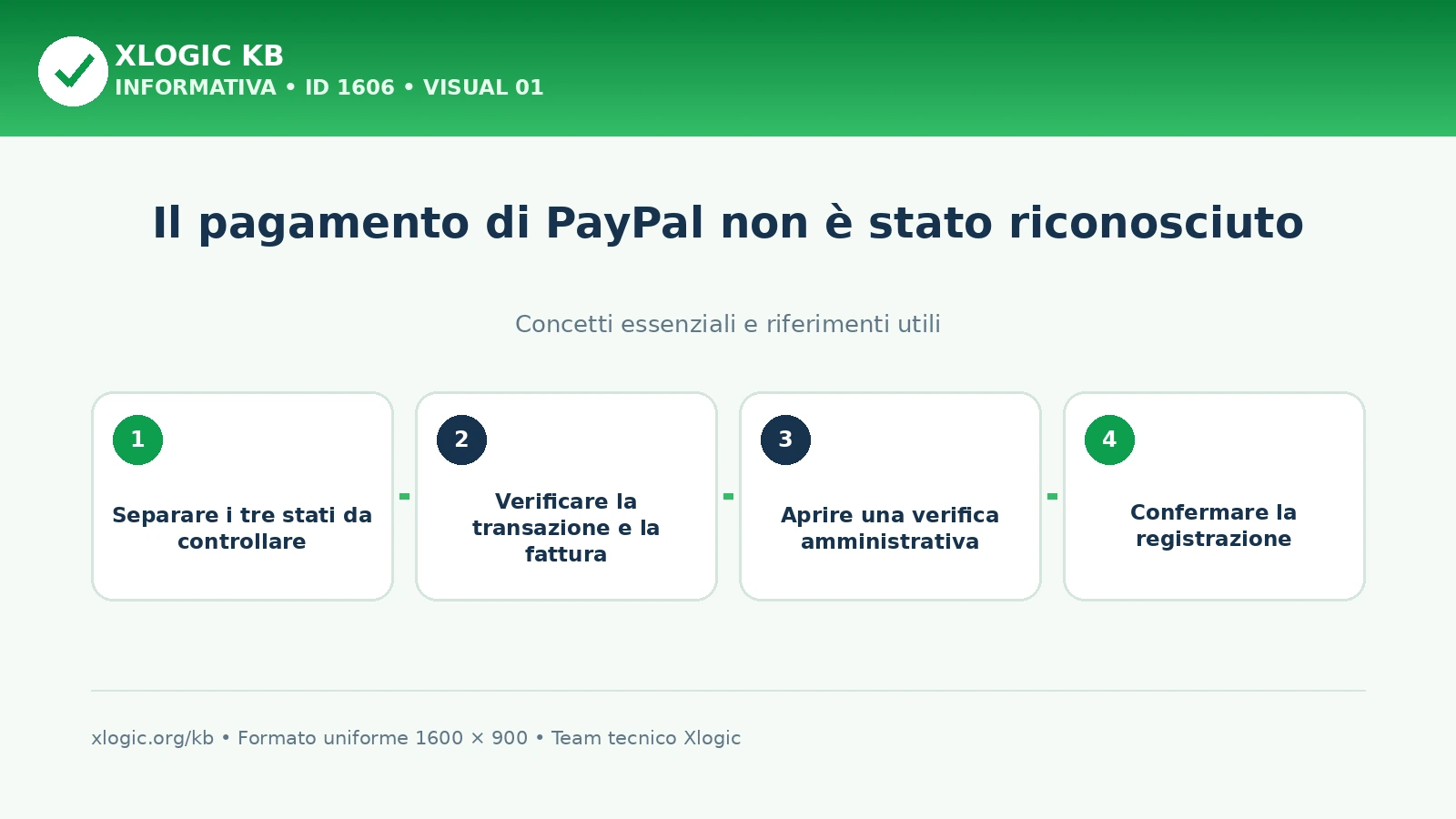
Separare i tre stati da controllare
Lo stato mostrato da PayPal descrive la transazione del gestore di pagamento; lo stato della fattura indica se Xlogic ha associato l’importo al documento; lo stato del servizio conferma infine attivazione o rinnovo. Le tre informazioni possono aggiornarsi in momenti diversi e vanno confrontate senza avviare un secondo addebito.
Verificare la transazione e la fattura
- Apri l’attività PayPal e controlla stato, data, importo, valuta e identificativo della transazione.
- Accedi all’Area Clienti Xlogic dell’intestatario e apri la fattura interessata.
- Confronta numero del documento, importo, servizio e periodo fatturato.
- Verifica separatamente lo stato del servizio e l’eventuale scadenza.
- Se PayPal mostra la transazione come completata ma la fattura resta non pagata, non ripetere l’operazione.
Aprire una verifica amministrativa
Invia un ticket dall’account intestatario indicando numero fattura, servizio, data e ora, importo, valuta e identificativo PayPal. Puoi allegare una ricevuta oscurando dati non necessari. Non comunicare password PayPal, codici di verifica, dati completi di carte o credenziali dell’Area Clienti.
Confermare la registrazione
Dopo la verifica controlla che la fattura risulti saldata e che attivazione o nuova scadenza del servizio siano coerenti. Se compare un secondo addebito, segnala entrambe le transazioni nello stesso ticket senza annullare autonomamente il servizio collegato.
Guide Xlogic correlate
- Il pagamento di PayPal non è stato accettato
- Come pagare il servizio Hosting con PayPal e carta di credito
- Rimborso hosting e dominio: cosa è previsto
Fonti tecniche
Domande frequenti
Cosa fare se PayPal mostra il pagamento completato ma la fattura Xlogic risulta ancora non pagata?
Non ripetere subito il pagamento. Controlla in PayPal stato, data, importo, valuta e identificativo della transazione, poi confronta questi dati con la fattura e con lo stato del servizio nell’Area Clienti Xlogic.
Quali dati servono per chiedere una verifica amministrativa?
Invia un ticket dall’account intestatario indicando numero della fattura, servizio, data e ora, importo, valuta e identificativo PayPal. Se alleghi una ricevuta, oscura dati non necessari e non inviare password o codici di verifica.
Come verificare che il pagamento sia stato registrato correttamente?
Controlla separatamente che la fattura risulti pagata e che il servizio sia attivo o rinnovato per il periodo corretto. Se la transazione è completata ma uno di questi stati non si aggiorna, attendi la verifica amministrativa invece di effettuare un secondo addebito.