Per creare un account Xlogic, scegli il servizio e compila i dati del cliente durante l’ordine. Usa un indirizzo email che rimanga raggiungibile anche se il dominio acquistato non è ancora attivo.
Indice dei contenuti
Prima di iniziare
Questa guida spiega come registrarsi nell’area clienti durante il checkout, quali dati controllare e come accedere al profilo dopo il completamento dell’ordine.
scegli il servizio, aggiungilo al carrello, apri il checkout e compila i dati richiesti. Al termine potrai accedere all’Area Clienti Xlogic con l’indirizzo email e la password indicati durante l’ordine.
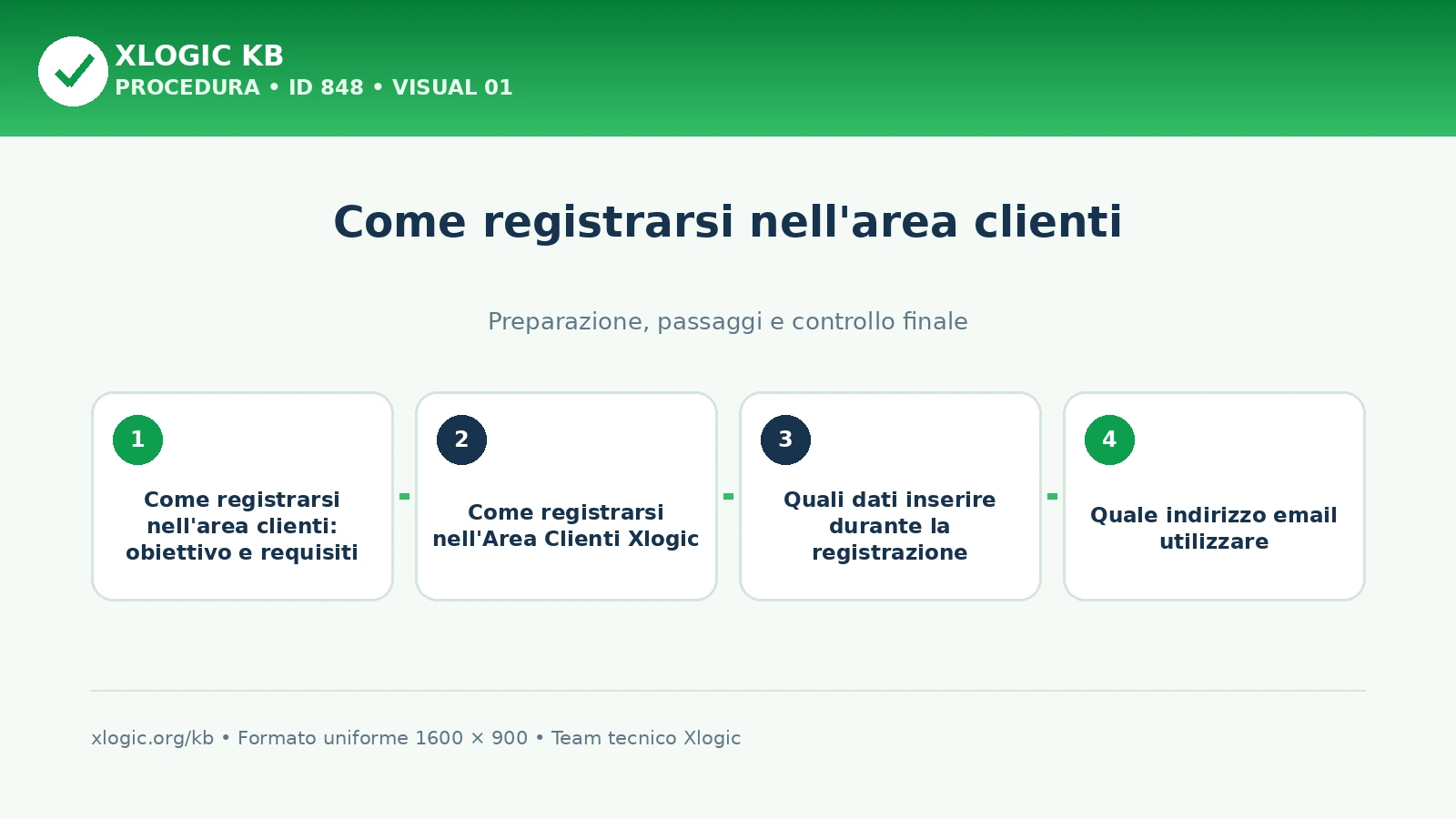
Come registrarsi nell’Area Clienti Xlogic
- Scegli il servizio da acquistare. Puoi ordinare un piano hosting, registrare o trasferire un dominio, acquistare un VPS, un server oppure un altro servizio disponibile.
- Aggiungi il prodotto al carrello. Configura le opzioni richieste e prosegui fino al riepilogo dell’ordine.
- Apri il checkout. Nel carrello seleziona il comando per completare l’acquisto.
- Inserisci i dati del titolare. Compila con attenzione nome, cognome, indirizzo, recapiti e dati fiscali.
- Indica un indirizzo email valido. Sarà utilizzato per il login, le comunicazioni relative ai servizi, le scadenze, le fatture proforma e i ticket.
- Crea una password sicura. Usa una password lunga, unica e non riutilizzata su altri siti.
- Controlla e completa l’ordine. Dopo la registrazione potrai gestire servizi e comunicazioni dalla tua Area Clienti.
Puoi iniziare dal carrello Xlogic, dalla sezione per registrare un nuovo dominio oppure dalla categoria del servizio che desideri acquistare.
Se stai cercando come registrarsi nell’area clienti senza effettuare un ordine, considera che il modulo di registrazione separato non è disponibile: il profilo viene creato insieme alla richiesta del servizio.
Quali dati inserire durante la registrazione
I dati devono identificare correttamente il titolare dell’account e dei servizi ordinati. Prima di confermare, verifica soprattutto indirizzo email, nominativo, indirizzo, nazione e informazioni fiscali.
| Tipo di cliente | Dati da controllare |
|---|---|
| Privato | Nome, cognome, indirizzo, codice fiscale, email e numero di telefono. |
| Azienda o professionista | Ragione sociale o denominazione, referente, indirizzo, partita IVA e codice fiscale quando richiesto. |
| Ente o associazione | Denominazione completa, referente autorizzato e dati fiscali corretti. |
Utilizza dati reali e aggiornati. Errori nell’intestatario, nell’email o nei dati fiscali possono rallentare l’attivazione, la registrazione di un dominio, l’emissione dei documenti o una futura richiesta di variazione.
Quale indirizzo email utilizzare
Scegli una casella che controlli regolarmente e alla quale puoi accedere anche quando il sito o il dominio ordinato non sono ancora attivi. È preferibile non usare come unico recapito un indirizzo appartenente al dominio che stai trasferendo o configurando.
L’indirizzo email dell’account può essere necessario per:
- accedere all’Area Clienti;
- ricevere conferme d’ordine e avvisi di attivazione;
- ricevere comunicazioni su rinnovi e scadenze;
- recuperare la password;
- aprire e seguire i ticket di assistenza;
- ricevere comunicazioni amministrative.
Come scegliere e conservare la password
La password dell’Area Clienti protegge dati personali, ordini, servizi, fatture proforma e conversazioni con l’assistenza. Utilizza una password diversa da quella della posta elettronica, di WordPress, di cPanel e degli altri servizi.
Nella procedura su come registrarsi nell’area clienti, la scelta della password è un passaggio essenziale. Per approfondire i criteri moderni di autenticazione puoi consultare le indicazioni NIST sulla sicurezza delle password.
- Usa almeno 12 caratteri, preferibilmente di più.
- Combina parole non prevedibili, numeri e simboli.
- Non inviare la password via email o ticket.
- Conservala in un password manager affidabile.
- Non condividere lo stesso account tra persone che non devono accedere a tutti i servizi.
Come accedere dopo l’ordine
Apri la pagina di login dell’Area Clienti e inserisci l’indirizzo email e la password scelti durante il checkout. Per la procedura completa consulta anche la guida su come accedere nell’Area Clienti.
Dopo il login puoi visualizzare e gestire, in base ai servizi attivi:
- ordini, servizi e domini;
- scadenze e rinnovi;
- fatture proforma e pagamenti;
- comunicazioni ricevute;
- ticket di assistenza;
- dati e preferenze dell’account.
Problemi frequenti durante la registrazione
La pagina Registrati non mostra il modulo
È il comportamento previsto: per creare un nuovo account devi avviare un ordine. Aggiungi un servizio al carrello e prosegui fino al checkout, dove verranno richiesti i dati del cliente.
L’indirizzo email risulta già utilizzato
Probabilmente esiste già un account associato a quell’indirizzo. Non creare un secondo profilo: prova ad accedere oppure utilizza la funzione di recupero password.
Non ricevo le comunicazioni
Controlla Spam, Posta indesiderata e filtri della casella. Verifica inoltre di aver scritto correttamente l’indirizzo durante l’ordine.
Ho dimenticato la password
Utilizza la pagina Reimposta password. Per ulteriori indicazioni consulta la guida dedicata al recupero della password dell’Area Clienti.
Serve assistenza?
Se non riesci a completare l’ordine o devi correggere i dati inseriti, utilizza i canali indicati nella pagina Supporto Xlogic. Se possiedi già un account, accedi e apri un ticket specificando il servizio o l’ordine interessato.
Domande frequenti
Quali dati bisogna inserire durante la registrazione?
Inserisci dati reali e aggiornati che identifichino correttamente il titolare dell’account e dei servizi: nominativo, indirizzo, nazione, informazioni fiscali e un indirizzo email valido. Errori in questi dati possono rallentare attivazioni, registrazioni di dominio o pratiche amministrative.
Quale indirizzo email conviene usare per l’Area Clienti?
Usa una casella che controlli regolarmente e che resti raggiungibile anche se il dominio ordinato o trasferito non è ancora attivo. È preferibile non usare come unico recapito un indirizzo appartenente proprio al dominio che stai configurando o trasferendo.
Guide Xlogic correlate
- Come accedere nell’area clienti
- Ho dimenticato la password dell’area clienti
- Come modificare la password dell’area clienti