Sviluppo di un sito web: 10 consigli pratici : hosting

Lo sviluppo di un sito web efficace parte da obiettivi e contenuti, non dalla scelta di colori o animazioni. Una struttura chiara, un’esperienza mobile solida e una base tecnica mantenibile riducono costi e problemi dopo la pubblicazione.

1. Definire obiettivi misurabili

Stabilisci quale azione deve compiere il visitatore: acquistare, chiedere un preventivo, prenotare, iscriversi o trovare assistenza. Collega ogni obiettivo a un indicatore, evitando metriche di vanità senza legame con il risultato.

2. Progettare l’architettura dei contenuti

Elenca pagine, categorie e percorsi principali prima del layout. Ogni pagina importante deve essere raggiungibile con una navigazione logica e link interni descrittivi. Evita pagine quasi duplicate e menu sovraccarichi.

3. Sviluppare mobile first

Progetta per schermi piccoli e connessioni reali, poi amplia il layout. Usa griglie fluide, immagini responsive e controlli abbastanza grandi. Non creare una versione mobile separata se lo stesso contenuto può adattarsi con CSS.

4. Curare l’accessibilità

HTML semantico, contrasto sufficiente, focus visibile, etichette dei moduli e navigazione da tastiera migliorano il sito per tutti. Non affidare informazioni soltanto al colore e non usare placeholder al posto delle label.

5. Ottimizzare le prestazioni

Riduci dipendenze, JavaScript non necessario e immagini sovradimensionate. Configura cache e compressione, misura prima e dopo ogni intervento e prova pagine rappresentative, non soltanto la home.

PageSpeed Insights combina analisi di laboratorio e, quando disponibili, dati sul campo. Un punteggio non sostituisce l’osservazione degli utenti e dei tempi del server.

6. Integrare la SEO nella struttura

Usa un titolo principale unico, heading gerarchici, URL stabili, canonical coerenti e dati strutturati pertinenti. Crea contenuti che rispondono a un intento preciso e collega le pagine correlate. Sitemap e robots.txt non correggono contenuti deboli o duplicati.

7. Proteggere applicazione e account

Aggiorna CMS e dipendenze, applica il minimo privilegio, abilita l’autenticazione a due fattori e conserva segreti fuori dal repository. Valida l’input, applica escaping all’output e limita upload e API.

8. Preparare backup e ripristino

Un backup è utile solo se contiene dati, file e configurazioni necessari e se può essere ripristinato. Mantieni copie separate dall’hosting, definisci frequenza e conservazione e prova periodicamente un restore.

9. Testare prima del lancio

  • browser e dimensioni dello schermo principali;
  • moduli, email, pagamenti e account;
  • link, redirect, pagina 404 e ricerca;
  • cookie, privacy e strumenti di terze parti;
  • prestazioni con cache fredda e calda;
  • backup, rollback e monitoraggio degli errori.

10. Pianificare la manutenzione

Definisci chi aggiorna contenuti e software, chi riceve gli allarmi e come vengono gestiti incidenti e richieste privacy. Registra modifiche importanti e rimuovi integrazioni non più usate.

Checklist di pubblicazione

  1. obiettivi e call to action sono chiari;
  2. dominio, DNS, HTTPS e redirect sono corretti;
  3. il sito è usabile da mobile e tastiera;
  4. title, meta description, canonical e sitemap sono verificati;
  5. analytics e consenso non raccolgono dati per errore;
  6. moduli e recapito email funzionano;
  7. backup e procedura di rollback sono pronti;
  8. monitoraggio uptime, errori e scadenze è attivo.

Conclusione

Lo sviluppo di un sito web professionale unisce obiettivi, contenuti, accessibilità, velocità, sicurezza e manutenzione. Progettare questi aspetti insieme evita correzioni costose e produce un sito più semplice da usare, misurare e far crescere.

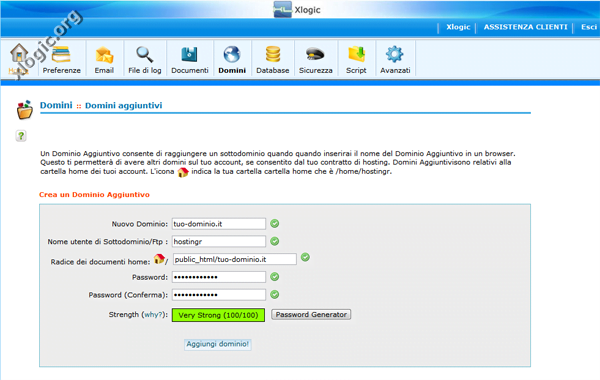
In questa Guida spieghiamo come pubblicare sul proprio Hosting più domini/siti (opzione Domini Disponibili compresa nel Piano Base ed il Piano Premium) Vedi Piani Hosting.


Per poter utilizzare più Domini sul proprio Spazio Web, accediamo a cPanel con i dati dell’Account principale, andiamo nella scheda Domini e clicchiamo su Domini Aggiuntivi.


A questo punto, nel campo Nuovo Dominio inseriamo tuo.dominio.it (il nome del vostro Dominio, senza http:// e senza www), automaticamente viene compilato il campo Nome Utente di Sottodominio/Ftp ed il campo Radice dei documenti Home, inseriamo due volte la password scelta o è possibile generarla (copiate sempre le Password)  ed infine cliccare su Aggiungi Dominio!

Bene, avete aggiunto un nuovo Dominio al vostro Hosting, ora accedendo via ftp tramite l’account principale dell’hosting  dentro la cartella public_html/ avrete il dominio principale e dentro questa troveremo una cartella chiamata tuo-dominio.it/ che conterrà tutti i file del dominio www.tuo-dominio.it.

Nei nostri Piani, (a parte il Piano Lite che ha a disposizione solo un Dominio) sono disponibili rispettivamente nel Piano Base e nel Piano Premium, 5 e 10 Domini aggiuntivi.

E’ possibile, in fase di registrazione, acquistare solo lo spazio web (senza dominio), il dominio sarà gestito dal cliente, regola valida solo per l’account principale, mentre i restanti Domini disponibili dovranno essere registrati o trasferiti presso Xlogic.


Oggi recensiamo una lista dei migliori Plugin 2011 per WordPress che consigliamo di utilizzare per avere un approccio completo e professionale nel mondo del Blogging, precisiamo che alcuni Plugin non sono nuovi, ma sono comunque indispensabili.

I Plugin si possono scaricare ed installare dal pannello di amministrazione di WordPress, alla voce Plugin cliccando su “Aggiungi Nuovo –> Cerca”  inserite il nome del plugin e cliccate su Installa.


Akismet

Usato da milioni di persone, Akismet è molto probabilmente il modo migliore per proteggere il vostro blog dallo Spam sui commenti e trackback. Mantiene il vostro sito protetto dallo spam. (Indispensabile)


AntiVirus

Un efficace plugin per proteggere il vostro blog contro exploit e iniezioni di spam.


Exploit Scanner

Un altro Plugin per la sicurezza, esplora il vostro sito WordPress contro eventuali exploit.


Google Sitemap XML

Questo plugin genera una sitemap XML che aiuterà i motori di ricerca come Google, Yahoo, Bing e Ask.com a indicizzare meglio il tuo blog. (Indispensable)


GPP Slideshow

E’ un plugin per WordPress che permette di creare slideshow di immagini. Questo plugin richiede WordPress 3.1


KB Robots.txt

Gestisce il file robots.txt di WordPress. (indispensabile)


Sociable for WordPress 3.0

Un plugin che consente di aggiungere i vostri post a moltissimi social bookmarks a scelta, tra cui Digg, Facebook, del.icio.us etc…


Tweet Old Post

Se usi Twitter, è consigliato usare questo plugin che permette di postare messaggi automatici sul social network aggiungendone hashtags ed altri parametri interessanti.


WP-DBManager

Consente di ottimizzare e riparare, creare e ripristinare i database. Supporta la pianificazione automatica per il backup e l’ottimizzazione dei database. (indispensabile)


WP CleanFix

Consente di compiere tutta una serie di utili ed importanti azioni legate all’ottimizzazione, al controllo e alla riparazione di errori in WordPress.


WP Minify

Utilizza Minify per unire e comprimere i file JS e CSS, ottimo per migliorare il tempo di caricamento delle pagine.


WP-Optimize

Questo plugin vi aiuta a mantenere il database pulito da revisioni post e spam, consente anche di ottimizzare le tabelle del database. (indispensabile)


WP-Sentinel

WP-Sentinel è un plugin che aumenta la sicurezza difendendo il vostro blog da attacchi crackers, lamers, black hats, h4x0rs, etc . (indispensabile)


WP Super Cache

E’ in grado di ridurre di molto il carico del server aumentando la velocità di esecuzione e il caricamento delle pagine. Il plugin trasforma tutte le pagine dinamiche in pagine html statiche. (indispensabile)


WordPress SEO by Yoast

Questo Plugin è in grado di gestire titoli , descrizioni, sitemaps XML, breadcrumbs e molto altro ancora, il tutto in un’unica soluzione SEO per il vostro blog WordPress. (indispensabile)


Guarda i nostri Piani per wordpress.

Non appesantite il vostro Blog con troppi Plugin, testateli, poi installate solo i necessari o al limite teneteli disattivati.

Avete dei Plugin da proporre?


Su consiglio di Gioacchino F. abbiamo provato WP-Memory Usage.

Ecco la memoria usata da WordPress nel nostro blog.


La memoria viene visualizzata anche nel Footer del Pannello di Amministrazione.


Xlogic inizia la sua avventura nel mondo dell’Hosting regalando un Pacchetto Gratuito dalle caratteristiche sorprendenti.

Il Pacchetto Hosting Free offre un Dominio di terzo livello (indirizzo tuosito.xlogic.org), uno Spazio Web da 1gb con un Traffico Mensile di  ben 10gb, supporto mySql 5 e Php 5 senza limitazioni su query o connessioni giornaliere, la gestione del Database mySql è affidata a phpMyAdmin, per finire viene concessa una eMail con SpamAssass (filtro Antispam) e un accesso Ftp, il tutto su Piattaforma Linux.

Il pannello Hosting per la gestione dello spazio è cPanel in Italiano, sicuramente uno dei migliori in circolazione.

La ciliegina sulla torta è Softaculous un potente installatore automatico di Cms e Scripts che consente di installare ben 175 applicazioni con un click tra le quali Wordpress, Joomla!, Magento, Mambo, Drupal, Xoops, Zikula, Typo3 etc. Con Softaculous quindi si potrà creare in un attimo: Blog, Forum, Social Network, E-Commerce e Portali di ogni tipo.

Inoltre Xlogic da anche la possibilità di inserire i vostri annunci pubblicitari con l’inserimento di un suo piccolo Banner di 120×60 in tutte le vostre pagine web, l’assistenza avviene con sistema Ticket e Supporto Live.

In definitiva lo spazio gratuito offerto da Xlogic permette ai WebMaster di collaudare e gestire il proprio sito nella più completa autonomia, l’iscrizione è gratuita, l’attivazione  immediata.

Per ulteriori informazioni sul piano Free visitate il Piano Hosting Free .

Xlogic una valida alternativa!

Guida area clienti Xlogic – In questo articolo ti mostriamo come muoverti all’interno dell’area clienti in modo da permetterti di effettuare qualsiasi operazione in piena autonomia.

Come registrarsi nell’area clienti

Se vuoi diventare nostro cliente, se devi effettuare un ordine oppure iscriverti al nostro programma di affiliazione o ancora devi effettuare un cambio intestatario account, hai bisogno di registrarti all’interno della nostra area clienti, scopri come:

Come accedere nell’area clienti

Dopo esserti registrato, hai bisogno di accedere all’interno dell’area clienti, scopri come:

Come modificare i dati dell’area clienti

E’ possibile modificare i dati inseriti precedentemente seguendo questa guida:

Non è possibile modificare il nome ed il cognome della persona, in quel caso dovrai effettuare il cambio intestatario account.

Ho dimenticato la password dell’area clienti

Se non ricordi le credenziali per accedere all’interno dell’area clienti puoi visualizzare la mail di benvenuto inviata da Xlogic, se non la trovi puoi sempre cercare di recuperare la password inserendo la risposta di sicurezza, in ogni caso ti invito a leggere la guida che ti guiderà passo per passo:

Come visualizzare lo stato dei Server

Puoi verificare il funzionamento del Server visualizzando la pagina relativa allo stato dei Server, in questo modo sarai in grado di capire se l’eventuale problema del tuo sito web è legato a noi:

Come visualizzare lo storico delle mail e delle comunicazioni inviate da Xlogic

All’interno dell’area clienti sono presenti due sezioni che ti permetteranno di visualizzare lo storico delle mail e delle comunicazioni inviate da Xlogic:

Gestione Ticket

Per contattarci puoi scrivere una mail oppure aprire un ticket all’assistenza direttamente dalla tua area clienti:

  • Come aprire un ticket

Successivamente i nostri tecnici risponderanno al ticket e te potrai contattarli nuovamente:

Dopo la chiusura del ticket potrai lasciarci un feedback, scopri come:

Come ordinare i servizi

Puoi ordinare i servizi direttamente all’interno della tua area clienti, puoi scegliere se prendere solamente il piano hosting, solo il dominio oppure entrambi i servizi.

Se hai bisogno di più risorse puoi effettuare un upgrade del piano hosting oppure acquistare i servizi extra, scopri come:

In fase di rinnovo dei servizi, il sistema emetterà automaticamente una fattura per il piano hosting mentre per quanto riguarda il dominio dovrai rinnovarlo manualmente a meno che non abiliterai il servizio di rinnovo automatico.

Fatturazione

Scopri come pagare e scaricare una fattura dalla tua area clienti:

Cosa succede quando vengono attivati i servizi

Dopo aver saldato la fattura, i servizi verranno attivati da Xlogic, scopri cosa succede quando vengono attivati i servizi:

Disdetta Servizi

Se non hai intenzione di rinnovare i servizi puoi ignorare tutte le mail e le fatture inviate automaticamente da Xlogic, il sistema terminerà automaticamente il piano hosting dopo circa 10 giorni dalla scadenza.

  • Come posso richiedere la cancellazione del mio account

Se devi trasferire il dominio presso un altro Provider hai bisogno di recuperare il Codice Auth, inoltre devi essere sicuro che il dominio non sia protetto da whois, non sia nello stato locked (bloccato) e non sia scaduto altrimenti non può essere trasferito.

Gestione zona DNS

Puoi modificare i record DNS direttamente dalla tua area clienti su Xlogic:


Stai cercando un’Hosting affidabile è veloce? Vieni a trovarci su: https://xlogic.org

Hosting CondivisoHosting Reseller – Hosting DedicatoHosting WordPressVPS SSDServer Dedicati

Alcuni paesi bloccano siti dei web specifici, quindi l’utente di quel paese non può visitare il sito. Quando si tenta di visitare il sito si ottiene il seguente messaggio di errore:

“This webpage is not available.”

“Questa pagina non è disponibile.”

Questo messaggio di errore viene visualizzato anche se un sito è Down. Come possiamo controllare se un sito web è veramente Down o è semplicemente bloccato nella propria zona?

E’ possibile controllare tutto questo utilizzando uno dei 3 siti web indicati di seguito!


Just Ping

Come suggerisce il nome, questo sito effettua un ping del dominio immesso da 50 sedi di tutto il pianeta.


Up or Down

Questo sito permette di controllare se un sito è Up o Down, semplicemente inserendo il dominio.


Down or Not

In Down or Not, basta inserire il dominio di un sito web, premere il tasto Invio e vi mostrerà se il sito è Down.


Alla Prossima