Aggiornamento WordPress 3.3 Sonny : guida wordpress

E’ stata ufficialmente rilasciata la versione 3.3 di WordPress, denominata “Sonny” in onore del grande sassofonista jazz Sonny Stitt. In questa versione, gli sviluppatori si sono concentrati in particolare sul miglioramento delle prestazioni, compatibilità del backend con i nuovi standard Web, menu a tendina, top menu modificato con integrazione del template e dei plugin più utilizzati, inoltre è stato implementato un nuovo motore JQuery, una performante gestione del permalink e l’editor di nuove API.

Video – WordPress 3.3 Sonny


WordPress 3.3 è disponibile tramite l’aggiornamento automatico oppure tramite il seguente link: http://wordpress.org/download/.

Al seguente link è possibile visualizzare l’elenco di tutti i miglioramenti apportati in questa versione: http://codex.wordpress.org/Version_3.3

Prima di eseguire l’aggiornamento a WordPress 3.3 è consigliabile effettuare un backup di sicurezza del vostro spazio web e del database, inoltre controllate che i vostri plugin siano compatibili con questa versione.

NB: Aggiornare alla versione Inglese non crea alcun problema, troverete alcune scritte non tradotte in Italiano e le stesse le troverete in Italiano non appena aggiornerete alla versione Italiana.


Stai cercando un Hosting Professionale per WordPress?

I nostri Piani Hosting sono ProfessionaliOffriamo Hosting a prezzi contenuti e prestazioni elevate.


Alla Prossima.

 

Installazione dettagliata di WordPress 3.1 in lingua Italiana. In questo articolo è stato usato il Piano Hosting Base.

Iniziamo questa guida scaricando wordpress_it_IT_3_1.zip da qui, scomprimiamo il file .zip, tramite Ftp copiamo tutti files nella cartella Public_html sul server.

Per trasferire tutti i files potete utilizzare Filezilla, scaricabile da qui.

Trasferiti tutti i files nello spazio web, possiamo iniziare con l’installazione:


Entriamo in cPanel, clicchiamo su Database MySql

Creiamo un nuovo Database mysql, un nuovo Utente e li uniamo insieme cliccando su Aggiungi un utente al Database. Conserviamo tutti i dati compresa la Password perchè ci serviranno più avanti.


Bene, arrivati a questo punto, entriamo nel nostro sito con un Browser (I.E. Chrome, Firefox), partirà l’installazione di WordPress.

Clicchiamo su Crea un file di configurazione.


Apparirà questa schermata, clicchiamo su Iniziamo.


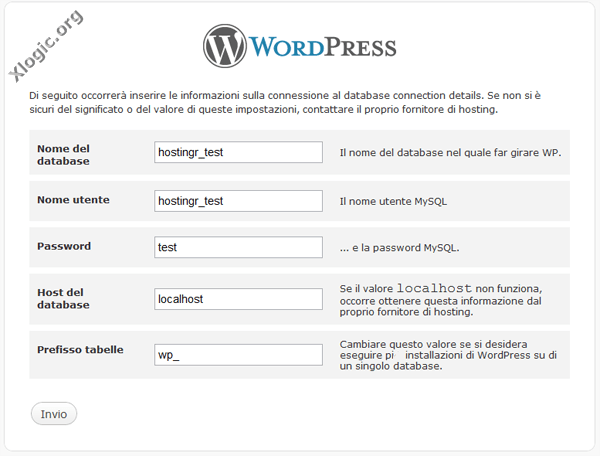
In questa schermata inseriamo nei vari campi il Nome del database, il Nome Utente e la Password creati in  precedenza in cPanel. Clicchiamo su Invio.


Questa è una schermata che conferma la connessione con il database. Clicchiamo su Eseguire l’Installazione.


Ora possiamo inserire il Titolo Sito scelto per il nostro Blog, la Password per poter accedere nel pannello di amministrazione e la nostra eMail. Clicchiamo su Installa WordPress.


Se l’installazione và a buon fine, apparirà questa schermata. Clicchiamo su Collegati.


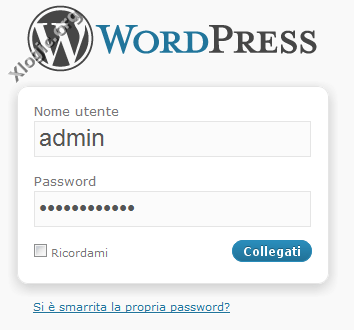
Inseriamo Admin e la Password scelta in precedenza per accedere nell’area amministrativa. Clicchiamo su Collegati.


Questo è il pannello amministrativo di WordPress, da qui possiamo creare categorie, inserire articoli e personalizzare il Blog con Temi e Plugin reperibili su Internet gratuitamente.


Questo invece è il nostro Blog con installato il Tema predefinito di WordPress.

Consigliata questa Guida – Wp Super Cache – WordPress per velocizzare il nostro Blog.

Date uno sguardo ai nostri Piani adatti per WordPress e con un memory_limit di 128mb.

Per qualsiasi problema commentate, se invece siete nostri clienti scrivete al Supporto.


I Plugin più utili per WordPress – Il CMS WordPress è uno tra i più famosi ed utilizzati nel mondo del web, si conta infatti che circa il 60% dei siti web presenti su Internet siano stati creati con WordPress.

I Plugin più utili per WordPress

Ma perché la maggior parte degli utenti si affida a WordPress? Beh potremmo elencare migliaia di punti a favore, ma se iniziassimo non finiremmo più, però in breve cercherò di renderti l’idea:

Ma non è finita qua, con WordPress il tuo sito diventerà sicuro al 100%:

Sai qual’è il segreto per rendere sicuro il tuo sito web? Tutto questo è racchiuso in una breve parola: BACKUP

Backup, Backup, Backup, ripetilo finché non ti entra in testa, non c’è migliore strumento di sicurezza se non quello di effettuare costantemente dei backup completi del tuo sito web.

Perché è vero che a tutto c’è una soluzione ma è anche vero che se non riesci a risolvere il problema puoi ripristinare in men che non si dica un backup del giorno precedente e tutto si risolve.

Ad esempio con noi di Xlogic potresti dormire serenamente in quanto offriamo un servizio di Backup che ti permetterà di ripristinare direttamente dal tuo pannello di controllo cPanel ciò che desideri, dall’intero sito web, alla singola cartella, al singolo files, oppure solamente il database, le emails, e così via… per saperne di più ti invito a leggere questo Post:

Oppure se non vuoi usufruire di questo sistema potrai ugualmente effettuare copie di backup seguendo questi modi:

Inoltre potresti incrementare la velocità del sito e renderlo più performante:

E’ molto importante anche la gestione delle immagini e dei video perché prima di venire caricati all’interno di WordPress è necessario ottimizzarle al fine di liberare spazio e rendere meno pesante il sito web:

Negli ultimi mesi Xlogic ha adottato un nuovo sistema di cache che aumenterà di circa il 30% la velocità del sito web, quindi il tuo sito incrementerà la velocità se è presso di noi:

Sbagliando si impara no? Ciò significa che nel corso della vita del tuo sito web potresti incorrere in qualche errore, anche in questo caso potrai star tranquillo risolvendo qualsiasi errore con il nostro aiuto:

Ah già, ci siamo dimenticati di vedere quali siti possono essere creati con WordPress, beh ti posso dire che con questo fantastico CMS potrai creare qualsiasi tipologia di sito web, dal semplice blog al portfolio, dal e-Commerce al Forum:

La regola principale per rendere popolare il tuo sito web è quella di renderlo sicuro, funzionante e veloce come una scheggia, proprio perché ai motori di ricerca ed in particolare modo a Google piacciono i siti veloci e sicuri.

Da Gennaio 2017 Google ha iniziato a penalizzare i siti web che non possiedono il certificato SSL e quindi che non viaggiano in HTTPS.

Detto questo, con Xlogic il tuo sito web oltre a diventare veloce e sicuro, sarà anche protetto gratuitamente da un certificato SSL permettendo a tutti i visitatori di viaggiare nel tuo sito web mediante il protocollo HTTPS:

Insomma WordPress non farà altro che portarti benefici su benefici:


Alla prossima!