Guide Hosting

Quando si crea un sito web, una delle considerazioni più importanti da fare è quanta Banda si intende utilizzare al mese. E’ importante acquistare la banda necessaria in anticipo per assicurarsi che il proprio sito non venga sospeso per aver superato il limite del traffico mensile. Ci sono una serie di considerazioni da fare per il calcolo della banda necessaria.


Come calcolare la Banda Mensile?

  • Determinare la dimensione media di ogni pagina del proprio sito web. Cercate e sommate le dimensioni di ogni file realizzato per il sito, poi divideteli per il numero di pagine totali usate per avere la dimensione media delle pagine in Kb (kilobyte). Esempio: 500Kb (tot. dimensione pagine) /10 pagine = 50Kb media pagine.
  • Determinare il numero di pagine visualizzate al mese. Questo calcolo si dovrebbe fare dopo che il sito è online da almeno una settimana per ottenere una stima accurata del traffico mensile. Molti strumenti web di diagnostica, come ad esempio Google Analytics, possono dare il numero medio di pagine viste che si ricevono al giorno. Prendete una media di pagine viste ogni giorno e moltiplicatele per 30 per ottenere un calcolo approssimativo del traffico mensile.
  • Moltiplicate la dimensione media delle pagine mensili per ottenere la quantità di banda che verrà utilizzato ogni mese, in KB. Dal momento che la larghezza di banda è fornita in GB (Gigabyte), dividete il numero di KB al mese per 1.000.000 per ottenere il numero approssimativo di GB di banda al mese che avrete bisogno di acquistare.


Calcolare automaticamente il Traffico Mensile

I nostri programmatori hanno realizzato uno script in grado di calcolare la banda mensile necessaria per il proprio sito web. I dati necessari sono: Visitatori e pagine viste giornalmente, media dimensione pagine in Kb.


Clicca qui -> Calcolatore di Banda Mensile


Se invece, stai cercando un Hosting Professionale?

I nostri Piani Hosting sono ProfessionaliOffriamo Hosting a prezzi contenuti e prestazioni elevate.


Alla Prossima.


Pligg è un CMS (Content Management System) open source che è possibile scaricare ed utilizzare gratuitamente. Pligg consente di creare un Social Network, Social News, Social Bookmark tipo Digg, Reddit, Techorati nella quale sarà  possibilare inviare, sottoscrivere e votare articoli e link, con un reindirizzamento verso la fonte originale da dove proviene la notizia.

Per creare un Social Bookmark con Pligg è necessario acquistare un servizio di web hosting affidabile. I Piani Hosting di Xlogic sono l’ideale per Pligg. In questa guida spieghiamo come installare Pligg manualmente, in alternativa nei nostri Piani Hosting è possibile usare Softaculous che esegue l’installazione automaticamente.


Installazione di Pligg

Scaricare l’ultima versione dal sito ufficiale di Pligg. Estrarre il pacchetto in locale sul proprio computer. Caricare il pacchetto di installazione tramite cPanel con File Manager o utilizzare un client FTP tipo FileZilla. Il pacchetto caricato deve risiedere nella directory public_html, che è la cartella principale web dell’account o in alternativa in una sottodirectory.

Prima di iniziare l’installazione, creare un nuovo database. Possiamo creare il database da cPanel -> Database MySQL, creato il database, aggiungiamo un utente ad esso, salviamo le password.

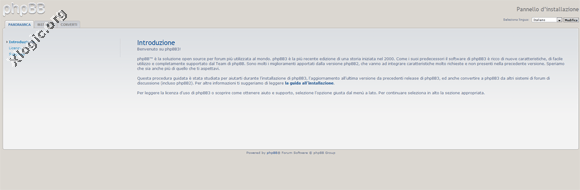
Entriamo nel nostro sito con un Browser (I.E. Chrome, Firefox), partirà l’installazione di Pligg.

Clicchiamo su Pligg Installation, partirà l’installazione.


In questa pagina troviamo i requisiti di installazione per Pligg e le istruzioni di come eseguire l’installazione. Per continuare clicchiamo su Install.


Scegliamo la lingua, nel nostro caso Italiano.


Questo è il primo passo dell’installazione vera e propria. Clicchiamo Prossimo per procedere con l’installazione.


In questa pagina bisogna inserire i dati del database creato in precedenza, clicchiamo su Controlla Impostazioni.


Se i dati sono stati inseriti correttamente si otterrà la seguente conferma, clicchiamo su Prossimo.


In questa pagina verranno create le tabelle per l’installazione di Pligg nel database e verrà richiesto di inserire i dati di accesso per l’amministrazione. Dopo averli inseriti, clicchiamo su Crea un Account dell’Amministratore.

Questo completerà l’installazione.


Ora è necessario assicurarsi che la cartella “install” sia eliminata. È possibile rimuoverla tramite FTP o cPanel -> Gestione File. I successivi tre passaggi forniscono i link al Pannello di Amministrazione appena installato, l’area di configurazione e amministrazione del forum ufficiale di Pligg.


Anche se nell’installazione è stata scelta la lingua Italiana, il pannello di amministrazione e il sito risulteranno in Inglese, noi pensiamo che questo sia un Bug di Pligg. Per ovviare a questo problema abbiamo trovato un rimedio che consiste nel rinominare il file lang_italian.conf.default presente nella cartella Languages in lang_english.conf, in questo modo sia il Backend e il Frontend di Pligg saranno visualizzati in Italiano.


Questo è il sito creato con Pligg in Italiano.


Alla Prossima.


In questa Guida spieghiamo come pubblicare sul proprio Hosting più domini/siti (opzione Domini Disponibili compresa nel Piano Base ed il Piano Premium) Vedi Piani Hosting.


Per poter utilizzare più Domini sul proprio Spazio Web, accediamo a cPanel con i dati dell’Account principale, andiamo nella scheda Domini e clicchiamo su Domini Aggiuntivi.


A questo punto, nel campo Nuovo Dominio inseriamo tuo.dominio.it (il nome del vostro Dominio, senza http:// e senza www), automaticamente viene compilato il campo Nome Utente di Sottodominio/Ftp ed il campo Radice dei documenti Home, inseriamo due volte la password scelta o è possibile generarla (copiate sempre le Password)  ed infine cliccare su Aggiungi Dominio!

Bene, avete aggiunto un nuovo Dominio al vostro Hosting, ora accedendo via ftp tramite l’account principale dell’hosting  dentro la cartella public_html/ avrete il dominio principale e dentro questa troveremo una cartella chiamata tuo-dominio.it/ che conterrà tutti i file del dominio www.tuo-dominio.it.

Nei nostri Piani, (a parte il Piano Lite che ha a disposizione solo un Dominio) sono disponibili rispettivamente nel Piano Base e nel Piano Premium, 5 e 10 Domini aggiuntivi.

E’ possibile, in fase di registrazione, acquistare solo lo spazio web (senza dominio), il dominio sarà gestito dal cliente, regola valida solo per l’account principale, mentre i restanti Domini disponibili dovranno essere registrati o trasferiti presso Xlogic.


Installazione dettagliata di Joomla 1.6.1 in lingua Italiana. In questo articolo è stato usato il Piano Hosting Base.

Iniziamo questa guida scaricando Joomla_161_ita_Stable.zip da qui, scomprimiamo il file .zip, tramite Ftp copiamo tutti files nella cartella Public_html sul server.

Per trasferire tutti i files potete utilizzare Filezilla, scaricabile da qui.

Trasferiti tutti i files nello spazio web, possiamo iniziare con l’installazione:


Entriamo in cPanel, clicchiamo su Database MySql

Creiamo un nuovo Database mysql, un nuovo Utente e li uniamo insieme cliccando su Aggiungi un utente al Database. Conserviamo tutti i dati compresa la Password perchè ci serviranno più avanti.


Bene, arrivati a questo punto, entriamo nel nostro sito con un Browser (I.E. Chrome, Firefox), partirà l’installazione di Joomla.

Scegliamo la lingua e clicchiamo Avanti.


In questa pagina verranno effettuati dei controlli pre-installazione.

Tutto Ok, clicchiamo su Avanti.


La prossima pagina visualizzata sarà quella della Licenza, clicchiamo su Avanti ed andiamo direttamente nella pagina della Configurazione Database.

Selezioniamo: Tipo database Mysql, Nome Host localhost, inseriamo: Nome Utente, Nome Database e Password creati precedentemente in cPanel. Clicchiamo su Avanti.


Saltiamo la pagina della Configurazione Ftp cliccando su Avanti e andiamo direttamente nella pagina della Configurazione Principale.

In questa pagina è possibile configurare il Nome del Sito, l’eMail dell’Amministratore e volendo si possono installare dei dati di esempio. Clicchiamo su Avanti.


A questo punto l’installazione è stata ultimata.

Importante: bisogna eliminare la Cartella d’Installazione. In alto a destra sono disponibili  le icone per entrare  sul Sito o nel Pannello Amministrativo.


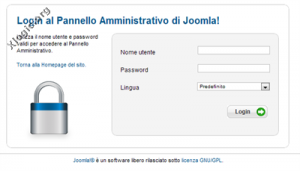
Entriamo nel Pannello Amministrativo con la Password immessa nelle pagine d’installazione precedenti.

Questa è il Pannello di amministrazione di Joomla 1.6.1 in Italiano, semplice ed intuitivo.


E questa è invece la pagina del vostro sito appena creato con Joomla.

Ora potete personalizzare il vostro sito installando Temi e Plugin reperibili Gratis su Internet.


Oggi recensiamo una lista dei migliori Plugin 2011 per WordPress che consigliamo di utilizzare per avere un approccio completo e professionale nel mondo del Blogging, precisiamo che alcuni Plugin non sono nuovi, ma sono comunque indispensabili.

I Plugin si possono scaricare ed installare dal pannello di amministrazione di WordPress, alla voce Plugin cliccando su “Aggiungi Nuovo –> Cerca”  inserite il nome del plugin e cliccate su Installa.


Akismet

Usato da milioni di persone, Akismet è molto probabilmente il modo migliore per proteggere il vostro blog dallo Spam sui commenti e trackback. Mantiene il vostro sito protetto dallo spam. (Indispensabile)


AntiVirus

Un efficace plugin per proteggere il vostro blog contro exploit e iniezioni di spam.


Exploit Scanner

Un altro Plugin per la sicurezza, esplora il vostro sito WordPress contro eventuali exploit.


Google Sitemap XML

Questo plugin genera una sitemap XML che aiuterà i motori di ricerca come Google, Yahoo, Bing e Ask.com a indicizzare meglio il tuo blog. (Indispensable)


GPP Slideshow

E’ un plugin per WordPress che permette di creare slideshow di immagini. Questo plugin richiede WordPress 3.1


KB Robots.txt

Gestisce il file robots.txt di WordPress. (indispensabile)


Sociable for WordPress 3.0

Un plugin che consente di aggiungere i vostri post a moltissimi social bookmarks a scelta, tra cui Digg, Facebook, del.icio.us etc…


Tweet Old Post

Se usi Twitter, è consigliato usare questo plugin che permette di postare messaggi automatici sul social network aggiungendone hashtags ed altri parametri interessanti.


WP-DBManager

Consente di ottimizzare e riparare, creare e ripristinare i database. Supporta la pianificazione automatica per il backup e l’ottimizzazione dei database. (indispensabile)


WP CleanFix

Consente di compiere tutta una serie di utili ed importanti azioni legate all’ottimizzazione, al controllo e alla riparazione di errori in WordPress.


WP Minify

Utilizza Minify per unire e comprimere i file JS e CSS, ottimo per migliorare il tempo di caricamento delle pagine.


WP-Optimize

Questo plugin vi aiuta a mantenere il database pulito da revisioni post e spam, consente anche di ottimizzare le tabelle del database. (indispensabile)


WP-Sentinel

WP-Sentinel è un plugin che aumenta la sicurezza difendendo il vostro blog da attacchi crackers, lamers, black hats, h4x0rs, etc . (indispensabile)


WP Super Cache

E’ in grado di ridurre di molto il carico del server aumentando la velocità di esecuzione e il caricamento delle pagine. Il plugin trasforma tutte le pagine dinamiche in pagine html statiche. (indispensabile)


WordPress SEO by Yoast

Questo Plugin è in grado di gestire titoli , descrizioni, sitemaps XML, breadcrumbs e molto altro ancora, il tutto in un’unica soluzione SEO per il vostro blog WordPress. (indispensabile)


Guarda i nostri Piani per wordpress.

Non appesantite il vostro Blog con troppi Plugin, testateli, poi installate solo i necessari o al limite teneteli disattivati.

Avete dei Plugin da proporre?


Su consiglio di Gioacchino F. abbiamo provato WP-Memory Usage.

Ecco la memoria usata da WordPress nel nostro blog.


La memoria viene visualizzata anche nel Footer del Pannello di Amministrazione.


Guida cPanel aggiornata il giorno 3 Settembre 2019 – Puoi imparare ad utilizzare cPanel seguendo le guide che abbiamo creato per te, è possibile visualizzare i tutorial di cPanel in questa pagina: Guida a cPanel


Questa è una Guida a cPanel, Pannello di Gestione Hosting presente in tutti i nostri Piani Hosting. La guida in particolare descrive gli elementi del Piano Hosting Premium.

Preferenze
Preferenze

Cambia Password: Questa funzione cambia la password principale del tuo account.

Aggiorna Info Contatto: Questo indirizzo email sarà il contatto per le comunicazioni del tuo dominio.

Wizard Impostazioni Iniziali: Questo wizard ti guiderà attraverso le seguenti modalità di configurazione.

Scorciatoia accesso cPanel: I collegamenti a cPanel sono collegamenti che puoi aggiungere nel browser ai tuoi preferiti. Sono un modo facile per accedere al tuo cPanel.


Gestione eMail

Aggiungi / Rimuovi Indirizzi: In questa sezione, puoi gestire le caselle di posta elettronica associate al tuo dominio.

Leggi Webmail: Webmail consente la verifica della posta direttamente da un web browser proprio come con un applicativo desktop tipo Outlook Express o Thunderbird. Questo significa che potrai leggere la tua posta da qualunque web browser.

Gestione Webmail: Le caratteristiche mostrate nell’interfaccia webmail possono essere configurate per ogni account email. Se non assegni un profilo all’account email, userà quello predefinito.

Indirizzo eMail Predefinito: L’indirizzo email predefinito o di default “catturerà” tutte le mail ricevute dal dominio con indirizzo non valido o inesistente. Tutte le mail inviate ad un indirizzo inesistente andranno all’indirizzo predefinito.

Autorisponditori: Gli autorisponditori consentono di inviare messaggi di cortesia in modo automatico ad una mail inviata ad un casella postale del dominio. E’ utile ad esempio nelle occasioni in cui sei non reperibile o in vacanza, o se vuoi inviare un messaggio generico da un indirizzo email utilizzato come supporto clienti per confermare di aver ricevuto il messaggio.

Inoltro eMail: I forwarder permettono di trasmettere una copia di tutta la posta da un indirizzo email ad un altro. Per esempio, se avete due caselle differenti joe@domain.com e joseph@domain.com, potreste spedire joe@domain.com a joseph@domain.com in modo da non dover controllare entrambi gli account. Ricordare che comunque la posta spedita al secondo indirizzo sarà comunque ricevuta anche dalla casella cui è destinata.

Importa Account eMail / Forwarder: Potrai usare 2 tipi file per creare molti indirizzi mail o inoltri email per il tuo dominio con una sola azione d’importazione. Per importare i dati puoi utilizzare indipendentemente un file Excel (.xls) o in tabella formato con separazione comma [ , ], oppure un file CSV (.csv). Un file CSV è in formato testo ‘[en] plain text’ e avrà estensione .csv.

Mailing List: Le Mailing list possono essere utilizzate per spedire messaggi frequentemente ad un gran numero di destinatari per informazioni quali newsletter, aggiornamento prodotti e altro. cPanel ti permette di aggiornare e configurare le tue mailing list per spedire facilmente informazioni ad un gran numero di persone.

SpamAssassin: SpamAssassin è un sistema automatizzato di filtri email che cerca di identificare i messaggi di spam valutando i contenuti degli header e del corpo delle mail.

Modifica Mail Exchanger (Record MX: Una entry MX (mail exchanger) comunica al mondo a quale server è delegata la raccolta della posta spedita ad un dominio.

Filtri livello Utente: In questa area puoi gestire i filtri per ogni utente. Ciascun filtro viene elaborato dopo i filtri dell’ account primario.


Analisi e File Log

Analisi e File Log

Ultimi Visitatori: Questa funzione mostra le ultime 300 persone che sono entrate nel sito.

Statistiche Awstats: Awstats produce una visualizzazione statistica completa sui visitatori del tuo sito.

Log di Errore: Questa funzione mostra gli ultimi 300 errori per il tuo sito. La funzione è molto utile per capire quali link sono errati nel sito, o quali non esistono. Fai una verifica frequente e aiuterai il sito ad esssere più leggibile.


Documenti

Documenti

Copie di Sicurezza: Copia di Sicurezza (Backup) ti permette di scaricare sul tuo pc una copia di sicurezza in formato zip o di tutto il tuo intero sito (cartella home, database, intera configurazione email inclusi inoltri e filtri) oppure di una delle configurazioni del tuo sito. Queste copie sono fatte manualmente.

Wizard Copie di Sicurezza: Questo wizard ti guiderà per effettuare Copie di Sicurezza per il tuo Sito in modo semplice.

Gestione File: Gestione Files delle cartelle: Home, Radice Web (public_html), radice dell’FTP pubblico (public_ftp).

Gestione Documenti: Gestione Documenti delle cartelle: Home, Radice Web (public_html), radice dell’FTP pubblico (public_ftp).

Spazio Disco Utilizzato: Lo strumento Visualizzazione Disco Utilizzato ti consente di vedere dove si trovano i file del tuo sito web che occupano spazio. Puoi usare lo strumento per vedere tutti i file del tuo sito e sapere esattamente quanto spazio occupa ciascuno di loro. Tieni presente che il valore totale mostrato non include i file esterni alla tua cartella home e pertanto il valore mostrato è diverso da quanto riportato dalle informazioni generali dell’account nella home page.

Account Ftp: L’account FTP ti consente di accedere ai documenti del tuo sito con un protocollo chiamato appunto FTP.E’ necessario possedere un software a parte per accedere ai tuoi documenti.Puoi accedere a un server FTP inserendo DNS come tuo host FTP e nome utente e password dell’utente con cui vuoi accedere.

Accesso Ftp: Verifica l’abilitazione di Ftp.

Controllo Sessione Ftp: Puoi usare questa funzione per vedere chi è collegato in questo momento al tuo sito in sessione FTP. Puoi anche terminare qualunque connessione che non desideri. Questo può essere utile per prevenire l’accesso a documenti senza una tua autorizzazione.

Web Disk: I Web Disk consentono di caricare documenti sul tuo web host con un semplice drag & drop. Puoi creare un accesso e lo script di accesso da caricare sul tuo computere in quest’area. Non appena configurato, il Web Disk ti consentira di eseguire drag & drop di documenti sul disco come se fosse un disco locale. Allo stesso modo, potrai navigare nei documenti del server come se fossero sul tuo computer.


Domini

Domini

Statistiche Sottodominio: Mostra le statistiche dei sottodomini creati.

Sottodomini: I sottodomini sono URL a differenti sezioni del vostro sito web. Usano il nome di dominio ed un prefisso. Per esempio se il il vostro dominio è test.it un sottodominio del vostro dominio può essere supporto.test.it. Da quest’area è possibile creare i Sottodomini desiderati.

Domini Aggiuntivi: Un Dominio Aggiuntivo consente di raggiungere un sottodominio quando inserirai il nome del Dominio Aggiuntivo in un browser. Questo ti permetterà di avere altri domini sul tuo account, se consentito dal tuo Piano Hosting.

Domini in Parcheggio: I puntatori ti consentono di “puntare” o “parcheggiare” nomi di dominio al tuo account hosting esistente. Questo significa che consentono, agli utenti che inseriscono nel loro browser il nome di dominio parcheggiato o puntato, di raggiungere il tuo sito web.

Gestione Reindirizzamenti: I reindirizzamenti consentono di scegliere di reindirizzare una specifica pagina web verso un’altra pagina mostrando i contenuti della nuova pagina. E’ ad esempio il modo di sostituire una URL complessa e molto lunga con un’altra corta e semplice da ricordare.


Database

Database

Wizard Database MySql: Questo wizard ti guiderà per la creazione di Database mySql per il tuo Sito in modo semplice.

Database Mysql: I database mySQL ti consentono di registrare una enorme quantità di informazioni in modo semplice da leggere. I database di per sé non sono facilmente leggibili nella loro forma originale. I database MySQL sono ormai comunemente utilizzati nelle applicazioni web, inclusi forum, sistemi di gestione di contenuti e molte altre. In quest’area puoi creare Database e Utenti.

Gestione Accesso Remoto MySql: Puoi consentire a server web esterni di accedere ai tuoi database MySQL aggiungendo il loro dominio nella lista di host che hanno permessi di accesso ai database del tuo spazio web. Localhost indica il server dove risiede il tuo account.

phpMyAdmin: phpMyAdmin è un’applicazione PHP che consente di amministrare in modo semplificato i database MySQL.


Sicurezza

Sicurezza

Protezione HotLink: La Protezione HotLink impedisce ad altri siti web di linkare direttamente ai file sul tuo sito (come specificato qui in calce). Gli altri siti saranno comunque in grado di linkare a qualunque file non specificato in calce (come ad esempio i file html). Un esempio di hotlink potrebbe essere ad esempio l’ uso di un tag per mostrare un immagine dal tuo sito da parte di un altro sito. Il risultato è che l’ altro sito ti “ruberebbe” il traffico compreso nel tuo account. Dovresti assicurarti che tutti i siti a cui vuoi concedere link diretti compaiano nella lista in calce. Il sistema cerca di aggiungere tutti i siti che sa essere tuoi, ad ogni modo potresti avere bisogno di aggiungerne altri.

Gestione Blocco IP: Questa funzione ti consente di bloccare qualsiasi blocco di indirizzi IP affinchè non accedano al tuo sito.Puoi anche inserire un dominio Internet attivo, e lo strumento di Blocco IP tenterà di risolvere automaticamente il corrispondente indirizzo IP.

Protezione AntiLeech: La Protezione Anti-Leech ti permette di prevenire che i tuoi utenti diffondano o postino pubblicamente la loro password di accesso ad una area riservata del tuo sito. Questa funzione reindirizzerà (e sospenderà se selezionato) gli account ormai compromessi su una url a tua scelta.

Protezione delle Cartelle: Questa opzione ti consente di imporre un nome utente ed una password per l’accesso ad una cartella del tuo sito. E’ molto utile per limitare l’accesso ad alcune parti del tuo sito.


Software

Software

Galleria CGI: I seguenti script CGI sono preinstallati e pronti all’uso:
Cgi Wrapper: Il CGI Wrapper permette di eseguire gli script .cgi col tuo nome utente (invece che l’utente ‘nobody’, gruppo ‘nobody’).
HTML casuale: Questo è un generatore di HTML casuale, che preleva una stringa da una lista e la inserisce in una pagina web abilitata all’ SSI. Questa funzione è utile per generare “La frase del giorno” e altre cose simili.
Libro Visite Semplice: Usa questa funzione per offrire ai visitatori del tuo sito un Libro delle Visite da vedere e firmare.
Contatore: Puoi creare un contatore per sapere quanti visitatori hanno visto il tuo sito.
Orologio: Questa funzione ti consente di creare un orologio in Java per il tuo sito.
Conto alla rovescia: Puoi creare un conto alla rovescia per una specifica data da te scelta.
Email CGI Cgiemail: prende i dati raccolti da un modulo e li converte in una email di formato ordinato.
Clone di FormMail: Questo è un clone del celebre FormMail di Matt Wright.
Ricerca con Entropy: Configura il Motore di Ricerca Ricostruisci l’indice di ricerca Annunci con Entropy

Modulo Perl: I moduli Perl sono una serie di funzioni che ti permettono di eseguire operazioni in Perl.

RubyGems: Ruby Gems è una serie di funzioni che ti permettono di eseguire funzioni in Ruby.

Ruby on Rails: Le applicazioni Ruby on Rails si basano sul framework Rails. Le applicazioni Rails devono essere eseguite come una qualsiasi altra applicazione. Dopo aver creato la tua applicazione, dovrai inserire il tuo codice e quindi scegliere di eseguire o fermare la tua applicazione.

RvSiteBuilder: RvSiteBuilder è un Software avanzato che permette di creare con facilità siti web. Puoi entrare ed uscire da RVSiteBuilder quando vuoi. Le modifiche ai progetti saranno sempre tenuti sul nostro database sempre se non cancellate esplicitamente il progetto. La prossima volta che volete lavorare sul vostro sito, basta semplicemente scegliere il nome del progetto nella lista Nome di progetto.

Softaculous: Softaculous è un programma di installazione automatica, può essere utilizzato per installare script e software, senza bisogno di caricare i file. Non è necessario creare alcun database per gli script e passare attraverso le complesse procedure di installazione dei pacchetti software.


Strumenti Avanzati

Strumenti Avanzati

Cron Job: I Cron job ti permettono di automatizzare alcuni comandi o script sul tuo server per completare azioni ripetitive automaticamente. Un cron job ti permette di eseguire un certo comando secondo i tempi impostati nel cron job stesso. Ad esempio, potresti impostare un cron job per cancellare i file temporanei ogni settimana così che il tuo spazio disco non si possa riempire.

Gestione Indici: La Gestione Indici ti consente di personalizzare il modo in cui sarà mostrata una cartella sul web. Puoi scegliere fra uno stile predefinito, niente indici, o due diverse modalità indice. Se non desideri far vedere i file nella tua cartella, scegli Niente Indici.

Pagine di Errore: Questi strumenti ti consentono di personalizzare le tue pagine di errore, quando un utente ha inserito una url errata o obsoleta, o quando non è autorizzato all’accesso di una specifica cartella. La pagina d’Errore informa i visitatori quando si presenta un errore di accesso al sito. Per ogni tipo di errore esiste un codice. Per esempio, se un visitatore inserisce una URL non esistente nel sito vedrà una pagina che gli indica ERRORE 404, mentre se un utente non autorizzato tenta di accedere ad una pagina protetta da chiave di accesso vedrà un ERRORE 401. Le pagine d’errore sono automaticamente fornite dal WebServer (Apache). Puoi comunque creare pagine d’errore personalizzate con codice HTTP iniziante per i valori di stato 4 o 5.

Estensioni di Frontpage: Le estensioni di Frontpage ti consentono di pubblicare il tuo sito direttamente dall’applicazione Frontpage. Questo ti consente di non dover caricare i tuoi documenti in FTP o tramite altri metodi.

Ottimizza il Sito: Ottimizza la performance del tuo sito web migliorando il modo con cui Apache gestisce le richieste. Apache 2.0 e 2.2 ti consentono di comprimere il contenuto prima di spedirlo al browser del visitatore. I tipi di contenuto da comprimere sono specificati dai tipi di MIME.

Per visualizzare i nostri Piani Hosting clicca qui.