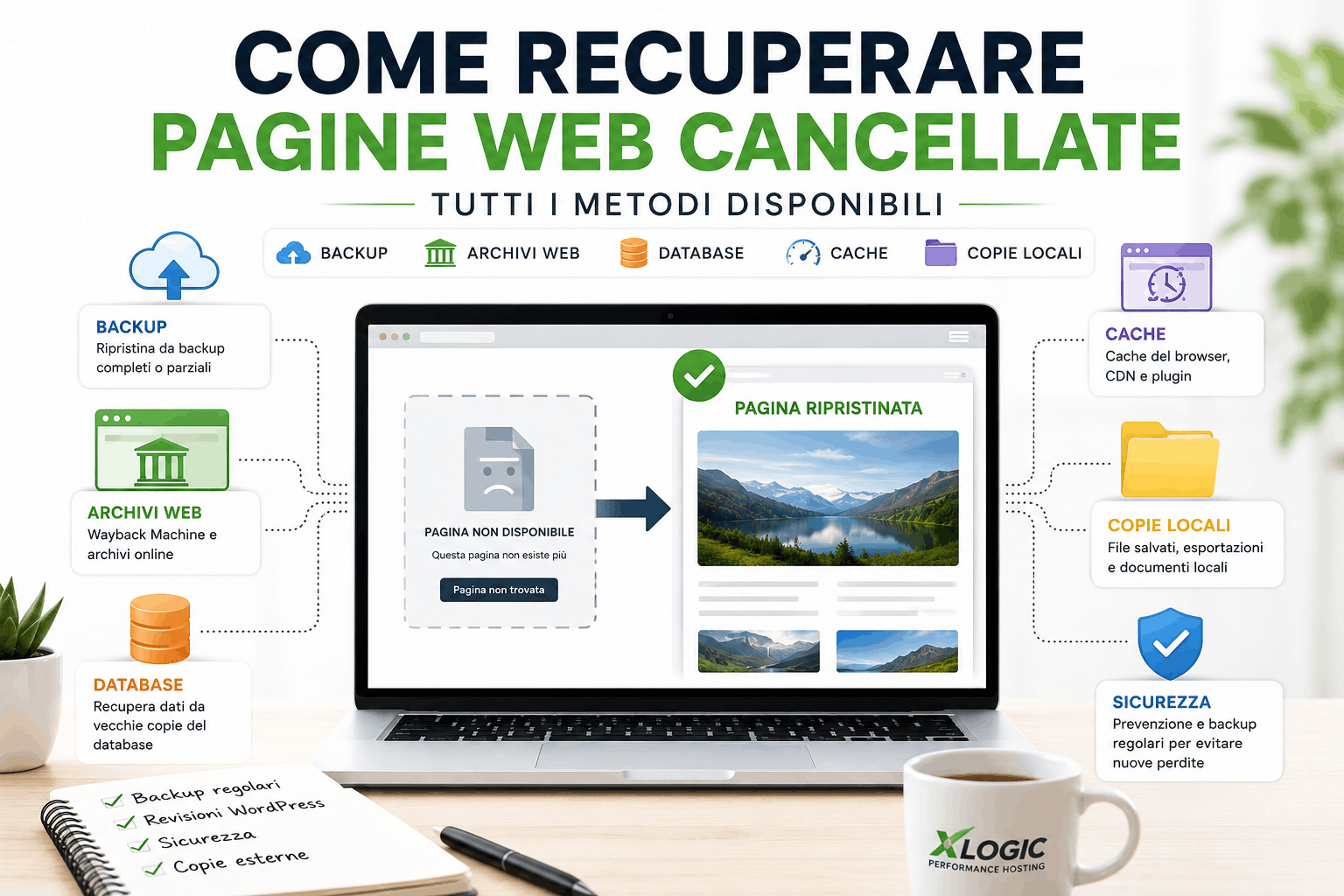
Come recuperare pagine web cancellate: 9 metodi efficaci
Una pagina web può essere cancellata per errore, rimossa durante un aggiornamento, sovrascritta da una modifica sbagliata oppure persa in seguito a un guasto, un attacco informatico o una migrazione incompleta.
In molti casi il contenuto può ancora essere recuperato. Le possibilità dipendono dal tipo di cancellazione, dal tempo trascorso e dalla presenza di backup, revisioni, copie archiviate o file conservati localmente.
Per recuperare pagine web cancellate è importante intervenire rapidamente, evitando operazioni che potrebbero sovrascrivere backup, revisioni o copie ancora disponibili.
In questa guida vedremo tutti i metodi utili per ripristinare una pagina o un intero sito utilizzando WordPress, JetBackup, cPanel, il database, Wayback Machine, la cache del browser e altre fonti di recupero.
In breve: prima di ripristinare l’intero sito bisogna capire esattamente quali dati sono stati cancellati. Un recupero troppo ampio può sovrascrivere contenuti recenti ancora validi.
Recuperare pagine web cancellate: cosa fare prima di iniziare
Quando ci si accorge che una pagina è scomparsa, la prima reazione è spesso quella di reinstallare WordPress, importare un vecchio database o ripristinare immediatamente tutto l’account hosting.
Queste operazioni possono peggiorare la situazione. Un ripristino completo, per esempio, potrebbe recuperare la pagina eliminata ma cancellare ordini, registrazioni, commenti, email o modifiche effettuate dopo la data del backup.
Prima di intervenire è consigliabile:
annotare l’indirizzo esatto della pagina cancellata;
individuare l’ultima data in cui risultava disponibile;
verificare se manca una sola pagina o l’intero sito;
controllare il cestino e le revisioni del CMS;
non svuotare cache, cestini o vecchi backup;
non reinstallare subito WordPress;
creare una copia dello stato attuale del sito;
controllare quali punti di ripristino sono disponibili;
valutare il recupero in un ambiente separato.
Attenzione: anche un sito danneggiato può contenere dati più recenti rispetto al backup che si intende ripristinare. Prima di sovrascriverlo è opportuno conservarne una copia completa.
Capire cosa è stato realmente cancellato
Il metodo da utilizzare per recuperare pagine web cancellate dipende dalla posizione originale dei dati e dal modo in cui sono stati eliminati.
Pagina spostata nel cestino
È il caso più semplice. Il contenuto esiste ancora nel database e può essere ripristinato direttamente dalla bacheca di WordPress.
Contenuto sovrascritto
La pagina è ancora pubblicata, ma testo, immagini o struttura sono stati modificati. In questo caso possono essere sufficienti le revisioni automatiche del CMS.
Pagina eliminata definitivamente
La pagina non è più presente nel cestino. Sarà necessario recuperarla da un backup del database, da un archivio web o da una copia locale.
File cancellati dal server
Il contenuto può essere ancora presente nel database, ma mancano immagini, file del tema, plugin, documenti o risorse necessarie per visualizzare correttamente la pagina.
Database cancellato o danneggiato
I file di WordPress possono essere ancora presenti nello spazio hosting, ma pagine, articoli, utenti e impostazioni non sono più disponibili.
Account hosting eliminato
Quando viene cancellato l’intero account bisogna recuperare file, database, configurazioni e, se necessario, caselle email.
Problema di dominio o DNS
Il sito potrebbe non essere stato cancellato. Un dominio scaduto, un record DNS errato o nameserver non corretti possono rendere il sito irraggiungibile anche quando tutti i dati sono ancora presenti sul server.
1. Recuperare una pagina dal cestino di WordPress
Quando una pagina o un articolo viene eliminato normalmente da WordPress, il contenuto viene spostato nel cestino anziché essere cancellato immediatamente.
Il cestino rappresenta quindi il primo strumento da controllare per recuperare pagine web cancellate da un sito WordPress.
Per verificare:
accedi alla bacheca di WordPress;
apri Pagine → Tutte le pagine;
seleziona la scheda Cestino;
individua la pagina da recuperare;
posiziona il cursore sul titolo;
fai clic su Ripristina.
Per recuperare un articolo del blog, la stessa procedura deve essere eseguita nella sezione Articoli.
WordPress conserva normalmente gli elementi nel cestino per 30 giorni. Questo periodo può essere modificato o disabilitato attraverso la configurazione del sito.
Dopo il ripristino controlla:
lo stato di pubblicazione;
l’indirizzo permanente;
la pagina genitore;
la posizione nel menu;
l’immagine in evidenza;
i collegamenti interni;
le impostazioni SEO;
la corretta visualizzazione della pagina.
Se la pagina non appare nel cestino, potrebbe essere stata eliminata definitivamente oppure il cestino potrebbe essere stato svuotato automaticamente.
2. Recuperare il contenuto con le revisioni di WordPress
Quando la pagina non è stata cancellata ma il suo contenuto è stato modificato o sovrascritto, è possibile utilizzare le revisioni.
WordPress registra diverse versioni di pagine e articoli e permette di confrontarle prima del ripristino.
Per recuperare una revisione:
apri la pagina nell’editor;
individua la voce Revisioni nelle impostazioni;
apri la cronologia delle versioni;
sposta il cursore tra le revisioni disponibili;
confronta il contenuto precedente con quello attuale;
Le revisioni potrebbero non essere disponibili quando:
sono state disabilitate nel file wp-config.php;
un plugin di ottimizzazione le ha eliminate;
la pagina è stata cancellata definitivamente;
il database è stato sostituito;
il contenuto viene gestito da un sistema esterno;
il page builder conserva parte della struttura in campi separati.
Con page builder come Elementor, la struttura può essere memorizzata nei metadati della pagina. Recuperare soltanto il testo visibile potrebbe quindi non ripristinare l’intero layout.
3. Recuperare una pagina con JetBackup
Quando cestino e revisioni non sono sufficienti, JetBackup può aiutare a recuperare pagine web cancellate ripristinando una copia precedente del database o dei file.
Nei servizi hosting che includono JetBackup 5 è possibile consultare i punti di ripristino disponibili ed eseguire il recupero di file, database, caselle email o dell’intero account, in base alla configurazione del provider.
Prima di avviare il ripristino bisogna individuare:
l’ultima data in cui la pagina funzionava;
il database utilizzato dal sito;
la directory contenente i file;
le modifiche avvenute dopo quella data;
gli elementi che devono essere realmente ripristinati.
Ripristino dei file
Il ripristino dei file è utile quando sono state eliminate immagini, file del tema, plugin, documenti PDF o altre risorse presenti nello spazio hosting.
Se è stata eliminata una normale pagina WordPress, ripristinare soltanto i file non è generalmente sufficiente. Titolo, testo e impostazioni della pagina vengono conservati principalmente nel database.
Ripristino del database
Il ripristino del database può recuperare pagine, articoli, impostazioni, utenti e contenuti WordPress.
Si tratta però di un’operazione delicata: sostituire l’intero database con una copia precedente può cancellare tutti i dati creati successivamente.
In un sito WooCommerce potrebbero andare persi:
ordini recenti;
nuovi clienti;
variazioni di magazzino;
recensioni;
modifiche ai prodotti;
coupon e impostazioni aggiornate.
Metodo consigliato: quando deve essere recuperata una sola pagina, è preferibile ripristinare il vecchio database in un ambiente separato, estrarre il contenuto necessario e reinserirlo nel sito attuale.
Se manca un’immagine, un documento o un file HTML:
accedi a cPanel;
apri lo strumento di ripristino disponibile;
cerca il percorso precedente del file;
seleziona una data precedente alla cancellazione;
controlla il backup prima di sovrascrivere il file attuale;
avvia il ripristino;
verifica il risultato dal browser.
Ripristinare la home directory
La home directory contiene numerosi file dell’account, comprese le cartelle dei siti web.
Un ripristino completo può sovrascrivere molti elementi e deve essere utilizzato soltanto quando necessario.
Ripristinare un database MySQL
Se si dispone di un file .sql o .sql.gz, il database può essere importato attraverso gli strumenti disponibili nel pannello oppure tramite phpMyAdmin.
Prima dell’importazione bisogna sempre creare una copia del database attuale.
5. Recuperare una singola pagina dal database WordPress
Una pagina WordPress viene conservata nel database insieme ai relativi metadati.
Quando non si vuole sostituire l’intero database di produzione, è possibile:
creare un sito WordPress temporaneo o un ambiente di staging;
importare una copia del vecchio database;
accedere alla versione ripristinata;
aprire la pagina da recuperare;
copiare testo, immagini e impostazioni;
esportare il layout attraverso il page builder, quando possibile;
ricreare o importare la pagina sul sito attuale.
Questa procedura è generalmente più sicura del ripristino diretto in produzione, perché permette di confrontare le due versioni senza perdere dati recenti.
Recupero manuale con phpMyAdmin
Gli utenti esperti possono cercare il contenuto direttamente nelle tabelle del database.
In una normale installazione WordPress:
pagine, articoli e revisioni vengono memorizzati nella tabella dei post;
le informazioni aggiuntive vengono conservate nella tabella dei metadati;
le impostazioni generali del sito vengono memorizzate nella tabella delle opzioni.
Il prefisso delle tabelle non è necessariamente wp_ e può essere differente.
Attenzione: la modifica diretta del database è rischiosa. Non cancellare o sostituire record senza aver creato un backup completo.
6. Recuperare una pagina con Wayback Machine
Wayback Machine è particolarmente utile per recuperare pagine web cancellate quando non esistono backup privati del sito.
Il servizio di Internet Archive conserva versioni storiche di molte pagine pubbliche e permette di consultare copie associate a date differenti.
È preferibile cercare l’indirizzo esatto della pagina e non soltanto il dominio principale.
https://www.esempio.it/servizi/hosting-wordpress/
Cosa può essere recuperato
Da una copia archiviata è spesso possibile recuperare:
testi;
titoli;
struttura dei contenuti;
alcune immagini;
collegamenti;
vecchi indirizzi URL;
parte del codice HTML;
alcuni metadati presenti nel sorgente.
Cosa potrebbe mancare
Wayback Machine non è un backup completo dell’hosting.
Possono mancare:
immagini;
fogli di stile;
file JavaScript;
contenuti caricati dinamicamente;
moduli di contatto;
carrelli e pagamenti;
aree riservate;
pagine protette da password;
funzioni dipendenti dal server originale.
Come salvare il contenuto recuperato
Quando la pagina archiviata è disponibile:
copia il testo in un documento locale;
salva le immagini ancora accessibili;
annota titoli e sottotitoli;
controlla il codice sorgente;
ricostruisci il contenuto nel CMS;
mantieni, quando possibile, lo stesso URL;
verifica di possedere i diritti sul materiale recuperato.
Save Page Now non recupera pagine già cancellate
La funzione Save Page Now serve a creare una copia di una pagina attualmente online.
È quindi utile come misura preventiva, ma non può recuperare automaticamente un contenuto che era già scomparso prima del salvataggio.
7. Controllare cache del browser, plugin e CDN
Cache del browser
Se la pagina è stata visitata recentemente dallo stesso computer, alcuni dati potrebbero essere ancora presenti nella cache del browser.
Le possibilità di recupero sono limitate, ma vale la pena controllare:
la cronologia;
le schede ancora aperte;
una sessione non aggiornata;
eventuali pagine salvate;
PDF creati tramite la funzione di stampa;
screenshot;
estensioni che salvano copie delle pagine.
Non svuotare la cache prima di aver effettuato questi controlli.
Cache dei plugin WordPress
Plugin come LiteSpeed Cache possono aver generato copie temporanee delle pagine.
Queste copie sono progettate per migliorare le prestazioni e non devono essere considerate un sistema di backup.
Possono scadere, essere eliminate automaticamente o dipendere dai file e dal database originali.
Cache della CDN
Anche una CDN potrebbe conservare temporaneamente una versione della pagina, ma la disponibilità dipende dalle regole di cache e dal tempo trascorso.
Prima di utilizzare funzioni come Purge Everything è opportuno verificare se la cache contiene ancora risorse utili.
Una CDN resta comunque uno strumento di distribuzione e accelerazione, non una soluzione di backup a lungo termine.
8. Cercare copie locali, staging ed esportazioni
Quando backup e archivi online non contengono la pagina, bisogna cercare eventuali copie create durante la lavorazione.
Controlla:
documenti Word;
Google Docs;
email inviate al cliente;
bozze nei sistemi di gestione dei progetti;
file HTML salvati localmente;
esportazioni WordPress in formato XML;
template esportati da Elementor;
repository Git;
ambienti di staging;
vecchi backup presenti sul computer;
pacchetti di migrazione;
screenshot e PDF;
copie inviate a traduttori, copywriter o agenzie SEO.
Controllare l’ambiente di staging
Un ambiente di staging potrebbe contenere una versione precedente ma ancora utilizzabile della pagina.
Non è consigliabile copiare automaticamente l’intero staging sul sito pubblico. È preferibile estrarre soltanto la pagina o il template necessario.
Controllare repository e file del progetto
Nei siti sviluppati su misura, il codice della pagina può essere presente in un repository Git o in una vecchia versione del tema.
Git può recuperare i file sorgente, ma non i contenuti conservati esclusivamente nel database e mai sottoposti a versionamento.
9. Come recuperare un intero sito cancellato
Quando è scomparso l’intero sito, bisogna procedere in modo più strutturato.
1. Verificare dominio e DNS
Prima di parlare di cancellazione, controlla che:
il dominio sia ancora registrato;
i nameserver siano corretti;
i record DNS puntino al server giusto;
l’account hosting sia attivo;
il certificato SSL non sia l’unico problema;
non sia presente un errore temporaneo del server.
2. Conservare lo stato attuale
Scarica tutti i file ancora presenti e crea un’esportazione del database, anche se il sito appare incompleto.
3. Cercare un backup completo
Verifica la presenza di:
backup automatici del provider;
JetBackup;
backup cPanel;
copie remote;
plugin di backup WordPress;
backup conservati nel cloud;
pacchetti di migrazione;
copie conservate dallo sviluppatore.
4. Ripristinare in un ambiente temporaneo
Quando possibile, il backup deve essere verificato su un sottodominio, in staging o in un account separato.
5. Verificare file e database
Un sito WordPress completo richiede normalmente:
file del core;
cartella wp-content;
tema;
plugin;
media caricati;
database;
file wp-config.php;
eventuali regole del server;
certificato SSL e configurazione del dominio.
6. Ricostruire ciò che manca
Wayback Machine, documenti locali e vecchie esportazioni possono aiutare a ricostruire testi e immagini non presenti nei backup.
7. Controllare la sicurezza
Prima di ripubblicare il sito verifica:
assenza di malware;
versioni aggiornate di WordPress, temi e plugin;
funzionamento dei moduli;
utenti amministratori;
pagamenti e ordini;
certificato SSL;
redirect;
backup automatici.
È ancora possibile usare la cache di Google?
Molte vecchie guide suggeriscono di utilizzare il comando:
cache:https://www.esempio.it/pagina/
Questo metodo non deve più essere considerato una soluzione valida. Google non mostra più nei risultati il collegamento diretto alla copia cache di una pagina.
Il motore di ricerca può ancora mostrare temporaneamente:
il vecchio titolo;
una descrizione precedente;
informazioni non ancora aggiornate;
l’indirizzo della pagina eliminata.
Questi dati possono aiutare a identificare il vecchio URL o ricostruire una breve parte del contenuto, ma non rappresentano una copia completa della pagina.
Cosa fare dopo aver recuperato la pagina
Il ripristino tecnico non conclude il lavoro. Bisogna controllare anche navigazione, SEO e corretto funzionamento della pagina.
Mantenere lo stesso URL
Quando possibile, la pagina deve essere ripubblicata sullo stesso indirizzo utilizzato prima della cancellazione.
In questo modo si riduce il rischio di perdere collegamenti esterni, segnali storici e traffico proveniente dai motori di ricerca.
Controllare il codice HTTP
La pagina ripristinata deve restituire normalmente un codice HTTP 200.
Se viene pubblicata su un indirizzo differente, il vecchio URL dovrebbe essere reindirizzato con un redirect 301 verso la nuova destinazione pertinente.
Ripristinare le impostazioni SEO
Controlla:
titolo SEO;
meta description;
canonical;
dati strutturati;
immagine social;
testi alternativi delle immagini;
impostazioni di indicizzazione;
breadcrumb.
Verificare menu e link interni
La pagina potrebbe essere stata rimossa anche dai menu, dai breadcrumb e dai collegamenti presenti negli altri articoli.
Richiedere una nuova scansione
Dopo aver verificato che la pagina sia pubblica e funzionante, è possibile usare lo strumento Controllo URL di Google Search Console per richiedere una nuova scansione.
La richiesta non garantisce un’indicizzazione immediata.
Come evitare di perdere nuovamente una pagina
Configurare backup automatici
Il sito deve disporre di backup periodici di:
file;
database;
email, quando necessarie;
configurazioni;
contenuti caricati.
Conservare copie esterne
I backup non dovrebbero essere conservati esclusivamente sullo stesso server che ospita il sito.
Per progetti professionali è possibile utilizzare un servizio separato di Backup Storage.
Verificare periodicamente i ripristini
Un backup non verificato non garantisce che il recupero funzioni. Bisogna controllare periodicamente che i file siano leggibili e che il database possa essere importato.
Utilizzare un ambiente di staging
Aggiornamenti importanti e modifiche alla struttura devono essere provati prima in un ambiente separato.
Limitare gli accessi
Ogni collaboratore dovrebbe utilizzare credenziali personali e ricevere soltanto i permessi necessari.
Conservare revisioni e cestino
Eliminare tutte le revisioni e ridurre eccessivamente la durata del cestino diminuisce le possibilità di recuperare modifiche accidentali.
Archiviare le pagine importanti
Per contenuti pubblici particolarmente importanti è possibile creare periodicamente una copia attraverso Wayback Machine, ricordando che questa soluzione non sostituisce un backup completo.
Domande frequenti sul recupero delle pagine cancellate
Le risposte seguenti riassumono i dubbi più comuni di chi deve recuperare pagine web cancellate da WordPress, da un backup o da un archivio online.
È possibile recuperare una pagina web cancellata?
Sì, se la pagina è ancora nel cestino, esiste una revisione, è disponibile un backup oppure una copia è stata archiviata da servizi come Wayback Machine.
Come recuperare una pagina WordPress eliminata?
Bisogna prima controllare il cestino. Se la pagina non è presente, si possono utilizzare revisioni, backup del database, JetBackup o una copia archiviata.
Quanto rimane una pagina nel cestino di WordPress?
Per impostazione predefinita WordPress conserva gli elementi nel cestino per 30 giorni. Il periodo può essere modificato nella configurazione del sito.
Wayback Machine permette di recuperare un intero sito?
Wayback Machine permette di consultare le risorse archiviate, ma non garantisce una copia completa. Immagini, JavaScript, pagine dinamiche e contenuti non raggiunti dal crawler possono mancare.
È possibile recuperare una pagina dalla cache di Google?
Il vecchio collegamento alle copie cache non è più disponibile nei risultati di Google. Non deve quindi essere considerato un metodo affidabile.
Ripristinare i file recupera anche le pagine WordPress?
Non necessariamente. I contenuti WordPress vengono conservati principalmente nel database. Per recuperare una pagina eliminata può essere necessario consultare o ripristinare anche il database.
Un vecchio backup può cancellare dati recenti?
Sì. Ripristinare completamente un database precedente può sostituire ordini, utenti, commenti e modifiche successive. Per recuperare una sola pagina è preferibile utilizzare un ambiente separato.
È possibile recuperare un sito senza backup?
È possibile tentare il recupero attraverso Wayback Machine, copie locali, staging, repository, cache e documenti originali. Il risultato potrebbe però essere incompleto.
Quanto tempo serve per recuperare una pagina?
Una pagina presente nel cestino può essere recuperata in pochi minuti. Il recupero da database, backup incompleti o archivi pubblici può richiedere più tempo.
Il provider hosting può recuperare una pagina cancellata?
Dipende dai backup disponibili, dal periodo di conservazione e dal servizio acquistato. È importante contattare rapidamente l’assistenza indicando URL, data approssimativa della cancellazione e dati da recuperare.
Conclusioni
Recuperare pagine web cancellate è spesso possibile, ma il risultato dipende dalla presenza di cestino, revisioni, backup, copie del database o archivi pubblici.
Il primo controllo deve essere effettuato nel cestino e nelle revisioni del CMS. Se questi strumenti non contengono la pagina, bisogna passare ai backup dell’hosting, a JetBackup, alle copie del database e agli ambienti di staging.
Wayback Machine, cache e copie locali rappresentano soluzioni utili quando i backup non sono disponibili, ma possono recuperare soltanto una parte del sito.
La strategia più sicura rimane la prevenzione: backup automatici, copie esterne, ambienti di test e verifiche periodiche dei ripristini.
Proteggi il tuo sito con backup separati
Conservare una copia esterna dei dati riduce il rischio di perdere pagine, database e file importanti in seguito a errori, guasti o attacchi.
RISPETTIAMO LA TUA PRIVACY!
Utilizziamo i cookie per finalità tecniche e con il tuo consenso, anche per "interazioni e funzionalità semplici", "miglioramento dell'esperienza", "misurazione", "targeting e pubblicità", vedi la Cookie Policy. Puoi rifiutare o revocare il consenso in qualsiasi momento; il rifiuto può rendere non disponibili le relative funzioni.
Impostazioni Cookie
Il nostro sito web utilizza cookie funzionali. Questi cookie sono necessari per il corretto funzionamento del sito.
Essential cookies enable basic functions and are necessary for the proper function of the website.
Cookie Preferences
This cookie is used to store the user's cookie consent preferences.
30 days
These cookies are needed for adding comments on this website.
comment_author
Used to track the user across multiple sessions.
Session
comment_author_email
Used to track the user across multiple sessions.
Session
comment_author_url
Used to track the user across multiple sessions.
Session
Google Tag Manager simplifies the management of marketing tags on your website without code changes.
cookiePreferences
Registers cookie preferences of a user
2 years
td
Registers statistical data on users' behaviour on the website. Used for internal analytics by the website operator.
session
Statistics cookies collect information anonymously. This information helps us understand how visitors use our website.
Google Analytics is a powerful tool that tracks and analyzes website traffic for informed marketing decisions.
ID used to identify users for 24 hours after last activity
24 hours
_gat
Used to monitor number of Google Analytics server requests when using Google Tag Manager
1 minute
__utmt
Used to monitor number of Google Analytics server requests
10 minutes
__utmb
Used to distinguish new sessions and visits. This cookie is set when the GA.js javascript library is loaded and there is no existing __utmb cookie. The cookie is updated every time data is sent to the Google Analytics server.
30 minutes after last activity
__utmc
Used only with old Urchin versions of Google Analytics and not with GA.js. Was used to distinguish between new sessions and visits at the end of a session.
End of session (browser)
__utmz
Contains information about the traffic source or campaign that directed user to the website. The cookie is set when the GA.js javascript is loaded and updated when data is sent to the Google Anaytics server
6 months after last activity
__utmv
Contains custom information set by the web developer via the _setCustomVar method in Google Analytics. This cookie is updated every time new data is sent to the Google Analytics server.
2 years after last activity
__utmx
Used to determine whether a user is included in an A / B or Multivariate test.
18 months
_ga
ID used to identify users
2 years
_gali
Used by Google Analytics to determine which links on a page are being clicked
30 seconds
_ga_
ID used to identify users
2 years
_gac_
Contains information related to marketing campaigns of the user. These are shared with Google AdWords / Google Ads when the Google Ads and Google Analytics accounts are linked together.