Microsoft Clarity: cos’è, come funziona e come installarlo
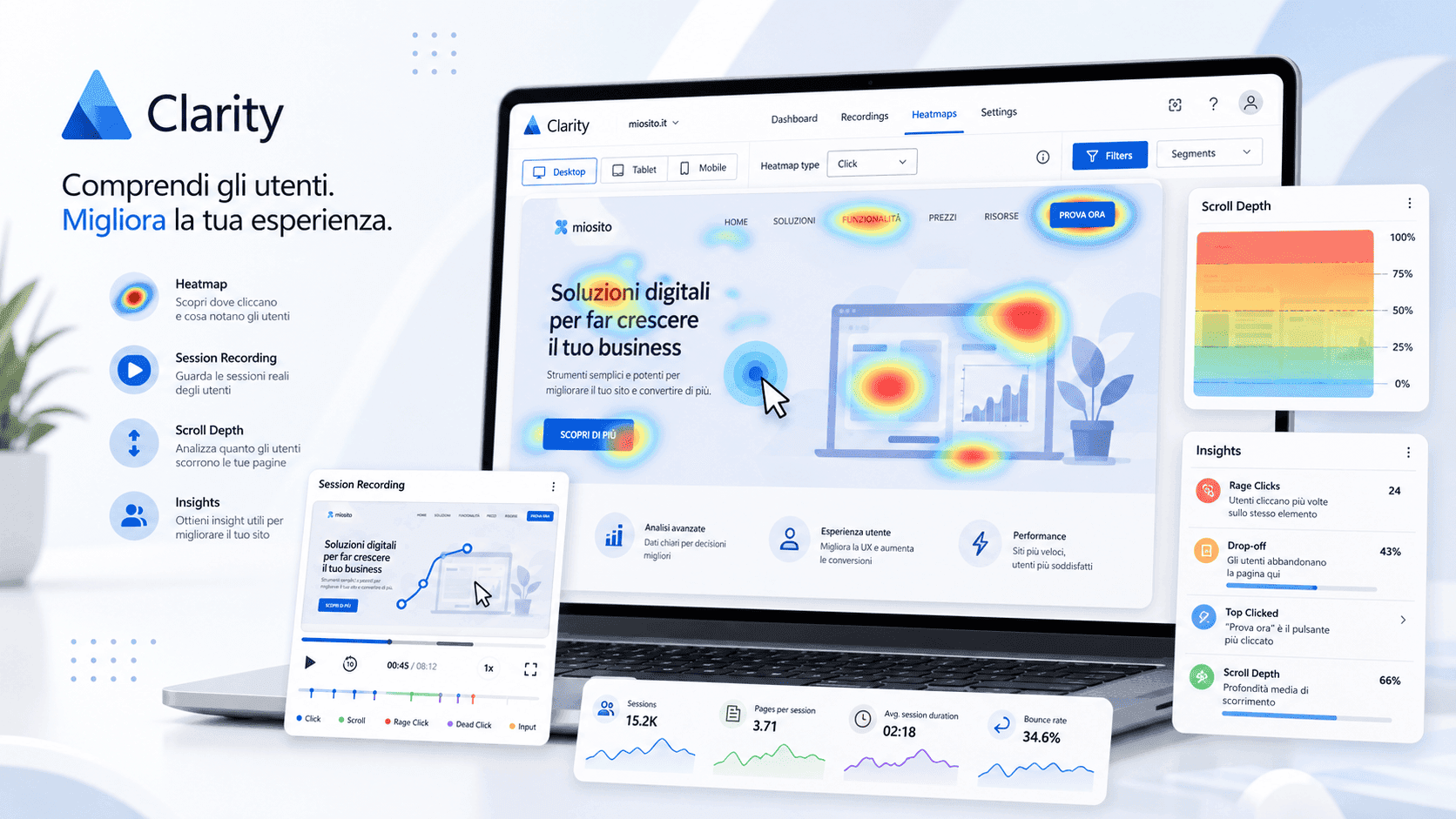
Microsoft Clarity è uno strumento gratuito di analisi del comportamento degli utenti che aiuta a capire come i visitatori interagiscono con un sito web.
A differenza dei normali sistemi di web analytics, che mostrano soprattutto numeri, sorgenti di traffico e conversioni, Clarity permette di osservare il comportamento attraverso mappe di calore, registrazioni delle sessioni e indicatori utili a individuare problemi di navigazione.
È possibile vedere quali elementi ricevono più clic, fino a quale punto vengono scorse le pagine, dove gli utenti sembrano bloccarsi e quali percorsi precedono l’abbandono del sito.
In questa guida vedremo cos’è Microsoft Clarity, come funziona, quali dati mostra, come installarlo su WordPress e quali aspetti di privacy, consenso e mascheramento devono essere verificati prima dell’attivazione.
In breve: Microsoft Clarity non sostituisce automaticamente Google Analytics o gli altri strumenti di misurazione. Li completa mostrando in modo visuale come le persone utilizzano realmente pagine, menu, pulsanti e moduli.
Cos’è Microsoft Clarity?
Microsoft Clarity è una piattaforma di behavioral analytics, cioè di analisi del comportamento degli utenti.
Il servizio raccoglie informazioni sulle interazioni con il sito e le trasforma in:
registrazioni delle sessioni;
mappe dei clic;
mappe di scorrimento;
indicatori di frustrazione;
filtri per dispositivo, pagina, traffico e comportamento;
statistiche aggregate;
segmenti ed eventi personalizzati;
collegamenti con Google Analytics 4.
La pagina ufficiale presenta Clarity come uno strumento gratuito per heatmap e registrazioni delle sessioni, progettato per analizzare il comportamento degli utenti sui siti web.
Microsoft dichiara Clarity gratuito e senza limiti di traffico nella propria presentazione del servizio.
La gratuità non elimina tuttavia i costi organizzativi legati a:
configurazione;
gestione del consenso;
aggiornamento dell’informativa privacy;
analisi periodica dei dati;
implementazione delle correzioni individuate;
eventuale supporto tecnico.
Come funziona Microsoft Clarity?
Dopo la creazione di un progetto, Clarity fornisce un codice di tracciamento associato a un identificativo univoco.
Il codice viene caricato nelle pagine del sito e registra eventi utili a ricostruire l’interazione, come:
clic;
movimenti del puntatore;
scorrimento;
navigazione tra le pagine;
dimensione della finestra;
tipo di dispositivo;
alcuni segnali relativi all’esperienza utente.
Le registrazioni non sono normali video catturati dallo schermo del visitatore. Clarity utilizza gli eventi e le informazioni della pagina per ricostruire la sessione nel proprio player.
Per questo motivo una registrazione può apparire differente dalla pagina originale quando:
alcune risorse non vengono caricate;
il contenuto cambia dinamicamente;
sono presenti iframe di terze parti;
determinati elementi sono mascherati;
il sito modifica frequentemente CSS o JavaScript;
il consenso non viene trasmesso correttamente.
Microsoft Clarity: 10 funzioni utili
1. Registrazioni delle sessioni
Permettono di osservare il percorso di un visitatore e ricostruire clic, scroll, movimenti e navigazione.
2. Click map
Mostrano quali elementi ricevono più interazioni e quali pulsanti vengono ignorati.
3. Scroll map
Indicano fino a quale profondità gli utenti scorrono una pagina e dove diminuisce l’attenzione.
4. Area map
Aiutano a confrontare il livello di interazione tra differenti aree della pagina.
5. Rage click
Segnalano clic ripetuti in una zona ristretta e possono indicare frustrazione, lentezza o interfacce poco chiare.
6. Dead click
Individuano clic su elementi che non producono una risposta visibile o una navigazione.
7. Quick back
Evidenziano i casi nei quali l’utente apre una pagina e torna rapidamente a quella precedente.
8. Filtri avanzati
Permettono di isolare sessioni per URL, dispositivo, paese, sorgente, comportamento ed eventi.
9. Integrazione con Google Analytics
Consente di collegare dati quantitativi e comportamento osservabile.
10. Mascheramento dei contenuti
Permette di impedire l’invio a Clarity di informazioni che non devono essere registrate.
Come funzionano le heatmap di Microsoft Clarity?
Le heatmap aggregano le interazioni di più utenti e le rappresentano in modo visuale.
Click map
Le mappe dei clic mostrano dove gli utenti interagiscono maggiormente.
Possono aiutare a verificare:
se la call to action principale viene notata;
se immagini non cliccabili sembrano pulsanti;
se gli utenti selezionano elementi privi di collegamento;
se menu e collegamenti vengono utilizzati;
se alcune aree distraggono dall’obiettivo principale.
Scroll map
Le scroll map mostrano quale percentuale di visitatori raggiunge le varie sezioni della pagina.
Sono particolarmente utili per:
landing page;
articoli lunghi;
pagine dei servizi;
schede prodotto;
pagine di vendita;
guide e contenuti pilastro.
Limiti delle heatmap
Le mappe devono essere interpretate nel contesto. Molti clic non significano automaticamente che un elemento funzioni bene e pochi clic non indicano necessariamente un problema.
Microsoft segnala inoltre limiti relativi agli elementi dinamici e alla quantità di dati rappresentata per singola heatmap.
può non essere ideale in installazioni con gestione centralizzata degli script;
la configurazione del consenso deve comunque essere verificata;
non sostituisce l’analisi dell’informativa privacy;
può creare sovrapposizioni se il codice è già installato con altri metodi.
Evita il doppio tracciamento: non installare contemporaneamente Clarity tramite plugin, tema, Google Tag Manager e inserimento manuale senza aver verificato che venga caricato una sola volta.
Come installare Clarity manualmente
L’installazione manuale richiede accesso alla sezione <head> del sito.
crea o apri il progetto Clarity;
vai nelle impostazioni di installazione;
seleziona il codice di tracciamento;
copia lo script fornito da Microsoft;
inseriscilo nel <head> di tutte le pagine;
svuota le cache;
verifica il caricamento;
controlla la gestione del consenso.
Su WordPress è preferibile utilizzare:
un child theme;
un sistema di gestione degli script;
un plugin affidabile per header e footer;
Google Tag Manager;
il plugin ufficiale Clarity.
Inserire il codice direttamente nel tema principale può causarne la perdita dopo un aggiornamento.
Nota: questa guida fornisce informazioni tecniche generali e non sostituisce una valutazione legale o privacy specifica per il sito e per i trattamenti effettuati.
Siti rivolti a minori
La documentazione Microsoft indica che Clarity non dovrebbe essere utilizzato su siti o applicazioni rivolti a utenti di età inferiore a 18 anni.
Consent Mode, cookie e visitatori europei
Clarity dispone di una modalità di consenso che permette di regolare l’accesso ai cookie in base alla scelta dell’utente.
Con Consent Mode abilitato, Clarity imposta i cookie soltanto dopo aver ricevuto un segnale di consenso valido.
Microsoft ha indicato che dal 31 ottobre 2025 viene richiesto un segnale di consenso valido per garantire la piena funzionalità delle visite provenienti da:
Spazio Economico Europeo;
Regno Unito;
Svizzera.
Un banner che mostra semplicemente i pulsanti Accetta e Rifiuta non è sufficiente se la scelta non viene comunicata correttamente a Clarity.
Configurazione con una CMP
Quando viene utilizzata una Consent Management Platform bisogna verificare che:
Clarity Consent Mode sia abilitato;
la CMP supporti l’integrazione;
il segnale venga inviato correttamente;
il tag non imposti cookie prima del consenso;
la revoca venga rispettata;
il comportamento venga testato nel browser.
Microsoft documenta integrazioni con diverse CMP. Per WordPress indica anche una procedura di gestione del consenso attraverso un plugin supportato.
Clarity può aiutare a individuare problemi nel percorso di acquisto.
Le aree più utili da analizzare sono:
pagina categoria;
scheda prodotto;
selettori delle varianti;
pulsante Aggiungi al carrello;
carrello;
checkout;
messaggi di errore;
versione mobile;
pagine successive alle campagne pubblicitarie.
Dati da proteggere
Nel checkout possono comparire informazioni personali e di pagamento. Prima di registrare sessioni e interazioni bisogna controllare attentamente mascheramento, consenso e configurazione degli elementi incorporati.
Esempi di analisi
Gli utenti trovano il selettore della taglia?
Il pulsante del carrello viene cliccato?
Un coupon genera errori?
Il form di checkout è troppo lungo?
Gli utenti tornano indietro dopo aver visto le spese di spedizione?
Un campo obbligatorio non viene compreso?
Per negozi online basati su WordPress è possibile valutare i piani Hosting eCommerce Xlogic con LiteSpeed Enterprise, storage NVMe e risorse dedicate al piano.
Microsoft Clarity rallenta il sito?
Qualsiasi script di terze parti aggiunge richieste e lavoro al browser. L’impatto effettivo dipende da configurazione, numero di strumenti installati, consenso, tema e dispositivo.
Per ridurre i problemi:
installa Clarity una sola volta;
evita duplicazioni tra plugin e Tag Manager;
limita gli strumenti di tracciamento non necessari;
controlla il caricamento con gli strumenti del browser;
verifica le prestazioni prima e dopo l’installazione;
non ritardare indiscriminatamente script necessari al consenso;
prova il sito su dispositivi mobili reali.
La presenza di Clarity non deve essere utilizzata come spiegazione automatica per ogni problema di velocità. È necessario misurare l’impatto nel contesto reale del sito.
Esempi pratici di utilizzo
Ottimizzare una landing page
Analizza scroll map, clic sulla call to action e registrazioni degli utenti che abbandonano senza inviare il modulo.
Migliorare un articolo
Verifica fino a quale sezione arrivano i lettori e se i collegamenti interni vengono utilizzati.
Correggere il menu mobile
Filtra le sessioni da smartphone e cerca dead click, rage click e tentativi ripetuti di apertura.
Analizzare una pagina prezzi
Controlla se gli utenti confrontano i piani, aprono le FAQ e raggiungono il pulsante di acquisto.
Ridurre l’abbandono del checkout
Osserva le sessioni che arrivano al checkout ma non completano l’ordine, proteggendo rigorosamente i dati personali.
Controllare un redesign
Confronta comportamento e conversioni prima e dopo il cambiamento, senza basarti soltanto sulle impressioni visive.
Dieci errori da evitare con Microsoft Clarity
Installare il codice più volte: può generare dati duplicati o comportamenti anomali.
Ignorare il consenso: il tag deve rispettare le scelte dell’utente e trasmettere il segnale corretto.
Non aggiornare l’informativa: l’utilizzo dello strumento deve essere descritto in modo adeguato.
Rimuovere troppo mascheramento: può esporre informazioni che non devono essere registrate.
Guardare sessioni casuali: è preferibile partire da un problema o un segmento preciso.
Confondere correlazione e causa: un rage click non dimostra automaticamente quale sia il problema.
Ignorare il traffico interno: visite di dipendenti e sviluppatori possono alterare l’analisi.
Analizzare pochi utenti: una singola registrazione non rappresenta necessariamente tutti i visitatori.
Usare Clarity come unico strumento: bisogna collegare il comportamento a conversioni, errori tecnici e dati di traffico.
Non trasformare i dati in azioni: raccogliere registrazioni senza correggere i problemi non produce benefici.
Metodo di analisi consigliato
definisci una domanda precisa;
seleziona la pagina o il percorso;
applica i filtri;
controlla heatmap e metriche aggregate;
osserva un campione di registrazioni;
formula un’ipotesi;
verifica errori tecnici e dati Analytics;
applica una modifica;
misura il risultato;
documenta la conclusione.
Domande frequenti su Microsoft Clarity
Microsoft Clarity è gratuito?
Sì. Microsoft presenta Clarity come uno strumento gratuito per heatmap, registrazioni delle sessioni e analisi del comportamento.
Microsoft Clarity sostituisce Google Analytics?
Non completamente. Clarity è orientato al comportamento visuale, mentre Google Analytics misura traffico, eventi, campagne e conversioni. Possono essere utilizzati insieme.
Microsoft Clarity registra video degli utenti?
Le sessioni vengono ricostruite utilizzando eventi e informazioni sulla pagina. Non sono normali registrazioni video dello schermo del visitatore.
Clarity registra quello che viene scritto nei moduli?
Microsoft indica che i contenuti sensibili e i campi di input vengono mascherati. La configurazione deve comunque essere verificata prima dell’utilizzo su moduli e aree riservate.
Serve il consenso per Microsoft Clarity?
La configurazione dipende dal contesto e dalla normativa applicabile. Per le visite provenienti da SEE, Regno Unito e Svizzera Microsoft richiede un segnale di consenso valido per la piena funzionalità del servizio.
Come si installa Clarity su WordPress?
È possibile utilizzare il plugin ufficiale Microsoft Clarity, Google Tag Manager oppure inserire manualmente il codice nel sito.
Quanto tempo serve per vedere i dati?
Dopo l’installazione e la corretta attivazione del tracciamento, i dati iniziano normalmente a comparire nel progetto. Il tempo effettivo dipende da traffico, consenso e configurazione.
Posso usare Clarity su WooCommerce?
Sì. Il plugin ufficiale è utilizzabile sui siti WordPress e WooCommerce. Bisogna prestare particolare attenzione ai dati presenti nel carrello, nel checkout e nelle aree personali.
Clarity rallenta WordPress?
Lo script aggiunge richieste al browser, ma l’impatto deve essere misurato sul sito specifico. Duplicazioni, molti tag e configurazioni errate possono peggiorare le prestazioni.
Perché Clarity mostra meno sessioni di Analytics?
Le differenze possono dipendere da consenso, blocchi del browser, ad blocker, definizione della sessione, configurazione del tag, traffico filtrato e modalità di raccolta differenti.
È possibile escludere il traffico interno?
Clarity mette a disposizione strumenti e impostazioni per filtrare o bloccare determinati indirizzi IP. È opportuno verificare la configurazione quando dipendenti e tecnici visitano frequentemente il sito.
Clarity può essere usato su siti rivolti ai minori?
La documentazione Microsoft indica che Clarity non dovrebbe essere utilizzato su siti o applicazioni rivolti a utenti di età inferiore a 18 anni.
Conclusioni
Microsoft Clarity permette di osservare come gli utenti utilizzano realmente un sito attraverso heatmap, registrazioni, filtri e indicatori di frustrazione.
È particolarmente utile per analizzare landing page, menu mobile, moduli, pagine prezzi, articoli ed eCommerce.
Lo strumento deve però essere configurato correttamente. Prima di raccogliere dati bisogna verificare consenso, cookie, informativa privacy, mascheramento e assenza di installazioni duplicate.
Il valore di Clarity non dipende dal numero di registrazioni disponibili, ma dalla capacità di trasformare i dati in ipotesi, correzioni e misurazioni concrete.
Prestazioni e analisi partono da un hosting affidabile
Un sito veloce e stabile permette di misurare meglio il comportamento degli utenti e riduce gli abbandoni causati da errori e tempi di risposta elevati.
RISPETTIAMO LA TUA PRIVACY!
Utilizziamo i cookie per finalità tecniche e con il tuo consenso, anche per "interazioni e funzionalità semplici", "miglioramento dell'esperienza", "misurazione", "targeting e pubblicità", vedi la Cookie Policy. Puoi rifiutare o revocare il consenso in qualsiasi momento; il rifiuto può rendere non disponibili le relative funzioni.
Impostazioni Cookie
Il nostro sito web utilizza cookie funzionali. Questi cookie sono necessari per il corretto funzionamento del sito.
Essential cookies enable basic functions and are necessary for the proper function of the website.
Cookie Preferences
This cookie is used to store the user's cookie consent preferences.
30 days
These cookies are needed for adding comments on this website.
comment_author
Used to track the user across multiple sessions.
Session
comment_author_email
Used to track the user across multiple sessions.
Session
comment_author_url
Used to track the user across multiple sessions.
Session
Google Tag Manager simplifies the management of marketing tags on your website without code changes.
cookiePreferences
Registers cookie preferences of a user
2 years
td
Registers statistical data on users' behaviour on the website. Used for internal analytics by the website operator.
session
Statistics cookies collect information anonymously. This information helps us understand how visitors use our website.
Google Analytics is a powerful tool that tracks and analyzes website traffic for informed marketing decisions.
ID used to identify users for 24 hours after last activity
24 hours
_gat
Used to monitor number of Google Analytics server requests when using Google Tag Manager
1 minute
__utmt
Used to monitor number of Google Analytics server requests
10 minutes
__utmb
Used to distinguish new sessions and visits. This cookie is set when the GA.js javascript library is loaded and there is no existing __utmb cookie. The cookie is updated every time data is sent to the Google Analytics server.
30 minutes after last activity
__utmc
Used only with old Urchin versions of Google Analytics and not with GA.js. Was used to distinguish between new sessions and visits at the end of a session.
End of session (browser)
__utmz
Contains information about the traffic source or campaign that directed user to the website. The cookie is set when the GA.js javascript is loaded and updated when data is sent to the Google Anaytics server
6 months after last activity
__utmv
Contains custom information set by the web developer via the _setCustomVar method in Google Analytics. This cookie is updated every time new data is sent to the Google Analytics server.
2 years after last activity
__utmx
Used to determine whether a user is included in an A / B or Multivariate test.
18 months
_ga
ID used to identify users
2 years
_gali
Used by Google Analytics to determine which links on a page are being clicked
30 seconds
_ga_
ID used to identify users
2 years
_gac_
Contains information related to marketing campaigns of the user. These are shared with Google AdWords / Google Ads when the Google Ads and Google Analytics accounts are linked together.