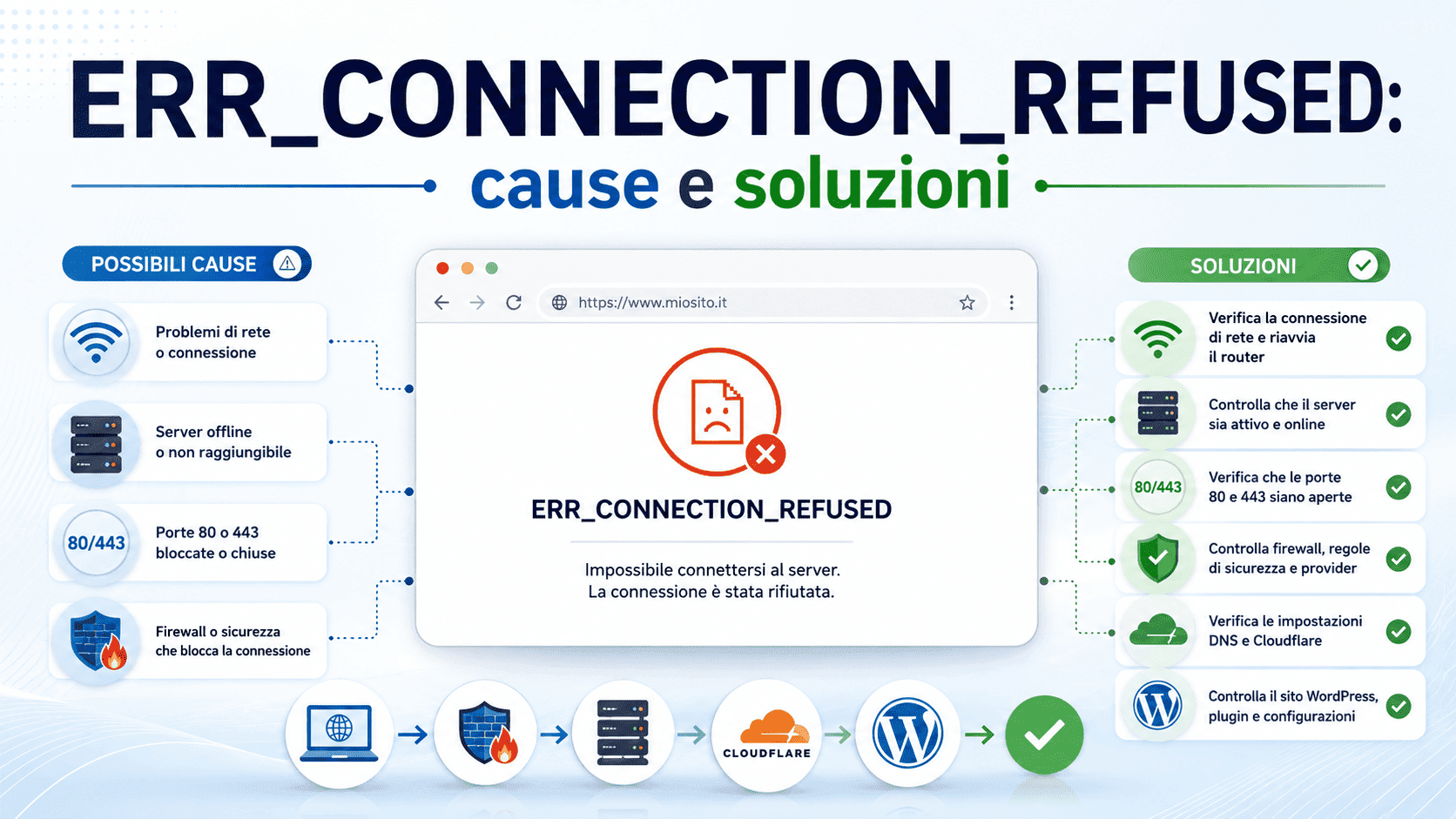
ERR_CONNECTION_REFUSED è un errore mostrato da Google Chrome e da altri browser quando il dispositivo riesce a individuare il server di destinazione, ma la connessione viene rifiutata prima che la pagina web possa essere caricata.
Il messaggio può comparire come “Impossibile raggiungere il sito”, “La connessione è stata rifiutata” oppure “This site can’t be reached”. Il problema può dipendere dal browser, dalla rete locale, da un firewall, da un proxy oppure direttamente dal server che ospita il sito.
In questa guida vedremo cosa significa ERR_CONNECTION_REFUSED, come individuarne la causa e quali controlli eseguire su Chrome, Windows, macOS, Linux, WordPress, LiteSpeed, Apache e Nginx.
In breve: ERR_CONNECTION_REFUSED significa che il collegamento ha raggiunto l’indirizzo di destinazione, ma sulla porta richiesta non è stato accettato. Spesso il servizio web è fermo, la porta è chiusa oppure un firewall sta rifiutando la connessione.
Che cosa significa ERR_CONNECTION_REFUSED
Quando visiti un sito, il browser risolve il nome del dominio, individua l’indirizzo IP e prova ad aprire una connessione verso una porta del server. Normalmente viene utilizzata la porta 80 per HTTP oppure la porta 443 per HTTPS.
L’errore ERR_CONNECTION_REFUSED compare quando la richiesta di connessione viene respinta. In termini pratici, può verificarsi quando:
il server web non è in esecuzione;
nessun servizio è in ascolto sulla porta richiesta;
il firewall del server rifiuta il collegamento;
il dominio punta a un indirizzo IP errato;
un proxy, una VPN o un antivirus blocca la connessione;
il server accetta connessioni soltanto da determinati indirizzi IP;
la configurazione HTTPS non prevede un listener sulla porta 443.
La pagina WordPress, PHP o l’applicazione web non vengono ancora eseguite: il problema si presenta prima che la richiesta possa raggiungere il CMS.
Differenza tra ERR_CONNECTION_REFUSED e ERR_CONNECTION_TIMED_OUT
I due errori possono sembrare simili, ma descrivono condizioni differenti.
Errore
Significato
Cause frequenti
ERR_CONNECTION_REFUSED
Il server o un dispositivo di rete rifiuta immediatamente la connessione.
Servizio fermo, porta chiusa, firewall con regola REJECT, IP o porta errati.
ERR_CONNECTION_TIMED_OUT
Il browser non riceve una risposta entro il tempo previsto.
Server irraggiungibile, pacchetti scartati, problemi di rete, firewall con regola DROP.
Apache, Nginx, LiteSpeed o il servizio utilizzato dal sito potrebbe essere fermo, in fase di riavvio oppure terminato a causa di un errore.
Quando nessun processo è in ascolto sulla porta 80 o 443, il sistema operativo può rifiutare immediatamente il tentativo di connessione.
2. Porta HTTP o HTTPS chiusa
Il servizio potrebbe essere attivo ma configurato su una porta differente. Un caso frequente riguarda siti raggiungibili in HTTP ma non in HTTPS perché il server non è in ascolto sulla porta 443.
Il problema può inoltre interessare pannelli di controllo, applicazioni locali o ambienti di sviluppo che utilizzano porte personalizzate come 3000, 8000, 8080 o 8443.
3. Firewall o sistema di sicurezza
Un firewall locale, aziendale o installato sul server può rifiutare la connessione. Anche antivirus, sistemi WAF, strumenti di sicurezza e regole di blocco IP possono impedire l’accesso.
Non è consigliabile disattivare permanentemente il firewall. È preferibile controllare le regole applicate e autorizzare soltanto le porte e gli indirizzi necessari.
4. Indirizzo IP del dominio errato
Un record DNS A o AAAA non aggiornato può indirizzare il browser verso un server sul quale il sito non è configurato. Questo può accadere dopo una migrazione, un cambio di hosting o una modifica dei nameserver.
Anche una cache DNS locale può conservare temporaneamente il vecchio indirizzo IP.
5. Problema con IPv6
Se il dominio possiede un record AAAA ma il server non risponde correttamente tramite IPv6, alcuni dispositivi potrebbero tentare la connessione verso l’indirizzo IPv6 e ricevere un rifiuto.
È quindi importante verificare separatamente i record A e AAAA.
6. Proxy o VPN configurati male
Un proxy manuale, una VPN o un filtro aziendale può intercettare la connessione e rifiutarla. Il problema può interessare tutti i siti oppure soltanto alcuni indirizzi e porte.
7. Estensioni o impostazioni del browser
Le estensioni che filtrano il traffico, modificano il proxy o analizzano le connessioni possono interferire con il caricamento. Anche impostazioni corrotte del browser possono generare comportamenti anomali.
8. Reverse proxy configurato in modo errato
In un’infrastruttura con Nginx, HAProxy, Cloudflare o un altro reverse proxy, il frontend potrebbe funzionare ma non riuscire a collegarsi al servizio di origine.
Per esempio, il proxy potrebbe tentare di raggiungere un’applicazione sulla porta 8080 mentre il servizio è fermo oppure ascolta soltanto su un altro indirizzo.
9. Blocco dell’indirizzo IP
Il server può rifiutare esclusivamente il tuo indirizzo IP a causa di una regola firewall, di troppi tentativi di accesso, di un blocco automatico oppure di una configurazione di sicurezza.
In questo caso il sito può risultare raggiungibile da altre reti ma non dalla tua connessione.
Come risolvere ERR_CONNECTION_REFUSED dal browser
1. Controllare l’indirizzo del sito
Verifica che il dominio sia scritto correttamente e che l’URL non contenga una porta errata. Prova sia la versione HTTPS sia, soltanto per diagnosi, la versione HTTP:
https://esempio.it
http://esempio.it
Se HTTP funziona ma HTTPS restituisce ERR_CONNECTION_REFUSED, è probabile che il problema riguardi la porta 443 o la configurazione SSL del server.
2. Verificare se il problema interessa un solo sito
Apri altri siti web. Se nessun sito funziona, controlla la connessione Internet, il router e le impostazioni di rete. Se l’errore interessa un solo dominio, la causa è più probabilmente collegata al sito o al suo server.
3. Provare da un’altra rete
Utilizza temporaneamente la rete mobile oppure un’altra connessione. Se il sito funziona da una rete differente, controlla:
il router;
il DNS utilizzato;
eventuali filtri di rete;
il blocco del tuo indirizzo IP;
le impostazioni del provider Internet.
4. Utilizzare la modalità in incognito
Apri una finestra di navigazione in incognito. Se il sito funziona, disattiva temporaneamente le estensioni, soprattutto quelle relative a VPN, proxy, sicurezza, blocco pubblicità e filtraggio del traffico.
5. Disattivare temporaneamente proxy e VPN
Disconnetti la VPN oppure rimuovi temporaneamente il proxy manuale, quindi prova nuovamente ad aprire il sito.
Se la connessione torna a funzionare, controlla la configurazione del servizio prima di riattivarlo.
6. Riavviare browser, dispositivo e router
Un riavvio può eliminare connessioni bloccate, cache temporanee e configurazioni di rete non più valide. Riavvia prima il browser, poi il dispositivo e infine il modem o router.
Svuotare la cache DNS
Se il dominio è stato trasferito oppure il suo indirizzo IP è cambiato, la cache DNS può indirizzare il browser verso il vecchio server.
Windows
Apri il Prompt dei comandi come amministratore ed esegui:
Su distribuzioni o configurazioni differenti potrebbe essere necessario riavviare il servizio DNS locale.
Controllare la risoluzione DNS
Per verificare l’indirizzo restituito dal DNS puoi utilizzare:
dig +short esempio.it
dig +short AAAA esempio.it
In alternativa:
nslookup esempio.it
Confronta il risultato con l’indirizzo IP assegnato dal provider di hosting. Se il dominio punta al server sbagliato, correggi i record DNS e attendi la normale propagazione.
Come diagnosticare ERR_CONNECTION_REFUSED sul server
Se amministri il server, il primo controllo consiste nel verificare se le porte HTTP e HTTPS rispondono.
L’opzione -v mostra i dettagli della connessione, mentre -k consente un test diagnostico anche in presenza di problemi con il certificato. Non deve essere utilizzata per ignorare permanentemente gli errori SSL.
Controllare le porte in ascolto
ss -ltnp | grep -E ':(80|443)\b'
Il comando dovrebbe mostrare un processo in ascolto sulle porte 80 e 443. In assenza di risultati, controlla il servizio web e la relativa configurazione.
Controllare LiteSpeed
systemctl status lsws --no-pager
/usr/local/lsws/bin/lswsctrl status
Per riavviare LiteSpeed dopo avere verificato la configurazione:
systemctl restart lsws
Controllare Apache
systemctl status httpd --no-pager
apachectl configtest
Su Debian e Ubuntu il servizio può chiamarsi apache2:
systemctl status apache2 --no-pager
Controllare Nginx
systemctl status nginx --no-pager
nginx -t
Correggi gli eventuali errori di configurazione prima di riavviare il servizio.
Testare direttamente il server locale
Per capire se il sito risponde internamente:
curl -I http://127.0.0.1 -H 'Host: esempio.it'
Per testare HTTPS collegandoti direttamente all’indirizzo del server:
Sostituisci IP_SERVER con l’indirizzo IP corretto. Se il test locale funziona ma quello pubblico no, il problema può trovarsi nel firewall, nella rete o nel proxy posto davanti al server.
Verifica che le porte 80 e 443 siano consentite e che l’indirizzo del visitatore o del reverse proxy non sia bloccato. Evita di disabilitare completamente il firewall su un server in produzione.
ERR_CONNECTION_REFUSED e WordPress
Quando un sito WordPress restituisce ERR_CONNECTION_REFUSED, il problema raramente dipende direttamente da un plugin, dal tema o dal database. La connessione viene infatti rifiutata prima che WordPress possa essere caricato.
È preferibile controllare nell’ordine:
risoluzione DNS del dominio;
raggiungibilità dell’indirizzo IP;
porte 80 e 443;
stato del server web;
firewall e sistemi di sicurezza;
reverse proxy o CDN;
configurazione del virtual host;
certificato e listener HTTPS.
Se utilizzi un piano di hosting WordPress gestito, comunica all’assistenza il dominio interessato, l’orario dell’errore e l’indirizzo IP dal quale stai effettuando la prova.
ERR_CONNECTION_REFUSED con localhost
L’errore è frequente anche durante lo sviluppo locale. Per esempio:
http://localhost:3000
http://127.0.0.1:8080
Controlla che l’applicazione sia stata avviata e che utilizzi la porta indicata nell’URL.
ss -ltnp | grep ':3000'
ss -ltnp | grep ':8080'
Verifica inoltre l’indirizzo di ascolto. Un’applicazione configurata soltanto su 127.0.0.1 non sarà raggiungibile da altri dispositivi della rete. Per esporla pubblicamente è necessario configurare correttamente il binding e proteggere l’accesso con firewall e autenticazione.
ERR_CONNECTION_REFUSED e Cloudflare
Quando un sito utilizza Cloudflare, il visitatore potrebbe visualizzare un errore Cloudflare 521 invece del messaggio del browser. Il codice 521 indica che il server di origine ha rifiutato la connessione proveniente da Cloudflare.
Le verifiche principali sono:
accertarsi che il server di origine sia online;
controllare che le porte 80 e 443 siano aperte;
verificare che LiteSpeed, Apache o Nginx siano attivi;
autorizzare gli indirizzi IP ufficiali di Cloudflare nel firewall;
controllare eventuali blocchi applicati dal sistema di sicurezza;
verificare la modalità SSL configurata su Cloudflare;
testare direttamente l’indirizzo IP del server di origine.
La documentazione ufficiale è disponibile nella pagina dedicata all’errore Cloudflare 521.
Checklist rapida per individuare la causa
Controllo
Interpretazione
Il sito funziona da un’altra rete
Possibile blocco IP, problema del router, DNS locale o filtro del provider.
HTTP funziona ma HTTPS no
Porta 443 chiusa, listener HTTPS assente o configurazione SSL errata.
Il dominio punta a un IP errato
Record DNS non aggiornato o cache DNS obsoleta.
Nessun processo ascolta su 80/443
Server web fermo o configurato su porte differenti.
Il test locale funziona, quello pubblico no
Firewall, NAT, rete, proxy o regole di sicurezza.
Solo localhost non funziona
Applicazione locale non avviata o porta sbagliata.
Cloudflare mostra errore 521
L’origine rifiuta le connessioni di Cloudflare.
Quando contattare il provider di hosting
Contatta l’assistenza quando il sito non è raggiungibile da più reti oppure quando non hai accesso alla configurazione del server.
Per velocizzare la diagnosi indica:
nome del dominio;
URL esatto che restituisce l’errore;
data e ora del problema;
indirizzo IP pubblico della connessione;
browser e sistema operativo utilizzati;
eventuali modifiche DNS o migrazioni recenti;
risultato ottenuto da un’altra rete;
screenshot completo dell’errore.
Evita di inviare password o credenziali tramite messaggi non protetti.
Come prevenire nuovi errori di connessione rifiutata
Per ridurre il rischio che ERR_CONNECTION_REFUSED si ripresenti:
monitora lo stato del server web;
controlla regolarmente le porte esposte;
verifica le configurazioni prima di riavviare i servizi;
mantieni aggiornati sistema operativo e software server;
utilizza regole firewall documentate;
controlla i record DNS dopo ogni migrazione;
configura correttamente i listener HTTP e HTTPS;
monitora risorse, log e disponibilità del server;
mantieni una procedura di ripristino verificata.
Per progetti che richiedono risorse dedicate e pieno controllo della configurazione sono disponibili i servizi VPS SSD e server dedicati Xlogic.
Domande frequenti su ERR_CONNECTION_REFUSED
Che cosa significa ERR_CONNECTION_REFUSED?
Significa che il browser ha tentato di aprire una connessione verso il server, ma la destinazione o un dispositivo intermedio l’ha rifiutata. Spesso il servizio web è fermo, la porta è chiusa oppure una regola firewall blocca il collegamento.
ERR_CONNECTION_REFUSED dipende sempre dal server?
No. Può dipendere anche dal dispositivo, dal browser, da una VPN, da un proxy, dall’antivirus, dal router, dal DNS locale oppure dal blocco dell’indirizzo IP. Provare da un’altra rete aiuta a distinguere un problema locale da uno lato server.
Perché il sito funziona da smartphone ma non dal computer?
Il computer potrebbe utilizzare una cache DNS obsoleta, un proxy, una VPN, un’estensione del browser o una configurazione di sicurezza differente. Può inoltre essere bloccato l’indirizzo IP della rete utilizzata dal computer.
Un plugin WordPress può causare ERR_CONNECTION_REFUSED?
Normalmente no, perché l’errore avviene prima dell’esecuzione di WordPress. Tuttavia un plugin o un’operazione applicativa potrebbe indirettamente provocare un blocco o il riavvio del server se genera un consumo anomalo di risorse.
Qual è la differenza tra connection refused e connection timed out?
Connection refused indica un rifiuto immediato della connessione. Connection timed out indica invece che non è arrivata una risposta entro il tempo previsto.
Come posso verificare se la porta 443 è aperta?
Un amministratore può controllare i servizi in ascolto con il comando ss -ltnp e testare il collegamento HTTPS con curl -vk https://dominio.it/. È inoltre necessario verificare le regole del firewall.
Conclusione
ERR_CONNECTION_REFUSED indica che la connessione è stata respinta prima che il browser potesse ricevere la pagina. La diagnosi deve partire dalla rete e dal DNS, per poi proseguire con porte, firewall, server web, reverse proxy ed eventuale CDN.
Verificare sistematicamente ogni livello consente di individuare rapidamente se il problema riguarda il dispositivo del visitatore oppure l’infrastruttura che ospita il sito.
Il Team tecnico Xlogic cura infrastrutture hosting, assistenza sistemistica e documentazione tecnica su WordPress, cPanel, sicurezza e prestazioni web. Xlogic è un provider italiano attivo dal 2011, specializzato in server Linux, LiteSpeed, LSCache, CloudLinux, NVMe e protezione degli ambienti hosting.
RISPETTIAMO LA TUA PRIVACY!
Utilizziamo i cookie per finalità tecniche e con il tuo consenso, anche per "interazioni e funzionalità semplici", "miglioramento dell'esperienza", "misurazione", "targeting e pubblicità", vedi la Cookie Policy. Puoi rifiutare o revocare il consenso in qualsiasi momento; il rifiuto può rendere non disponibili le relative funzioni.
Impostazioni Cookie
Il nostro sito web utilizza cookie funzionali. Questi cookie sono necessari per il corretto funzionamento del sito.
Essential cookies enable basic functions and are necessary for the proper function of the website.
Cookie Preferences
This cookie is used to store the user's cookie consent preferences.
30 days
These cookies are needed for adding comments on this website.
comment_author
Used to track the user across multiple sessions.
Session
comment_author_email
Used to track the user across multiple sessions.
Session
comment_author_url
Used to track the user across multiple sessions.
Session
Google Tag Manager simplifies the management of marketing tags on your website without code changes.
cookiePreferences
Registers cookie preferences of a user
2 years
td
Registers statistical data on users' behaviour on the website. Used for internal analytics by the website operator.
session
Statistics cookies collect information anonymously. This information helps us understand how visitors use our website.
Google Analytics is a powerful tool that tracks and analyzes website traffic for informed marketing decisions.
Used to monitor number of Google Analytics server requests when using Google Tag Manager
1 minute
__utmt
Used to monitor number of Google Analytics server requests
10 minutes
__utmb
Used to distinguish new sessions and visits. This cookie is set when the GA.js javascript library is loaded and there is no existing __utmb cookie. The cookie is updated every time data is sent to the Google Analytics server.
30 minutes after last activity
__utmc
Used only with old Urchin versions of Google Analytics and not with GA.js. Was used to distinguish between new sessions and visits at the end of a session.
End of session (browser)
__utmz
Contains information about the traffic source or campaign that directed user to the website. The cookie is set when the GA.js javascript is loaded and updated when data is sent to the Google Anaytics server
6 months after last activity
__utmv
Contains custom information set by the web developer via the _setCustomVar method in Google Analytics. This cookie is updated every time new data is sent to the Google Analytics server.
2 years after last activity
__utmx
Used to determine whether a user is included in an A / B or Multivariate test.
18 months
_ga
ID used to identify users
2 years
_gali
Used by Google Analytics to determine which links on a page are being clicked
30 seconds
_ga_
ID used to identify users
2 years
_gid
ID used to identify users for 24 hours after last activity
24 hours
_gac_
Contains information related to marketing campaigns of the user. These are shared with Google AdWords / Google Ads when the Google Ads and Google Analytics accounts are linked together.