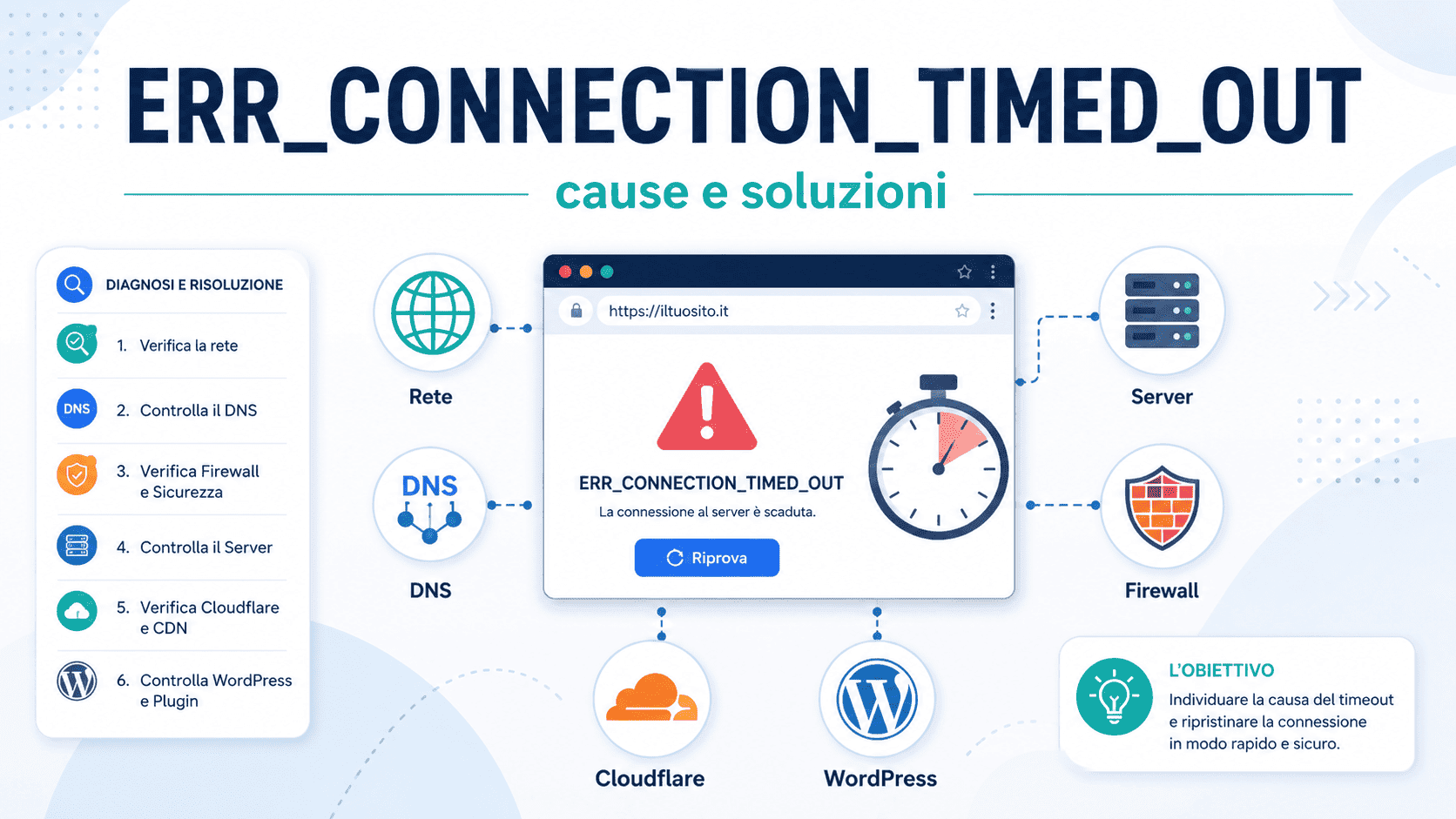
L’errore ERR_CONNECTION_TIMED_OUT compare quando il browser tenta di raggiungere un sito, ma non riesce a stabilire o completare la connessione entro il tempo previsto.
Il problema può dipendere dalla rete del visitatore, dal router, da DNS, VPN o firewall, ma anche dal server web, da un indirizzo IP errato, dal sovraccarico dell’hosting oppure da un servizio intermedio come Cloudflare.
Prima di modificare WordPress è necessario capire dove si interrompe la comunicazione: sul dispositivo, sulla rete locale, lungo il percorso o sul server di destinazione.
Risposta rapida: il dominio può essere risolto correttamente, ma il browser non riceve la risposta necessaria in tempo. Prova prima il sito da un’altra rete; se il problema è generale, controlla IP, porte, firewall, servizio web e risorse del server.
Cosa significa ERR_CONNECTION_TIMED_OUT?
Il browser ha atteso una risposta senza riuscire a completare la connessione entro il limite previsto. Il blocco può verificarsi durante:
la connessione TCP;
la negoziazione HTTPS;
il passaggio attraverso proxy o CDN;
l’attesa della risposta del server;
il trasferimento dei dati.
A differenza di DNS_PROBE_FINISHED_NXDOMAIN, il DNS può avere già restituito un indirizzo valido. L’indirizzo, però, può non rispondere, avere le porte filtrate oppure appartenere a un vecchio server.
apri il sito dallo smartphone usando la rete mobile;
prova un browser e un dispositivo differenti;
controlla l’indirizzo restituito dal DNS;
prova HTTP e HTTPS con curl;
verifica lo stato del server e del servizio web.
Risultato
Possibile problema
Funziona su rete mobile ma non sul Wi-Fi
Router, DNS o rete locale
Funziona da tutti tranne un computer
Browser, antivirus o firewall locale
Il DNS risponde ma la porta 443 va in timeout
Server, firewall o percorso di rete
IPv4 funziona ma IPv6 no
Record AAAA o connettività IPv6
Cloudflare mostra 522
Connessione tra Cloudflare e origine
Cloudflare mostra 524
Origine raggiunta ma risposta troppo lenta
Cause principali dell’errore
Lato visitatore
connessione instabile;
Wi-Fi debole;
router bloccato;
DNS problematico;
VPN o proxy non funzionante;
firewall troppo restrittivo;
cache corrotta;
file hosts errato.
Lato sito
server spento o non raggiungibile;
servizio web arrestato;
porta chiusa;
firewall configurato in DROP;
IP DNS non aggiornato;
CPU, RAM o I/O saturi;
processi PHP bloccati;
database lento;
API esterna non disponibile;
CDN o reverse proxy configurato male.
Timeout e connessione rifiutata non sono la stessa cosa
Nel timeout non arriva una risposta entro il limite. In ERR_CONNECTION_REFUSED la destinazione rifiuta immediatamente la connessione. Un firewall che scarta silenziosamente i pacchetti può produrre un timeout.
14 soluzioni per ERR_CONNECTION_TIMED_OUT
1. Controllare indirizzo e protocollo
Verifica dominio, sottodominio, estensione, HTTPS ed eventuale porta personalizzata. Prova anche la home del sito.
2. Ricaricare una sola volta
Un problema temporaneo può risolversi, ma non reinviare ripetutamente pagamenti, ordini o moduli.
3. Provare un’altra rete
Usa la rete mobile del telefono. Se il sito funziona, il problema è probabilmente nella rete locale o nel provider Internet.
4. Provare un altro dispositivo
Serve a distinguere un problema del singolo computer da uno della connessione.
5. Riavviare browser e dispositivo
Chiudi completamente il browser, riaprilo e, se necessario, riavvia il sistema.
6. Riavviare il router
Fallo soltanto se puoi interrompere la rete in sicurezza. Su reti aziendali contatta l’amministratore.
7. Provare la modalità anonima
Permette di escludere alcuni cookie ed estensioni, ma non elimina tutti i problemi DNS o di sistema.
8. Cancellare i dati del singolo sito
Rimuovi cache, cookie e dati locali soltanto per il dominio interessato prima di cancellare l’intera cronologia.
9. Svuotare la cache DNS
Un vecchio indirizzo può indirizzare il browser verso un server non più attivo.
systemctl status lsws
systemctl status httpd
systemctl status nginx
Controlla soltanto il servizio utilizzato. Non riavviare alla cieca un server di produzione.
6. Verificare le porte in ascolto
ss -lntp | grep -E ':(80|443)\b'
7. Controllare il firewall
Possono essere coinvolti CSF, firewalld, nftables, iptables, WAF, security group o firewall del provider. Non disattivare tutto: identifica la regola minima da correggere.
Il server risponde dichiarando di non essere pronto a gestire la richiesta, spesso per manutenzione o sovraccarico.
500 Internal Server Error
Il server viene raggiunto, ma incontra un errore interno. Non è un timeout di connessione.
Checklist per il visitatore
controlla indirizzo e protocollo;
prova rete mobile;
prova un altro dispositivo;
riavvia browser e router;
svuota la cache DNS;
prova un resolver differente;
verifica VPN e proxy;
controlla firewall, antivirus e file hosts;
contatta il gestore se il problema è generale.
Checklist per il proprietario del sito
verifica record A e AAAA;
prova porte 80 e 443 da una rete esterna;
controlla servizio web;
verifica firewall e WAF;
analizza CPU, RAM, I/O e disco;
controlla log web, PHP e database;
confronta IPv4 e IPv6;
verifica Cloudflare o altri proxy;
raccogli ora, IP e output dei test;
documenta ogni modifica.
Domande frequenti
Cosa significa ERR_CONNECTION_TIMED_OUT?
Il browser non ha completato la connessione o ricevuto la risposta entro il tempo previsto.
È un problema del computer o del sito?
Può dipendere da entrambi. La prova da rete mobile e da un altro dispositivo permette di distinguerli rapidamente.
Il DNS può causare un timeout?
Sì. Un record può puntare a un vecchio server non più raggiungibile.
Come svuoto la cache DNS su Windows?
Usa ipconfig /flushdns.
Cambiare DNS risolve sempre?
No. Aiuta con resolver e indirizzi obsoleti, ma non corregge un server offline o una porta bloccata.
WordPress può causare il timeout?
Sì, se il server viene raggiunto ma plugin, PHP, database o API esterne impiegano troppo tempo. Se la porta non risponde, il problema precede WordPress.
Aumentare max_execution_time risolve?
Non necessariamente. Può soltanto prolungare una richiesta inefficiente e occupare risorse più a lungo.
Che differenza c’è tra timeout e connection refused?
Nel timeout non arriva una risposta in tempo; nel rifiuto la destinazione respinge immediatamente la connessione.
Che cosa significa Cloudflare 522?
Cloudflare non riesce a completare in tempo la connessione con il server di origine.
Che cosa significa Cloudflare 524?
Cloudflare raggiunge l’origine, ma questa non produce la risposta HTTP entro il limite previsto.
Perché IPv4 funziona e IPv6 no?
Il record AAAA può puntare a un indirizzo non configurato oppure la connettività IPv6 può non funzionare.
Ping senza risposta significa sito offline?
No. ICMP può essere bloccato mentre il sito continua a funzionare sulle porte 80 e 443.
Quanto devo aspettare?
Dipende dalla causa. Attendere non corregge un IP errato, una porta chiusa o un firewall mal configurato.
Conclusioni
ERR_CONNECTION_TIMED_OUT indica che il browser non ha ricevuto in tempo la risposta necessaria per mostrare la pagina.
La diagnosi deve procedere per livelli: dispositivo, rete locale, DNS, percorso, porta, firewall, servizio web e applicazione.
Se il sito funziona da altre reti, concentra i controlli su cache, router, DNS, VPN e sicurezza locale. Se non funziona per nessuno, verifica server, IP, porte, risorse e servizi intermedi.
Non disattivare permanentemente firewall e protezioni, non aumentare i timeout senza analisi e non modificare WordPress quando il server non è raggiungibile.
Hosting veloce e infrastruttura affidabile
Xlogic offre Hosting Condiviso, WordPress ed eCommerce con LiteSpeed Enterprise, CloudLinux e storage NVMe, oltre a VPS e server dedicati.
RISPETTIAMO LA TUA PRIVACY!
Utilizziamo i cookie per finalità tecniche e con il tuo consenso, anche per "interazioni e funzionalità semplici", "miglioramento dell'esperienza", "misurazione", "targeting e pubblicità", vedi la Cookie Policy. Puoi rifiutare o revocare il consenso in qualsiasi momento; il rifiuto può rendere non disponibili le relative funzioni.
Impostazioni Cookie
Il nostro sito web utilizza cookie funzionali. Questi cookie sono necessari per il corretto funzionamento del sito.
Essential cookies enable basic functions and are necessary for the proper function of the website.
Cookie Preferences
This cookie is used to store the user's cookie consent preferences.
30 days
These cookies are needed for adding comments on this website.
comment_author
Used to track the user across multiple sessions.
Session
comment_author_email
Used to track the user across multiple sessions.
Session
comment_author_url
Used to track the user across multiple sessions.
Session
Google Tag Manager simplifies the management of marketing tags on your website without code changes.
cookiePreferences
Registers cookie preferences of a user
2 years
td
Registers statistical data on users' behaviour on the website. Used for internal analytics by the website operator.
session
Statistics cookies collect information anonymously. This information helps us understand how visitors use our website.
Google Analytics is a powerful tool that tracks and analyzes website traffic for informed marketing decisions.
Used to determine whether a user is included in an A / B or Multivariate test.
18 months
_ga
ID used to identify users
2 years
_gali
Used by Google Analytics to determine which links on a page are being clicked
30 seconds
_ga_
ID used to identify users
2 years
_gid
ID used to identify users for 24 hours after last activity
24 hours
_gat
Used to monitor number of Google Analytics server requests when using Google Tag Manager
1 minute
__utmt
Used to monitor number of Google Analytics server requests
10 minutes
__utmb
Used to distinguish new sessions and visits. This cookie is set when the GA.js javascript library is loaded and there is no existing __utmb cookie. The cookie is updated every time data is sent to the Google Analytics server.
30 minutes after last activity
__utmc
Used only with old Urchin versions of Google Analytics and not with GA.js. Was used to distinguish between new sessions and visits at the end of a session.
End of session (browser)
__utmz
Contains information about the traffic source or campaign that directed user to the website. The cookie is set when the GA.js javascript is loaded and updated when data is sent to the Google Anaytics server
6 months after last activity
__utmv
Contains custom information set by the web developer via the _setCustomVar method in Google Analytics. This cookie is updated every time new data is sent to the Google Analytics server.
2 years after last activity
_gac_
Contains information related to marketing campaigns of the user. These are shared with Google AdWords / Google Ads when the Google Ads and Google Analytics accounts are linked together.