Archives

Ti è mai successo di dover girare un filmato personale o per la tua azienda ed hai bisogno di inserire dei video che non hai mai filmato e non potrai mai filmare?

Al giorno d’oggi è possibile trovare qualsiasi tipologia di materiale in rete, soprattutto a pagamento, ma la maggior parte delle persone che non fa questo lavoro in maniera professionale, non ha voglia di spendere molti soldi per un video di pochi secondi o minuti e quindi vuole trovare dei video gratuiti.

Video free: i migliori siti che ti permettono di scaricare gratuitamente i video senza copyright

Video gratis: i migliori siti che ti permettono di scaricare i video free senza copyright

In questo articolo il team di Xlogic elencherà i 15 migliori siti web che ti permettono di scaricare i video gratis senza copyright che potrai utilizzare nella maggior parte dei casi sia per uso commerciale che per uso personale.

Pixabay

Pixabay è famoso soprattutto per essere un motore di ricerca per le immagini gratuite ma è presente anche una sezione dedicata ai video tutti in HD e che possono essere utilizzati anche per i progetti commerciali, tutti i contenuti sono rilasciati dalla licenza  Creative Commons CC0.

Pexels Video

Pexels Video offre video gratis che sono stati concessi con la licenza CC0 (Creative Commons Zero), questo vuol dire che potrai utilizzarli sia per progetti personali sia per quelli commerciali e potrai anche modificarli senza dover richiedere il permesso.

Videvo

Videvo offre moltissimi video ed è praticamente impossibile non riuscire a trovare il video che si sta cercando; tutti i download sono gratuiti anche se ogni volta è presente una richiesta non obbligatoria di ringraziarli via Social Network.

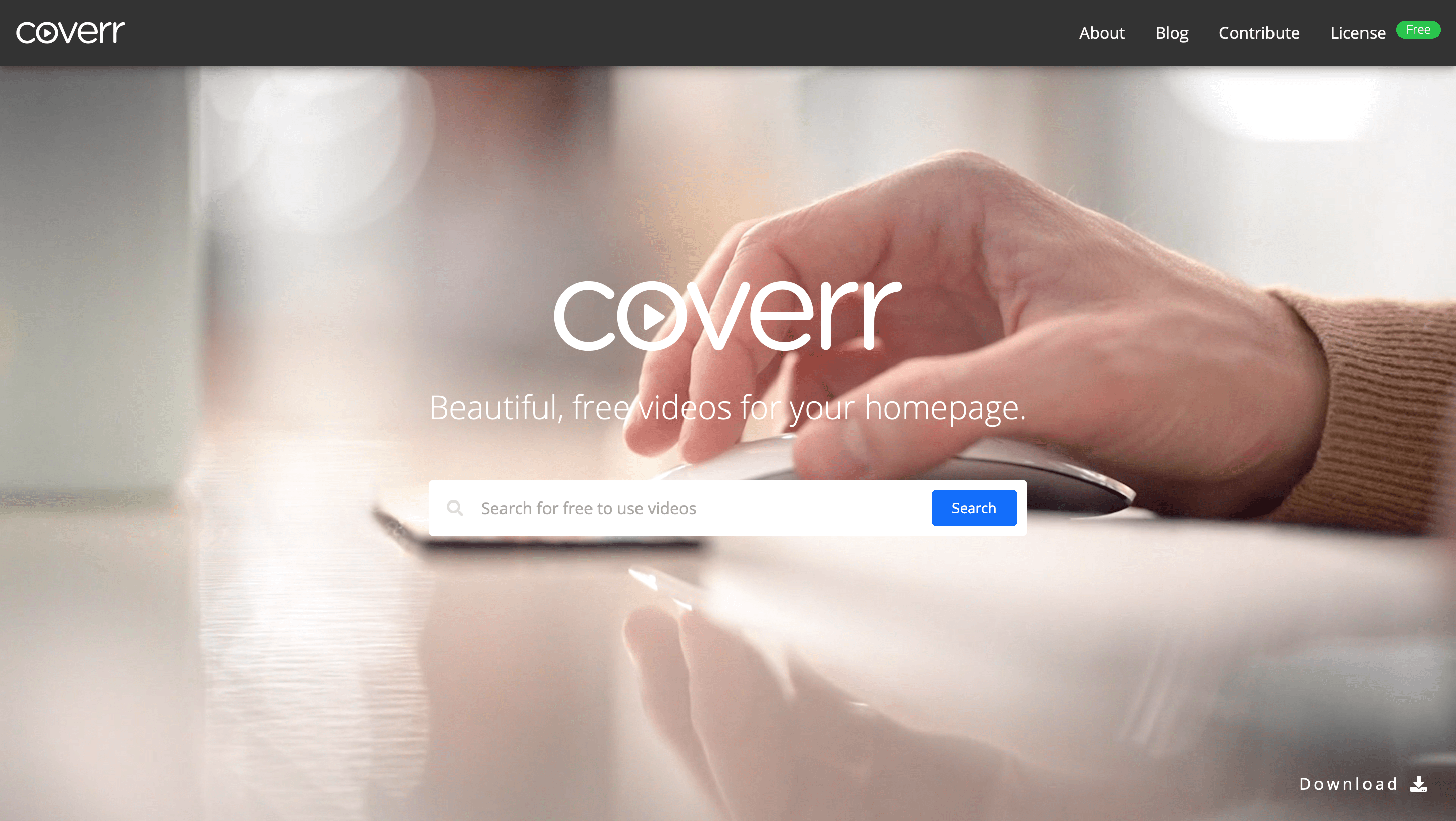
Coverr

Coverr è un sito che contiene moltissimi video in alta qualità che potrai scaricare gratuitamente senza nessun problema.

Life of Vids

Life of Vids offre prevalentemente immagini e video di paesaggi, quasi tutti ad alta qualità che sono stati pubblicati su Vimeo e che possono essere scaricati gratuitamente dal portale per qualsiasi progetto.

IgniteMotion

Questo portale è ottimo per scaricare i video da inserire nel background del tuo sito web.

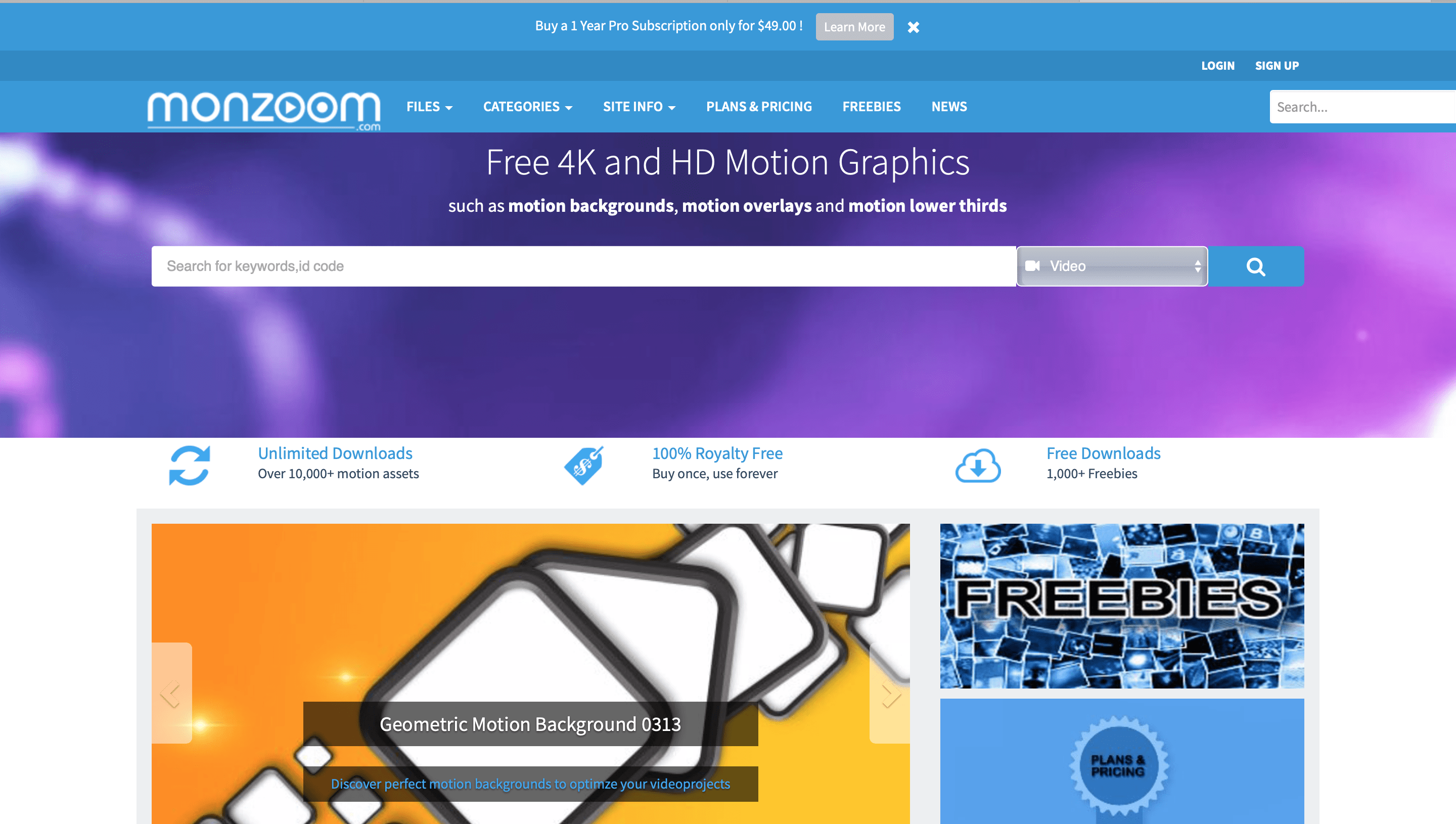
Monzoom

Il portale adatto per i Video Maker. Monzoom offre moltissimi di video royalty free di alta qualità che potrai scaricare ed utilizzare senza alcuna limitazione, oltre a questo Monzoom offre anche dei video contenenti degli effetti speciali ed una parte dedicata esclusivamente alle transazioni video.


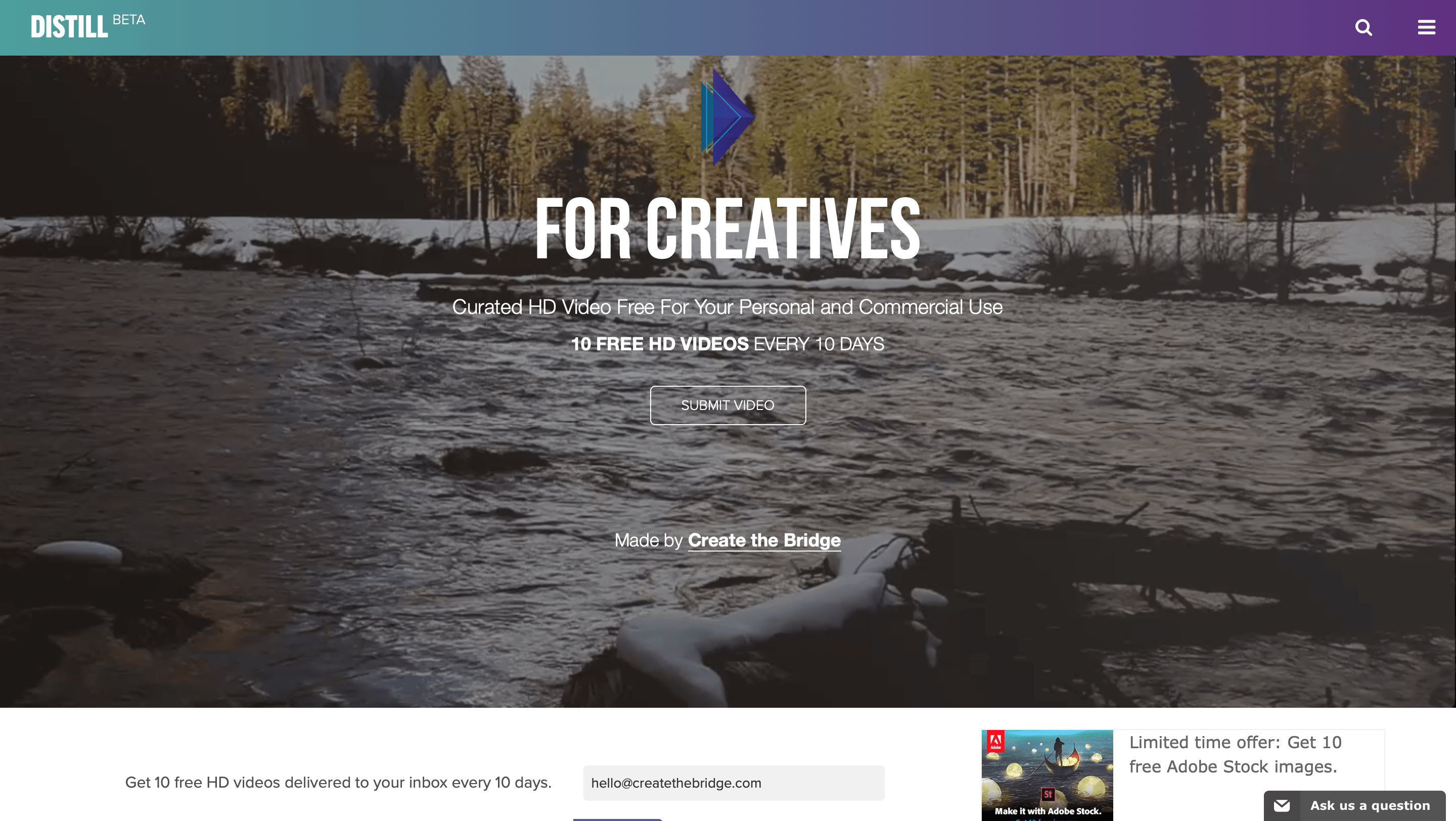
Distill

Distill è attualmente in versione Beta e quindi non offre una vasta quantità di video ma comunque quelli che sono presenti sono di alta qualità e possono essere scaricati senza nessun problema.

Mazwai

Mazwai offre video di alta qualità con licenza Creative Commons che possono essere scaricati sia per uso personale che per uso commerciale.

Videezy

E’ molto semplice utilizzare Videezy, accedi nell’home page ed inserisci la parola chiave che ti interessa e trova il video migliore da scaricare gratuitamente.

Vidsplay

Vidsplay offre video da scaricare gratuitamente senza copyright ma sono presenti anche moltissimi video a pagamento.

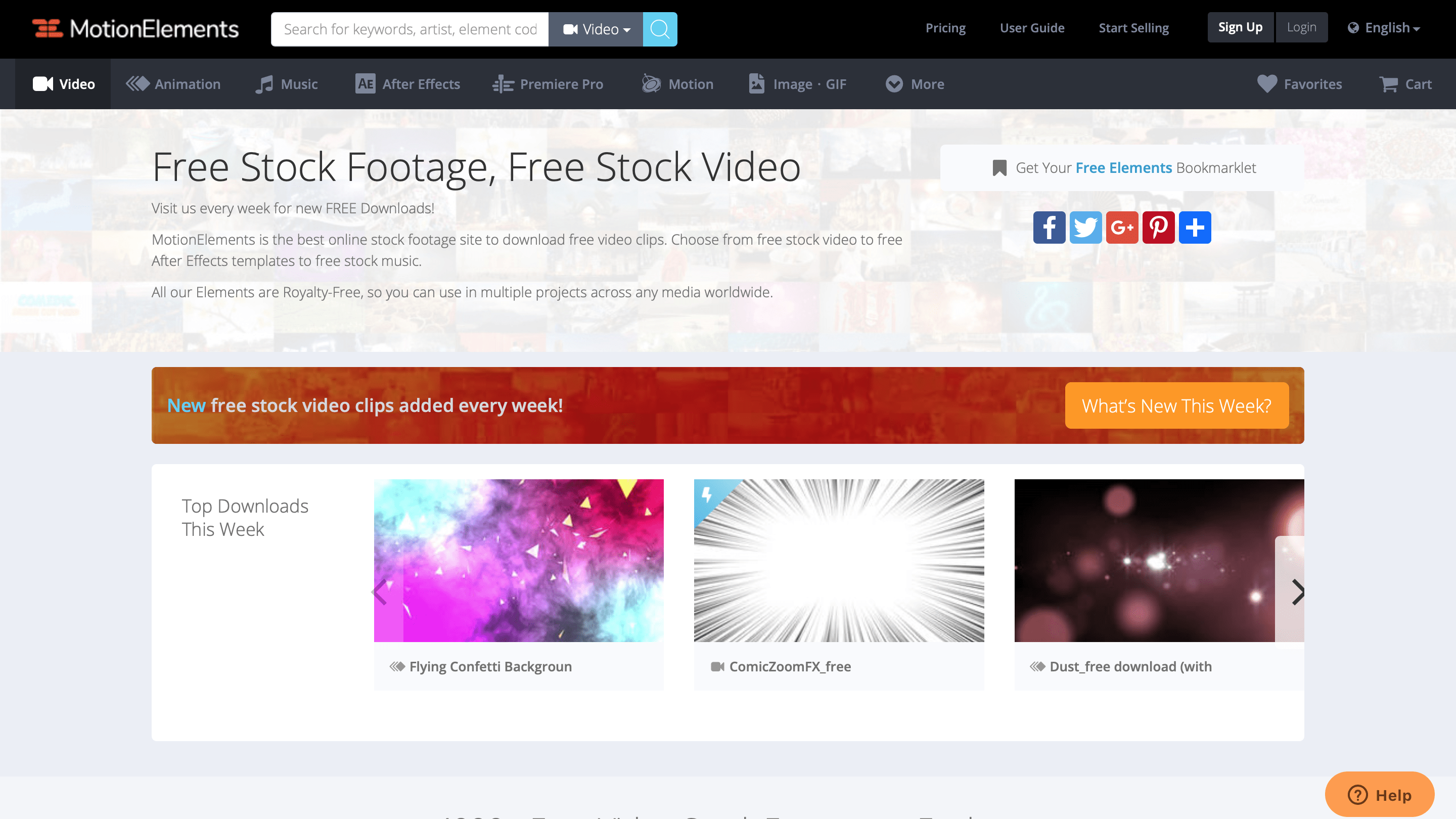
Motion Elements

Motion Elements offre circa 400 video in HD ed alcuni in 4K che possono essere scaricati gratuitamente solo previa registrazione al portale.

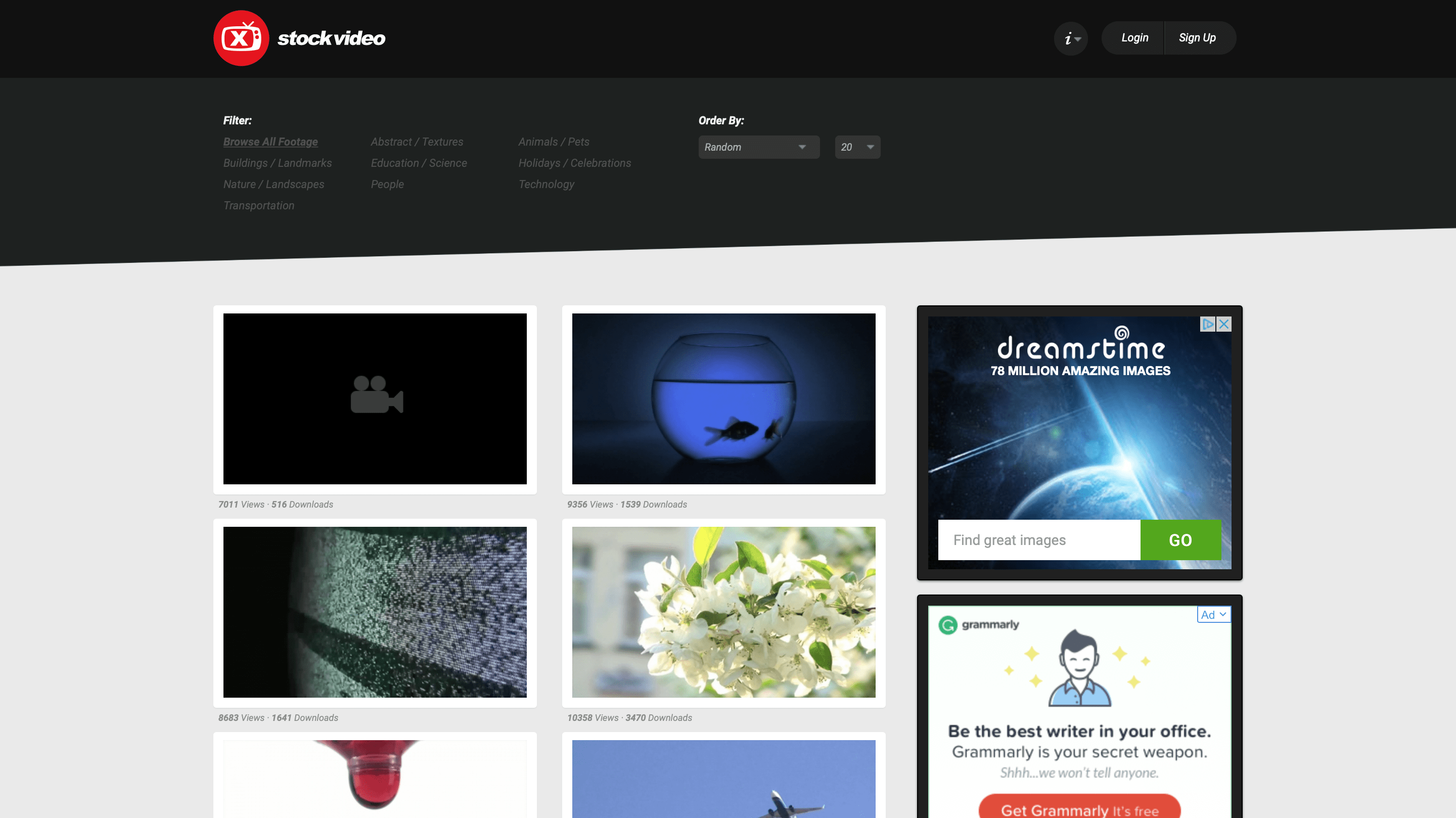
XStock Video

All’interno di questo portale è possibile scaricare i video gratuitamente ad alta qualità che possono essere utilizzati solamente per uso personale e non a scopo commerciale, in quel caso bisognerà pagare una piccola somma.

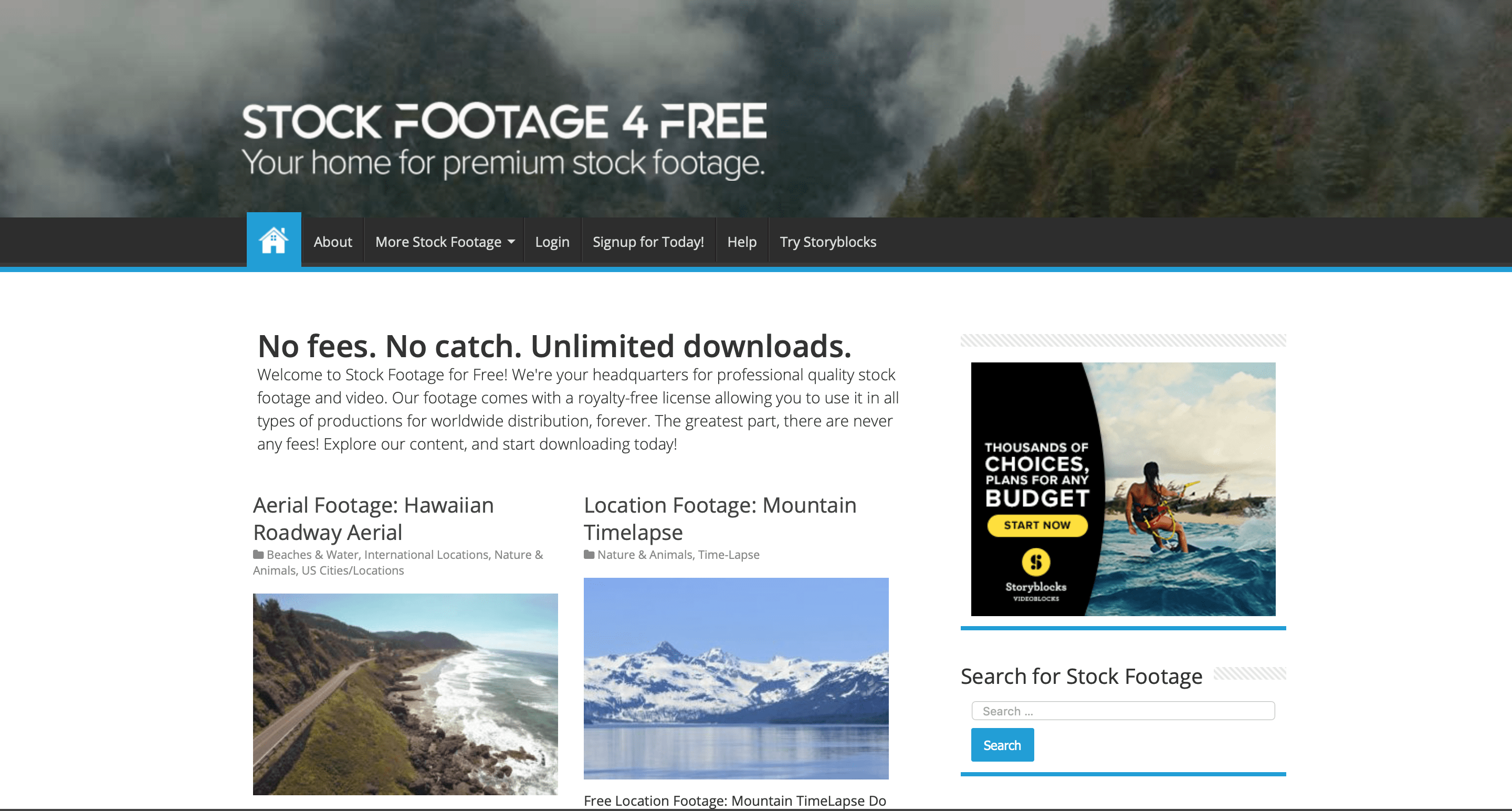
Stockfootage

All’interno della sezione StockFootageForFree sono disponibili moltissimi video che possono essere scaricati gratuitamente solo previa registrazione al portale.

Clip Canvas

Attualmente sono presenti 170 videoclip da poter scaricare gratuitamente, gli altri video sono a pagamento.


Hai bisogno anche di scaricare le immagini ad alta definizione gratuitamente?

Oltre ai siti che offrono video gratis sono presenti moltissimi altri siti web che offrono immagini ad alta definizione da poter scaricare gratuitamente e da poter utilizzare senza nessun problema sia per uso personale che per uso commerciale.

Se sei interessato a conoscere i migliori siti web che ti permetteranno di scaricare gratuitamente le immagini ad alta definizione consulta questa pagina:

Per finire…

Che cosa ne pensi di questi siti web che offrono video free ad alta definizione? Conosci qualche altro sito web importante che non abbiamo elencato? Alla prossima!

WordPress è uno dei più popolari sistemi di gestione dei contenuti (Content Management System – CMS) utilizzato per creare qualsiasi tipologia di siti web, dal semplice blog fino ad arrivare ad un sito e-commerce.

Il bello di WordPress è che il sistema è open source e che ci sono migliaia di plugin e temi totalmente gratuiti che ti permettono di effettuare qualsiasi operazione all’interno del tuo sito web.

Ma a volte può succedere che i plugin e temi contengano dei virus, malware all’interno ed installandoli il codice dannoso si propagherà all’interno del sito creando diversi problemi.

A volte, vengono aggiunti anche dei backlink ed un utente normale non ha idea di come affrontare questo problema.

I migliori plugin WordPress per rilevare malware e virus

I migliori plugin WordPress che rilevano i virus e malware

In questo articolo il team di Xlogic ti fornirà i migliori plugin WordPress che rilevano i virus e malware utilizzati per rimuovere i virus e lo spam dal proprio sito web.

TAC (Theme Authenticity Checker)

Questo Plugin è essenziale perché analizza il codice sorgente di ogni tema WordPress installato all’interno del tuo sito ed ha il compito di rilevare e di mostrarti i temi che hanno delle vulnerabilità, del codice sospetto o del codice dannoso, in questo modo potrai installare il tema in modo sicuro.

Wordfence

Wordfence ti permette di difendere il tuo sito web dalle minacce informatiche che fornisce la protezione in tempo reale contro gli attacchi Hacker.

Anti Malware

Anti Malware è un plugin di WordPress che può essere utilizzato per scansionare, rilevare e rimuovere virus e malware che possono essere presenti nel tuo sito Web WordPress.

Con questo plugin è possibile scegliere il modo in cui effettuare la scansione antivirus: Scansione rapida, scansione completa, scansione personalizzata, rimozione automatica dei virus.

Sucuri Security

Sucuri è un Plugin molto popolare di WordPress che svolge diverse funzioni tra cui il monitoraggio dei files caricati, la gestione delle blacklist degli indirizzi IP, le notifiche di sicurezza e molto altro.

Inoltre con Sucuri Security è possibile effettuare le scansioni antivirus ed è composto anche da un firewall che può essere attivato per proteggere il proprio sito web.

Exploit Scanner

Exploit Scanner analizza il tuo sito web effettuando una scansione completa dei files e del database permettendoti così di vedere se sono presenti dei virus / malware che dovrai rimuovere manualmente.

WP Antivirus Site Protection

Questo plugin di WordPress è molto utile per effettuare le scansioni dei temi e di ogni singolo files presente all’interno del sito web.

WP Antivirus Site Protection  effettua anche l’aggiornamento periodico del database dei virus, rimuove i malware, invia gli avvisi e le notifiche via email e molto altro.

Se sei un cliente di Xlogic Hosting…

Se sei nostro cliente puoi effettuare una scansione antivirus dal pannello di controllo di cPanel, ecco come:

Inoltre se hai bisogno di maggiore assistenza perché il tuo sito ha preso un virus o malware, ti consigliamo di attivare immediatamente il nostro servizio di sicurezza Imunify Security.

Ma a cosa serve esattamente Imunify Security? Di seguito le principali funzioni:

  • Imunify rileva tutti i tipi di malware in tutti i tipi di file – Non importa se i siti web sono basati su PHP (come WordPress, Joomla e Drupal), o realizzati con il classico HTML statico. Le nostre avanzate tecniche di de-offuscamento consentono di rilevare il codice dannoso nascosto nei file utilizzando la crittografia o la codifica.
  • Imunify è una protezione anti-malware efficace – Può rilevare e notificare molti metodi di attacco: back door, web shell, virus,  script di “black hat SEO”, pagine di phishing e molti altri. È quindi possibile intervenire per pulire manualmente i file infetti e proteggere i siti Web.
  • Imunify pulizia automatica – Imunify permette di rimuovere con un solo clic qualsiasi codice malevolo o virus, di cui oltre il 97% può essere pulito automaticamente.

Per maggiori informazioni consulta questa guida:


Alla prossima!


La scelta del nome a dominio influenzerà il modo in cui i motori di ricerca prenderanno in considerazione il tuo sito ed il modo in cui i visitatori ti identificheranno.

Ed è proprio per questo motivo che è necessario scegliere il miglior nome a dominio possibile che potrebbe contribuire a determinare il successo del tuo sito Web.

Che cos’è un dominio e a cosa serve

Un nome di dominio è una sequenza di lettere e numeri che determinano l’indirizzo del sito Web, in breve è il nome che viene attribuito al sito web per poterlo rendere visibile su Internet (es: xlogic.org).

Per poter dare un nome al sito web è necessario registrare un dominio e scegliere l’estensione o le estensioni che preferisci.

Esempio: xlogic.org

  • xlogic è il nome del dominio
  • .org | .it | .com | .eu | .net è l’estensione

Come scegliere il nome giusto del dominio per un sito web

Dopo aver appreso la definizione ed il funzionamento del dominio, possiamo dire che per creare un sito Web hai bisogno di scegliere un dominio e di acquistare un piano Hosting (ne parleremo più avanti in questo articolo).

La prima decisione che una persona deve intraprendere per la realizzazione del sito web è la scelta del nome del sito ma per effettuarla correttamente è necessario seguire passo per passo questa guida che contiene tutti i nostri consigli su come scegliere il dominio del sito web per creare la tua presenza digitale fin da subito.

Quali sono le regole principali da rispettare

Ancora prima di pensare al nome del dominio da dare al sito web è importante conoscere le regole principali che ti permetteranno di registrare un ottimo nome a dominio.

Il nome a dominio deve essere:

  • Breve e diretto
  • Semplice da scrivere e da memorizzare
  • Facile da leggere
  • Senza articoli determinativi ed indeterminativi

Se non sai come chiamare il dominio fatti aiutare

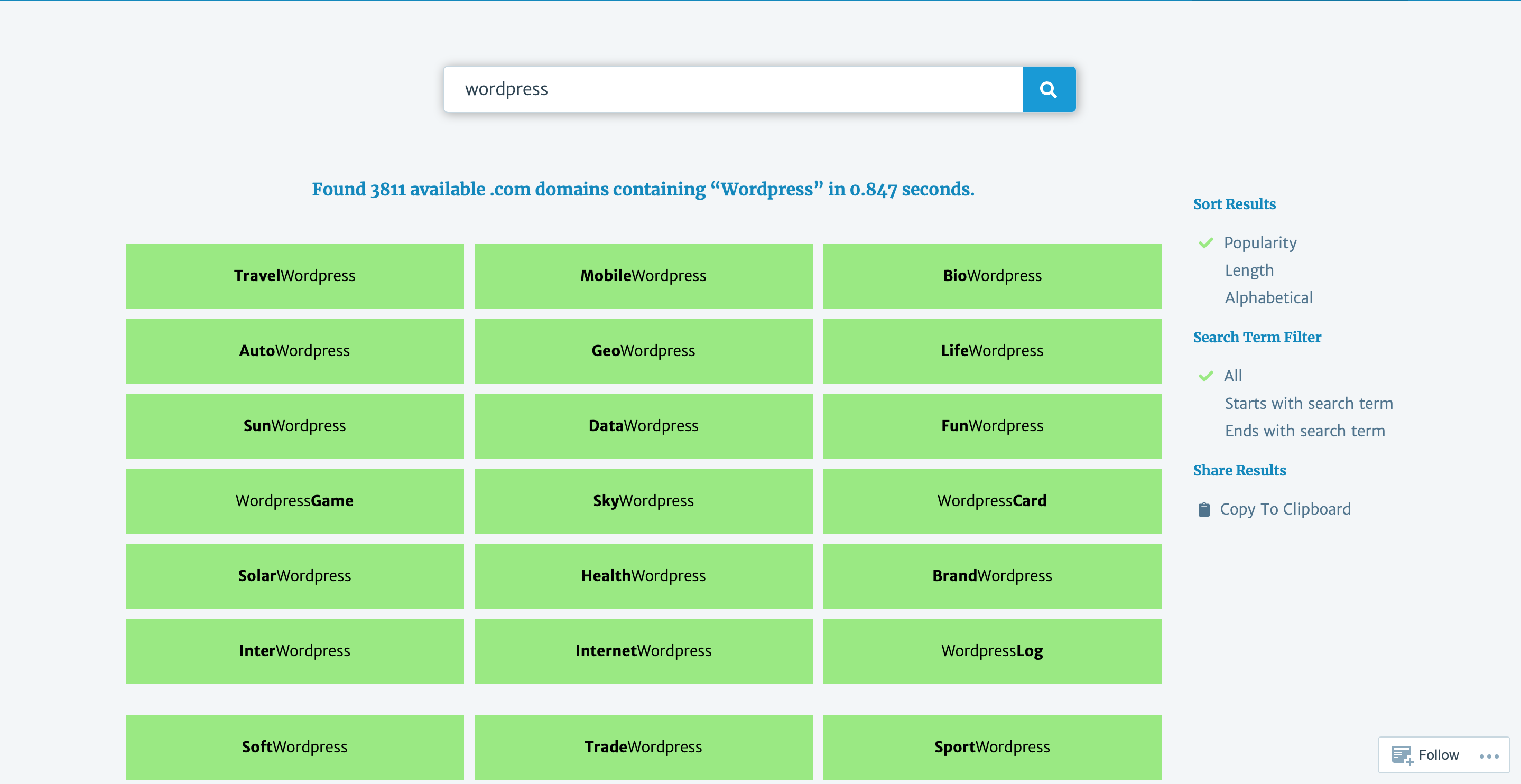
Se sei indeciso sul nome da dare al tuo dominio puoi farti aiutare dal sito leandomainsearch.com che funziona in questo modo:

  1. Inserisci la parola chiave della tua attività
  2. Prendi ispirazione dalle parole che escono nel risultato


Verifica prima la disponibilità

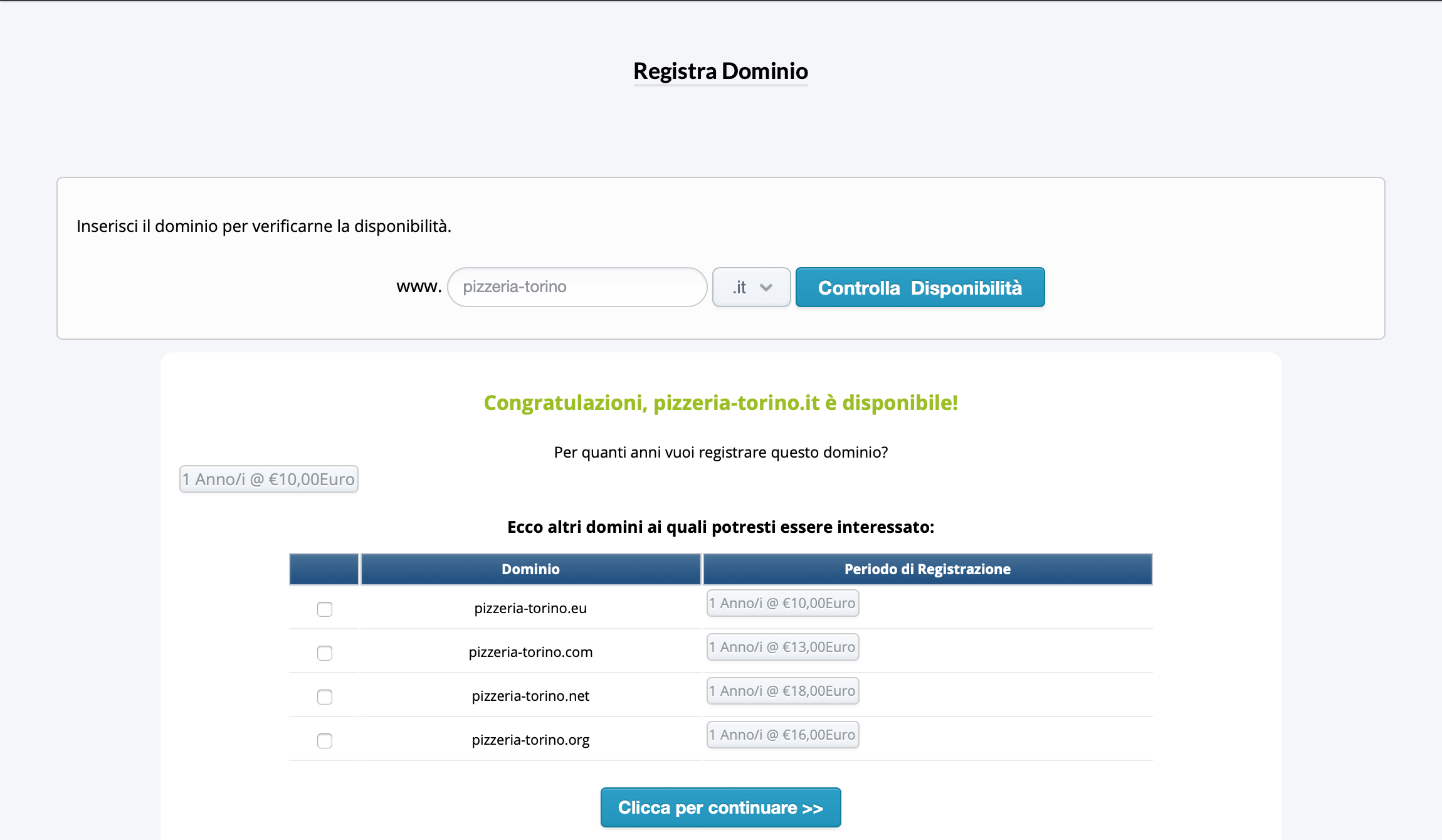
Prima di scegliere definitivamente il nome del dominio da dare al tuo sito web è fondamentale vedere se è disponibile per la registrazione oppure se è già stato registrato da un’altra persona.

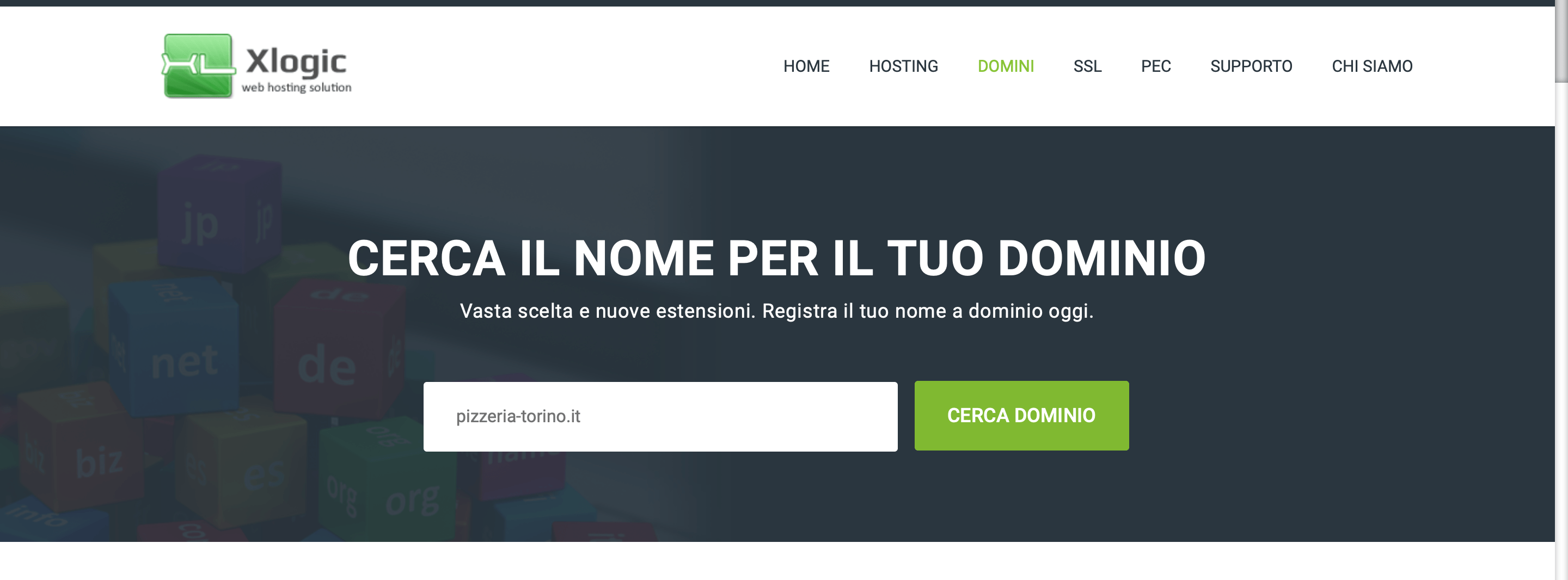
Per effettuare questa verifica accedi nella pagina dei Domini di Xlogic ed inserisci il nome del dominio che ti interessa:

Come scegliere il nome a dominio per il tuo sito web

Dopo di che clicca sul pulsante CERCA DOMINIO, in questo modo vedrai se il dominio è libero oppure è già stato registrato:

come scegliere dominio hosting

Il nome del sito deve essere il nome del dominio

Google premia i siti web che hanno inserito nel nome del dominio il nome dell’azienda, quindi se possiedi un’azienda ti consigliamo di inserire il nome nel dominio.

Scegli un dominio che sia legato alla tua attività

Se possiedi per esempio una pizzeria ti consigliamo di inserire nel nome del dominio la tua attività, in questo modo inserirai una parola chiave all’interno e verrai indicizzato meglio da Google, esempio: https://pizzeria-torino.it

In questo modo potresti posizionarti nelle prime pagine dei motori di ricerca con la parola chiave “Pizzeria Torino”.

Analizza la concorrenza

Controlla il nome dei domini dei tuoi concorrenti e prendi spunto da loro, in questo modo sarai facilitato a decidere il nome del dominio per il tuo sito web.

Non scegliere un nome legato ad argomenti momentanei

Non ti consigliamo di registrare un dominio con un nome legato ad un evento importante presente in quel momento, perché essendo momentaneo, dopo un pò di tempo non sarà più importante ed il tuo sito molto probabilmente non verrà nemmeno più visualizzati sui motori di ricerca.

Controlla che in passato il dominio non sia stato già utilizzato

Accedi all’interno di questo strumento ed inserisci il nome del dominio che hai deciso di registrare:

Questo ti permetterà di capire se in passato è già stato registrato, in questo modo vedrai se è stato penalizzato e nel caso bisognerà cambiare il nome a dominio.

Nome del dominio breve e facile

E’ consigliabile registrare un nome a dominio breve perché è più semplice e veloce da leggere, inoltre un fattore fondamentale per la scelta del dominio è che il nome sia facile da scrivere e che non crei problemi nel pronunciarlo o nel scriverlo.

Scegli l’estensione del dominio

Esistono moltissime estensioni e si differenziano tra di loro per il paese (.it – .fr -.es – etc), per l’internazionalizzazione (.com – .net – .org – .eu) e per il mercato di riferimento (.store – .website – .photography – .company – .email – .bar – etc).

Solitamente viene registrato il dominio con l’estensione del proprio paese (dominio .it) ma è consigliabile registrare anche altre estensioni come il .com – .org – .eu – .net.

In questo modo le estensioni più popolari saranno tue e nessun altro potrà acquistare lo stesso dominio con una tra queste estensioni.

Acquista il dominio per più anni

Le registrazioni dei domini per più anni possono avere dei benefici in termini di SEO, questo significa che se registri il dominio per più anni verrai avvantaggiato dai motori di ricerca per l’indicizzazione del sito web perché possono pensare che sia un’attività destinata a durare nel tempo.

Come è possibile registrare il dominio

Per registrare un dominio è necessario ricorrere ad un Registrar, cioè un organizzazione accreditata dagli organi competenti a rivendere l’assegnazione dei nomi a dominio.

Se non hai ancora scelto il nome del dominio significa che lo devi ancora registrare, se questa guida ti è stata utile e ti ha aiutato a scegliere il nome del dominio per il tuo sito Web puoi registrare su Xlogic il tuo dominio, scopri come:

Se invece possiedi già un nome a dominio e sei intenzionato a trasferirlo presso un altro Provider puoi seguire questo tutorial per effettuare il trasferimento del dominio presso Xlogic:

Quali sono i domini trattati su Xlogic

Esistono centinaia di estensioni che possono essere registrate, scopri quali sono le estensioni dei domini trattati su Xlogic:

Come posso pubblicare il mio sito sul Web

Per mettere online il sito Web è necessario acquistare due servizi, mi riferisco al dominio (di cui abbiamo appena parlato) e del piano Hosting.

Ma che cos’è il piano Hosting?

Il piano Hosting è la casa del sito web dove vengono inseriti tutti i files, le cartelle, le immagini, i video e tutto ciò che serve per renderlo visibile su Internet.

Il termine Host deriva dal verbo inglese e significa ospitare, infatti l’hosting è un servizio che permette di ospitare fisicamente su un server tutti i files che costituiscono il sito web rendendolo raggiungibile attraverso il web.

Come ordinare Hosting e Dominio

La questione del piano Hosting deve essere necessariamente approfondita perché sono presenti moltissimi aspetti fondamentali che devono essere tenuti in considerazione.

Detto questo, ti consigliamo di seguire passo per passo questa guida sulla scelta del piano Hosting che fa per te, in questo modo avrai le idee più chiare sul piano Hosting da acquistare e successivamente sarai pronto ad ordinare i servizi Hosting, scopri come:


Alla prossima!

Da oggi potrai attivare le caselle di Posta Elettronica Certificata e certificare il tuo dominio di secondo o di terzo livello ad un prezzo vantaggioso direttamente su Xlogic, in questo modo non dovrai preoccuparti di modificare i record MX nel caso avessi certificato il tuo dominio, penseremo noi a tutto.

Attivazione casella PEC Standard

Le caselle PEC potranno essere attivate su Xlogic scegliendo di certificarle con uno tra i seguenti domini:

@postacertificata.email – @pec.it

Attivazione casella PEC Certificata

Puoi anche certificare il tuo dominio di secondo (@tuodominio.it) o di terzo livello (@pec.tuodominio.it) al costo di 22,99 euro all’anno da aggiungere all’importo della casella di Posta Elettronica Certificata scelto.

E’ consigliabile certificare il dominio di terzo livello (@pec.tuodominio.it) perché certificando il dominio di secondo livello (@tuodominio.it) non funzioneranno più le mail di posta ordinaria che verranno automaticamente cancellate dal server e funzioneranno solamente le comunicazioni via PEC.

Certificando invece il dominio di terzo livello invierai la comunicazioni via PEC dall’indirizzo @pec.tuodominio.it mentre continuerai ad inviare le comunicazioni di posta ordinaria dal dominio di secondo livello @tuodominio.it.

Caratteristiche e prezzi PEC

Puoi scegliere la soluzione più adatta a te scegliendo tra il piano Standard, Professional e Business, per maggiori informazioni consulta questa tabella:

Standard 1GB
€ 14,99 / anno
1GB spazio casella
NO - archivio casella
NO - archivio di sicurezza
NO - Report SMS
Notifica tramite e-mail
Leggi Fatture Elettroniche
Accesso WebMail
Antivirus / Antispam
Professional 5GB
€ 37,99 / anno
2GB spazio casella
3GB archivio casella
SI - archivio di sicurezza
SI - Report SMS
Notifica tramite e-mail
Leggi Fatture Elettroniche
Accesso WebMail
Antivirus / Antispam
Business 10GB
€ 55,99 / anno
2GB spazio casella
8GB archivio casella
SI - archivio di sicurezza
SI - Report SMS
Notifica tramite e-mail
Leggi Fatture Elettroniche
Accesso WebMail
Antivirus / Antispam

Se decidi di certificare il tuo dominio di secondo o di terzo livello dovrai aggiungere all’importo della casella di Posta Elettronica Certificata 23,99 euro per la certificazione.

I vantaggi di possedere una casella PEC (anche per i privati)

La PEC si è diffusa anche tra i privati proprio perché offre moltissimi vantaggi anche se non vige l’obbligo di possederla.

Al costo di una raccomandata puoi acquistare una casella di Posta Elettronica Certificata ed inviare nel giro di pochi minuti quante comunicazioni vorrai con valore legale che sono equiparate alle raccomandate A/R.

Ecco alcuni esempi di utilizzo:

1. Invio raccomandate A/R nell’immediato con valore legale e con la certezza del contenuto e la certificazione dell’invio e delle consegna del messaggio.
2. Fatture Elettroniche, ricezione, invio ed archiviazione incluso in tutti i piani PEC
3. Comunicazione con istituti finanziari, con le Pubbliche Amministrazioni e con il datore di lavoro
4. Disdetta e modifica contratti Polizze Assicurative e di fornitura servizi (es: Luce, Gas, etc)
5. Iscrizione concorsi, prenotazione visite e ritiro referti e molto altro ancora

Informazioni richieste e tempo di attivazione

Per poter attivare la casella PEC Standard devi comunicarci il nome della casella di posta che vuoi ed il dominio che hai scelto sulla quale certificare la casella, esempio:

  • Nome casella: mariorossi
  • Dominio scelto: @postacertificata.email – @pec.it
  • Casella PEC: mariorossi@postacertificata.email

Invece per poter attivare e certificare la casella PEC Certificata è necessario che ci fornisci quanto segue:

  • Nome dominio da certificare: tuodominio.it (es: xlogic.org)
  • Certificazione dominio: @pec.tuodominio.it oppure @tuodominio.it
  • Nome casella: mariorossi
  • Casella PEC: mariorossi@tuodominio.it oppure mariorossi@pec.tuodominio.it (mariorossi@pec.xlogic.org)

Per la certificazione del dominio non dovrai nemmeno preoccuparti di cambiare i record MX da puntare perché penseremo noi a tutto.

Per la casella PEC Standard il servizio verrà attivato dopo circa 30/60 minuti mentre se hai deciso di certificare un tuo dominio dovrai attendere fino a 72 ore per la certificazione ma non dovrai preoccuparti di modificare i record MX perché effettueremo noi la modifica direttamente dal Server.

Moduli e documenti per l’attivazione della casella PEC

Una volta pagata la fattura riceverai un modulo che dovrai inviarci compilato e firmato insieme ad un documento d’identità e con la Visura Camerale se possiedi una Partita Iva.

Dal momento in cui riceveremo la documentazione necessaria attiveremo la casella di Posta Elettronica Certificata.

La PEC e la Fatturazione Elettronica

Com’è noto, la Legge di Bilancio del 30/04/2018 ha sancito l’obbligatorietà della Fatturazione Elettronica a partire dal 2019.

La fattura elettronica sarà obbligatoria per tutte le operazioni tra privati, persone fisiche e giuridiche in Italia.

L’emissione della fattura elettronica da parte della Xlogic SAS è partita dal 1° gennaio 2019.

I privati potranno recuperare la Fattura Elettronica nell’area riservata dell’Agenzia delle Entrate, ma se in possesso di PEC riceveranno direttamente la fattura all’interno della propria casella.

Con il servizio Leggi le Fatture incluso gratuitamente in tutti i piani potrai visualizzare, aprire ed archiviare le Fatture Elettroniche direttamente dalla tua casella di Posta Elettronica Certificata senza il bisogno di dover perdere tempo per registrarsi nell’area dell’Agenzia delle entrate.

Per maggiori informazioni

Puoi contattarci via ticket se sei un nostro cliente oppure puoi inviare una mail all’indirizzo info@xlogic.org o in alternativa puoi contattarci direttamente via Chat accedendo all’interno di Xlogic dalle 9.00 alle 17.00 dal lunedì al venerdì.

Attiva ora la PEC!


In questi mesi abbiamo lavorato alla realizzazione di un nuovo sito e progetto per l’affiliazione, anche la struttura delle commissioni è stata aggiornata.

Hosting Condiviso – 30%
Hosting Dedicato – 30%
Hosting WordPress – 30%
Hosting Reseller – 30%
Servizi Aggiuntivi – 30%

Rispetto al vecchio programma di affiliazione potrai guadagnare fino al 50% in base al numero di vendite effettuate e le commissioni verranno conteggiate sull’intero importo della fattura e non solo sull’hosting, di conseguenza verranno conteggiati anche i domini ed i servizi aggiuntivi.

Un’altra novità è che potrai richiedere il pagamento delle commissioni al raggiungimento di 50 euro dopo 30 giorni.

Nei prossimi giorni effettueremo il conteggio delle commissioni maturate e verranno trasferiti tutti gli account sul nuovo sistema di affiliazione, riceverai i dati di accesso per accedere al nuovo portale. Di seguito il link per accedere: https://aff-clienti.xlogic.org/

Ricordiamo che come da vecchio regolamento le commissioni maturate sull’acquisto di un piano hosting in promozione, sul dominio e sui servizi aggiuntivi non verranno conteggiate e gli utenti che non hanno maturato nessuna commissione non verranno trasferiti, ma potranno registrarsi sul nuovo portale.

Puoi consultare la pagina delle FAQ tramite questo link: https://aff.xlogic.org/faq/

Mentre il nuovo Regolamento lo trovi in questa pagina: https://aff.xlogic.org/regolamento-affiliazione

PS: I Banner utilizzati fino a questo momento nel tuo sito dovranno essere sostituiti con quelli nuovi che puoi trovare sul nuovo portale. I Banner ed il materiale di Marketing sono in continuo aggiornamento.

Se non sei ancora iscritto e per maggiori informazioni clicca su questo link: https://aff.xlogic.org/

Un saluto dal team di Xlogic

Disponibile aggiornamento WordPress 5.0 – Dicembre 2018
E’ possibile effettuare l’aggiornamento di WordPress alla versione 5.0 che non sarà un semplice rinnovamento ma sarà una sostituzione completa dell’Editor Tiny MCE a cui ci siamo tanto abituati ed affezionati.

Il nuovo Editor è già disponibile da qualche mese come plugin in versione Beta e ci chiama Gutenberg.

Quali sono le novità della versione WordPress 5.0 e cosa cambia rispetto alle versioni WordPress precedenti

Con le versioni precedenti di WordPress (4.8 Evans e 4.9 Tipton) abbiamo ricevuto moltissimi nuovi widget con un miglioramento nel funzionamento dei Link dell’Editor visuale, inoltre è stato migliorata la modalità di personalizzazione e di gestione dei siti web WordPress basata sull’utente.

In breve, con gli aggiornamenti passati ci sono stati dei miglioramenti relativamente di poca importanza che non hanno avuto un grande impatto, mentre con la versione WordPress 5.0 è completamente diverso perché invece di aggiungere dei piccoli miglioramenti ha completamente rivoluzionato il modo di lavorare.

Praticamente con l’introduzione del nuovo Editor Gutenberg, WordPress ha rielaborato il modo in cui gli utenti e gli sviluppatori utilizzano il CMS basando il sistema su Blocchi, infatti il nuovo tema Twenty Nineteen sarà il tema predefinito di questa nuova versione di WordPress 5.0.

L’Editor Gutenberg nasce per semplificare il modo di operare anche per i principianti e per rendere accessibile a tutti la realizzazione di un sito web bello da vedere e professionale.

Che cos’è Gutenberg

Gutenberg non assomiglia a nessun Editor a cui sei abituato, il nuovo concetto alla base della creazione degli articoli si basa su blocchi, inoltre la barra degli strumenti a cui sei abituato a vedere è completamente scomparsa.

Puoi testare Gutenberg senza (per il momento) effettuare l’aggiornamento a WordPress 5.0 tramite questo link:

Inoltre puoi leggere il manuale ufficiale da questa pagina:

Da un lato il nuovo Editor promette di rivoluzionare il modo di creare i contenuti ma dall’altro non è stato accolto in modo positivo dagli utenti (per il momento), sembra infatti che questo plugin risulti essere poco intuitivo e che presenti diversi Bug.

Che cosa significa lavorare con i blocchi

Praticamente ogni singolo paragrafo, ogni file multimediale avrà un proprio blocco e potrà essere modificato direttamente cliccandoci sopra proprio come i Site Builder.

Cliccando su un paragrafo si attivano automaticamente i pulsanti che ti permetteranno di modificare il testo con un semplice click:

Cliccando sul simbolo + si apre il menu di blocco che ti permetterà di scegliere diversi blocchi in base al contenuto che hai bisogno di inserire all’interno della pagina o dell’articolo.

Quando si copia e si incolla il contenuto, viene inserire il bocchi differenti, praticamente è come se avessi ogni singolo paragrafo per ogni singolo contenuto da poter personalizzare completamente.

Disponibile aggiornamento WordPress 5.0 - Dicembre 2018

Che cos’è importante sapere

  • effettua un backup prima di effettuare l’aggiornamento
  • moltissimi plugin e temi non sono compatibili con la nuova versione di WordPress
  • i blocchi sostituiranno automaticamente tutti i Widget esistenti
  • cambierà il modo in cui verranno utilizzati i plugin ed i temi
  • l’editor cambierà completamente e ci vorrà un pò di tempo per abituarsi ad utilizzarlo

Miglioramenti dell’Editor

Quali sono i miglioramenti principali dell’Editor Gutenberg di WordPress:

  • Integrazione dei Blocchi: senza scrivere una riga di codice potrai creare delle interfacce accattivanti e professionali grazie all’inserimento dei blocchi.
  • Interfaccia nuova: attraverso questa nuova interfaccia avrai la possibilità di inserire i contenuti in modo più semplice ed intuitivo.
  • Modifiche Layout più semplici: grazie ai blocchi potrai effettuare con semplicità delle modifiche importanti in termini di Layout.
  • Blocchi Premium: gli sviluppatori avranno la possibilità di creare dei Blocchi da poter rivendere ed integrare attraverso degli shortcodes.

Miglioramenti Esperienza Utente

Grazie al nuovo Editor di WordPress gli utenti non dovranno più effettuare queste operazioni manualmente:

  • importare i contenuti multimediali dalla libreria
  • creare immagini personalizzate
  • copiare i link per incorporare i video
  • aggiungere Widget nella Sidebar
  • scrivere shortcode specifici per i plugin

Vantaggi principali – Editor Gutenberg WP

  • potrai creare i contenuti del tuo sito web in un modo più bello e professionale senza nessuna conoscenza del codice grazie all’implementazione dei blocchi.
  • non richiede alcuna conoscenza tecnica.
  • è responsive, quindi di default permette di creare dei siti web adatti anche per Mobile.
  • presenta un Layout più semplice ed intuitivo.

Svantaggi principali – Editor Gutenberg WP

  • non è compatibile con tutti i plugin ed i temi.
  • inizialmente non è semplice da utilizzare.
  • è completamente diverso dall’editor tradizione Tiny MCE quindi ci vorrà un pò di tempo per abituarsi.

Ritorna alla versione tradizionale (Tiny MCE WordPress)

Gutenberg è l’editor predefinito sulla versione di WordPress 5.0 ma se non riesci ad utilizzarlo e ti manca l’editor tradizionale puoi scaricarlo nuovamente ed impostarlo come editor predefinito.

Però fai attenzione perché WordPress ha annunciato che il Plugin Classic Editor sarà ufficialmente supportato fino a Marzo 2021 quindi ti consigliamo di iniziare ad abituarti ad utilizzare il nuovo Editor Gutenberg il prima possibile.

Compatibilità ed il Backup

I plugin ed i temi che hai installato molto probabilmente (se non sicuramente) non saranno tutti compatibili con la nuova versione di WordPress 5.0 quindi è buona norma effettuare un backup prima di procedere all’aggiornamento perché potrebbero esserci dei problemi di compatibilità, per far questo puoi seguire queste guide:

Come risolvere i problemi di aggiornamento di WordPress

Come già specificato, può succedere che con l’aggiornamento di WordPress 5.0 il sito non funzioni più correttamente perché molto probabilmente ci sono dei plugin o temi che non sono ancora compatibili e quindi vanno in conflitto e causano diversi errori, vediamo come risolverli.

Home page non visibile o pagina bianca

Se al posto della tua Home Page visualizzi una pagina bianca significa che c’è un problema lato script; la pagina bianca viene generata da un conflitto legato probabilmente all’installazione o aggiornamento di un Plugin / tema.

Per risolvere questo problema è necessario accedere all’interno del file di error_log per vedere quale plugin / tema ha generato questo errore:

Se all’interno del file di error_log non viene indicato nessun plugin / tema particolare devi effettuare queste operazioni per poter risolvere il problema:

  1. Accedi via FTP all’interno della cartella WP-CONTENT.
  2. Rinomina prima la cartella PLUGINS in PLUGINS-RENAME e guarda se il sito funziona.
  3. Se ancora non funziona inserisci nuovamente il nome originale della cartella e prova a rinominare la cartella THEMES in THEMES-RENAME e guarda se il sito funziona.
  4. Se il sito funziona significa che un plugin o tema (a seconda della cartella che hai rinominato) sta creando un conflitto e sta generando l’errore.
  5. Facciamo caso che hai scoperto che il problema derivi da un Plugin, quindi deve accedere all’interno della cartella PLUGIN e  devi rinominare ogni singolo plugin effettuando sempre la stessa prova (1- rinomini plugin | 2- provi a vedere se il sito funziona | 3- se il sito non funziona ancora, inserisci nuovamente nome originale e rinomina il plugin successivo | 4- in questo modo rinominando ogni singolo plugin e tema scoprirai chi sta creando conflitto)
  6. Una volta scoperto il plugin o tema che ha creato conflitto, lo devi eliminare via ftp e disattivare dal backend di WordPress
  7. In questo modo il problema verrà risolto.

Come disattivare gli aggiornamenti automatici di WordPress

Per una questione di maggiore sicurezza ti consigliamo di disattivare l’opzione che effettua automaticamente gli aggiornamenti di WordPress per il tuo sito web perché per qualsiasi motivo potrebbe succedere che qualcosa vada storto e che il sito non si veda più correttamente o che mostri un errore.

Per disattivare gli aggiornamenti automatici di WordPress devi accedere nel gestore file di cPanel o via ftp all’interno del file di configurazione WordPress nonché wp-config.php

Andiamo sull’ultima riga del file ed aggiungiamo la seguente:

define( 'AUTOMATIC_UPDATER_DISABLED', true );

Prima di effettuare questa operazione ti consigliamo di generare un backup dell’intero sito web.

In questo modo gli aggiornamenti automatici di WordPress sono stati disattivati e potrai effettuare gli aggiornamento solamente accettando le richieste di upgrade dal backend di WordPress.

Perché WordPress ha deciso di rivoluzionare il modo di operare

Anche se la versione di WordPress è open source questo non significa che l’azienda di per se non sia interessata al mercato ed al guadagno, detto questo negli ultimi anni l’utilizzo di WordPress per la creazione di un sito web da parte degli utenti è aumentato in modo esponenziale ma rispetto a siti web che offrono i Site Builder WordPress è di gran lunga sotto.

Ed è proprio per questo motivo che WordPress ha deciso di implementare l’editor Gutenberg che funziona principalmente con i blocchi, proprio perché vuole rendere il CMS più semplice da utilizzare e vuole offrire ai propri utenti un’esperienza che si avvicini  al modo di operare adottato dai Site Builder.

Ma questa non è l’unica motivazione per cui WordPress ha deciso di rivoluzionare il modo di operare.

  • Editor scritto con un nuovo codice: WordPress ha deciso di riscrivere da zero l’editor utilizzando come codice principale React, un framework JavaScript utilizzato da aziende come Instagram e Facebook.
  • Nuovo Tema di WordPress: nella nuova versione di WordPress 5.0 è compreso anche il nuovo tema Minimal distribuito con supporto completo a Gutenberg, il tema si chiama Twenty Nineteen.

Perché aggiornare WordPress 5.0

Moltissime persone si domandano se sia il caso di effettuare l’aggiornamento dopo aver sentito che comunque l’editor in questo momento non è semplice da utilizzare e che potrebbero esserci dei problemi di compatibilità.

Per viaggiare a pari passo con l’innovazione è importante rischiare ed avere la mente aperta, quindi secondo noi qualsiasi persona deve effettuare l’aggiornamento a WordPress 5.0 perché una volta superati i vari Bug ed una volta capito come utilizzare l’editor, capirai le potenzialità che ti sta offrendo e non potrai più farne a meno.

Inoltre per una questione di sicurezza è essenziale tenere la versione di WordPress sempre aggiornata, questo ti permetterà di evitare le falle nel sistema di sicurezza e gli attacchi Hacker.

I nostri piani Hosting WordPress

Possiamo aiutarti noi ad aggiornare WordPress e nel caso a risolvere i problemi legati ai problemi di compatibilità.

I nostri tecnici si prenderanno cura del tuo sito web, dall’installazione o trasferimento del sito web sui nostri server alla configurazione del sistema e dei plugin principali.

Inoltre i nostri tecnici ottimizzeranno il tuo sito per la SEO (Search Engine Optimization) ed aumenteranno la velocità del sito web con un plugin creato da Litespeed nonché il sistema operativo utilizzato sui nostri Server.

Ma non è certo finita qua, il tuo sito sarà sempre al sicuro perché in questo piano (Hosting WordPress) è incluso il nostro software di sicurezza Imunify Security che svolge queste funzioni:

  • Imunify rileva tutti i tipi di malware in tutti i tipi di file – Non importa se i siti web sono basati su PHP (come WordPress, Joomla e Drupal), o realizzati con il classico HTML statico. Le nostre avanzate tecniche di de-offuscamento consentono di rilevare il codice dannoso nascosto nei file utilizzando la crittografia o la codifica.
  • Imunify è una protezione anti-malware efficace – Può rilevare e notificare molti metodi di attacco: back door, web shell, virus,  script di “black hat SEO”, pagine di phishing e molti altri. È quindi possibile intervenire per pulire manualmente i file infetti e proteggere i siti Web.
  • Imunify pulizia automatica – Imunify permette di rimuovere con un solo clic qualsiasi codice malevolo o virus, di cui oltre il 97% può essere pulito automaticamente.

All’interno del piano è incluso anche lo strumento di Backup automatico (Jetbackup) che effettua automaticamente ogni notte un backup dell’intero account (sito web, configurazioni, mails) e te potrai ripristinare l’intero backup o solo una parte direttamente dal pannello di controllo cPanel, scopri come:

Per avere maggiori informazioni sul piano Hosting WordPress puoi leggere passo per passo questa guida: