Archives

In questi mesi abbiamo lavorato alla realizzazione di un nuovo sito e progetto per l’affiliazione, anche la struttura delle commissioni è stata aggiornata.

Hosting Condiviso – 30%
Hosting Dedicato – 30%
Hosting WordPress – 30%
Hosting Reseller – 30%
Servizi Aggiuntivi – 30%

Rispetto al vecchio programma di affiliazione potrai guadagnare fino al 50% in base al numero di vendite effettuate e le commissioni verranno conteggiate sull’intero importo della fattura e non solo sull’hosting, di conseguenza verranno conteggiati anche i domini ed i servizi aggiuntivi.

Un’altra novità è che potrai richiedere il pagamento delle commissioni al raggiungimento di 50 euro dopo 30 giorni.

Nei prossimi giorni effettueremo il conteggio delle commissioni maturate e verranno trasferiti tutti gli account sul nuovo sistema di affiliazione, riceverai i dati di accesso per accedere al nuovo portale. Di seguito il link per accedere: https://aff-clienti.xlogic.org/

Ricordiamo che come da vecchio regolamento le commissioni maturate sull’acquisto di un piano hosting in promozione, sul dominio e sui servizi aggiuntivi non verranno conteggiate e gli utenti che non hanno maturato nessuna commissione non verranno trasferiti, ma potranno registrarsi sul nuovo portale.

Puoi consultare la pagina delle FAQ tramite questo link: https://aff.xlogic.org/faq/

Mentre il nuovo Regolamento lo trovi in questa pagina: https://aff.xlogic.org/regolamento-affiliazione

PS: I Banner utilizzati fino a questo momento nel tuo sito dovranno essere sostituiti con quelli nuovi che puoi trovare sul nuovo portale. I Banner ed il materiale di Marketing sono in continuo aggiornamento.

Se non sei ancora iscritto e per maggiori informazioni clicca su questo link: https://aff.xlogic.org/

Un saluto dal team di Xlogic

Disponibile aggiornamento WordPress 5.0 – Dicembre 2018
E’ possibile effettuare l’aggiornamento di WordPress alla versione 5.0 che non sarà un semplice rinnovamento ma sarà una sostituzione completa dell’Editor Tiny MCE a cui ci siamo tanto abituati ed affezionati.

Il nuovo Editor è già disponibile da qualche mese come plugin in versione Beta e ci chiama Gutenberg.

Quali sono le novità della versione WordPress 5.0 e cosa cambia rispetto alle versioni WordPress precedenti

Con le versioni precedenti di WordPress (4.8 Evans e 4.9 Tipton) abbiamo ricevuto moltissimi nuovi widget con un miglioramento nel funzionamento dei Link dell’Editor visuale, inoltre è stato migliorata la modalità di personalizzazione e di gestione dei siti web WordPress basata sull’utente.

In breve, con gli aggiornamenti passati ci sono stati dei miglioramenti relativamente di poca importanza che non hanno avuto un grande impatto, mentre con la versione WordPress 5.0 è completamente diverso perché invece di aggiungere dei piccoli miglioramenti ha completamente rivoluzionato il modo di lavorare.

Praticamente con l’introduzione del nuovo Editor Gutenberg, WordPress ha rielaborato il modo in cui gli utenti e gli sviluppatori utilizzano il CMS basando il sistema su Blocchi, infatti il nuovo tema Twenty Nineteen sarà il tema predefinito di questa nuova versione di WordPress 5.0.

L’Editor Gutenberg nasce per semplificare il modo di operare anche per i principianti e per rendere accessibile a tutti la realizzazione di un sito web bello da vedere e professionale.

Che cos’è Gutenberg

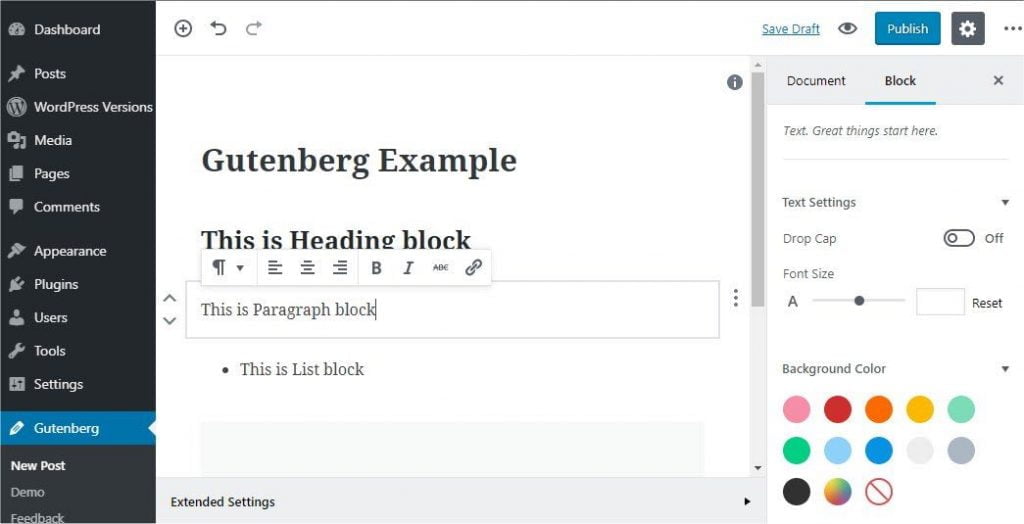
Gutenberg non assomiglia a nessun Editor a cui sei abituato, il nuovo concetto alla base della creazione degli articoli si basa su blocchi, inoltre la barra degli strumenti a cui sei abituato a vedere è completamente scomparsa.

Puoi testare Gutenberg senza (per il momento) effettuare l’aggiornamento a WordPress 5.0 tramite questo link:

Inoltre puoi leggere il manuale ufficiale da questa pagina:

Da un lato il nuovo Editor promette di rivoluzionare il modo di creare i contenuti ma dall’altro non è stato accolto in modo positivo dagli utenti (per il momento), sembra infatti che questo plugin risulti essere poco intuitivo e che presenti diversi Bug.

Che cosa significa lavorare con i blocchi

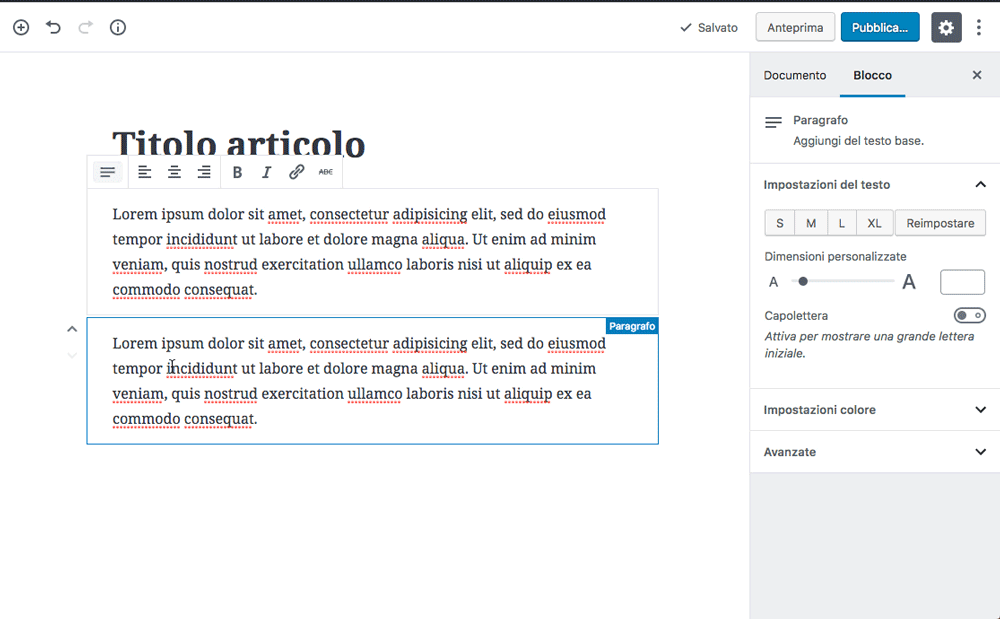
Praticamente ogni singolo paragrafo, ogni file multimediale avrà un proprio blocco e potrà essere modificato direttamente cliccandoci sopra proprio come i Site Builder.

Cliccando su un paragrafo si attivano automaticamente i pulsanti che ti permetteranno di modificare il testo con un semplice click:

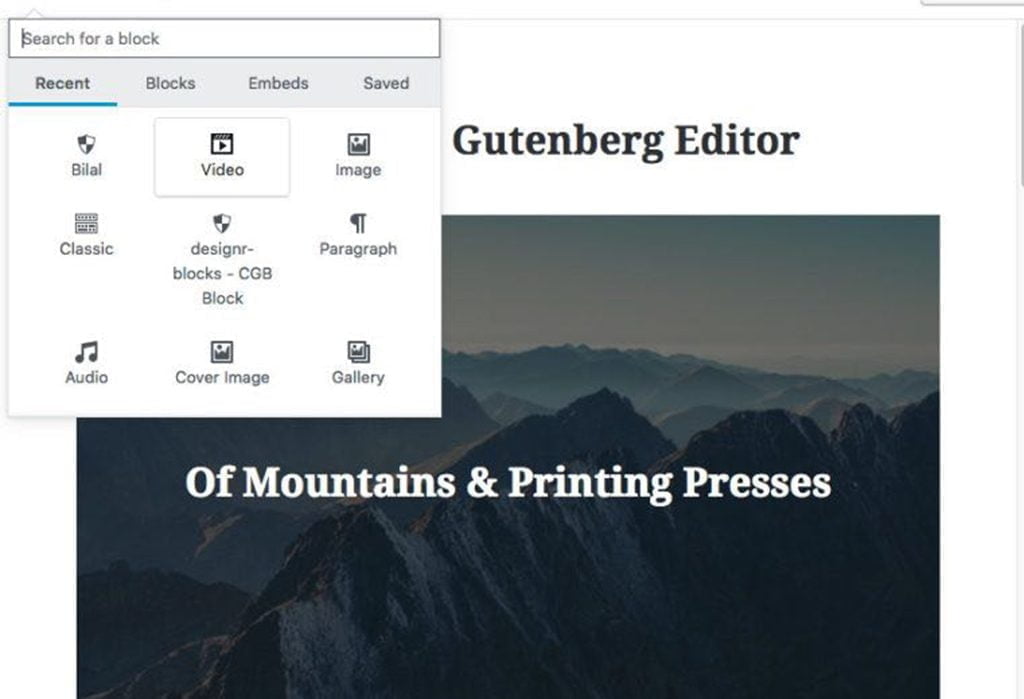
Cliccando sul simbolo + si apre il menu di blocco che ti permetterà di scegliere diversi blocchi in base al contenuto che hai bisogno di inserire all’interno della pagina o dell’articolo.

Quando si copia e si incolla il contenuto, viene inserire il bocchi differenti, praticamente è come se avessi ogni singolo paragrafo per ogni singolo contenuto da poter personalizzare completamente.

Disponibile aggiornamento WordPress 5.0 - Dicembre 2018

Che cos’è importante sapere

  • effettua un backup prima di effettuare l’aggiornamento
  • moltissimi plugin e temi non sono compatibili con la nuova versione di WordPress
  • i blocchi sostituiranno automaticamente tutti i Widget esistenti
  • cambierà il modo in cui verranno utilizzati i plugin ed i temi
  • l’editor cambierà completamente e ci vorrà un pò di tempo per abituarsi ad utilizzarlo

Miglioramenti dell’Editor

Quali sono i miglioramenti principali dell’Editor Gutenberg di WordPress:

  • Integrazione dei Blocchi: senza scrivere una riga di codice potrai creare delle interfacce accattivanti e professionali grazie all’inserimento dei blocchi.
  • Interfaccia nuova: attraverso questa nuova interfaccia avrai la possibilità di inserire i contenuti in modo più semplice ed intuitivo.
  • Modifiche Layout più semplici: grazie ai blocchi potrai effettuare con semplicità delle modifiche importanti in termini di Layout.
  • Blocchi Premium: gli sviluppatori avranno la possibilità di creare dei Blocchi da poter rivendere ed integrare attraverso degli shortcodes.

Miglioramenti Esperienza Utente

Grazie al nuovo Editor di WordPress gli utenti non dovranno più effettuare queste operazioni manualmente:

  • importare i contenuti multimediali dalla libreria
  • creare immagini personalizzate
  • copiare i link per incorporare i video
  • aggiungere Widget nella Sidebar
  • scrivere shortcode specifici per i plugin

Vantaggi principali – Editor Gutenberg WP

  • potrai creare i contenuti del tuo sito web in un modo più bello e professionale senza nessuna conoscenza del codice grazie all’implementazione dei blocchi.
  • non richiede alcuna conoscenza tecnica.
  • è responsive, quindi di default permette di creare dei siti web adatti anche per Mobile.
  • presenta un Layout più semplice ed intuitivo.

Svantaggi principali – Editor Gutenberg WP

  • non è compatibile con tutti i plugin ed i temi.
  • inizialmente non è semplice da utilizzare.
  • è completamente diverso dall’editor tradizione Tiny MCE quindi ci vorrà un pò di tempo per abituarsi.

Ritorna alla versione tradizionale (Tiny MCE WordPress)

Gutenberg è l’editor predefinito sulla versione di WordPress 5.0 ma se non riesci ad utilizzarlo e ti manca l’editor tradizionale puoi scaricarlo nuovamente ed impostarlo come editor predefinito.

Però fai attenzione perché WordPress ha annunciato che il Plugin Classic Editor sarà ufficialmente supportato fino a Marzo 2021 quindi ti consigliamo di iniziare ad abituarti ad utilizzare il nuovo Editor Gutenberg il prima possibile.

Compatibilità ed il Backup

I plugin ed i temi che hai installato molto probabilmente (se non sicuramente) non saranno tutti compatibili con la nuova versione di WordPress 5.0 quindi è buona norma effettuare un backup prima di procedere all’aggiornamento perché potrebbero esserci dei problemi di compatibilità, per far questo puoi seguire queste guide:

Come risolvere i problemi di aggiornamento di WordPress

Come già specificato, può succedere che con l’aggiornamento di WordPress 5.0 il sito non funzioni più correttamente perché molto probabilmente ci sono dei plugin o temi che non sono ancora compatibili e quindi vanno in conflitto e causano diversi errori, vediamo come risolverli.

Home page non visibile o pagina bianca

Se al posto della tua Home Page visualizzi una pagina bianca significa che c’è un problema lato script; la pagina bianca viene generata da un conflitto legato probabilmente all’installazione o aggiornamento di un Plugin / tema.

Per risolvere questo problema è necessario accedere all’interno del file di error_log per vedere quale plugin / tema ha generato questo errore:

Se all’interno del file di error_log non viene indicato nessun plugin / tema particolare devi effettuare queste operazioni per poter risolvere il problema:

  1. Accedi via FTP all’interno della cartella WP-CONTENT.
  2. Rinomina prima la cartella PLUGINS in PLUGINS-RENAME e guarda se il sito funziona.
  3. Se ancora non funziona inserisci nuovamente il nome originale della cartella e prova a rinominare la cartella THEMES in THEMES-RENAME e guarda se il sito funziona.
  4. Se il sito funziona significa che un plugin o tema (a seconda della cartella che hai rinominato) sta creando un conflitto e sta generando l’errore.
  5. Facciamo caso che hai scoperto che il problema derivi da un Plugin, quindi deve accedere all’interno della cartella PLUGIN e  devi rinominare ogni singolo plugin effettuando sempre la stessa prova (1- rinomini plugin | 2- provi a vedere se il sito funziona | 3- se il sito non funziona ancora, inserisci nuovamente nome originale e rinomina il plugin successivo | 4- in questo modo rinominando ogni singolo plugin e tema scoprirai chi sta creando conflitto)
  6. Una volta scoperto il plugin o tema che ha creato conflitto, lo devi eliminare via ftp e disattivare dal backend di WordPress
  7. In questo modo il problema verrà risolto.

Come disattivare gli aggiornamenti automatici di WordPress

Per una questione di maggiore sicurezza ti consigliamo di disattivare l’opzione che effettua automaticamente gli aggiornamenti di WordPress per il tuo sito web perché per qualsiasi motivo potrebbe succedere che qualcosa vada storto e che il sito non si veda più correttamente o che mostri un errore.

Per disattivare gli aggiornamenti automatici di WordPress devi accedere nel gestore file di cPanel o via ftp all’interno del file di configurazione WordPress nonché wp-config.php

Andiamo sull’ultima riga del file ed aggiungiamo la seguente:

define( 'AUTOMATIC_UPDATER_DISABLED', true );

Prima di effettuare questa operazione ti consigliamo di generare un backup dell’intero sito web.

In questo modo gli aggiornamenti automatici di WordPress sono stati disattivati e potrai effettuare gli aggiornamento solamente accettando le richieste di upgrade dal backend di WordPress.

Perché WordPress ha deciso di rivoluzionare il modo di operare

Anche se la versione di WordPress è open source questo non significa che l’azienda di per se non sia interessata al mercato ed al guadagno, detto questo negli ultimi anni l’utilizzo di WordPress per la creazione di un sito web da parte degli utenti è aumentato in modo esponenziale ma rispetto a siti web che offrono i Site Builder WordPress è di gran lunga sotto.

Ed è proprio per questo motivo che WordPress ha deciso di implementare l’editor Gutenberg che funziona principalmente con i blocchi, proprio perché vuole rendere il CMS più semplice da utilizzare e vuole offrire ai propri utenti un’esperienza che si avvicini  al modo di operare adottato dai Site Builder.

Ma questa non è l’unica motivazione per cui WordPress ha deciso di rivoluzionare il modo di operare.

  • Editor scritto con un nuovo codice: WordPress ha deciso di riscrivere da zero l’editor utilizzando come codice principale React, un framework JavaScript utilizzato da aziende come Instagram e Facebook.
  • Nuovo Tema di WordPress: nella nuova versione di WordPress 5.0 è compreso anche il nuovo tema Minimal distribuito con supporto completo a Gutenberg, il tema si chiama Twenty Nineteen.

Perché aggiornare WordPress 5.0

Moltissime persone si domandano se sia il caso di effettuare l’aggiornamento dopo aver sentito che comunque l’editor in questo momento non è semplice da utilizzare e che potrebbero esserci dei problemi di compatibilità.

Per viaggiare a pari passo con l’innovazione è importante rischiare ed avere la mente aperta, quindi secondo noi qualsiasi persona deve effettuare l’aggiornamento a WordPress 5.0 perché una volta superati i vari Bug ed una volta capito come utilizzare l’editor, capirai le potenzialità che ti sta offrendo e non potrai più farne a meno.

Inoltre per una questione di sicurezza è essenziale tenere la versione di WordPress sempre aggiornata, questo ti permetterà di evitare le falle nel sistema di sicurezza e gli attacchi Hacker.

I nostri piani Hosting WordPress

Possiamo aiutarti noi ad aggiornare WordPress e nel caso a risolvere i problemi legati ai problemi di compatibilità.

I nostri tecnici si prenderanno cura del tuo sito web, dall’installazione o trasferimento del sito web sui nostri server alla configurazione del sistema e dei plugin principali.

Inoltre i nostri tecnici ottimizzeranno il tuo sito per la SEO (Search Engine Optimization) ed aumenteranno la velocità del sito web con un plugin creato da Litespeed nonché il sistema operativo utilizzato sui nostri Server.

Ma non è certo finita qua, il tuo sito sarà sempre al sicuro perché in questo piano (Hosting WordPress) è incluso il nostro software di sicurezza Imunify Security che svolge queste funzioni:

  • Imunify rileva tutti i tipi di malware in tutti i tipi di file – Non importa se i siti web sono basati su PHP (come WordPress, Joomla e Drupal), o realizzati con il classico HTML statico. Le nostre avanzate tecniche di de-offuscamento consentono di rilevare il codice dannoso nascosto nei file utilizzando la crittografia o la codifica.
  • Imunify è una protezione anti-malware efficace – Può rilevare e notificare molti metodi di attacco: back door, web shell, virus,  script di “black hat SEO”, pagine di phishing e molti altri. È quindi possibile intervenire per pulire manualmente i file infetti e proteggere i siti Web.
  • Imunify pulizia automatica – Imunify permette di rimuovere con un solo clic qualsiasi codice malevolo o virus, di cui oltre il 97% può essere pulito automaticamente.

All’interno del piano è incluso anche lo strumento di Backup automatico (Jetbackup) che effettua automaticamente ogni notte un backup dell’intero account (sito web, configurazioni, mails) e te potrai ripristinare l’intero backup o solo una parte direttamente dal pannello di controllo cPanel, scopri come:

Per avere maggiori informazioni sul piano Hosting WordPress puoi leggere passo per passo questa guida:

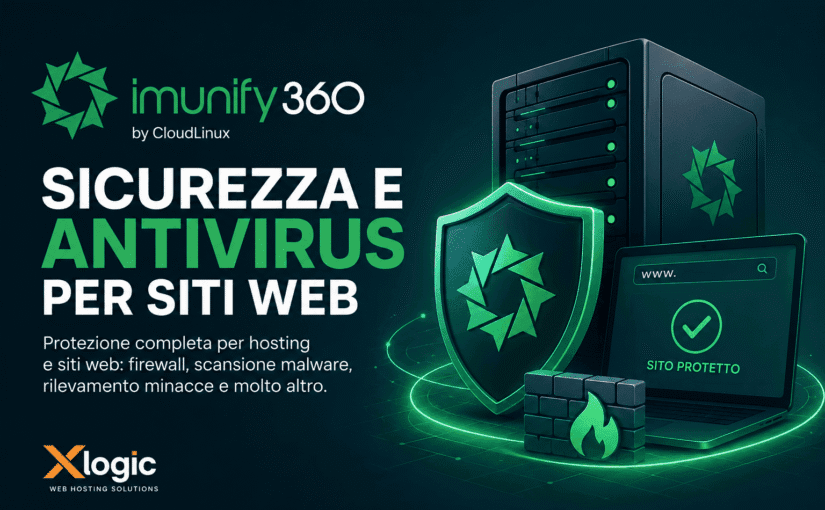
Imunify360 è una piattaforma di sicurezza progettata per proteggere i server hosting e i siti web da malware, file infetti, accessi automatizzati, attacchi alle applicazioni e altre attività sospette.

Non si tratta semplicemente di un antivirus installato su WordPress. La protezione opera a livello server e può quindi controllare siti realizzati con WordPress, Joomla, PrestaShop, Drupal, applicazioni PHP personalizzate e pagine HTML statiche.

In sintesi: Imunify360 combina scansione antimalware, protezione in tempo reale, firewall applicativo e sistemi di prevenzione. Le funzionalità disponibili nel pannello cPanel possono variare in base al piano hosting, alla licenza e ai permessi configurati sul server.

Che cos’è Imunify360

Imunify360 è una soluzione di sicurezza multilivello per server Linux utilizzati nel web hosting. Integra diversi componenti che collaborano per individuare e bloccare attività potenzialmente dannose prima che possano compromettere un sito o propagarsi all’interno dello spazio web.

Tra le principali funzioni possono essere presenti:

  • scanner antimalware per file e applicazioni web;
  • controllo in tempo reale dei file caricati o modificati;
  • Web Application Firewall per filtrare richieste HTTP e HTTPS sospette;
  • firewall di rete e sistemi di rilevamento delle intrusioni;
  • protezione contro tentativi di accesso automatizzati e attacchi brute force;
  • Proactive Defense per analizzare il comportamento degli script PHP;
  • gestione degli indirizzi IP sospetti;
  • cronologia delle rilevazioni e delle operazioni effettuate.

Le funzioni effettivamente visibili al cliente dipendono dalla configurazione scelta dal provider. Alcune attività vengono eseguite automaticamente dal sistema, mentre altre possono richiedere un intervento tecnico o un’autorizzazione specifica.

Come protegge un sito web

Un sito può essere compromesso anche quando il CMS principale è aggiornato. Le vulnerabilità possono infatti trovarsi in plugin, temi, moduli, estensioni, credenziali deboli, vecchi account amministrativi o file caricati da fonti non affidabili.

Imunify360 interviene su più livelli.

Protezione delle richieste web

Il firewall applicativo analizza le richieste dirette al sito e può bloccare quelle che corrispondono a tentativi di exploit, scansioni automatizzate o comportamenti considerati pericolosi.

Le richieste sospette possono essere bloccate oppure sottoposte a una verifica CAPTCHA, in modo da distinguere un visitatore reale da un bot automatico.

Controllo del comportamento degli script PHP

La funzione Proactive Defense analizza il comportamento degli script durante l’esecuzione. Questo permette di intercettare sequenze pericolose anche quando il codice malevolo è offuscato, inserito all’interno di un file legittimo o non ancora riconosciuto da una firma tradizionale.

Scansione dei file

Il Malware Scanner controlla i file presenti nell’account hosting e può rilevare web shell, backdoor, codice PHP iniettato, pagine di phishing, redirect nascosti, script per l’invio di spam e altri contenuti sospetti.

Una rilevazione non indica necessariamente che l’intero sito debba essere eliminato. Prima di cancellare un file è importante verificare il percorso, la data di modifica, la funzione del file e la disponibilità di una copia originale o di un backup.

Come accedere a Imunify360 da cPanel

Quando il servizio è disponibile sul piano hosting, l’interfaccia può essere aperta da cPanel selezionando l’icona Imunify360 o ImunifyAV nella sezione dedicata alla sicurezza.

L’interfaccia utente può contenere le sezioni:

  • Files o Malicious: mostra i file nei quali è stata individuata una possibile minaccia;
  • History: conserva la cronologia delle rilevazioni e delle azioni eseguite;
  • Ignore List: contiene eventuali file o directory esclusi dai controlli, quando questa funzione è abilitata.

Il pulsante per avviare manualmente una scansione può non essere presente. La sua disponibilità dipende dai permessi assegnati all’account e dalla configurazione del server.

Come leggere l’elenco dei file infetti

La tabella dei file rilevati contiene normalmente alcune informazioni fondamentali:

  • Detected: data e ora della rilevazione;
  • File: percorso completo del file interessato;
  • Reason: firma o categoria associata alla rilevazione;
  • Status: stato attuale del file e dell’eventuale operazione di pulizia.

Gli stati più comuni sono:

  • Infected: il file contiene ancora il codice rilevato come dannoso;
  • Cleaned: il contenuto malevolo è stato rimosso;
  • Content removed: durante la pulizia è stato necessario rimuovere il contenuto del file;
  • Cleanup queued: la pulizia è stata inserita in coda ed è in attesa di esecuzione.

La sezione History è utile per ricostruire ciò che è accaduto: mostra quando un file è stato individuato, pulito, eliminato, ripristinato o aggiunto all’elenco delle esclusioni.

Pulire, eliminare o ripristinare un file

In base alla configurazione e alla licenza possono essere disponibili diverse azioni.

Cleanup

La funzione di pulizia tenta di rimuovere soltanto il codice dannoso, preservando la parte legittima del file. Dopo l’operazione è comunque necessario verificare il funzionamento del sito e confrontare il file con una copia originale.

Delete

L’eliminazione rimuove completamente il file dal server. Deve essere utilizzata con cautela, perché un file compromesso può essere anche un componente necessario al funzionamento del CMS, del tema o di un plugin.

Quando possibile è preferibile sostituire il file con una copia originale proveniente dal pacchetto ufficiale del software.

Restore original

Se è disponibile una copia precedente, l’interfaccia può consentire il ripristino del file originale. Anche in questo caso occorre verificare che la copia ripristinata sia sicura e che la vulnerabilità che ha causato l’infezione sia stata corretta.

Ignore List

L’aggiunta alla Ignore List esclude il file dai controlli successivi. Questa funzione non deve essere usata semplicemente per far sparire un avviso.

Un file dovrebbe essere escluso soltanto dopo aver verificato con certezza che si tratta di un falso positivo. Escludere un file realmente infetto potrebbe permettere al malware di continuare a operare senza essere nuovamente segnalato.

Cosa fare quando viene rilevato malware

La pulizia dei file è soltanto una parte dell’intervento. Se non viene individuato il punto di ingresso, il malware può ricomparire anche dopo una scansione conclusa correttamente.

Dopo una compromissione è consigliabile:

  1. conservare un backup prima di eliminare o modificare i file;
  2. aggiornare il CMS, i plugin, i temi e le estensioni;
  3. rimuovere componenti inutilizzati o provenienti da fonti non ufficiali;
  4. modificare la password di cPanel, FTP, database, email e account amministrativi;
  5. controllare gli utenti amministratori presenti nel CMS;
  6. verificare attività pianificate, file caricati e modifiche recenti;
  7. controllare eventuali redirect, pagine di phishing o account email compromessi;
  8. proteggere moduli di contatto e login con CAPTCHA;
  9. verificare i log per ricostruire l’origine dell’attacco;
  10. monitorare il sito dopo la bonifica per individuare nuove modifiche sospette.

Per una procedura più approfondita puoi consultare la guida su come rimuovere malware da WordPress in sicurezza.

Imunify360 sostituisce un plugin di sicurezza WordPress?

Imunify360 e un plugin WordPress operano su livelli differenti.

Un plugin può controllare impostazioni e attività interne a WordPress, ma viene eseguito dallo stesso sito che dovrebbe proteggere. Se WordPress non funziona, il plugin è disattivato oppure l’infezione interessa file esterni al CMS, il suo controllo può essere limitato.

Imunify360 opera invece sull’infrastruttura hosting e può analizzare file e richieste prima che WordPress venga eseguito. Questo consente di proteggere anche siti non realizzati con WordPress.

Le due soluzioni possono essere complementari, ma nessuna sostituisce aggiornamenti regolari, password sicure, backup e una corretta manutenzione del sito.

Su quali piani Xlogic è disponibile

La disponibilità di Imunify360 dipende dal servizio scelto.

Le caratteristiche commerciali possono cambiare nel tempo. Prima dell’acquisto è quindi opportuno verificare sempre la scheda aggiornata del singolo piano.

Altri approfondimenti su Imunify e malware

Domande frequenti su Imunify360

Imunify360 elimina automaticamente tutti i malware?

No. La possibilità di pulire automaticamente un file dipende dal tipo di infezione, dalla licenza e dalla configurazione del server. Alcuni file devono essere verificati, sostituiti o ripristinati manualmente.

Una scansione senza rilevazioni garantisce che il sito sia sicuro?

No. Una scansione è un controllo importante, ma potrebbero essere presenti vulnerabilità applicative, password compromesse, utenti amministrativi non autorizzati o codice dannoso non ancora riconosciuto.

Posso eliminare immediatamente tutti i file segnalati?

Non è consigliabile. Prima di eliminare un file bisogna controllare il percorso, creare un backup e verificare se il file appartiene al CMS, al tema o a un plugin necessario.

Perché il malware ricompare dopo la pulizia?

Le cause più frequenti sono una vulnerabilità non corretta, credenziali compromesse, una backdoor rimasta nello spazio web, un database infetto o un componente obsoleto.

Imunify360 rallenta il sito?

Le funzioni operano principalmente a livello server. L’impatto effettivo dipende dalla configurazione e dalle operazioni in corso, ma la piattaforma è progettata per integrare i controlli di sicurezza nell’ambiente hosting.

Posso avviare personalmente una scansione?

Solo se il piano, la licenza e i permessi dell’account lo consentono. In alcune configurazioni le scansioni vengono gestite automaticamente e il pulsante di avvio manuale non viene mostrato all’utente.

Imunify360 protegge soltanto WordPress?

No. Il controllo avviene a livello hosting e può interessare anche Joomla, PrestaShop, Drupal, applicazioni PHP personalizzate e siti HTML.

Proteggere il sito prima di una compromissione

La sicurezza più efficace nasce dalla combinazione di più misure: infrastruttura protetta, aggiornamenti regolari, password uniche, backup, controllo degli accessi e monitoraggio dei file.

Imunify360 aggiunge un importante livello di difesa sul server e permette di individuare rapidamente molti comportamenti sospetti. Per verificare se il servizio è incluso nel tuo piano, consulta le caratteristiche dell’hosting oppure contatta l’assistenza Xlogic.

Fonte tecnica: documentazione ufficiale Imunify360.

Da oggi è disponibile un nuovo Piano Hosting su Xlogic. Il nuovo Piano Hosting denominato PLUS: comprende uno Spazio Disco: 12GB SSD– Traffico Mensile: Illimitato – Domini: 1 – Sottodomini: illimitati – Account Email: illimitati – Database mysql: illimitati – Ftp: illimitati – Pannello di controllo: cPanel in Italiano Multilingua– Gestione mySql PhpmyAdmin – Gestione Backup – Jet Backup (Backup Remoto) – AntiVirus ClamAV – AntiSpam: SpamAssassin – Softaculous programma di installazione automatica script.

Di seguito illustriamo i nostri Piani Hosting aggiornati:

Piano Eco – 6 Euro (Anno)

Spazio Disco : 2GB
Traffico Mensile : 30GB
Database mysql : 1
Caselle Postali: 3
Domini Disponibili : 1
Sottodomini: illimitati

Piano Mini – 12 Euro (Anno)

Spazio Disco : 4GB
Traffico Mensile : 50GB
Database mysql : Illimitati
Caselle Postali: Illimitate
Domini Disponibili : 1
Sottodomini: illimitati

Piano Lite – 22 Euro (Anno)

Spazio Disco : 8GB
Traffico Mensile : Illimitato
Database mysql : illimitati
Caselle Postali: illimitate
Domini Disponibili : 1
Sottodomini: illimitati

Piano Plus – 32 Euro (Anno)

Spazio Disco : 12GB
Traffico Mensile : Illimitato
Database mysql : illimitati
Caselle Postali: illimitate
Domini Disponibili : 1
Sottodomini: illimitati
Jet Backup (Remoto)


MultiDominio

Piano Base – 42 Euro (Anno)

Spazio Disco : 16GB
Traffico Mensile : Illimitato
Database mysql : illimitati
Caselle Postali : illimitate
Domini Disponibili : 5
Sottodomini: Illimitati

Piano Premium – 82 Euro (Anno)

Spazio Disco : 24GB
Traffico Mensile : 120GB
Database mysql : illimitati
Caselle Postali : illimitate
Domini Disponibili : 10
Sottodomini: Illimitati

Piano Master – 132 Euro (Anno)

Spazio Disco : 30GB
Traffico Mensile : Illimitato
Database mysql : illimitati
Caselle Postali : illimitate
Domini Disponibili : 15
Sottodomini: Illimitati

Piano Business – 299 Euro (Anno)

Spazio Disco : 50GB
Traffico Mensile : Illimitato
Database mysql : illimitati
Caselle Postali : illimitate
Domini Disponibili : 40
Sottodomini: Illimitati


In tutti i Piani Hosting il dominio non è compreso, il prezzo dei Domini è consultabile in questa pagina.

Link ai nostri Piani Hosting

Link ai VPS (Virtual Private Server)

Link ai Piani Reseller (Rivenditori)

Link ai Piani WordPress (Ottimizzato per WordPress)


Upgrade Hosting: è possibile in qualsiasi momento aggiornare il proprio Piano Hosting ad un piano superiore o in alternativa si può acquistare più traffico mensile e spazio disco da aggiungere. I prezzi dei seguenti Upgrade sono visibili nel modulo d’ordine al momento dell’acquisto.


Attenzione: Per Domini disponibili: si intende il numero di Domini a disposizione da poter sfruttare nello spazio hosting acquistato e non la registrazione o il trasferimento di un nome a dominio.


Alla Possima.

Per scoprire quale CMS usa un sito puoi partire da un rilevatore automatico come Wappalyzer, BuiltWith, WhatCMS o WhatRuns. Se il risultato non è chiaro, controlla il codice sorgente, le richieste di rete, i cookie, gli header HTTP e i percorsi tipici del pannello di amministrazione.

Nessun metodo è infallibile: cache, CDN, reverse proxy, applicazioni headless e personalizzazioni possono nascondere parte della tecnologia utilizzata. Per questo conviene confrontare almeno due segnali prima di considerare attendibile il risultato.

Come capire quale CMS usa un sito: tabella rapida

MetodoCosa rilevaDifficoltàAffidabilità
WappalyzerCMS, framework, analytics, CDN, e-commerce e altre tecnologieBassaAlta quando i segnali sono visibili
BuiltWithProfilo tecnologico, hosting, strumenti marketing e infrastrutturaBassaAlta per una prima analisi
WhatCMSCMS e piattaforma principaleBassaBuona per controlli veloci
WhatRunsCMS, plugin, font, strumenti analytics e librerieBassaBuona tramite estensione browser
Codice sorgenteCartelle, meta tag, file CSS e JavaScript caratteristiciMediaAlta se sai quali indicatori cercare
DevTools e reteEndpoint API, script, cookie, header e richieste esterneMediaMolto alta con più segnali concordanti

Che cos’è un CMS

Un CMS, acronimo di Content Management System, è un software che consente di creare e gestire pagine, articoli, immagini, utenti e altre parti di un sito senza dover programmare ogni funzione da zero.

WordPress, Joomla, Drupal e PrestaShop sono esempi di CMS. Shopify, Wix e Webflow sono invece piattaforme gestite che comprendono editor, hosting e servizi integrati. Un sito può anche essere sviluppato su misura oppure utilizzare un’architettura headless, nella quale il CMS gestisce i contenuti ma il frontend viene prodotto con un framework separato.

Capire la tecnologia utilizzata può essere utile per valutare una migrazione, analizzare un concorrente, identificare un tema, stimare la complessità di un progetto o diagnosticare un problema tecnico. Il rilevamento deve però basarsi soltanto su informazioni pubblicamente esposte dal sito.

1. Usare Wappalyzer

Wappalyzer è uno degli strumenti più conosciuti per identificare le tecnologie presenti in un sito. Puoi utilizzare la ricerca dal sito ufficiale oppure installare l’estensione per il browser.

L’estensione analizza diversi segnali pubblici, tra cui HTML, script, cookie, richieste di rete e certificati. Il risultato può includere:

  • CMS e piattaforma e-commerce;
  • framework JavaScript e librerie;
  • web server, CDN e sistemi di cache;
  • strumenti di analisi e marketing;
  • widget, sistemi di pagamento e live chat.

Wappalyzer è particolarmente comodo quando devi esaminare molti siti durante la navigazione. Il risultato va comunque verificato manualmente se il CMS non viene rilevato o se compaiono più tecnologie sovrapposte.

2. Analizzare il sito con BuiltWith

BuiltWith genera un profilo tecnologico del dominio. Oltre al CMS può mostrare strumenti pubblicitari, analytics, servizi email, CDN, widget, hosting e componenti del frontend.

Per un controllo rapido basta inserire il dominio. BuiltWith dispone anche di estensioni per Chrome, Firefox ed Edge. Alcune informazioni avanzate sono riservate ai piani a pagamento, ma il profilo gratuito è spesso sufficiente per riconoscere la piattaforma principale.

Questo strumento è utile soprattutto quando vuoi capire non soltanto con quale CMS è stato realizzato il sito, ma anche quali servizi esterni compongono il suo stack.

3. Controllare con WhatCMS

WhatCMS è focalizzato sul riconoscimento del sistema di gestione dei contenuti. Inserisci l’indirizzo del sito e avvia l’analisi: se sono presenti indicatori sufficienti, il servizio restituisce il CMS rilevato e altre tecnologie associate.

È una buona seconda verifica quando Wappalyzer o BuiltWith forniscono un risultato incerto. WhatCMS dichiara di basarsi su pattern e artefatti lasciati pubblicamente dai software, quindi può non riconoscere installazioni fortemente personalizzate o protette.

4. Utilizzare WhatRuns nel browser

WhatRuns è un’estensione browser che mostra le tecnologie rilevate nella pagina aperta. Può identificare CMS, plugin WordPress, font, sistemi di tracciamento, framework e servizi esterni.

È utile quando desideri controllare rapidamente più pagine dello stesso sito. Apri anche una pagina articolo, una pagina prodotto e il checkout: alcune tecnologie vengono caricate soltanto in sezioni specifiche.

5. Cercare gli indizi nel codice sorgente

Il metodo manuale più semplice consiste nell’aprire il sorgente HTML della pagina. In Chrome, Firefox ed Edge puoi usare la voce Visualizza sorgente pagina; in alternativa apri gli strumenti per sviluppatori.

Cerca stringhe e percorsi caratteristici:

  • wp-content, wp-includes o wp-json indicano spesso WordPress;
  • /media/system/, riferimenti a Joomla o specifici meta generator possono indicare Joomla;
  • /sites/default/files/ è un segnale frequente di Drupal;
  • cdn.shopify.com e oggetti JavaScript Shopify indicano normalmente un negozio Shopify;
  • static.wixstatic.com è associato ai siti Wix;
  • asset e attributi con riferimenti a Webflow possono rivelare un progetto Webflow;
  • percorsi come /themes/ e moduli specifici possono aiutare a riconoscere PrestaShop.

Un singolo percorso non costituisce sempre una prova. Un sito potrebbe conservare vecchi file dopo una migrazione oppure caricare risorse da un servizio esterno. Cerca quindi almeno due indicatori concordanti.

6. Controllare meta generator, cookie e header HTTP

Alcuni CMS inseriscono nel codice un meta tag simile a:

<meta name="generator" content="WordPress">

Molti siti lo rimuovono per pulizia o sicurezza, quindi la sua assenza non dimostra che il CMS non sia presente.

Nei DevTools del browser apri le sezioni Application o Storage per osservare i cookie e la sezione Network per gli header delle risposte. Nomi di cookie, endpoint REST, intestazioni e file caricati possono fornire ulteriori indizi.

Evita di basarti soltanto sull’header Server: indica generalmente il web server o il proxy, non il CMS. Inoltre può essere modificato o nascosto.

7. Esaminare richieste di rete e API

Apri gli strumenti per sviluppatori, seleziona Network e ricarica la pagina. Filtra le richieste per fetch, xhr, js e css.

Puoi trovare:

  • endpoint REST di WordPress;
  • richieste GraphQL;
  • file di temi e plugin;
  • API di piattaforme e-commerce;
  • script di framework come Next.js, Nuxt o altri frontend moderni.

Questo passaggio è particolarmente importante per i siti headless. In questi casi il frontend può sembrare un’applicazione JavaScript generica, mentre i contenuti provengono da WordPress, Drupal o da un CMS headless tramite API.

8. Verificare i percorsi tipici con cautela

Alcuni sistemi utilizzano percorsi amministrativi riconoscibili, per esempio /wp-admin/ per WordPress o /administrator/ per Joomla. Tuttavia il percorso può essere modificato, protetto o bloccato.

Non utilizzare scanner invasivi, tentativi di accesso o enumerazioni automatiche senza autorizzazione. Per identificare un CMS sono sufficienti richieste normali verso risorse pubbliche. La presenza di una pagina vuota o di un errore non è una prova affidabile della tecnologia utilizzata.

Come riconoscere tema e plugin di WordPress

Quando il sito usa WordPress, nel sorgente potresti trovare URL simili a:

/wp-content/themes/nome-tema/
/wp-content/plugins/nome-plugin/

Il nome della directory può suggerire il tema o il plugin, ma non garantisce che il componente sia ancora attivo. Ottimizzazioni, minificazione e CDN possono inoltre riscrivere gli URL degli asset.

Per il tema puoi controllare il foglio style.css pubblico, se accessibile, oppure utilizzare un rilevatore dedicato. Per i plugin confronta più pagine: un’estensione e-commerce potrebbe caricare i propri file soltanto nel catalogo o nel carrello.

Come riconoscere i CMS più comuni

WordPress

I segnali più frequenti sono wp-content, wp-includes, l’endpoint /wp-json/, classi CSS tipiche e riferimenti a temi o plugin.

Joomla

Può esporre riferimenti a directory, script, meta generator e al percorso amministrativo. Non considerare una pagina bianca come conferma: servono indicatori più solidi.

Drupal

File sotto /sites/default/files/, attributi e classi specifiche, cookie e header possono consentire il riconoscimento.

Shopify

Gli asset serviti dai domini Shopify, gli script del negozio e le strutture del checkout sono normalmente segnali evidenti. Il dominio personalizzato non nasconde necessariamente la piattaforma.

Wix e Webflow

Entrambe le piattaforme caricano asset e markup caratteristici. Gli strumenti automatici le riconoscono solitamente con facilità, salvo proxy o esportazioni statiche.

PrestaShop e Adobe Commerce

Nei negozi online puoi trovare percorsi di moduli, temi, cookie e script specifici. Verifica il risultato su pagine prodotto, categoria e carrello.

Perché il CMS può non essere rilevato

Un rilevatore può restituire “sconosciuto” anche quando il sito utilizza un CMS comune. Le cause principali sono:

  • cache e minificazione che rinominano o combinano i file;
  • CDN o reverse proxy che nascondono gli header originali;
  • tema completamente personalizzato;
  • rimozione del meta generator e dei riferimenti visibili;
  • frontend headless separato dal CMS;
  • sito statico generato a partire da un CMS;
  • regole di sicurezza che bloccano i bot di rilevamento;
  • più tecnologie utilizzate contemporaneamente.

In questi casi confronta il risultato di due strumenti e completa l’analisi con sorgente e pannello Network.

Il metodo più affidabile

La procedura consigliata è:

  1. controllare il dominio con Wappalyzer;
  2. confrontare il risultato con BuiltWith o WhatCMS;
  3. aprire il sorgente e cercare percorsi caratteristici;
  4. analizzare cookie e richieste di rete;
  5. verificare il risultato su più pagine del sito.

Se tutti i segnali concordano, l’identificazione è normalmente attendibile. Se i risultati sono discordanti, descrivi la tecnologia come “probabile” anziché certa.

Domande frequenti

È possibile sapere con certezza quale CMS usa un sito?

Non sempre. Le tecnologie esposte pubblicamente possono essere nascoste, modificate o filtrate. La certezza assoluta richiede accesso autorizzato al codice o al pannello di gestione.

Come capire se un sito è fatto con WordPress?

Cerca wp-content, wp-includes, wp-json, percorsi di temi e plugin oppure usa Wappalyzer. La presenza di più segnali rende il risultato più affidabile.

Posso scoprire quale tema WordPress viene usato?

Talvolta sì, se il nome del tema compare negli URL degli asset o nel foglio di stile. Un tema child o una personalizzazione possono però nascondere il prodotto originale.

Wappalyzer e BuiltWith sono sempre corretti?

No. Sono strumenti di rilevamento basati su indicatori pubblici e possono produrre falsi positivi, dati incompleti o tecnologie non più attive.

Rilevare il CMS di un sito è legale?

Osservare informazioni pubblicamente fornite al browser è una normale attività di analisi. Non devi però tentare accessi, scansioni invasive o azioni non autorizzate.

Hosting WordPress e assistenza tecnica Xlogic

Hai identificato WordPress e devi trasferire o ottimizzare il sito? Consulta i piani Hosting WordPress Xlogic, basati su LiteSpeed, LSCache, CloudLinux e storage SSD NVMe.

Per altre procedure tecniche puoi consultare il Blog Xlogic e il Centro Assistenza Xlogic. Per un progetto con più siti sono disponibili anche i piani hosting condiviso e multidominio.

Visto la grande richiesta dell’Hosting Multidominio, da oggi è disponibile un nuovo Piano Hosting multidominio su Xlogic. Il nuovo Piano Hosting denominato Business: comprende uno Spazio Disco: 50GB SSD– Traffico Mensile: Illimitato – Domini: 40 – Sottodomini: illimitati – Account Email: illimitati – Database mysql: illimitati – Ftp: illimitati – Pannello di controllo: cPanel in Italiano Multilingua– Gestione mySql PhpmyAdmin – Gestione Backup – Jet Backup (Backup Remoto) – AntiVirus ClamAV – AntiSpam: SpamAssassin – Softaculous programma di installazione automatica script.

Di seguito illustriamo i nostri Piani Hosting:

Piano Eco – 6 Euro (Anno)

Spazio Disco : 2GB
Traffico Mensile : 30GB
Database mysql : 1
Caselle Postali: 3
Domini Disponibili : 1
Sottodomini: illimitati

Piano Mini – 12 Euro (Anno)

Spazio Disco : 4GB
Traffico Mensile : 50GB
Database mysql : Illimitati
Caselle Postali: Illimitate
Domini Disponibili : 1
Sottodomini: illimitati

Piano Lite – 22 Euro (Anno)

Spazio Disco : 8GB
Traffico Mensile : Illimitato
Database mysql : illimitati
Caselle Postali: illimitate
Domini Disponibili : 1
Sottodomini: illimitati


MultiDominio

Piano Base – 42 Euro (Anno)

Spazio Disco : 16GB
Traffico Mensile : Illimitato
Database mysql : illimitati
Caselle Postali : illimitate
Domini Disponibili : 5
Sottodomini: Illimitati

Piano Premium – 82 Euro (Anno)

Spazio Disco : 24GB
Traffico Mensile : 120GB
Database mysql : illimitati
Caselle Postali : illimitate
Domini Disponibili : 10
Sottodomini: Illimitati

Piano Master – 132 Euro (Anno)

Spazio Disco : 30GB
Traffico Mensile : Illimitato
Database mysql : illimitati
Caselle Postali : illimitate
Domini Disponibili : 15
Sottodomini: Illimitati

Piano Business – 299 Euro (Anno)

Spazio Disco : 50GB
Traffico Mensile : Illimitato
Database mysql : illimitati
Caselle Postali : illimitate
Domini Disponibili : 40
Sottodomini: Illimitati


In tutti i Piani Hosting il dominio non è compreso, il prezzo dei Domini è consultabile in questa pagina.

Link ai nostri Piani Hosting

Link ai VPS (Virtual Private Server)

Link ai Piani Reseller (Rivenditori)


Upgrade Hosting: è possibile in qualsiasi momento aggiornare il proprio Piano Hosting ad un piano superiore o in alternativa si può acquistare più traffico mensile e spazio disco da aggiungere. I prezzi dei seguenti Upgrade sono visibili nel modulo d’ordine al momento dell’acquisto.


Attenzione: Per Domini disponibili: si intende il numero di Domini a disposizione da poter sfruttare nello spazio hosting acquistato e non la registrazione o il trasferimento di un nome a dominio.


Alla Possima.