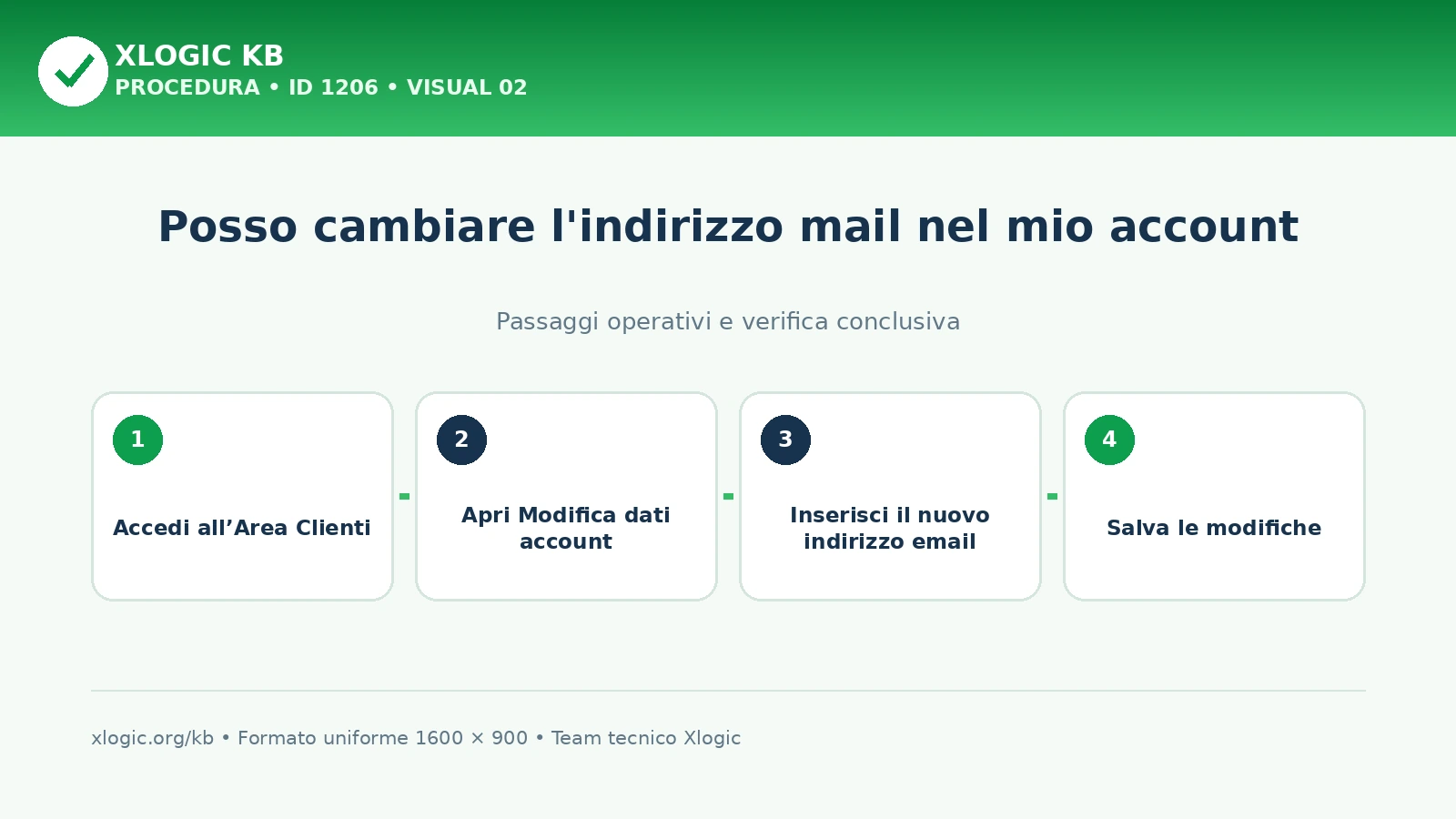
indirizzo mail: Posso cambiare l'indirizzo mail nel mio account Xlogic E' possibile modificare l'questa richiesta accedendo all'interno della tua area clienti, cliccando su Modifica Dati account in alto a destra: Una volta entrati in.
Indice dei contenuti
indirizzo mail: guida pratica
Posso cambiare l’questa richiesta nel mio account Xlogic E’ possibile modificare l’questa richiesta accedendo all’interno della tua area clienti, cliccando su Modifica Dati account in alto a destra: Una volta entrati in quest’area potrai modificare il tuo questa richiesta.
Informazioni specifiche già presenti nella guida
Posso cambiare l’questa richiesta nel mio account Xlogic E’ possibile modificare l’questa richiesta accedendo all’interno della tua area clienti, cliccando su Modifica Dati account in alto a destra: Una volta entrati in quest’area potrai modificare il tuo questa richiesta.
Inserisci un questa richiesta esterno Ti consigliamo di inserire un questa richiesta esterno e non l’questa richiesta legato al servizio che possiedi su Xlogic perché se ad esempio il tuo dominio scade o se stai avendo dei problemi non riuscirai più a ricevere le mail e le comunicazioni da Xlogic.
Come modificare questa richiesta del dominio Inoltre se hai bisogno di modificare l’questa richiesta all’interno del pannello del dominio (Registrant, Tecnico ed Amministrativo) devi contattare l’assistenza richiedendo il modulo da compilare per cambiare l’questa richiesta del dominio.

Controlli iniziali per questa richiesta
- Annota indirizzo coinvolto, mittente, destinatario, data e ora del tentativo.
- Prova la stessa operazione dalla Webmail per separare il client dal server.
- Controlla quota della casella e spazio dell’account.
- Verifica server in entrata e uscita, porte, TLS e autenticazione SMTP.
- Consulta Track Delivery e conserva il codice SMTP completo.
- Controlla record MX, SPF, DKIM e DMARC del dominio.

Cause più probabili di questa richiesta
| Causa | Come riconoscerla |
|---|---|
| Credenziali o nome utente errati | Il client richiede nuovamente la password o restituisce autenticazione fallita. |
| Quota esaurita | La casella non accetta nuovi messaggi o il server restituisce errore 552. |
| DNS o routing non coerenti | MX e instradamento posta non puntano al servizio che ospita la casella. |
| Blocco antispam o reputazione | Il messaggio viene rifiutato, differito o classificato come spam. |
| Configurazione TLS o porte | Il client non completa la connessione sicura. |
Procedura per risolvere questa richiesta
- Passaggio 1. Ripeti il test dalla Webmail usando un messaggio nuovo e un oggetto riconoscibile.
- Passaggio 2. Controlla in cPanel → Account e-mail che la casella esista e abbia quota disponibile.
- Passaggio 3. Apri “Connetti dispositivi” e confronta host, porte e metodi di cifratura con il client.
- Passaggio 4. Verifica in “Traccia consegna” il percorso del messaggio e leggi la risposta dell’ultimo server.
- Passaggio 5. Controlla in “Email Deliverability” che SPF e DKIM risultino validi.
- Passaggio 6. Correggi un solo parametro, salva e ripeti la stessa prova.
- Passaggio 7. Se il rifiuto proviene dal destinatario, conserva intestazioni e codice SMTP per il ticket.
Comandi di controllo
I comandi seguenti aiutano a verificare questa richiesta. Esegui solo quelli compatibili con il servizio e sostituisci host, percorsi, utenti e ID di esempio.
dig MX example.com +short
dig TXT example.com +short
openssl s_client -connect mail.example.com:465 -servername mail.example.com
Verifica finale
- Invio e ricezione funzionano dalla Webmail.
- Il client non richiede più la password.
- Track Delivery mostra consegna o instradamento corretto.
- SPF e DKIM risultano validi e il messaggio di prova contiene intestazioni coerenti.
Errori da evitare
- Cambiare contemporaneamente password, porte e DNS.
- Usare l’indirizzo email senza dominio come nome utente.
- Interpretare “inviato” come prova di consegna al destinatario.
- Pubblicare nei ticket password o intestazioni con dati riservati.

Verifiche avanzate per indirizzo mail
Per completare la procedura relativa a “Posso cambiare l'indirizzo mail nel mio account”, esegui i controlli seguenti nello stesso ordine e conserva i risultati. In questo modo indirizzo mail viene verificato con dati confrontabili, senza modifiche simultanee che rendano incerta la causa.
Raccogliere i dati corretti: indirizzo mail
Ripeti la prova dalla webmail e da un client configurato. Se Posso cambiare l'indirizzo mail nel mio account si presenta soltanto in uno dei due casi, il controllo va concentrato su porta, cifratura, autenticazione e cartelle del client. Nel caso “Posso cambiare l'indirizzo mail nel mio account”, annota l’esito del controllo 1 prima di passare alla verifica successiva.
Annota indirizzo mittente, destinatario, data, ora e messaggio completo restituito dal server. Per indirizzo mail, il codice SMTP è più utile di una descrizione generica come “la mail non funziona”. Nel caso “Posso cambiare l'indirizzo mail nel mio account”, annota l’esito del controllo 2 prima di passare alla verifica successiva.
Eseguire una prova controllata: indirizzo mail
Controlla quota della casella, spazio dell’account e presenza di filtri o inoltri. Una casella piena, una regola locale o un filtro antispam possono produrre sintomi simili. Nel caso “Posso cambiare l'indirizzo mail nel mio account”, annota l’esito del controllo 3 prima di passare alla verifica successiva.
Per problemi di consegna verifica MX, SPF, DKIM e DMARC senza modificare record non correlati. I controlli DNS devono essere eseguiti sul dominio realmente usato come mittente. Nel caso “Posso cambiare l'indirizzo mail nel mio account”, annota l’esito del controllo 4 prima di passare alla verifica successiva.
Confermare il risultato: indirizzo mail
Se il messaggio contiene allegati, prova anche un invio di solo testo. In questo modo puoi distinguere limiti di dimensione, filtri sui file e problemi generali di autenticazione. Nel caso “Posso cambiare l'indirizzo mail nel mio account”, annota l’esito del controllo 5 prima di passare alla verifica successiva.
Conserva header completi e identificativo del messaggio quando apri un ticket. Questi dati consentono di seguire il percorso della mail e verificare dove si interrompe la consegna. Nel caso “Posso cambiare l'indirizzo mail nel mio account”, annota l’esito del controllo 6 prima di passare alla verifica successiva.
Checklist finale per indirizzo mail
- Provare sia da webmail sia dal client; registra l’esito 1 per “Posso cambiare l’indirizzo mail nel mio account”.
- Annotare codice smtp, data, ora, mittente e destinatario; registra l’esito 2 per “Posso cambiare l’indirizzo mail nel mio account”.
- Controllare quota, filtri e spazio dell’account; registra l’esito 3 per “Posso cambiare l’indirizzo mail nel mio account”.
- Verificare mx, spf, dkim e dmarc quando pertinenti; registra l’esito 4 per “Posso cambiare l’indirizzo mail nel mio account”.
- Conservare header completi e identificativo del messaggio; registra l’esito 5 per “Posso cambiare l’indirizzo mail nel mio account”.
Considera conclusa la verifica di indirizzo mail soltanto quando il risultato è ripetibile e non compaiono nuovi errori nei log. Se il comportamento descritto in “Posso cambiare l'indirizzo mail nel mio account” resta invariato, raccogli i dati della checklist e allegali al ticket di assistenza, senza includere password o credenziali.
Domande frequenti su questa richiesta
La Webmail funziona ma il client no: dov’è il problema? — questa richiesta
Per questa richiesta, di norma il server e la casella sono operativi; confronta host, porte, TLS, nome utente completo e password salvata nel client.
Quanto tempo attendere dopo una modifica DNS? — questa richiesta
Per questa richiesta, dipende dal TTL precedente e dalle cache dei resolver. Verifica i nameserver autoritativi prima di attendere propagazioni generiche.
Quali dati inserire nel ticket? — questa richiesta
Per questa richiesta, indirizzi coinvolti, data e ora, oggetto, codice SMTP completo e intestazioni originali, senza password.
Guide Xlogic correlate
- Come effettuare un redirect dell’questa richiesta
- Come modificare la dimensione massima del mio questa richiesta
- Come modificare la password di un questa richiesta
Fonte tecnica
Per approfondire questa richiesta consulta Documentazione cPanel Email e seleziona la documentazione corrispondente alla versione effettivamente in uso.