Vuoi cancellare la cache di WordPress perché una modifica non compare? Se il sito usa LiteSpeed Cache, accedi alla Bacheca, apri il menu LiteSpeed Cache nella barra superiore e scegli Purge All. In alternativa vai in LiteSpeed Cache → Toolbox → Purge e usa Purge All – LSCache. La cache delle pagine viene eliminata e sarà ricreata automaticamente con le visite successive.
Risposta rapida: salva e pubblica prima la modifica, pulisci la cache della singola pagina quando possibile, apri la pagina in una finestra privata e controlla il risultato. Usa il purge completo solo se il contenuto precedente interessa più URL o se hai modificato tema, menu, widget, CSS o JavaScript.
Operazione sicura: cancellare la cache di WordPress non elimina articoli, pagine, immagini, ordini, utenti o database. Per qualche istante il primo caricamento può essere più lento, perché WordPress e LiteSpeed devono generare nuovamente le copie memorizzate. Non rimuovere manualmente cartelle o file di cache e non installare un secondo plugin di page cache.
Che cosa significa cancellare la cache di WordPress
WordPress genera le pagine usando PHP, il tema, i plugin e i dati presenti nel database. Un sistema di page cache conserva il risultato HTML già pronto e lo consegna ai visitatori senza ripetere ogni elaborazione. Su un’infrastruttura LiteSpeed, LSCache lavora a livello server e il plugin LiteSpeed Cache for WordPress comunica quali pagine devono essere memorizzate o eliminate.
Quando esegui un purge, la copia temporanea viene invalidata. Il contenuto originale resta al suo posto: alla richiesta successiva, WordPress genera la pagina aggiornata e il sistema può memorizzarla di nuovo. Se vuoi approfondire i diversi livelli, leggi che cos’è la cache per i siti web e come funziona LiteSpeed.
Quando è utile pulire la cache
La cancellazione manuale è utile soprattutto dopo una modifica che non viene mostrata correttamente. I casi più frequenti sono:
- una pagina o un articolo continua a mostrare testo e immagini precedenti;
- hai modificato menu, widget, header, footer o impostazioni del tema;
- hai aggiornato un page builder e il layout pubblico appare vecchio o incompleto;
- un file CSS o JavaScript ottimizzato non corrisponde alla nuova versione;
- hai aggiornato WordPress, un tema o un plugin e vuoi verificare il front-end;
- un prodotto, un prezzo o un elemento del catalogo non compare dove previsto;
- hai cambiato una regola del plugin di cache o del CDN;
- stai diagnosticando una differenza tra utenti autenticati e visitatori.
Normalmente LiteSpeed Cache effettua un purge intelligente quando aggiorni un contenuto, includendo le pagine correlate. Non è quindi necessario svuotare tutta la cache dopo ogni piccola modifica. La documentazione ufficiale LiteSpeed sulle operazioni di purge spiega che il plugin può eliminare automaticamente la pagina modificata e gli archivi collegati.
Prima di cancellare la cache: controlli essenziali
- verifica di avere salvato o pubblicato la modifica, non soltanto l’anteprima;
- controlla l’URL completo, compresi eventuali parametri, lingua o sottodominio;
- annota quale elemento è ancora vecchio e su quali pagine compare;
- se il sito vende online, evita modifiche o test invasivi durante ordini e pagamenti;
- se usi un CDN, ricorda che potrebbe esistere un ulteriore livello di cache;
- non cambiare più impostazioni contemporaneamente: esegui un controllo dopo ogni passaggio.
Sui servizi Xlogic basati su LiteSpeed Enterprise, LiteSpeed Cache è la soluzione prevista per la page cache di WordPress. Non affiancare WP Super Cache, W3 Total Cache, WP Rocket o un altro plugin che gestisca la stessa page cache senza prima verificare la configurazione: due sistemi sovrapposti possono produrre purge incompleti, contenuti incoerenti e regole duplicate. Consulta anche la guida sulla gestione della cache nei siti WordPress su Xlogic.
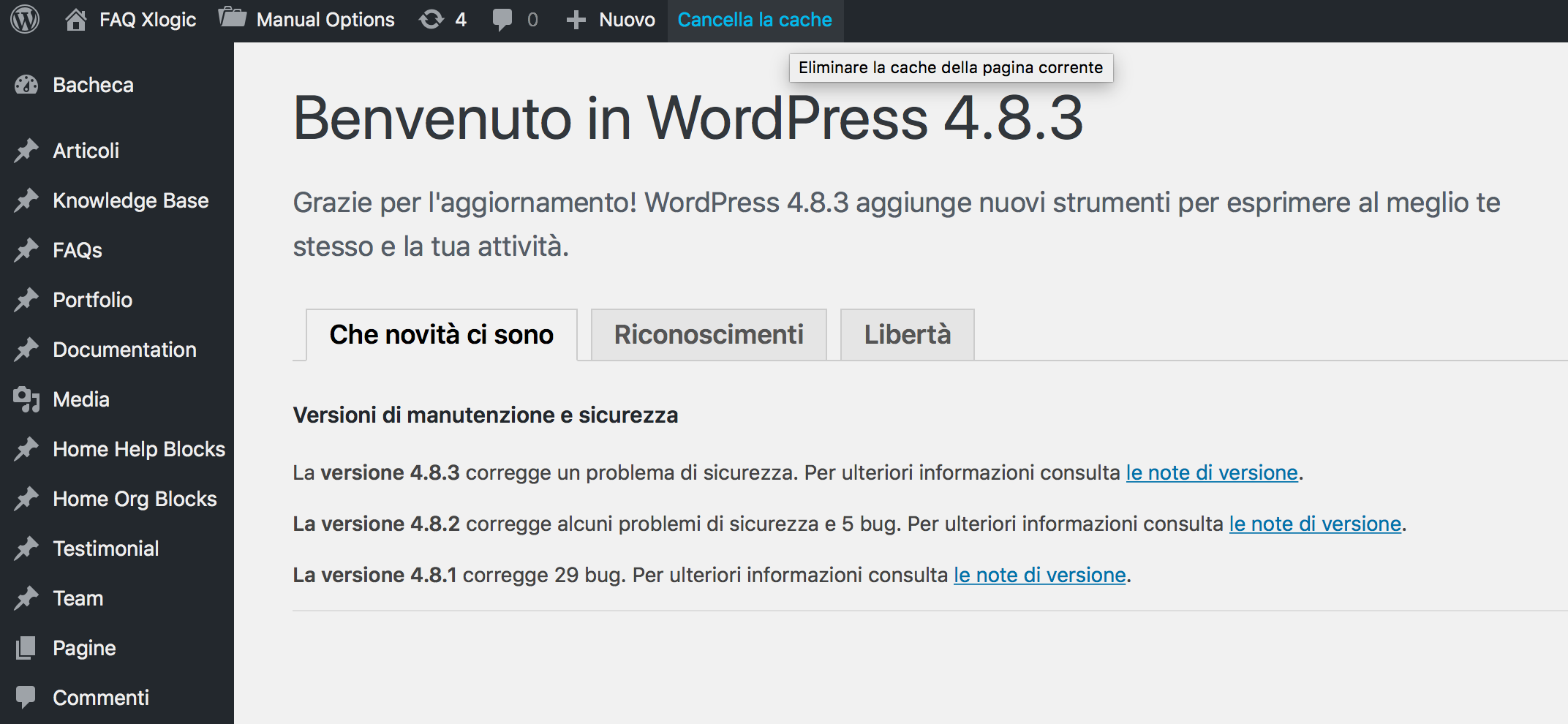
Come cancellare la cache con LiteSpeed Cache
La procedura più semplice parte dalla Bacheca di WordPress:
- accedi a WordPress → Bacheca con un account autorizzato;
- controlla di aver pubblicato la modifica;
- nella barra di amministrazione in alto apri LiteSpeed Cache;
- se il problema riguarda il sito nel suo insieme, seleziona Purge All;
- attendi il messaggio di conferma;
- apri l’URL interessato in una finestra privata e verifica il contenuto.
Puoi ottenere lo stesso risultato da LiteSpeed Cache → Toolbox → Purge. In questa schermata usa Purge All – LSCache per cancellare tutte le voci LSCache relative a quella installazione WordPress. La guida ufficiale alla Toolbox di LiteSpeed Cache distingue questa funzione dagli altri pulsanti di pulizia.
Attenzione al pulsante scelto: Purge All – LSCache elimina la page cache dell’installazione corrente. Purge All nella Toolbox può includere altri dati rigenerabili, come file CSS e JavaScript ottimizzati. Empty Entire Cache ha invece un ambito più ampio e non è la scelta normale su un hosting condiviso.
Pulire una sola pagina o tutto il sito?
| Situazione | Operazione consigliata | Effetto |
|---|---|---|
| Hai modificato una pagina o un articolo | Purge this page – LSCache | Invalida la pagina corrente e le voci correlate previste dal plugin. |
| Più pagine mostrano dati precedenti | Purge All – LSCache | Elimina la page cache dell’installazione WordPress corrente. |
| Layout o script sono ancora vecchi | Purge All – CSS/JS, poi page cache | Rigenera i file ottimizzati e le pagine che li richiamano. |
| Il CDN serve ancora la vecchia risorsa | Purge dal plugin o dal pannello del CDN | Invalida le copie presenti sui nodi esterni. |
Per la singola pagina, apri l’URL mentre sei autenticato e usa il menu LiteSpeed Cache → Purge this page nella barra di amministrazione, se disponibile. È la soluzione più mirata. Per cambi globali al tema, ai menu o ai componenti condivisi, il purge completo della page cache è più coerente.
Non ripetere Purge All molte volte di seguito. Se una pagina continua a essere vecchia dopo un purge confermato, è probabile che il contenuto provenga da un altro livello o che la modifica non sia stata salvata nel punto corretto.
Quando cancellare anche CSS e JavaScript ottimizzati
LiteSpeed Cache può minimizzare, combinare o caricare in modo differito file CSS e JavaScript. Questi file non sono la stessa cosa della copia HTML della pagina. Dopo modifiche al tema, al page builder o alle impostazioni di ottimizzazione, la page cache può essere aggiornata ma continuare a richiamare una risorsa ottimizzata precedente.
In questo caso:
- vai in LiteSpeed Cache → Toolbox → Purge;
- usa Purge All – CSS/JS;
- esegui anche Purge All – LSCache;
- ricarica la pagina in una finestra privata;
- controlla desktop e mobile senza attivare o disattivare altre opzioni.
Se il problema grafico resta, non cancellare casualmente database, immagini ottimizzate o file del tema. Verifica una funzione di ottimizzazione alla volta. LiteSpeed descrive questa sequenza nella propria procedura ufficiale per diagnosticare problemi CSS e JavaScript.
Page cache, object cache, browser e CDN
Un sito può usare più cache contemporaneamente. Cancellare quella sbagliata non modifica il livello che sta consegnando il contenuto precedente.
| Tipo di cache | Che cosa conserva | Quando verificarla |
|---|---|---|
| Page cache LiteSpeed | HTML già generato delle pagine pubbliche | Testo, prezzi, menu o contenuti pubblici non aggiornati. |
| Object cache | Risultati e oggetti WordPress in Redis o Memcached | Dati dinamici o query continuano a restituire valori precedenti. |
| Cache del browser | CSS, JavaScript, immagini e font sul dispositivo | Il problema compare soltanto su un browser o dispositivo. |
| Cache CDN | Copie distribuite su nodi esterni | Il risultato cambia in base a rete, zona geografica o URL della risorsa. |
La cancellazione della page cache non equivale automaticamente al flush dell’object cache. Non modificare host, porta, prefisso o metodo Redis/Memcached per risolvere una pagina vecchia. Se devi intervenire sull’object cache, usa soltanto la funzione prevista dal plugin e verifica prima che il collegamento risulti attivo.
Se soltanto il tuo dispositivo mostra ancora la versione precedente, segui la guida per cancellare la cache del browser. Se usi QUIC.cloud e il purge automatico non è arrivato al CDN, la documentazione descrive anche il purge manuale della cache CDN dal pannello QUIC.cloud. Per Cloudflare o altri servizi usa la funzione equivalente del provider, senza cambiare DNS come tentativo di pulizia.
Come verificare che il purge abbia funzionato
- apri una finestra privata nella quale non sei autenticato a WordPress;
- visita l’URL esatto e controlla l’elemento modificato;
- esegui un ricaricamento forzato del browser;
- prova un secondo dispositivo o una rete diversa;
- controlla che la pagina non provenga da un CDN ancora da pulire;
- se il problema riguarda il layout, pulisci separatamente CSS/JS ottimizzati;
- annota data, ora, URL e risultato di ogni prova.
Il primo accesso dopo il purge può richiedere più tempo: la pagina deve essere rigenerata. Un secondo caricamento dovrebbe beneficiare nuovamente della cache. Non considerare la ricomparsa immediata della cache un errore: è il comportamento previsto.
Se sai leggere le intestazioni HTTP, puoi confrontare due richieste anonime e verificare le indicazioni di LiteSpeed Cache. Le intestazioni possono cambiare in base alla configurazione, al login, ai cookie e all’esclusione dell’URL; non usare quindi un singolo valore come prova assoluta e non pubblicare cookie o token di sessione.
Cache di WordPress e siti WooCommerce
In un negozio online, carrello, checkout e area cliente devono restare dinamici. LiteSpeed Cache dispone di integrazioni specifiche e regole di esclusione per WooCommerce. Un purge non cancella ordini o carrelli dal database, ma durante i test devi distinguere la vista di un visitatore anonimo da quella di un cliente autenticato.
- verifica una pagina prodotto da visitatore anonimo;
- controlla carrello e checkout con un prodotto di prova;
- non forzare la cache su pagine personali o di pagamento;
- non condividere URL contenenti token, chiavi o parametri riservati;
- se un prezzo resta vecchio, controlla anche plugin, feed, importazioni e CDN.
Una cache correttamente configurata accelera le pagine pubbliche senza servire dati personali ad altri visitatori. Se in finestra privata compare un contenuto riservato, interrompi i test e apri subito un ticket indicando l’URL, senza allegare dati personali o credenziali.
Problemi comuni dopo la cancellazione
La modifica continua a non comparire
Controlla che la modifica sia stata pubblicata e che l’URL sia corretto. Esegui il purge della singola pagina o di LSCache, poi verifica browser e CDN. Se il contenuto è generato da uno shortcode, da un feed o da un plugin esterno, il problema può dipendere dalla sorgente e non dalla page cache.
Il sito appare senza stile o con JavaScript non funzionante
Pulisci i file CSS/JS ottimizzati e la page cache. Se non basta, verifica le impostazioni di minificazione, combinazione, defer e delay una alla volta. Non disattivare tutti i plugin su un sito in produzione senza un piano di ripristino e non modificare file PHP dalla Bacheca come tentativo casuale.
Il menu LiteSpeed Cache non compare
Verifica che il plugin sia attivo e che l’account abbia i permessi necessari. Non installare un altro plugin di cache per ottenere un pulsante alternativo. Nei servizi Xlogic, se LiteSpeed Cache non è presente o non risulta gestibile, apri un ticket e indica il dominio e l’account WordPress interessato.
Il purge sembra riuscire ma la vecchia versione ritorna
Potrebbe esserci un CDN, una cache del browser, un secondo plugin di cache oppure un sistema che rigenera il contenuto precedente. Controlla anche revisioni del page builder, template globali, widget e sincronizzazioni esterne. Ripetere il purge non corregge la sorgente del dato.
Non riesco ad accedere alla Bacheca
Non cancellare cartelle in wp-content e non rinominare plugin senza una diagnosi. Se il sito è ospitato da Xlogic, apri un ticket su Xlogic indicando dominio, URL interessato, data e ora, modifica eseguita, messaggio completo e verifiche già svolte. Non inviare password, cookie, codici di autenticazione o chiavi API.
Errori da evitare
- installare due plugin che gestiscono contemporaneamente la page cache;
- usare Empty Entire Cache senza comprenderne l’ambito;
- cancellare manualmente directory o file dal File Manager;
- pulire il database pensando che equivalga al purge della pagina;
- disabilitare definitivamente la cache per mostrare una modifica;
- cambiare DNS, PHP o configurazione Redis senza una relazione con il problema;
- ripetere il purge senza verificare la pagina in modalità anonima;
- inviare credenziali o dati di sessione all’assistenza.
WordPress raccomanda di svuotare la cache dopo un aggiornamento quando è attiva, così i visitatori possono ricevere subito la nuova versione. Questo non significa che la cache debba rimanere disattivata: dopo la verifica deve continuare a lavorare normalmente. Vedi anche le istruzioni ufficiali per aggiornare WordPress.
Checklist finale
- la modifica è stata salvata e pubblicata;
- hai controllato l’URL esatto;
- hai provato prima il purge della singola pagina;
- hai usato Purge All – LSCache solo quando necessario;
- hai pulito CSS/JS soltanto per problemi di stile o script;
- hai verificato il risultato in una finestra privata;
- hai distinto page cache, object cache, browser e CDN;
- non hai installato un secondo plugin di page cache;
- non hai cancellato file o dati dal database;
- hai raccolto URL, orario e prove se serve assistenza.
Domande frequenti sulla cache di WordPress
Cancellare la cache di WordPress elimina pagine, immagini o ordini?
No. Il purge elimina copie temporanee rigenerabili, non i contenuti originali, i media, gli utenti, gli ordini o il database. Il primo caricamento successivo può essere più lento mentre la cache viene ricostruita.
Come si cancella la cache con LiteSpeed Cache?
Dalla Bacheca usa LiteSpeed Cache nella barra superiore e scegli Purge All, oppure vai in LiteSpeed Cache, Toolbox, Purge e seleziona Purge All – LSCache. Se il problema riguarda un solo URL, preferisci Purge this page.
Perché vedo ancora la vecchia pagina dopo il purge?
La copia precedente può provenire dalla cache del browser, da file CSS o JavaScript ottimizzati, dall’object cache o da un CDN. Verifica un livello alla volta e controlla che la modifica sia stata pubblicata.
La cache di WordPress si ricrea automaticamente?
Sì. Dopo il purge, le richieste successive generano nuovamente le pagine e il sistema può memorizzarle. È normale che il primo caricamento sia più lento rispetto ai successivi.
Posso installare due plugin di cache insieme?
In genere no, se entrambi gestiscono la page cache. Le funzioni sovrapposte possono creare conflitti e purge incompleti. Sui servizi Xlogic basati su LiteSpeed Enterprise usa LiteSpeed Cache e chiedi assistenza prima di sostituirlo.