Vuoi cancellare la cache del browser? Puoi eliminare soltanto le immagini e i file temporanei memorizzati da Chrome, Microsoft Edge, Firefox o Safari, quindi riaprire la pagina. Questa operazione forza il browser a scaricare una copia aggiornata delle risorse del sito e può risolvere pagine non aggiornate, errori di caricamento e problemi di formattazione.
Risposta rapida: su Chrome, Edge e Firefox premi Ctrl + Maiusc + Canc su Windows o Linux; su Mac prova Comando + Maiusc + Backspace. Seleziona un intervallo adeguato, spunta soltanto la voce relativa a immagini, file o pagine temporanee nella cache e conferma. Non selezionare password, dati di compilazione automatica o cookie se non è necessario.
Prima di procedere: cancellare la sola cache non dovrebbe eliminare password salvate, preferiti o cronologia, purché tali voci non siano selezionate. Eliminare anche cookie e dati dei siti può invece disconnetterti dagli account e rimuovere preferenze locali. Leggi sempre le caselle mostrate dal browser prima di confermare.
Che cos’è la cache del browser e quando cancellarla
La cache del browser è uno spazio locale nel quale vengono conservate copie temporanee di immagini, fogli di stile CSS, file JavaScript, font e altre risorse. Quando torni su una pagina, il browser può riutilizzare questi file invece di scaricarli nuovamente. Il sito si apre più velocemente e consuma meno dati, ma una copia non aggiornata può talvolta mostrare il vecchio aspetto della pagina o generare un conflitto.
Cancellare la cache è utile soprattutto quando:
- una modifica al sito non compare sul tuo dispositivo;
- la pagina ha elementi fuori posizione o uno stile incompleto;
- un pulsante o un modulo non funziona dopo un aggiornamento;
- il browser continua a usare un file CSS o JavaScript precedente;
- un errore compare in un browser ma non in un altro;
- devi verificare la versione pubblica di un sito dopo una modifica.
Non è necessario cancellare la cache ogni giorno. La cache è una funzione utile e viene gestita automaticamente dal browser. Usala come verifica mirata quando sospetti che i file locali non corrispondano a quelli disponibili sul sito.
Cache, cookie e cache del sito non sono la stessa cosa
| Elemento | Dove si trova | Che cosa comporta la cancellazione |
|---|---|---|
| Cache del browser | Sul computer o dispositivo del visitatore | Il browser scarica nuovamente immagini, CSS, JavaScript e altri file temporanei. |
| Cookie e dati del sito | Nel profilo del browser | Può terminare le sessioni, rimuovere preferenze e richiedere un nuovo accesso. |
| Cache WordPress o LiteSpeed | Sul sito o sull’infrastruttura web | Viene rigenerata la copia della pagina prodotta dal CMS; non si elimina dalle impostazioni del browser. |
| Cache CDN | Sui nodi della rete di distribuzione | Richiede la funzione di purge del servizio CDN e può continuare a servire risorse già memorizzate. |
Se la modifica non è visibile a nessun visitatore, il problema potrebbe non essere la cache del singolo browser. Consulta la guida per cancellare la cache di WordPress e l’approfondimento sulla gestione della cache nei siti WordPress. Procedi per livelli e verifica la pagina dopo ogni operazione.


Prima prova un ricaricamento forzato
Un ricaricamento forzato chiede al browser di aggiornare la pagina corrente senza cancellare tutta la cache del profilo. È il tentativo meno invasivo e spesso basta per vedere una modifica appena pubblicata.
- Windows e Linux: prova Ctrl + F5 oppure Ctrl + Maiusc + R.
- macOS con Chrome o Firefox: prova Comando + Maiusc + R.
- Safari su Mac: ricarica la pagina; se il problema resta, rimuovi i dati del singolo sito con la procedura indicata più avanti.
Le scorciatoie possono cambiare in base a sistema operativo, tastiera o versione del browser. Se il ricaricamento forzato non risolve, passa alla cancellazione mirata della cache. Aprire una finestra privata è utile come confronto, ma non dimostra da solo che tutte le cache siano state aggiornate.
Come cancellare la cache in Google Chrome
- apri Chrome sul computer;
- seleziona il menu con i tre punti e apri Elimina dati di navigazione, oppure usa la scorciatoia per la cancellazione dei dati;
- scegli l’intervallo di tempo; se non conosci il momento nel quale è stato memorizzato il file, seleziona Dall’inizio o l’equivalente mostrato;
- seleziona Immagini e file memorizzati nella cache;
- deseleziona cronologia, cookie, password e dati di compilazione automatica se vuoi conservare tali informazioni;
- conferma con Elimina dati;
- chiudi la scheda interessata, riaprila e verifica la pagina.
La guida ufficiale di Google Chrome per eliminare i dati di navigazione permette di scegliere periodo e categorie. Controlla la selezione prima di confermare, perché la stessa finestra può cancellare dati diversi dalla cache.
Chrome su Android, iPhone e iPad
Apri il menu di Chrome, scegli Elimina dati di navigazione, imposta la durata e apri l’elenco dei dati selezionati. Mantieni selezionati soltanto i file memorizzati nella cache quando vuoi eseguire una pulizia mirata. I nomi e la posizione dei pulsanti possono variare leggermente tra Android e iOS.
Come cancellare la cache in Microsoft Edge
- apri Microsoft Edge;
- seleziona Impostazioni e altro, quindi apri Cronologia o Privacy, ricerca e servizi;
- scegli Elimina dati di esplorazione e poi l’opzione per scegliere cosa cancellare;
- imposta l’intervallo di tempo desiderato;
- seleziona Immagini e file memorizzati nella cache;
- lascia deselezionate password, dati di compilazione automatica e cookie se non devono essere rimossi;
- seleziona Cancella ora, riapri la pagina e controlla il risultato.
Microsoft indica la cancellazione della cronologia e dei file memorizzati nella cache tra i controlli utili quando Edge mostra problemi. Segui la procedura ufficiale Microsoft per Edge e seleziona soltanto i dati necessari.
Come cancellare la cache in Mozilla Firefox
- apri Firefox e seleziona il pulsante dei menu;
- apri Impostazioni e scegli Privacy e sicurezza;
- raggiungi la sezione dedicata ai dati di navigazione, cookie e dati dei siti web;
- seleziona l’opzione per cancellare i dati;
- mantieni selezionata la voce relativa a file e pagine temporaneamente salvati nella cache;
- deseleziona cookie e dati dei siti web se non vuoi terminare le sessioni;
- conferma e ricarica la pagina.
In alternativa apri Cronologia e scegli la cancellazione della cronologia recente, imposta il periodo e seleziona soltanto la cache. Mozilla mantiene aggiornata la guida ufficiale per cancellare la cache di Firefox.
Come cancellare cache e dati in Safari su Mac
Safari consente di rimuovere i dati di uno o più siti senza cancellare indiscriminatamente tutti gli elementi del browser:
- apri Safari sul Mac;
- scegli Safari → Impostazioni;
- apri la sezione Privacy;
- seleziona Gestisci dati siti web;
- cerca e seleziona il dominio interessato;
- fai clic su Rimuovi, quindi conferma;
- riapri il sito e, se richiesto, effettua nuovamente l’accesso.
La rimozione dei dati di un sito può eliminare anche cookie e sessioni relativi a quel dominio. Apple descrive questa procedura nella guida ufficiale per cache e cookie di Safari sul Mac. Usa Rimuovi tutto soltanto quando vuoi cancellare i dati di tutti i siti.
Come cancellare la cache di Safari su iPhone e iPad
Per cancellare cache, cookie e cronologia insieme:
- apri Impostazioni sul dispositivo;
- tocca App e poi Safari;
- seleziona Cancella dati siti web e cronologia;
- scegli il periodo disponibile e conferma.
Per conservare la cronologia e rimuovere i dati memorizzati dai siti, Apple indica il percorso Impostazioni → App → Safari → Avanzate → Dati dei siti web. Da qui puoi rimuovere i dati disponibili. Consulta la procedura ufficiale Apple per Safari su iPhone e iPad. L’operazione può disconnetterti dai siti coinvolti.
Come cancellare i dati di un solo sito
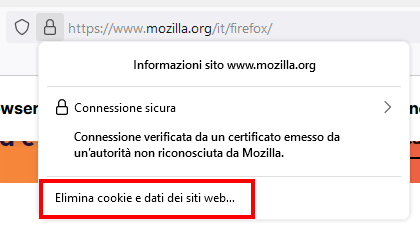
Quando il problema riguarda un unico dominio, una cancellazione mirata è preferibile: conserva le sessioni e i dati degli altri siti. Chrome ed Edge permettono di aprire le impostazioni dei dati dei siti, cercare il dominio e rimuoverne i dati; Firefox dispone della gestione dei cookie e dei dati dei siti web; Safari usa Gestisci dati siti web.
La cancellazione dei dati del singolo sito può comprendere più elementi della sola cache, inclusi cookie, archiviazione locale, database e permessi memorizzati. Assicurati quindi di conoscere le credenziali prima di procedere. Non inviare password, cookie o contenuti della memoria locale in un ticket di assistenza.
Come verificare che la cache sia stata cancellata
- chiudi e riapri la scheda del sito;
- ricarica la pagina e verifica data, contenuto o elemento modificato;
- confronta il risultato con una finestra privata;
- prova un secondo browser o un altro dispositivo collegato a una rete differente;
- se gestisci il sito, controlla che la modifica sia stata pubblicata e non sia rimasta in bozza;
- verifica separatamente cache WordPress, plugin di cache e CDN;
- evita di ripetere cancellazioni generali senza identificare il livello che serve il contenuto precedente.
Se un solo dispositivo mostra ancora la vecchia pagina, il problema è probabilmente locale. Se tutti vedono la versione precedente, controlla la cache generata dal sito o dal CDN. Se stai verificando una migrazione e il dominio punta ancora al vecchio server, la cache del browser non cambia la destinazione DNS: usa la guida per visualizzare il sito sul nuovo server senza modificare i DNS.
Problemi comuni dopo la cancellazione
La modifica continua a non comparire
Prova il ricaricamento forzato, una finestra privata e un secondo dispositivo. Se il risultato non cambia, cancella la cache WordPress o del plugin, quindi valuta la cache CDN. Controlla anche che l’URL sia quello corretto e che la modifica sia stata salvata nella pagina pubblicata.
Il browser ha disconnesso gli account
Probabilmente sono stati eliminati anche cookie o dati dei siti. Accedi nuovamente dai siti ufficiali e non recuperare le credenziali da messaggi o collegamenti non verificati. La sola cancellazione di immagini e file nella cache normalmente non richiede un nuovo accesso.
Il primo caricamento è più lento
È normale: dopo la cancellazione il browser deve scaricare nuovamente le risorse. Dalla visita successiva la cache viene ricostruita. Non disabilitare permanentemente la cache, perché peggiorerebbe prestazioni e consumo di dati.
Compaiono ancora errori grafici o JavaScript
Disattiva temporaneamente una sola estensione alla volta, verifica la console del browser se sai interpretarla e prova un profilo pulito. Non cancellare password o ripristinare l’intero browser come primo tentativo. Se il problema interessa più utenti, raccogli URL, ora, browser, dispositivo e messaggio completo.
Se il problema persiste su un servizio ospitato da Xlogic, apri un ticket su Xlogic indicando dominio, URL esatto, browser e versione, dispositivo, data e ora, risultato in finestra privata e verifiche già eseguite. Allega uno screenshot privo di password, cookie, token e dati personali.
Checklist finale
- hai provato prima un ricaricamento forzato;
- hai selezionato immagini e file nella cache;
- password e compilazione automatica sono rimaste deselezionate;
- hai evitato di cancellare i cookie senza necessità;
- hai riaperto la pagina dopo la pulizia;
- hai confrontato il risultato con una finestra privata o un altro browser;
- hai distinto cache del browser, cache WordPress e CDN;
- hai verificato che la modifica sia effettivamente pubblicata;
- non hai condiviso credenziali o dati di sessione;
- hai annotato browser, dispositivo e orario se devi chiedere assistenza.
Domande frequenti sulla cache del browser
Cancellare la cache del browser elimina le password?
No, se selezioni soltanto immagini, file o pagine temporaneamente salvati nella cache. Password e dati di compilazione automatica sono categorie separate: controlla che non siano selezionate prima di confermare.
Qual è la differenza tra ricaricamento forzato e cancellazione della cache?
Il ricaricamento forzato aggiorna soprattutto la pagina corrente; la cancellazione rimuove i file temporanei per l’intervallo e le categorie selezionati nel profilo del browser.
Perché la modifica non compare dopo aver cancellato la cache del browser?
La vecchia pagina può provenire dalla cache di WordPress, da un plugin, dal server o da un CDN. Verifica un livello alla volta e controlla che la modifica sia stata pubblicata.
La finestra privata usa una cache completamente nuova?
La finestra privata è utile per il confronto e isola molti dati della sessione normale, ma non sostituisce tutte le verifiche. Prova anche il ricaricamento forzato e, se necessario, la cancellazione mirata.