Vuoi visualizzare un sito senza modificare i DNS? Puoi associare temporaneamente il dominio all’indirizzo IP del nuovo server modificando il file hosts del tuo computer.
Indice dei contenuti
Prima di iniziare
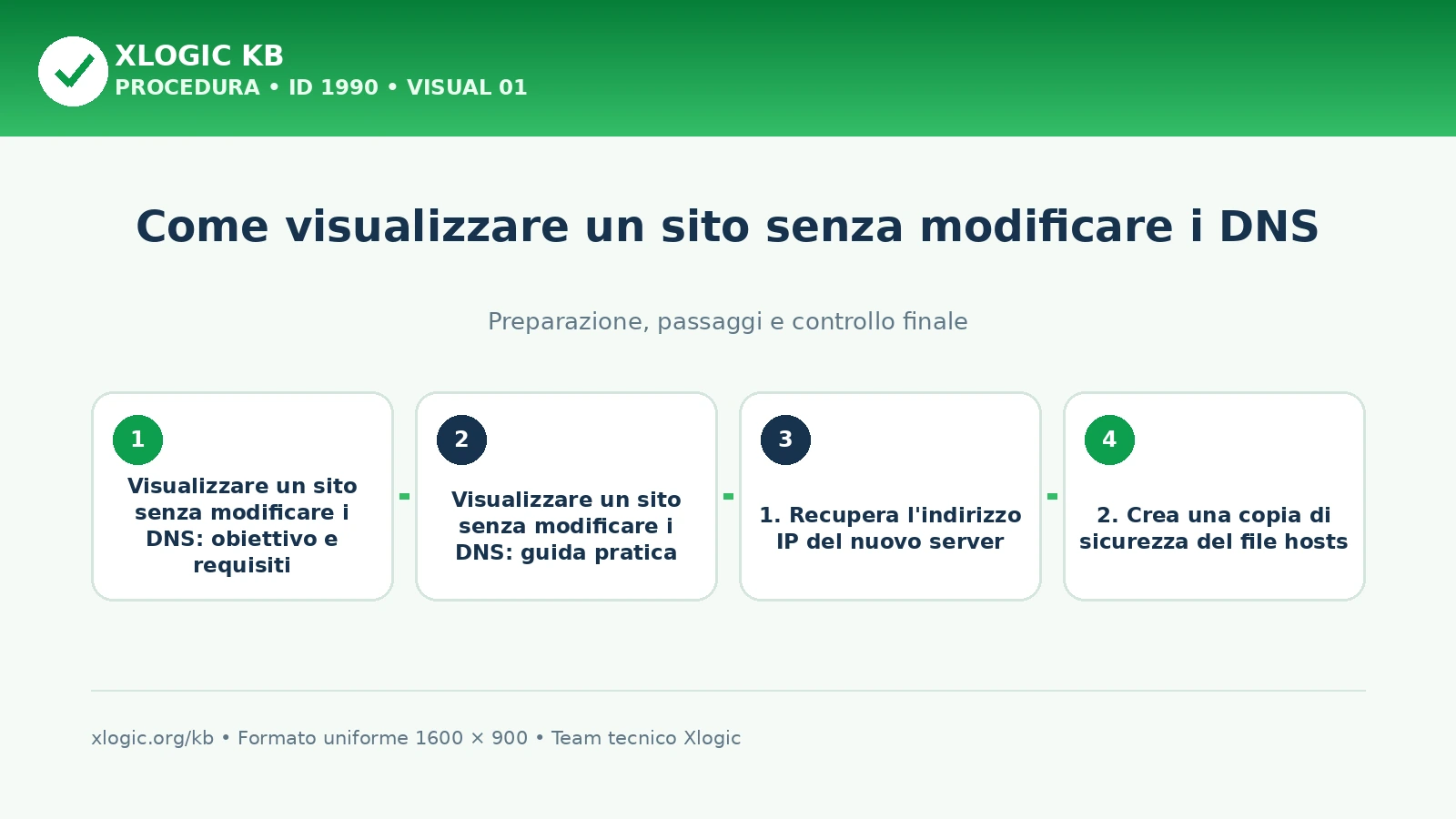
Recupera l’indirizzo IP del server da verificare, crea una copia del file hosts, aggiungi una riga nel formato IP dominio www.dominio, salva con privilegi amministrativi e apri il sito usando il suo normale indirizzo HTTPS. Al termine del test elimina la riga aggiunta e svuota la cache DNS del computer.
Esempio: per provare
example.comsull’IP di documentazione203.0.113.10, la riga è203.0.113.10 example.com www.example.com. Sostituisci entrambi i valori con l’IP e il dominio reali. Non scriverehttps://, percorsi o barre finali nel filehosts.
Procedura passo passo
Il Domain Name System associa normalmente il nome del dominio all’indirizzo IP pubblicato nella zona DNS. Il file hosts è una mappa locale che il sistema operativo può consultare prima dei resolver DNS: permette quindi di forzare una destinazione soltanto sul computer utilizzato per il test.
visualizzare un sito senza modificare i DNS è utile quando:
- hai trasferito il sito su un nuovo piano hosting e vuoi controllarlo prima del cambio DNS;
- stai preparando una migrazione e desideri confrontare vecchio e nuovo server;
- il dominio è già online e non vuoi interrompere il servizio durante le verifiche;
- devi provare WordPress con il dominio reale, evitando URL temporanei che possono alterare collegamenti e redirect;
- vuoi verificare certificato SSL, pagine interne, moduli e area amministrativa prima della pubblicazione.
La documentazione ufficiale cPanel sul file hosts consiglia questo metodo per testare un sito trasferito prima di puntare i record DNS. La modifica non viene rimossa automaticamente: al termine devi cancellare manualmente la riga aggiunta.
1. Recupera l’indirizzo IP del nuovo server
Prima di modificare il computer devi conoscere l’IP che ospita il sito da provare. Utilizza l’indirizzo indicato nella comunicazione di attivazione o trasferimento del servizio. In cPanel può essere visibile nella sezione delle informazioni generali o nelle informazioni del server, in base alla configurazione dell’account.
Non copiare un IP trovato casualmente tramite una ricerca DNS: finché il dominio punta ancora al vecchio server, quella verifica restituirà proprio la destinazione che vuoi sostituire localmente. Se non sei sicuro dell’IP corretto, apri un ticket su Xlogic indicando il dominio e il servizio di destinazione, senza inviare password.
Per il dominio principale e la versione www puoi utilizzare una sola riga:
203.0.113.10 example.com www.example.comOgni nome deve essere indicato esplicitamente. La riga precedente non forza automaticamente sottodomini come shop.example.com, staging.example.com o mail.example.com. Aggiungi soltanto gli host necessari al test, associandoli all’IP corretto.
2. Crea una copia di sicurezza del file hosts
Il file può già contenere voci utilizzate da software, ambienti di sviluppo, VPN o configurazioni aziendali. Prima di modificarlo:
- chiudi le applicazioni che potrebbero gestire il file;
- creane una copia con un nome riconoscibile;
- non cancellare righe che non appartengono al test;
- annota l’IP e i domini aggiunti;
- conserva la copia finché la verifica non è conclusa.
Su un computer aziendale o amministrato potresti non avere l’autorizzazione necessaria. In questo caso non aggirare i criteri di sicurezza: chiedi al responsabile del dispositivo di applicare la modifica.
3. Modifica il file hosts su Windows
In Windows il percorso del file è:
C:\Windows\System32\drivers\etc\hosts- apri il menu Start e cerca Blocco note;
- fai clic con il tasto destro e scegli Esegui come amministratore;
- dal Blocco note seleziona File → Apri;
- raggiungi
C:\Windows\System32\drivers\etc; - nel filtro dei file seleziona Tutti i file, altrimenti
hostspotrebbe non comparire; - apri il file e aggiungi la riga in fondo, senza modificare le voci esistenti;
- salva mantenendo il nome esatto
hosts, senza estensione.txt.
Microsoft conferma che il file deve essere aperto da un editor avviato come amministratore quando Windows nega il salvataggio. Consulta la procedura ufficiale per l’errore impossibile modificare il file Hosts.
Dopo il salvataggio apri il Prompt dei comandi e svuota la cache del resolver:
ipconfig /flushdnsIl comando ipconfig /flushdns documentato da Microsoft elimina le voci presenti nella cache del client DNS. Chiudi e riapri anche il browser, preferibilmente in una finestra privata.
4. Modifica il file hosts su macOS
Su macOS il file è disponibile come /etc/hosts e può essere aperto anche tramite il percorso equivalente /private/etc/hosts.
- apri Finder → Applicazioni → Utility → Terminale;
- scegli per il backup un nome ancora libero, poi crea la copia con
sudo cp -i /etc/hosts /etc/hosts.xlogic-backup; se esiste già, conserva la vecchia copia e usa un nome diverso; - apri il file con
sudo nano /etc/hosts; - inserisci in fondo la riga con IP e domini;
- premi Control-O e poi Invio per salvare;
- premi Control-X per uscire.
Quando inserisci la password amministrativa nel Terminale non vedrai caratteri o simboli: è il comportamento normale. Apple documenta l’apertura e il salvataggio di /private/etc/hosts nella propria guida alla verifica del file hosts su macOS.
Per aggiornare la risoluzione locale puoi chiudere il browser e riavviare il Mac. In alternativa, nelle versioni moderne di macOS puoi eseguire:
sudo dscacheutil -flushcache
sudo killall -HUP mDNSResponder
5. Modifica il file hosts su Linux
Nelle distribuzioni Linux il file si trova normalmente in /etc/hosts. Scegli un nome ancora libero per il backup. Se il comando chiede di sovrascrivere una copia esistente, rispondi di no e ripetilo con un nome diverso. Dopo aver verificato la copia, apri il file con il secondo comando:
sudo cp -i /etc/hosts /etc/hosts.xlogic-backup
sudo nano /etc/hosts
Aggiungi la riga necessaria, salva con Control-O, conferma con Invio ed esci con Control-X. Puoi utilizzare un altro editor, ma servono privilegi amministrativi per salvare il file.
Molti sistemi Linux rileggono subito il file. Se il dispositivo utilizza systemd-resolved e continua a mostrare la vecchia destinazione, puoi provare:
sudo resolvectl flush-cachesChiudi e riapri il browser dopo la modifica. Non riavviare servizi di rete su un computer remoto senza sapere come viene mantenuta la connessione.
6. Verifica che il dominio raggiunga il nuovo server
Apri il sito digitando il normale URL, per esempio https://example.com. Non utilizzare direttamente l’indirizzo IP: WordPress, certificati SSL, redirect e configurazioni del virtual host dipendono dal nome del dominio.
Controlla almeno:
- homepage e pagine interne;
- immagini, CSS, JavaScript e file scaricabili;
- area di amministrazione e accesso utenti;
- moduli di contatto, senza eseguire invii ripetuti;
- certificato HTTPS e assenza di contenuti misti;
- carrello, checkout e area personale per un eCommerce;
- redirect tra dominio con e senza
www; - funzioni locali che dipendono da cron, API o servizi esterni, tenendo conto dei limiti indicati sotto.
Per capire se il computer sta risolvendo il dominio verso il nuovo indirizzo puoi avviare ping example.com. Anche se il server blocca le risposte ICMP, la prima riga dovrebbe mostrare l’IP risolto. Puoi inoltre controllare le intestazioni della pagina con:
curl -I https://example.comnslookup e alcuni strumenti DNS interrogano direttamente un resolver e possono mostrare ancora il record pubblico: non usarli come unica prova dell’applicazione del file hosts.
Il test riguarda soltanto questo computer. Webhook, chiamate del gateway di pagamento e altri sistemi esterni continuano a usare i DNS pubblici. La copia del sito può inoltre avere credenziali di produzione: usa modalità di test per i pagamenti e controlla gli invii email prima di provare ordini o moduli. Il file hosts non isola il nuovo sito dai servizi reali.
7. Come riconoscere con certezza il nuovo sito
Se le due copie sono identiche, l’aspetto grafico non basta. Prima del test crea sul nuovo server un segnale temporaneo e non sensibile, per esempio un file di testo con un nome casuale oppure un commento HTML riconoscibile. Verifica che sia disponibile tramite il dominio e rimuovilo al termine.
Puoi anche confrontare:
- data e ora di un file caricato solo sul nuovo account;
- versione del sito o contenuto di una pagina di prova;
- intestazioni HTTP, quando identificano correttamente l’ambiente;
- log degli accessi del nuovo account durante una richiesta controllata.
Non creare file phpinfo, pagine che espongono configurazioni, database o credenziali. Un controllo temporaneo deve contenere soltanto un testo innocuo e deve essere rimosso appena terminato il test.
8. Problemi comuni durante il test
Vedo ancora il vecchio sito
Controlla che la riga non inizi con #, che l’IP sia corretto e che il dominio sia scritto senza protocollo. Verifica entrambe le varianti, con e senza www. Svuota la cache DNS, chiudi tutte le finestre del browser e riprova in modalità privata.
Il file viene salvato come hosts.txt
Su Windows seleziona Tutti i file durante il salvataggio e usa il nome hosts. Se resta l’estensione .txt, il sistema non utilizzerà il file modificato.
Compare un errore di autorizzazione
Avvia l’editor con privilegi amministrativi. Se il computer è gestito da un’azienda, un antivirus o un criterio di sicurezza può impedire la modifica: non disattivare protezioni senza autorizzazione.
Il sito apre ma il certificato SSL non è valido
Il nuovo server deve avere un certificato valido per il dominio usato nel browser. Non ignorare l’avviso come se fosse irrilevante: verifica installazione del certificato, nome coperto e catena SSL prima di cambiare i DNS.
Alcune risorse arrivano dal vecchio server
Il sito può caricare immagini, API o file da sottodomini diversi. Aggiungi al file hosts soltanto gli host che devono raggiungere il nuovo server. Se è presente un CDN o un proxy, il test diretto dell’origine può non riprodurre esattamente il percorso pubblico.
WordPress reindirizza verso un altro indirizzo
Controlla gli URL configurati nel CMS, le regole .htaccess, i plugin di redirect e l’eventuale cache. Non sostituire in massa gli URL del database soltanto per effettuare il test: usando il dominio reale nel file hosts, normalmente non è necessario.
9. Rimuovi la modifica al termine
Quando hai concluso la verifica:
- riapri il file
hostscon privilegi amministrativi; - elimina esclusivamente la riga aggiunta per il test;
- salva il file;
- svuota nuovamente la cache DNS;
- chiudi e riapri il browser;
- controlla che il dominio torni a seguire i DNS pubblici.
Conservare una vecchia associazione può farti vedere per giorni un server differente da quello raggiunto dagli altri utenti e rendere ingannevoli le verifiche successive. La modifica del file hosts non aggiorna né annulla i record pubblici.
10. Quando modificare davvero i DNS
Dopo aver verificato sito, HTTPS e funzioni principali puoi programmare la pubblicazione. Il tipo di modifica dipende dalla configurazione: potresti dover cambiare un record A, aggiornare i Name Server oppure intervenire su un proxy o CDN.
Prima di procedere consulta che cos’è il record A e la guida su come modificare i Name Server di un dominio. Non cambiare contemporaneamente più elementi se non è previsto dal piano di migrazione: annota valori iniziali, nuovi valori, TTL e orario dell’intervento.
Se il test locale non funziona, apri un ticket indicando dominio, IP atteso, sistema operativo, browser, data e ora della prova e messaggio completo visualizzato. Non allegare password, chiavi private o copie di file contenenti credenziali.
Domande frequenti
Come riconoscere con certezza il nuovo sito?
Prima del test crea sul nuovo server un segnale temporaneo e non sensibile, per esempio un file di testo con un nome casuale oppure un commento HTML riconoscibile. Se le due copie sono identiche, l’aspetto grafico non basta. Verifica che sia disponibile tramite il dominio e rimuovilo al termine.
Quando modificare davvero i DNS?
Il tipo di modifica dipende dalla configurazione: potresti dover cambiare un record A, aggiornare i Name Server oppure intervenire su un proxy o CDN. Dopo aver verificato sito, HTTPS e funzioni principali puoi programmare la pubblicazione.
Guide Xlogic correlate
- Come visualizzare e modificare il file .htaccess in cPanel
- Come visualizzare il registro degli errori in cPanel
- Come modificare i Name Server di un dominio