10 temi WordPress free Responsive Design : wordpress

Il Responsive Design indica una tecnica di Web Design utile per la realizzazione dei siti web in grado di adattarsi graficamente in maniera automatica a tutti i dispositivi con il quale viene visualizzato il sito web (smartphone, tablet, pc, etc…).

Per il mese di ottobre sono stati selezioni i seguenti temi Responsive Design (puoi scaricare il file cliccando sul nome del tema):


1) Designfolio (tema non più disponibile)

designfolio


2) Simple Grid

Simple-Grid


3) Unique

unique


4) Eclipse

eclipse


5) Bones (risorsa non più disponibile)

bones


6) iTheme2

itheme


7) Buttercream

butter_cream


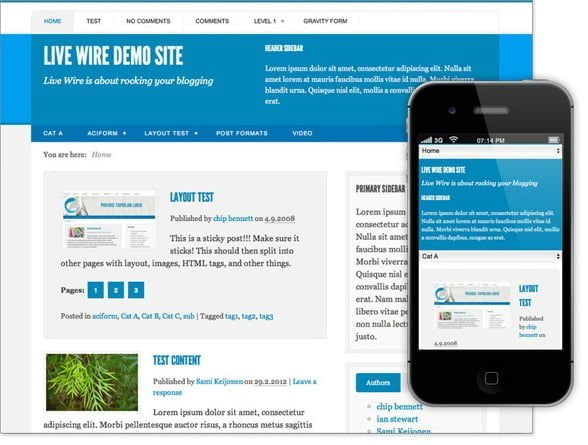
8) Live Wire

live_wire


9) Orion

orion


10) Ascetica

ascetica


Alla prossima!


Come far apparire il sito web su Google – Ti sei accorto che il tuo sito web non compare mai nei risultati delle ricerche su Google? Gli articoli che pubblichi non salgono mai ai primi posti? Non ti preoccupare, a tutto c’è una soluzione.

Google offre degli strumenti gratuiti che ti permettono di inserire il tuo sito web nei motori di ricerca senza spendere un euro; normalmente Google rileva automaticamente i contenuti presenti su tutti i siti web ma in alcuni casi può capitare che non riesca ad indicizzare correttamente il sito e di conseguenza i contenuti non appaiono nei risultati delle ricerche.

Non hai ancora inserito il tuo sito web in Google? Compila il modulo inserito nel link sotto riportato e nel giro di qualche giorno Google inserirà il tuo sito web nel motore di ricerca:

  • Aggiungi Sito Web

Come far apparire il sito web su Google


Puoi trovare maggiori informazioni relative all’inserimento ed alla rimozione dei siti web da Google mediante questa pagina:


Se invece il tuo sito web risulta già su Google ma non viene visualizzato mai nelle prime pagine significa che devi pubblicare dei contenuti in grado di raccogliere l’attenzione degli utenti e dei motori di ricerca.

Per capire quali sono gli argomenti di maggiore interesse puoi usare il servizio gratuito Google Trends che fornisce statistiche nazionali ed internazionali sulle parole chiave più ricercate dagli utenti.

Puoi utilizzare anche Free monitor for Google, un software free che permette all’utente di controllare la posizione delle parole chiavi nei motori di ricerca:

Software posizionamento SEO

    • Inoltre se hai un sito web WordPress puoi ottimizzarlo utilizzando il plugin WordPress SEO, scopri come configurarlo:

Guida per fra crescere il tuo sito web


Alla prossima!


Per il mese di Maggio sono stati selezionati dal team di Xlogic 15 nuovi temi Free per WordPress.
Per visualizzare l’anteprima del tema cliccare su “DEMO” mentre per poterlo scaricare cliccare direttamente sul “nome”.

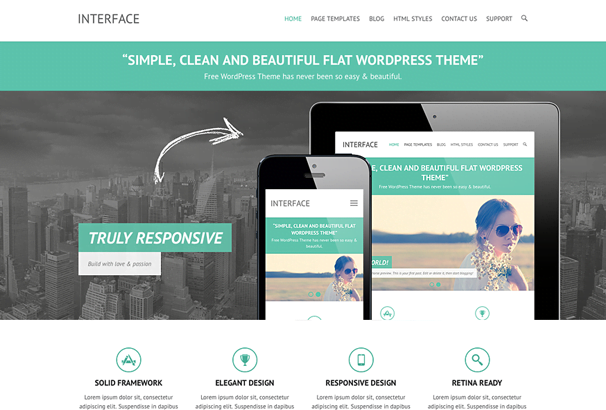
INTERFACE
1

Visualizza l’anteprima: DEMO


RESOLUTION
3

Visualizza l’anteprima: DEMO


IGNITE
4

Visualizza l’anteprima: DEMO


FAQ
5

Visualizza l’anteprima: DEMO (risorsa non più disponibile)


SPARKLING
6

Visualizza l’anteprima: DEMO


TATVA LITE
2

Visualizza l’anteprima: DEMO (risorsa non più disponibile)


BRIKS
7

Visualizza l’anteprima: DEMO


VISION
8

Visualizza l’anteprima: DEMO


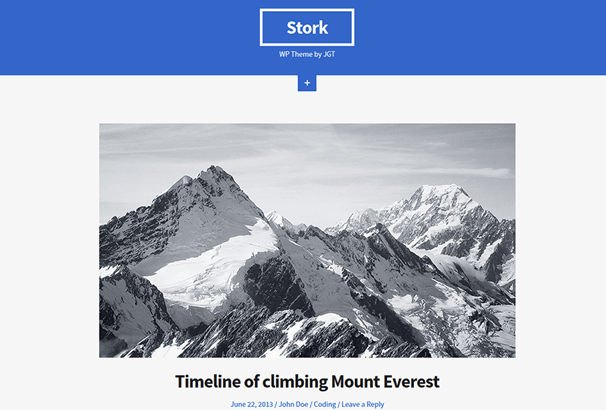
STORK
9

Visualizza l’anteprima: DEMO


ADVERTICA LITE
10

Visualizza l’anteprima: DEMO


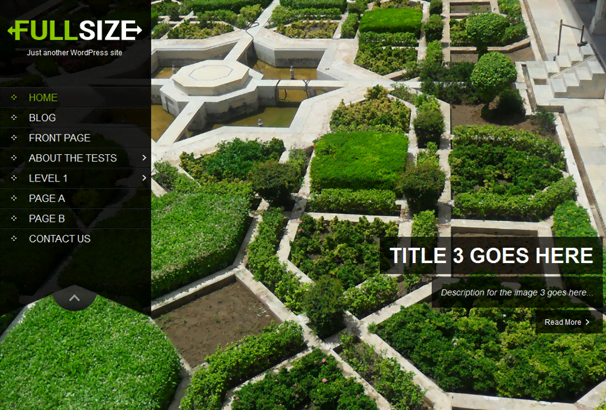
SKT FULL WIDTH
11

Visualizza l’anteprima: DEMO


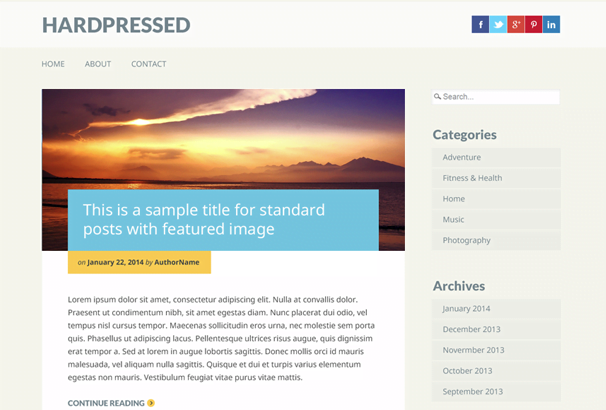
HARDPRESSED
12

Visualizza l’anteprima: DEMO


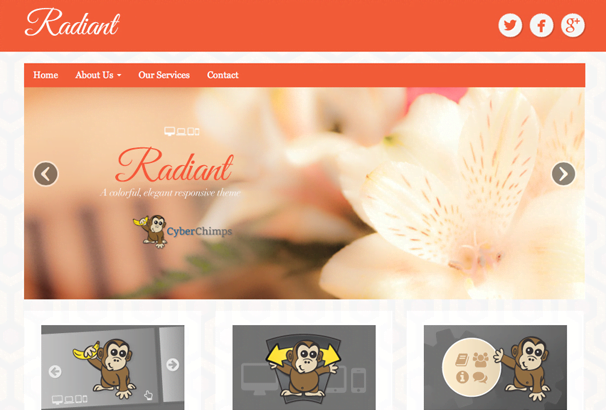
RADIANT
13

Visualizza l’anteprima: DEMO (demo non più disponibile)


MN FLOW
14

Visualizza l’anteprima: DEMO


ABARIS
17

Visualizza l’anteprima: DEMO


Alla prossima!


In questo articolo vi presentiamo una piccola collezione di 12 Temi per WordPress da utilizzare per il vostro Portfolio. I temi sono gratuiti.


Architekt

Architekt è un Tema WordPress semplice, pulito e unico. Progettato per mostrare un portfolio architettonico.

Visualizza Demo – Scarica Architekt


 Exhibition

Exhibition è il tema perfetto per ogni artista che desidera mostrare il proprio portfolio.

Visualizza Demo – Scarica Exhibition


Fontfolio

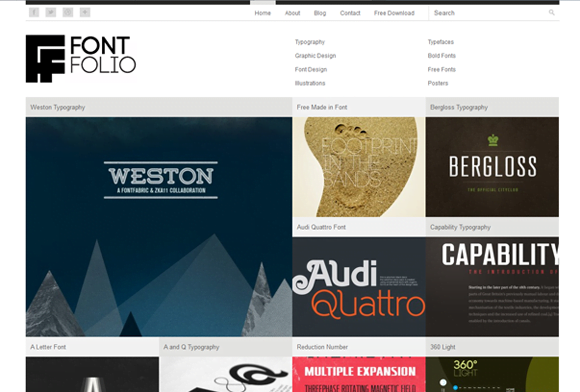
FontFolio è un Tema per WordPress con un layout basato su griglia. Progettato per mostrare il portofolio di una tipografia.

Visualizza Demo – Scarica Fontfolio


Grid Portfolio

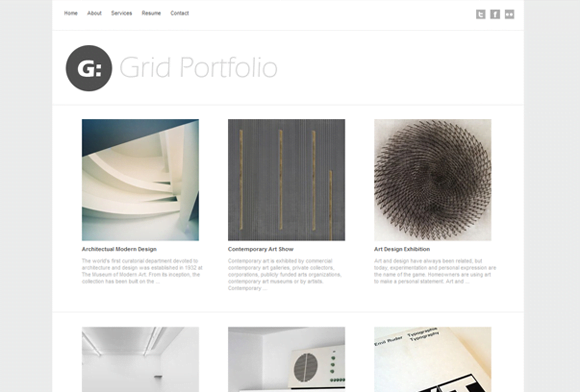
Questo è un tema pulito con una griglia come layout, questo tema per WordPress è perfetto per mostrare qualsiasi portfolio.

Visualizza Demo – Scarica Grid Portfolio


Graphic

Bellissimo tema minimale e moderno. Design per illustratori, fotografi e grafici.

Visualizza Demo – Scarica Graphic


Grid!

Grid è un tema molto elegante e pulito, inoltre il caricamento è molto veloce.

Visualizza Demo – Scarica Grid


Imbalance

Imbalance è una scelta eccellente per tutti i magazine online, blog. Questo tema è progettato con un vibe moderno e contemporaneo in uno stile minimalista.

Visualizza Demo – Scarica Imbalance


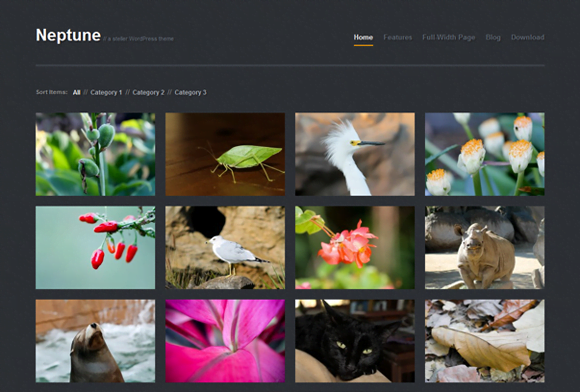
Neptune

Neptune è un tema gratuito per WordPress, perfetto per i siti web portfolio, gallerie fotografiche.

Visualizza Demo (demo non più disponibile) – Scarica Neptune


Oxo

Bellissimo tema minimale e moderno, per illustratori, fotografi e grafici.

Visualizza Demo – Scarica Oxo


Visual

Questo è il tema perfetto per mostrare il proprio portfolio.

Visualizza Demo – Scarica Visual


Alla Prossima.


Oggi vi proponiamo una lista dei migliori plugin gratuiti per WordPress che consentono di integrare Google Adsense nel vostro blog. In questo modo è possibile iniziare a guadagnare tramite il proprio blog visualizzando le pubblicità.

Ad Injection

Ad Injection inserisce qualsiasi tipo di annuncio (Google AdSense, Zanox, TradeDoubler, etc.) nel contenuto esistente dei post e le pagine di WordPress. È possibile controllare il numero di inserzioni in base alla lunghezza del post ed è possibile limitare la disponibilità delle inserzioni per età, visitatore referente e indirizzo IP. La pubblicità può essere configurata nei Post o in qualsiasi altro widget, zona sidebar. Supporta la rotazione dei banner ed è compatibile con WP Super Cache e W3 TotalCache.


Advertising Manager

Advertising Manager è un plugin che deriva da Adsense Manager ma con un interfaccia molto più intuitiva e ben realizzata. Sono state aggiunte nuove funzionalità: l’anteprima dell’annuncio, la possibilità per chi ha un blog con diversi autori di poter far ruotare l’annuncio a seconda di chi l’ha scritto, etc.


Adsense for WordPress

Adsense for WordPress è un plugin per WordPress che è in grado di inserire automaticamente gli annunci di google adsense nei post al volo. È possibile controllare la posizione e tutti gli aspetti della visualizzazione dell’annuncio, basta specificare il colore e la posizione nelle opzioni del plugin, il codice degli annunci viene automaticamente generato ed inserito.


Best Google Adsense

Best Google Adsense è un plugin che inserisce automaticamente Google Adsense nel blog. E’ possibile scegliere il numero ed il colore degli annunci che si desidera visualizzare per pagina o per post, è multilingue ed è compatibile con il sistema dei widget.


Google Adsense Dashboard (plugin non più disponibile)

Google Adsense Dashboard è un plugin per WordPress molto semplice da utilizzare, visualizza i guadagni di Google Adsense nel vostro pannello di amministrazione di WordPress. AdSense Google Dashboard è progettato per mostrare solamente i guadagni giornalieri.


Alla Prossima


Xlogic cresce di giorno in giorno, grazie alla fiducia dimostrata dai clienti acquisiti, alcuni Webmaster esperti, altri alle prime armi e visto le numerose richieste di assistenza, abbiamo pensato di creare una guida dedicata ai meno esperti.

Ho acquistato un Piano Hosting con Dominio e adesso?

La prima cosa da fare è scaricare un Software Ftp per il trasferimento dei files da locale a remoto (dal vostro computer al server), il nostro consiglio ricade su FileZilla, un ottimo software gratuito e forse il più usato da parte dei Webmaster. Lo potete scaricare qui.

Come si configura Filezilla?

Dopo l’acquisto del vostro Hosting, vi verranno inviate le Informazioni Account, nella quale troverete i dati di accesso Ftp.

Apriamo FileZilla, clicchiamo su File -> Gestore siti -> Nuovo sito, inseriamo Host -> Tipo di accesso -> Account -> Utente -> Password -> Account, clicchiamo su connetti e verrà visualizzata la directory principale del Server.


I files e le pagine web del vostro sito saranno visibili su Internet solo se inseriti all’interno della directory public_html.


All’interno della directory public_html, al momento dell’attivazione del vostro account, viene creata automaticamente una pagina di cortesia.


Per rimuovere questa pagina, basta entrare nella directory public_html e cancellare il file index.html.

A questo punto, potrete caricare i vostri files o usare RvSiteBuilder per creare il vostro sito con estrema facilità, qui potete trovare una guida a RvSiteBuilder.


Oppure installare un Cms. I Cms più usati sono “WordPress e Joomla” e nel caso di un eCommerce ” OsCommerce, Prestashop e Opencart.

Per installare i Cms è possibile usare Softaculous che consente di installare un Cms automaticamente in un attimo, qui trovate una guida o un .


Se non volete usare Softaculous, sono disponibili delle guide WordPress e  Joomla per installarli da zero.

Nel caso di WordPress, sono disponibili delle guide per l’installazione dei Plugin

i-migliori-plugin-per-wordpress-2011

o per la scelta di qualche Tema Free

10-temi-free-per-wordpress-stile-magazine

temi-di-alta-qualita-per-wordpress-2011


Nei nostri Piani Hosting è necessario per regolamento attivare la cache su tutti i cms, nel caso di wordpress è disponibile una guida a Wp-SuperCache la potete trovare qui.

Nel caso in cui avete installato Wp-SuperCache e Wp-Minify e rilevate un errore di visualizzazione tipo questo:


Sarà necessario disattivare Wp-Minify e svuotare la cache o disattivare la voce “Compressione delle pagine in modo che esse siano servite più rapidamente ai visitatori. (Raccomandato)” in WP-SuperCache.

E per finire è disponibile anche una guida al nostro Pannello di Controllo Hosting: cPanel.

Tutte le FAQ.

Per ulteriori informazioni, contattateci nell’Area Supporto.


Alla Prossima.