Rendi sicuro WordPress con Wordfence Security : wordpress

E’ estremamente importante rendere sicuro il proprio sito WordPress; per diminuire il rischio di prendere virus, malware è necessario inserire una password complessa per il proprio CMS e soprattutto è importante aggiornare sempre i plugin e temi per il semplice fatto che se non vengono aggiornati gli hacker potrebbero attaccare le versioni precedenti più vulnerabili e riuscire ad accedere al sito web.

In questo articolo lo staff di Xlogic presenterà Wordfence Security, un plugin completo e soprattutto gratuito che permette di effettuare una scansione antivirus, ha un firewall interno, un sistema per l’autenticazione via sms e molti altri tools utilissimi.

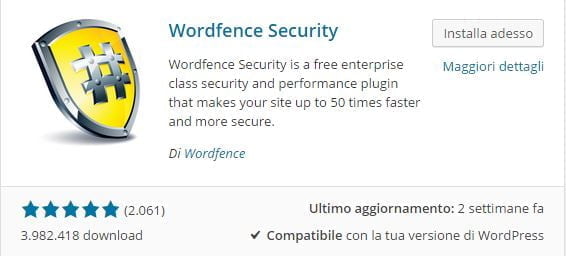
Abbiamo deciso di fornirti una guida per rendere sicuro il tuo sito WordPress; una volta installato il plugin vedrai che nella barra a sinistra di WordPress ci sarà la voce Wordfence.
1

Prima di mostrare le funzionalità di questo plugin è importante spiegarti come configurarlo al meglio:

2


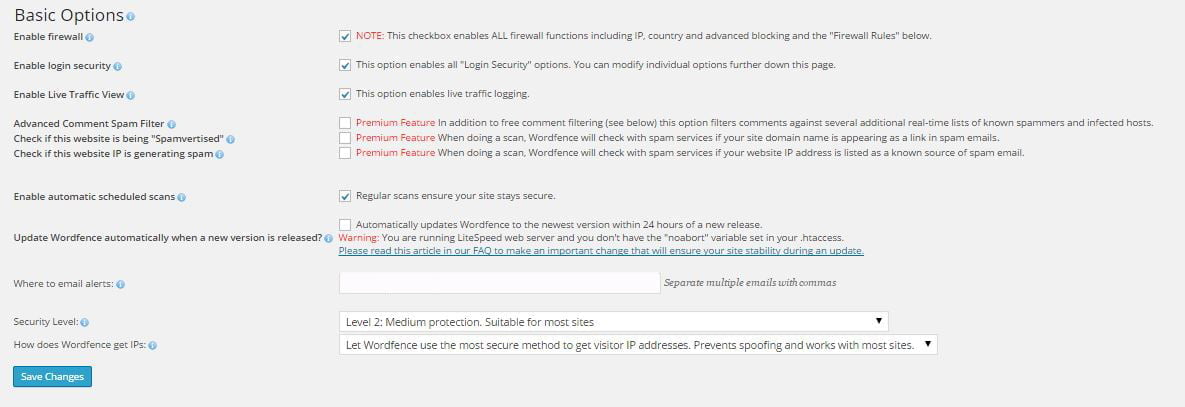
Clicca sulla voce Options e configura la sezione Basic Options in questa modo:
2

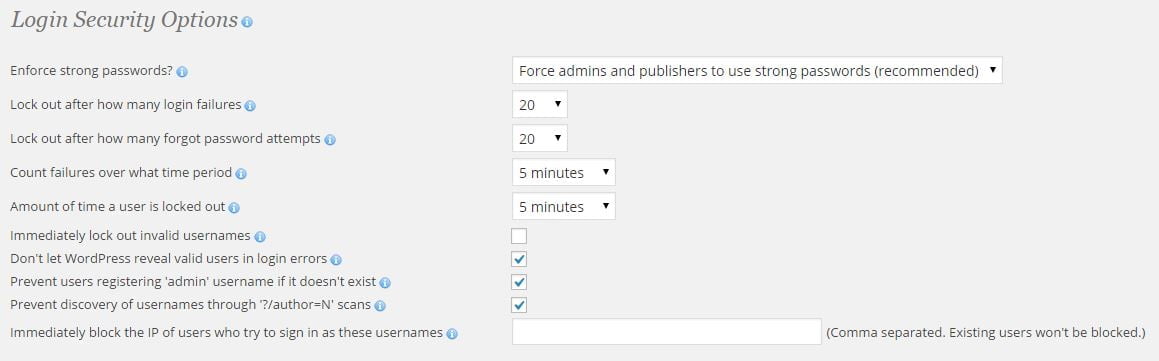
All’interno della sezione Basic Options è possibile abilitare il Firewall, tracciare il traffico, effettuare il controllo sicurezza del login ed impostare la schedulazione automatica delle scansioni.

Oltre a questo è possibile configurare l’email presso la quale inviare eventuali alert nel caso si verificassero delle anomalie e sarà possibile definire il livello di sicurezza da utilizzare.

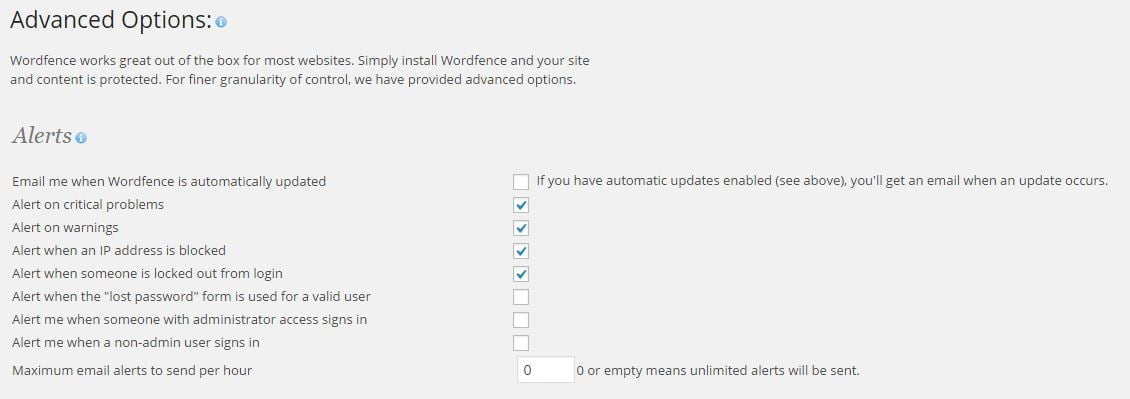
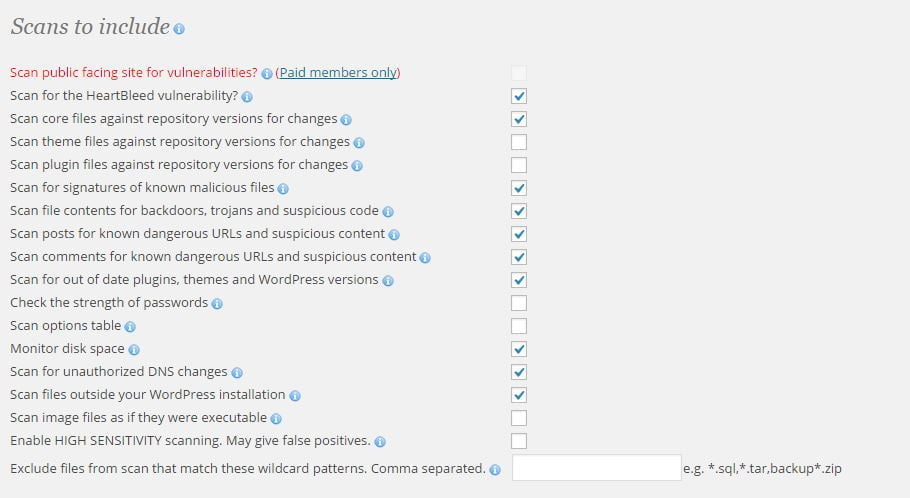
Dopo aver configurato le Basic Options ti consiglio di configurare le Advanced Options in questo modo:
3

4

5

6

7

Accedendo in Wordfence > Scan sarà possibile avviare una scansione antivirus:

8

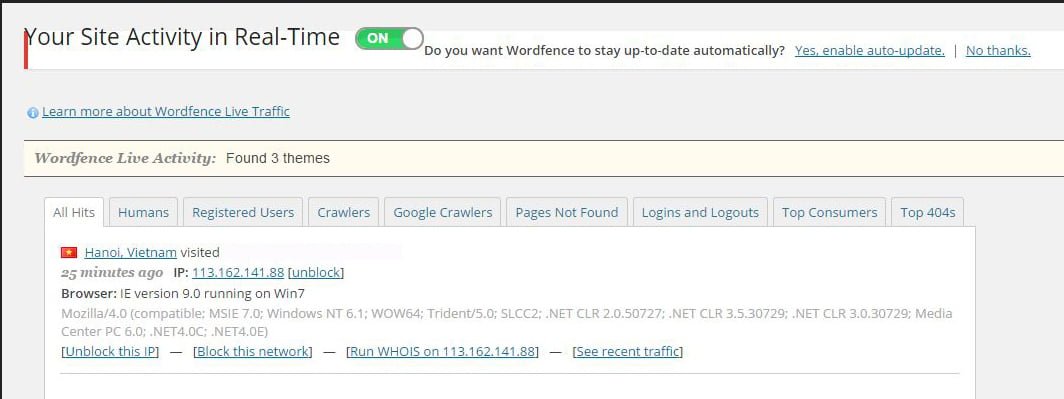
Attraverso la funzionalità Live Traffic sarà possibile visualizzare gli IP che sono connessi al blog:
9

Attraverso questa funzione sarà possibile bloccare gli IP che hanno tentato di accedere al tuo sito WordPress:

ip

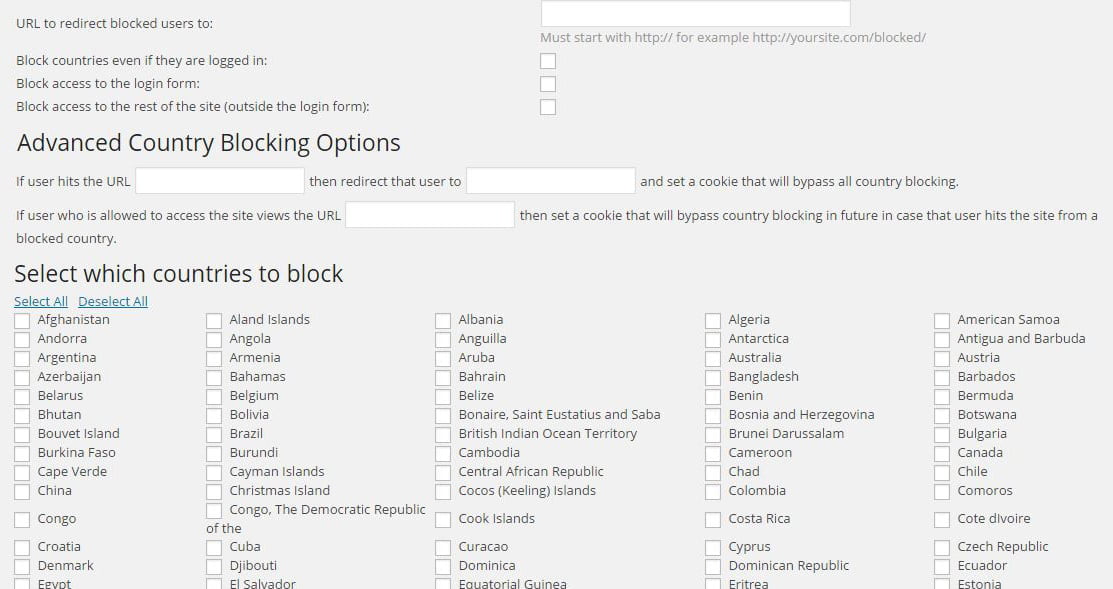
Mediante Country Blocking sarà possibile bloccare l’accesso al proprio sito web ad interi stati:
10


Oltre a questo utilissimo plugin, vi consiglio anche di leggere questi articoli:


Alla Prossima.


Risparmia la fatica di navigare, in questo articolo troverai i 10 migliori plugin free utili per creare e gestire una gallery in WordPress.

Se utilizzi WordPress come piattaforma di blogging, saprai benissimo che con questo CMS non hai la possibilità di distinguere le gallery, pertanto potresti avere bisogno di creare delle gallerie d’immagini, soprattutto per blog legati alla fotografia, o per mostrare il proprio portfolio designer e per molti altri servizi.


Nextgen

next

Dopo quasi 8.000.000 milioni di download, il plugin NextGen-gallery può considerarsi uno dei migliori gestori d’immagini in circolazione nel mondo del web.
NextGEN Gallery è un plugin per album di foto ed immagini per WordPress. Gli utenti possono importare immagini dalla galleria di NextGEN ed allegarle, in maniera del tutto semplice, ai loro articoli di blog.


Wpeasy

wpeasy

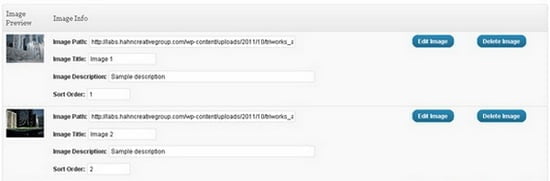
WP Easy Gallery è un facile plugin gallery da usare che permette di creare e gestire più gallerie di immagini attraverso una semplice interfaccia di amministrazione.


Slide Deck 2

slide

SlideDeck 2 consente di creare all’utente splendidi contenuti per il sito WordPress senza alcuna codifica. Vi è la possibilità di aggiungere immagini, testo e video, incorporare il proprio codice HTML, o recuperare anche dinamicamente contenuti da Instagram, YouTube o feed RSS.


Fancybox

fancy

Fancybox è un’interfaccia versatile che offre una svariata serie di opzioni di personalizzazione. Questo plugin utilizza J-query di default che può essere applicato ai post, sidebar, ecc


GRANDFlAGallery

grand

Attraverso il plugin GRAND FlAGallery l’utente ha la possibilità di creare banner rotatori e album.


LightboxGallery

light

Questo plugin consente di estendere le opzioni galleria di default, passa alla visualizzazione JS, vi offre una vista tooltip di immagini, e divide la galleria in diverse pagine.


Cincopagallery

cinco

Cincopa include diversi lettori video, gallerie, presentazioni, lettori di musica, podcast in molte forme e di dimensioni diverse.


PhotoXhibit

photo

Questo versatile plugin utilizza le foto prendendole dal tuo Flickr, Picasa.
L’utente ha la possibilità di personalizzare ogni aspetto della galleria con un editor di style, creare e caricare facilmente anteprime di album e molto altro ancora.


Grand Flash Album Gallery

grandflash

GRAND Flash Album Gallery fornisce un’interfaccia completa per la gestione di gallerie di immagini, audio e video.
Modifica i contenuti multimediali nel modo desiderato: caricare immagini, musica importazione e video, creare galleria fotografica, playlist musicali, foto di gruppo in slideshow e aggiungere descrizioni per ogni immagine, mp3 o un video
Attraverso GRAND FlAGallery l’utente può facilmente abbellire il proprio sito con gallerie di immagini, lettori mp3, lettori video, banner rotator, slide Nivo e con altri widgets. Inoltre l’utente ha la possibilità di inserire la musica di sottofondo nella propria gallery per browser desktop.


Slideshow Gallery

slideshow

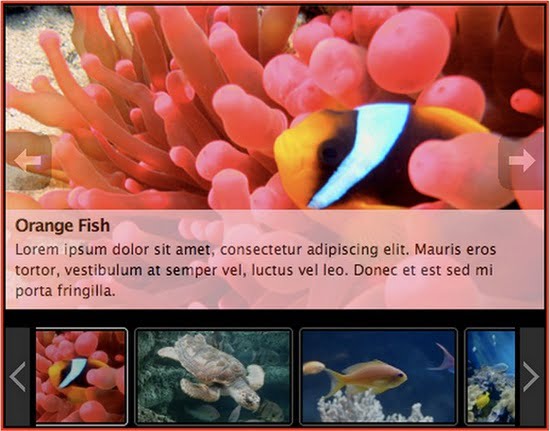
Per chi avesse bisogno di una soluzione su cui poter fare hardcoding, oltre che di uno slider da poter inserire facilmente nel proprio blog o magazine, è possibile utilizzare WordPress Slideshow Gallery, la quale attraverso il suo sito ufficiale l’utente può visualizzare una guida che mostra come è possibile inserire lo slideshow desiderato all’interno della pagina in cui si vuole mostrarne il contenuto, oppure come effettivamente modificare il proprio tema per consentire allo slider di apparire.


Alla Prossima.


Prima o poi, qualcosa potrebbe andare storto con il proprio sito a causa di un errore, un hacker, un problema di plugin, etc… Un backup regolare impedirà qualsiasi problema se cio dovesse accadere.

In precedenza, abbiamo già recensito sei plugin per il backup di wordpress. Mentre, la guida che presentiamo oggi spiega come effettuare il Backup del proprio sito con Google Drive.

Google Drive è il nuovo servizio di Cloud Storage di Google che è stato rilasciato il 24 aprile 2012. Google Drive fornisce a tutti gli utenti 5 GB di cloud storage per iniziare, ma è possibile aggiornare il piano da 5 GB a 25 GB, pagando pochi Euro al mese.

In questa guida vi mostreremo come utilizzare il plugin gratuito “Google Drive for WordPress” per memorizzare i backup sui dischi di Google.


Installiamo il Plugin

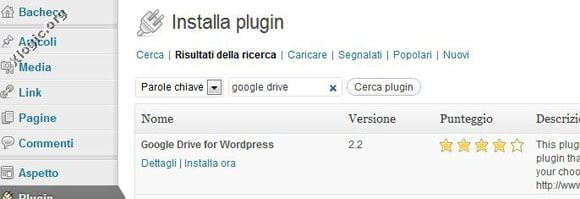
Scarichiamo il plugin “Google Drive for WordPress” e lo installiamo manualmente, oppure lo installiamo e lo attiviamo tramite il pannello di amministrazione di WordPress.


Configuriamo il plugin per ottenere l’accesso a Google Drive

Clicchiamo su “Google Api Console”, in modo da poter creare l’autorizzazione Id del client.


Clicchiamo su “Create Project”, poi su “API Access”.


Inseriamo il nome del progetto, ad esempio “Backup nomesito” e l’URL del proprio Logo da mostrare accanto al progetto.

In seguito clicchiamo su “Web Application”.


Clicchiamo su “Create Account” per ottenere il “Client ID” e il “Client Secret”.


Quindi, incolliamo il “Client ID” e il “Client Secret” nella pagina del plugin e clicchiamo su “Allow access”.


Configuriamo del Plugin

Ora, dopo l’autorizzazione all’uso del plugin come unità di archiviazione di backup remoto è necessario configurare il plugin per selezionare il tipo di backup che si desidera avere.

Possiamo impostare la cartella che conterrà il backup, ricevere delle notifiche via eMail ed impostare i giorni.


Ora, impostiamo il database, è possibile scegliere se si desidera includere il database nel backup oppure no, escludere alcune tabelle e non includerle nel backup, selezionare il numero di backup del database che si desidera conservare in Google Drive e molto altro.


One Time Backup

Questa opzione permette di effettuare dei backup manuali, in questo modo è possibile verificare se il plugin lavora bene, clicchiamo su “Backup Now”, finito il backup si riceverà una notifica via e-mail con le informazioni del backup.

Terminato il backup è possibile gestire i file di backup nel proprio account di Google Drive.


Alla Prossima.


PhpBB è uno dei migliori sistemi di gestione di contenuti (Free) per tutti coloro interessati ad avviare un Forum. Se si utilizza WordPress e si vuole integrare un forum (phpBB) si possono prendere in considerazione alcuni plugin per l’integrazione, questi tre plugin sono l’ideale:


WP2BB

Wp2BB integra un forum phpBB nel tuo blog WordPress. Crea automaticamente nuovi argomenti nel forum per ogni nuovo post nel blog. Fornisce un modello di Wp per visualizzare l’attuale numero di risposte ai post nel forum e un link rapido per aggiungere una risposta, inoltre fornisce anche un widget per visualizzare le risposte nel forum recenti in sidebar.


Last phpbb3 topics

Tramite questo plugin, phpBB si integra facilmente in WordPress. Aiuta a consolidare la comunità.


Phpbbauth

Questo plugin permette di accedere al vostro sito WordPress usando le credenziali di phpBB.


Alla Prossima.