Plugin WordPress causa crash: come ripristinare il sito : wordpress

Quando un plugin WordPress causa un crash, il sito può mostrare un errore critico, una pagina bianca, un errore HTTP 500 oppure rendere inaccessibile la bacheca. La priorità è ripristinare l’accesso senza cancellare file o dati: identifica il componente coinvolto, disattivalo in modo reversibile e consulta il messaggio PHP che ha provocato il blocco.

Un crash subito dopo l’installazione o l’aggiornamento di un plugin non dimostra necessariamente che il plugin sia difettoso. Può esserci un conflitto con il tema o con un altro componente, una versione PHP non compatibile, un’estensione mancante, memoria insufficiente oppure un aggiornamento incompleto. Prima di intervenire, annota l’ora dell’errore e l’ultima operazione eseguita.

Cosa fare subito quando WordPress va in crash

Evita modifiche multiple contemporaneamente: renderebbero difficile capire quale azione ha risolto o peggiorato il problema. Procedi in questo ordine:

  1. Non aggiornare la pagina ripetutamente e non eliminare subito il plugin.
  2. Annota URL, ora esatta, messaggio visualizzato e operazione appena eseguita.
  3. Controlla l’email dell’amministratore per un eventuale collegamento alla modalità di ripristino.
  4. Crea, se possibile, un backup dei file e del database prima di modificare il sito.
  5. Disattiva soltanto il plugin sospetto con il metodo meno invasivo disponibile.
  6. Svuota le cache e verifica il frontend e la bacheca in una finestra anonima.
  7. Consulta il log PHP per individuare file e riga che hanno generato l’errore.

Se il sito gestisce ordini, prenotazioni o iscrizioni, evita di ripristinare immediatamente un vecchio database: potresti perdere dati creati dopo il backup. In questi casi conviene prima disattivare il componente e recuperare l’accesso, valutando il ripristino soltanto dopo aver confrontato le date.

Usare la modalità di ripristino di WordPress

Dalla versione 5.2, WordPress include una protezione dagli errori fatali. Quando rileva un problema in un plugin o nel tema, può mostrare il messaggio “Si è verificato un errore critico sul tuo sito web” e inviare un’email all’indirizzo amministrativo. Il collegamento contenuto nel messaggio permette di accedere alla Recovery Mode, dove il componente problematico viene sospeso per la sessione dell’amministratore.

Apri l’email soltanto dopo aver verificato che il dominio del collegamento appartenga realmente al sito. Una volta entrato:

  1. vai in Plugin → Plugin installati;
  2. individua il componente indicato da WordPress;
  3. disattivalo senza eliminarlo;
  4. esci dalla modalità di ripristino;
  5. controlla sia le pagine pubbliche sia /wp-admin/.

Se l’email non arriva, verifica che l’indirizzo in Impostazioni → Generali sia corretto e controlla spam e recapito della posta. Non è necessario attendere il messaggio: puoi utilizzare File Manager, SFTP o WP-CLI per disattivare il plugin.

Disattivare il plugin dalla bacheca

Se l’amministrazione è ancora accessibile, apri Plugin → Plugin installati e disattiva il componente aggiornato o attivato immediatamente prima del crash. Non premere “Elimina”: la disattivazione è reversibile e conserva i file, mentre la disinstallazione può rimuovere dati o impostazioni se il plugin prevede una routine di pulizia.

Dopo la disattivazione, svuota la cache di WordPress e l’eventuale cache server, quindi verifica il sito senza essere autenticato. Se l’errore scompare, conserva il plugin inattivo mentre controlli changelog, requisiti PHP, ticket di supporto e disponibilità di una versione corretta.

Se l’errore resta, non riattivare subito tutto. Potrebbe essere coinvolto un altro plugin, il tema o il core; passa alla lettura dei log prima di formulare una diagnosi.

Disattivare un plugin con File Manager, SFTP o FTP

Quando /wp-admin/ non si apre, accedi ai file tramite il File Manager di cPanel oppure con SFTP. SFTP è preferibile quando disponibile perché cifra la connessione; la guida sulle differenze tra SFTP, FTPS e FTP aiuta a scegliere il protocollo corretto.

Se conosci il plugin responsabile

Apri wp-content/plugins/, individua la cartella del plugin e rinominala aggiungendo un suffisso, per esempio:

nome-plugin
nome-plugin.disattivato

WordPress non troverà più il componente nel percorso registrato e lo considererà disattivato. Non cancellare la cartella: rinominarla permette di tornare indietro e conserva una copia utile per l’analisi. Se il sito riparte, accedi alla pagina dei plugin, verifica che il componente risulti disattivato e riporta la cartella al nome originale. Il semplice ripristino del nome non dovrebbe riattivare automaticamente un plugin che WordPress ha già segnato come mancante.

Se non sai quale plugin causa il crash

Rinomina temporaneamente l’intera cartella:

wp-content/plugins
wp-content/plugins.hold

Se il sito torna accessibile, entra nella bacheca e visita la schermata dei plugin; quindi ripristina il nome plugins. I componenti standard risulteranno disattivati e potranno essere riattivati uno alla volta. Verifica il sito dopo ogni riattivazione, finché l’errore ricompare.

Non rinominare wp-content e non spostare cartelle non correlate. I plugin must-use presenti in wp-content/mu-plugins/ vengono caricati automaticamente e non sono gestiti dalla normale schermata: se il log indica uno di questi file, chiedi allo sviluppatore o al provider prima di modificarlo.

Disattivare il plugin tramite WP-CLI

Con accesso SSH, WP-CLI consente di verificare e disattivare i plugin senza aprire WordPress nel browser. Posizionati nella directory corretta dell’installazione oppure specifica il percorso con --path.

Elencare i plugin e il loro stato

wp plugin list

La colonna status mostra quali componenti sono attivi. Per disattivare soltanto quello sospetto usa lo slug della directory, non il nome commerciale mostrato nella bacheca:

wp plugin deactivate nome-plugin

Se un plugin impedisce l’avvio di WP-CLI

Alcuni errori fatali si verificano durante il caricamento di WordPress e bloccano anche i comandi. Puoi chiedere a WP-CLI di non caricare i plugin durante l’operazione:

wp --skip-plugins plugin deactivate nome-plugin

Se il problema riguarda un solo componente e ne conosci lo slug, puoi anche usare --skip-plugins=nome-plugin. I must-use plugin vengono comunque caricati: un errore in mu-plugins richiede un intervento specifico.

Disattivare tutti i plugin come test

wp --skip-plugins plugin deactivate --all

Questa operazione va usata solo quando non è possibile individuare il componente dal log. In un e-commerce o in un sito con funzioni critiche, disattivare tutto può interrompere pagamenti, moduli, aree riservate e cache: pianifica il test, registra lo stato iniziale e riattiva i plugin uno alla volta.

Leggere il messaggio che ha causato il crash

Il fatto che il sito riparta dopo la disattivazione dimostra il coinvolgimento del plugin, ma non spiega ancora la causa. Cerca nel log una voce con lo stesso orario del crash. In cPanel puoi consultare Metriche → Errori; in alcune configurazioni è presente anche un file error_log nella directory del sito.

Informazioni utili nel PHP fatal error

Una riga simile a PHP Fatal error contiene normalmente il tipo di errore, il percorso del file e il numero di riga. Alcuni messaggi frequenti sono:

MessaggioPossibile significatoControllo iniziale
Call to undefined functionFunzione o estensione non disponibileVersione PHP, estensioni e dipendenze
Allowed memory size exhaustedMemoria PHP esauritaConsumo del processo e limite assegnato
Uncaught TypeErrorCodice incompatibile o dato inattesoVersioni di PHP, plugin e tema
Cannot redeclareFunzione o classe dichiarata due volteConflitto o duplicazione dei file
Failed opening requiredFile mancante o percorso erratoIntegrità dell’aggiornamento e permessi

Non pubblicare l’intero log: può contenere percorsi del server, indirizzi IP, query o altri dati riservati. Quando chiedi assistenza, invia solo le righe pertinenti, l’ora con fuso orario, l’URL coinvolto e le operazioni già eseguite.

Attivare WP_DEBUG_LOG senza mostrare errori ai visitatori

Se i log disponibili non mostrano abbastanza dettagli, WordPress può scrivere gli errori in wp-content/debug.log. Crea prima una copia di wp-config.php, quindi inserisci temporaneamente queste costanti prima della riga finale che interrompe le modifiche:

define( 'WP_DEBUG', true );
define( 'WP_DEBUG_LOG', true );
define( 'WP_DEBUG_DISPLAY', false );
@ini_set( 'display_errors', 0 );

Riproduci il crash una volta, scarica le righe generate e poi disattiva il debug. In produzione gli errori non devono essere mostrati ai visitatori. Il file debug.log può crescere rapidamente e contenere informazioni sensibili; eliminalo o proteggilo quando l’analisi è terminata. Consulta anche la documentazione ufficiale sul debug di WordPress.

Perché un plugin manda WordPress in crash

Plugin non compatibile con la versione PHP

Un componente datato può utilizzare funzioni rimosse o comportamenti diventati più rigorosi nelle versioni recenti di PHP. Confronta i requisiti dichiarati dal plugin con la versione attiva in cPanel. Un downgrade PHP può essere utile come test temporaneo, ma non è una soluzione permanente: mantenere una versione non supportata aumenta i rischi di sicurezza e compatibilità.

Conflitto con un altro plugin o con il tema

Due componenti possono caricare la stessa libreria, modificare lo stesso hook o aspettarsi formati di dati differenti. Dopo aver creato un backup, prova in staging con un tema predefinito e con gli altri plugin disattivati. Riattivali uno alla volta, controllando ogni volta frontend, bacheca e log.

Aggiornamento incompleto o file mancanti

Una connessione interrotta o lo spazio disco insufficiente possono lasciare il plugin in uno stato parziale. Non sovrascrivere subito l’intero core di WordPress. Scarica una copia autentica della stessa versione del plugin, confronta i file e reinstalla il solo componente dopo aver salvato la configurazione e verificato che la licenza consenta il download.

Memoria PHP o risorse esaurite

Importazioni, backup, scansioni o query pesanti possono superare memoria, CPU o processi disponibili. Aumentare il limite senza capire il consumo può soltanto rinviare il problema. Confronta l’ora dell’errore con le statistiche di cPanel e verifica se il log indica Allowed memory size exhausted o un timeout.

Dipendenza mancante o ordine di caricamento

Alcuni plugin richiedono un componente principale, un’estensione PHP o una versione minima di WordPress. Controlla la pagina dei requisiti e il changelog. Se il crash è comparso dopo l’aggiornamento di una dipendenza, prova la combinazione corretta in un ambiente di staging prima di modificare nuovamente il sito pubblico.

Come riattivare il sito in sicurezza

Dopo aver individuato il plugin, non riattivarlo direttamente in produzione per “vedere se funziona”. Prima aggiorna o sostituisci il componente, verifica che WordPress, PHP e le dipendenze rispettino i requisiti e prova la modifica su una copia di staging.

  1. conserva il plugin problematico disattivato;
  2. crea un nuovo backup dello stato funzionante;
  3. aggiorna il plugin da una fonte ufficiale o ripristina una versione nota e compatibile;
  4. esegui il test in staging con la stessa versione PHP della produzione;
  5. controlla pagine, moduli, login, checkout, cron e log;
  6. applica la correzione al sito pubblico in una finestra di manutenzione;
  7. svuota tutte le cache e monitora gli errori.

Se il plugin non è più mantenuto, valuta un’alternativa. La semplice riattivazione di un componente vulnerabile o incompatibile espone il sito a nuovi blocchi. Conserva un elenco delle funzioni utilizzate prima di sostituirlo, soprattutto quando gestisce shortcode, campi personalizzati o dati proprietari.

Quando ripristinare un backup

Il ripristino è indicato quando l’aggiornamento ha modificato dati o file in modo non facilmente reversibile, quando più componenti sono stati aggiornati insieme oppure quando il sito non torna stabile dopo la disattivazione. Scegli un punto di ripristino precedente al crash e verifica che il backup comprenda sia file sia database.

Prima di procedere, considera i dati creati dopo il backup: ordini, email, commenti, utenti e modifiche editoriali potrebbero andare persi. Nei siti dinamici può essere preferibile ripristinare soltanto i file del plugin o lavorare su una copia, anziché riportare indietro l’intero database.

Dopo il ripristino cambia la versione del componente responsabile o lascialo disattivato; ripristinare lo stesso stato che ha causato il crash farebbe ricomparire l’errore. Controlla inoltre che il backup sia integro e conserva una copia dello stato attuale prima di sovrascriverlo.

Non sostituire wp-admin e wp-includes senza una diagnosi

Un plugin normalmente non dovrebbe modificare i file del core. Sostituire indiscriminatamente wp-admin e wp-includes non è quindi il secondo passaggio standard dopo un crash: può introdurre file di una versione diversa e nascondere la causa reale.

Con accesso SSH, verifica prima l’integrità del core con:

wp core verify-checksums

Il comando confronta i file dell’installazione con i checksum ufficiali della versione e della lingua rilevate. Se emergono differenze, crea un backup e reinstalla il core con una procedura controllata, preservando wp-content e wp-config.php. La documentazione WP-CLI sui checksum descrive opzioni e limiti del controllo.

Domande frequenti sui crash causati dai plugin

Rinominare la cartella elimina il plugin?

No. La rinomina rende il percorso non disponibile e permette a WordPress di disattivare il componente, ma conserva i file. Dopo aver visitato la schermata dei plugin puoi ripristinare il nome originale lasciando il plugin inattivo.

Posso cancellare direttamente il plugin via FTP?

È preferibile di no. La cancellazione è meno reversibile e rende più difficile analizzare il problema. Prima rinomina la cartella o usa il comando di disattivazione; elimina il plugin soltanto quando hai un backup e hai deciso di disinstallarlo.

La disattivazione cancella le impostazioni?

Di norma no, ma il comportamento dipende dal componente. La disinstallazione può eseguire routine che eliminano tabelle o opzioni, mentre la semplice disattivazione normalmente conserva i dati. Consulta la documentazione del plugin prima di cancellarlo.

Il sito funziona ma non riesco ad accedere a wp-admin: è comunque un plugin?

Sì, un errore può interessare soltanto le pagine amministrative. Consulta il log relativo all’URL di accesso e disattiva il componente indicato. Verifica anche il tema e i must-use plugin se il problema persiste.

Quando devo contattare l’assistenza?

Quando non puoi accedere ai file o ai log, quando il crash coinvolge ownership, configurazione PHP o limiti non gestibili dall’account, oppure quando il sito resta irraggiungibile dopo aver disattivato i plugin. Comunica dominio, URL, ora, messaggio e operazioni già tentate senza inviare password o log completi.

Per una panoramica più ampia consulta anche la guida Xlogic sull’errore critico di WordPress e la procedura ufficiale per gli errori comuni di WordPress.

Per creare un blog di successo servono un pubblico preciso, problemi reali da risolvere, un piano editoriale sostenibile e distribuzione costante. SEO, newsletter, social e aggiornamento dei contenuti devono supportare una proposta utile e riconoscibile.

Nota di aggiornamento: Il successo non dipende dalla quantità di articoli pubblicati. Misura risultati coerenti con l’obiettivo e aggiorna ciò che perde accuratezza o visibilità.

Come creare un blog di successo – Creare un blog e fare in modo che funzioni nel migliore dei modi non è per niente semplice, richiede molta pazienza e soprattutto molto impegno.

Per creare un blog che funziona devi essere determinato a raggiungere l’obbiettivo prefissato, non dovrai mai abbatterti e soprattutto non dovrai creare il tuo sito web per passatempo, perché è importante sapere che gestire un blog è un lavoro a tutti gli effetti.

Prima di creare un sito web devi essere sicuro che lo vuoi fare veramente, come fare? cerca di capire come mai hai bisogno di aprire un blog attraverso queste domande:


Vuoi avere un futuro migliore?

Molte persone hanno trovato un lavoro semplicemente grazie al proprio sito web, altre persone invece si sono create delle rendite automatiche; credici veramente in quello che stai facendo, vedrai che riuscirai ad ottenere i risultati.


Vuoi iniziare a guadagnare?

Prima di tutto il tuo blog deve essere conosciuto, una volta che avrai un TOT di visite e visitatori mensili inserisci le pubblicità nel tuo sito web, se inizia a girare, avrai una rendita automatica senza dover fare nulla.


Vuoi aiutare gli altri?

Sei una persona disposta ad aiutare gli altri? apri un blog su un determinato argomento che conosci approfonditamente e tratta solo quello, vedrai che con il tempo il tuo sito web diventerà famoso e le persone ti saranno riconoscenti.


Vuoi avviare una nuova attività?

Internet è un mondo così vasto che offre delle possibilità così grandi che è impossibile non avere un sito web se hai un’azienda; quindi se hai un’azienda per poterla far crescere nel migliore dei modi è importante creare un sito web e successivamente pubblicizzarlo nel web attraverso i motori di ricerca ed i Social Network.

Se hai risposto SI ad almeno una di queste domande significa che hai bisogno di un sito web!

Bene, ora sai di aver bisogno di un sito però non sai come acquistarlo o perlomeno non sai cosa dover acquistare e come fare per metterlo online, nessun problema! leggi questa guida:

Hai bisogno di maggiori informazioni? contatta la nostra assistenza: Supporto

Di seguito verranno elencati i punti fondamentali che ti spiegheranno come creare un blog di successo:


Contenuti di successo

Crea un blog e posta solo contenuti di qualità e che possano davvero interessare al lettore; oltre a questo è importante non copiare gli articoli dagli altri blog altrimenti verrai penalizzato da Google ed il tuo sito web non crescerà. Per saperne di più leggi questa guida: Come creare un articolo di qualità


Contatto con i visitatori

Rimani sempre in contatto con i visitatori, offri la possibilità di essere contattato facilmente inserendo un form di contatto semplice da utilizzare e ben visibile che i visitatori potranno utilizzare; vuoi contattarci? utilizza questo form di contatto: Supporto


Utilizza SEO

Impara ad utilizzare il SEO per poter rendere famoso il tuo sito web, se utilizzi WordPress segui questa guida:


Social Network

Iscrivi il tuo sito web nei Social Network principali (Twitter, Facebook, Linkedin e Google+) ed inizia a postare i tuoi contenuti; oltre a questo è importante installare i plugin/estensioni nel tuo cms per permettere ai visitatori di iniziare a seguire il tuo sito web o di postare i tuoi articoli con un semplice click.


Velocizza il tuo sito

Velocizza il tuo sito web installando la cache, segui la guida per installare la cache in WordPress, Joomla, Prestashop, Magento e Drupal: Come installare la cache nei CMS più importanti


Rendi sicuro il tuo sito

Un sito web può essere compromesso da malware e virus da un momento all’altro, basta installare o aggiornare un plugin / tema contenente un virus ed iniziano i problemi.

Nel migliore dei casi verrai sospeso perché il tuo account inizierà ad inviare spam, nel peggiore dei casi non visualizzerai più il tuo sito web.

Ma non è finita qua, oltre a questo verrai penalizzato da Google e dagli altri motori di ricerca e l’importanza del tuo sito web decrescerà in un secondo e dovrai rifare tutto per ottenere nuovamente quell’importanza ottenuta con il sudore.

Il consiglio principale è quello di effettuare un backup (sei un tipo sbadato? non ti ricordi di effettuare i backup? acquista il servizio annuale R1Soft backup, per saperne di più contatta la nostra assistenza: Supporto) ogni volta che farai una modifica al sito e se vorrai avere il sito web sicuro al 100% e monitorato giornalmente dai nostri tecnici acquista il servizio offerto da Xlogic:


Alla prossima!


Approfondimenti correlati

Fonte ufficiale: Google: contenuti utili.

Domande frequenti

Quanto spesso pubblicare?

La frequenza deve essere sostenibile. È preferibile pubblicare meno contenuti completi e aggiornarli rispetto a creare articoli superficiali.

Quanto tempo serve per vedere risultati?

Dipende da settore, concorrenza, autorevolezza, distribuzione e qualità. È utile valutare trend su mesi, non singoli giorni.

Come scegliere gli argomenti?

Parti da domande del pubblico, dati di ricerca, ticket, vendite e contenuti già performanti, evitando temi scollegati dal progetto.

La sicurezza di un sito web richiede più livelli: aggiornamenti, backup verificati, password uniche, autenticazione a due fattori, HTTPS, permessi minimi, monitoraggio e risposta agli incidenti. Nessuna singola estensione elimina tutti i rischi.

Nota di aggiornamento: Le misure devono essere adattate a CMS, hosting e dati trattati. Verifica periodicamente utenti, componenti inutilizzati, log e possibilità reale di ripristino.

Informazioni aggiornate e controlli essenziali

La sicurezza di un sito web è importante quanto il suo aspetto e la sua funzionalità, soprattutto se si archiviano dati personali, come i dati della carta di credito, indirizzi email, etc. Se siete stati vittima di un hacker, allora probabilmente vi rendete conto di quanto dannoso e frustrante possa essere la violazione del proprio sito.

Esempio di sito bucato dagli Hacker

Sito web compromesso da un attacco informatico

Ci sono alcuni accorgimenti che consentono di rendere il vostro sito web meno vulnerabile agli attacchi hacker e non richiedono grosse conoscenze tecniche.

Questi 10 consigli vi aiuteranno a rendere il vostro sito più sicuro ed è un ottimo punto di partenza per la maggior parte degli utenti.


Mantieni gli Script aggiornati

Le applicazioni open source come Magento, WordPress, phpBB, OpenCart ed altri CMS sono molto utili, ma bisogna ricordarsi di mantenerli sempre aggiornati. Le vecchie versioni di queste applicazioni possono rendere il vostro sito vulnerabile agli attacchi degli hacker, quindi è importante eseguire l’aggiornamento alla versione più recente di qualsiasi script che usi per il tuo sito web.

Se hai installato uno script utilizzando Softaculous, riceverai una e-mail ogni volta che viene rilasciata una nuova versione. Prima di aggiornare un CMS alla versione più recente, esegui sempre un backup del sito nel caso in cui la versione più recente dia problemi.


Aggiorna Plugin ed Estensioni

Se utilizzi Magento, WordPress, Joomla o altro, hai dei plugin o delle estensioni installate sul tuo sito, assicurati di tenerli sempre aggiornati, le vecchie versioni di plugin o estensioni sono vulnerabili dagli hacker.

Nel caso di WordPress, gli Hacker utilizzano quasi sempre un codice maligno che risiede all’interno dei Temi per bucarvi il sito, questo non succede se scaricate i Temi dalla directory ufficiale di WordPress dove i temi sono controllati e sicuri. Leggi anche: WordPress come assicurarsi che il proprio tema sia sicuro


Elimina le installazioni non utilizzate

Se hai installato WordPress 2 anni fa e non hai ancora trovato il tempo per scrivere un post, allora è il momento di cancellare questa installazione, perchè è vulnerabile agli attacchi degli hacker.

Disinstalla e reinstalla l’ultima versione di WordPress.


Utilizza Password difficili da indovinare

Secondo un rapporto di Imperva , una delle principali società di sicurezza dati, le password più comunemente utilizzate sono cifre consecutive, come 1234567, chiavi adiacenti come QWERTY, parole in gergo e nomi propri. Se la password utilizzata per l’area di amministrazione del tuo sito web rientra in una delle categorie elencate, allora dovresti cambiarla immediatamente.

E’ meglio utilizzare delle password generate in modo casuale con combinazioni di numeri, lettere e caratteri speciali. Per creare una password generata in modo casuale è possibile utilizzare il generatore casuale di password random.org.


Non condividere le tue Password con nessuno

Se vuoi evitare che il tuo sito web o posta elettronica sia bucato dagli hacker, non condividere le tue password con nessuno. Con la maggior parte delle applicazioni open source è possibile creare facilmente nomi utenti e password per utenti diversi, quindi non c’è bisogno di condividere le informazioni con nessuno.


Cambia le Password regolarmente

Per contribuire a mantenere sicuro il tuo sito web, cambia le password ogni 3 mesi circa. Se hai avuto un problema di sicurezza, allora cambiale subito.


Non utilizzare il tuo nome Utente predefinito

Quando si installa un’applicazione open source come WordPress o Magento, verrà creato un account admin di default con il nome utente admin.

Cambia il nome utente per l’account subito.


Non pubblicizzare lo Script che stai usando

Un modo per scoraggiare gli hacker è quello di rendere difficile a loro capire quale applicazione open source stai utilizzando sul tuo sito. Quando si installa uno script, la favicon di default sarà il logo dell’applicazione. Se non si cambia la favicon, allora gli hacker si renderanno conto immediatamente  dello script che state utilizzando.

Inoltre, verifica che i temi non includano link che richiamino il CMS usato, tipo ‘Powered by WordPress’ e rimuovi il meta name=”generator”, ciò potrebbe rendere il vostro sito un bersaglio per gli hacker.


Elimina gli Account Ftp inutilizzati

Se disponi di più account FTP per il tuo sito, assicurati di eliminare gli account FTP che non stai utilizzando.

Gli account inutilizzati possono essere facilmente eliminati tramite cPanel in ‘Account FTP’.


Cosa fare se il tuo sito è stato compromesso dagli Hacker?

Se il tuo sito è stato bucato dagli Hacker, contatta il Provider dell’Hosting subito. Il tuo fornitore di hosting dovrebbe essere in grado di dirti l’entità del danno causato dall’hacker, oltre a fornire raccomandazioni sui passi che devi fare per rendere il sito fruibile e sicuro.

In alcuni casi, i siti hackerati potranno essere ripristinati da un backup e poi in seguito dovranno essere adottate delle contromisure per proteggere il sito. Anche se la maggior parte dei Provider effettuano il Backup di tutti siti residenti in un server è importante e consigliato per gli utenti creare il proprio backup il più spesso possibile.


Alla Prossima.


Approfondimenti correlati

Fonte ufficiale: OWASP Top 10.

Domande frequenti

Qual è il controllo più importante?

Non esiste un solo controllo. Aggiornamenti, accessi protetti e backup ripristinabili riducono rischi diversi e devono essere gestiti insieme.

Un certificato SSL rende il sito sicuro?

HTTPS protegge la comunicazione, ma non corregge vulnerabilità, password deboli, malware o configurazioni errate.

Quanto spesso testare i backup?

Con una frequenza coerente con il valore dei dati. Un backup non verificato non garantisce che il ripristino funzioni.

I plugin WordPress gratuiti possono aggiungere funzioni importanti, ma vanno scelti in base a necessità reale, manutenzione, compatibilità e sicurezza. Una lista del 2013 è soprattutto storica: oggi bisogna verificare ogni plugin nel repository ufficiale e installare soltanto ciò che serve.

Nota di aggiornamento: Non considerare attuali installazioni, compatibilità o disponibilità citate nel testo originale. Controlla sempre la scheda corrente e prova il plugin in staging.

Informazioni aggiornate e controlli essenziali

WordPress offre plugins di ogni tipo, a partire dall’ottimizzazione del sito all’inserimento di una chat nello stesso; ogni cosa che cerchi la puoi trovare senza problemi!

UTILITY e SICUREZZA

WP Content Copy Protection

Questo plugin permette all’utente di bloccare il contenuto del proprio sito disabilitando il tasto destro del mouse e il trascinamento delle immagini.

Stealth Login Page

Questo plugin ha lo scopo di proteggere automaticamente il proprio sito WordPress, senza dovere andare a modificare il file .htaccess, In pratica qualsiasi persona o boot che tenterà di accedere nel vostro sito, verrà reindirizzata ad una pagina scelta da voi.

Advanced Settings

Questo plugin vi permetterà di modificare il vostro sito WordPress in maniera facile ed intuitiva:

– Permette di rimuovere il sistema commenti
– Permette di inserire l’autore su ogni post
– Permette di aggiungere la descrizione e la parole chiave meta-tag nel post (SEO)
– Permette di nascondere la top bar di amministrazione WP
– Permette di rimuovere i commenti HTML
– Permette di rendere facile la configurazione per FeedBurner
– Permette di inserire il codice di Google Analytics
– Permette di visualizzare il tempo di caricamento pagina
– Permette di aggiungere il supporto miniatura
– Permette di impostare la qualità JPEG
– Permette di scegliere il tipo di impaginazione

Imsanity

Questo plugin è l’ideale per un blog WordPress multi-autore, nel senso che i blogger potrebbero non essere a conoscenza delle questioni riguardanti il caricamento delle immagini e le relative dimensioni. Attraverso Imsanity vi è la possibilità di impostare la dimensione massima per un’immagine e i media caricati esternamente verranno automaticamente ridimensionati alla dimensione impostata. Oltre a questo, vi è la possibilità di convertire automaticamente il formato .BMP in .JPEG

Avatar Manager

Questo plugin permette di caricare un immagine personale da inserire come Avatar.

Automatic Updater

Questo plugin permette di aggiornare automaticamente il tema e i plugins installati in WordPress.

Comments Not Replied To

Questo plugin permette di aggiungere un campo nell’area commenti contenente lo stato del commento; ad esempio se l’autore ha replicato, non ha replicato, oppure se è il commento dell’autore.

Google CSE

Questo plugin ha lo scopo di rendere la ricerca di una parola più approfondita.


DEVELOPERS

Developer

Developer consente di ottimizzare l’ambiente di sviluppo, assicurandovi di avere tutti gli strumenti e plugins installati correttamente.


SVAGO

Barc Chat

Questo plugin permette di creare una chat nel proprio sito con estrema facilità.

Alfie WP Weather

Questo plugin permette di inserire il METEO nel proprio sito.

Advanced Random Posts Widget

Questo plugin permette di inserire un Widget nel proprio sito che mostrerà delle frasi casuali relative ai propri articoli.

Send to Kindle

Questo plugin permette di aggiungere un pulsante nel proprio sito utilizzato dagli utenti per inviare la pagina nella proprio dispositivo Kindle.

GRAFICA

Logo Slider

Questo plugin è utile per gli utenti che si occupano di progettazione grafica e loghi; permette di mostrare i loghi in un’area a scorrimento.
Il plugin è semplice da utilizzare e le impostazioni sono semplici; si ha il controllo sulla dimensione, sul numero d’ immagini da includere, sul colore di sfondo e lo stile. Infine, è possibile includere qualsiasi CSS personalizzato se avete voglia di personalizzare il dispositivo di scorrimento ulteriormente.

Signature Watermark

Questo plugin permette di sovrapporre le immagini caricate in WordPress con una filigrana per proteggerli da furti.


SOCIAL NETWORK

Flare

Questo plugin permette di inserire i pulsanti relativi ai social network nel proprio sito WordPress e permette di condividere gli articoli nei propri social con un semplice click.

AddThis Welcome Bar

Questo plugin permette all’utente di accogliere i visitatori con un saluto personalizzato in base alle loro preferenze di Social Network; Invita ad adottare azioni specifiche come la condivisione o varie richieste di visualizzazione pagine.

Fancier Author Box

Questo plugin permette di inserire una casella in fondo alla pagina nella sezione “commenti” che permette all’utente di inserire la propria foto, biografia, link ai social media.

WP Social Stats

Questo plugin permette di far visualizzare all’utente un quadro contenente la situazione degli articoli condivisi nei vari Social network, dando una semplice esposizione di quante volte ciascuno dei propri post è stato condiviso nei relativi Social.

OnePress Social Locker

Questo plugin permette all’utente di nascondere il contenuto dell’articolo fino a quando il visitatore condivide lo stesso attraverso un Social Network, ad esempio Facebook, Twitter e Google +.


SE SEI INTERESSATO AL FUNZIONAMENTO DEI PLUGIN TI POTREBBERO INTERESSARE ANCHE:

I migliori plugin per smartphone e tablet

I migliori 10 plugin free gallery per WordPress

Plugin free consigliati per WordPress 2013

Plugin Instagram per WordPress

WordPress – i 5 migliori plugin per le statistiche

6 plugin per il login e la registrazione di WordPress

WordPress – plugin contro gli exploit ed il malware

WordPress – i migliori plugin eCommerce


Alla Prossima.


Approfondimenti correlati

Fonte ufficiale: Directory ufficiale plugin WordPress.

Domande frequenti

Quanti plugin si possono installare?

Non esiste un numero universale. Contano qualità, funzioni duplicate, query, script, aggiornamenti e capacità di manutenerli.

Come riconoscere un plugin affidabile?

Controlla aggiornamenti, compatibilità, supporto, recensioni recenti, sviluppatore, vulnerabilità note e chiarezza della documentazione.

Cosa fare prima di sostituire un plugin?

Crea backup, verifica dipendenze e dati memorizzati, prova la migrazione in staging e controlla il frontend dopo la rimozione.

Le funzioni WordPress utili agli sviluppatori evitano codice duplicato e migliorano compatibilità e sicurezza. Prima di usarle bisogna controllare parametri, valore restituito, contesto, escaping, permessi e versione minima nella documentazione ufficiale.

Nota di aggiornamento: Le API evolvono. Verifica sempre la pagina di riferimento della funzione e non copiare snippet senza comprenderne contesto, capability e gestione degli errori.

WordPress è il CMS più popolare e più utilizzato dagli utenti nel mondo del Web, questo grandissimo successo è giustificato dalla facilità nel creare un sito web esteticamente bello ed effettivamente funzionante ma anche dalla quantità immensa di plugins e temi che si trovano in circolazione che ti permettono di effettuare qualsiasi operazione.

WordPress è pieno di funzioni per gli sviluppatori, ad esempio è possibile estrarre tutti gli articoli in un batter d’occhio, manipolare tutti i dati ed effettuare moltissime altre operazioni, in questo articolo vedremo insieme le funzioni ritenute più utili che non sono molto conosciute sul web:

Le 10 funzioni più utili che uno sviluppatore WordPress deve conoscere

Le 10 funzioni più utili che uno sviluppatore WordPress deve conoscere

wp_die()

Questa funzione integra la funzione PHP die () con la sola differenza che wp_die() mostrerà il messaggio HTML in stile WordPress al posto di un semplice schermata di testo.

Puoi utilizzare per esempio questa funzione per fermare l’esecuzione del codice PHP, inoltre è possibile aggiungere il titolo, il messaggio e gli argomenti aggiuntivi da visualizzare in questo modo:

1wp_die( "Oops, non hai l'accesso per", "Permesso Negato" );

wpautop()

Ad oggi wpautop() è una funzione ancora sconosciuta, è simile alla funzione nativa di PHP nl2br ma invece di creare nuove linee, racchiude il contenuto in paragrafi.

Questo funzione è utile quando ad esempio hai una casella di testo e vuoi assicurarti che quando gli utenti creano paragrafi con interruzioni di linea doppia rimangono visibili anche nel front-end.

1<h2>Che cosa dicono i nostri utenti</h2>
2<?php echo wpautop( $user_comment ) ?>

get_post_meta()

Cominciamo con il dire che omettendo il secondo ed il terzo parametro è possibile estrarre tutti i metadati per un post.

La ragione è in realtà piuttosto logica in quanto i metadati vengono usati in più posti, quindi se <code> get_post_meta () </ code> esegue una query sul database ogni volta che viene utilizzato, ci ritroveremmo troppe query.

Per velocizzare l’operazione è necessario far memorizzare in cache i metadati ed utilizzare i valori memorizzati su tutti i successivi recuperi dei metadati.

1 $all_meta = get_post_meta( 14 );

human_time_diff()

Questa funzione mostra quanto tempo fa è stato pubblicato un post attuale ed utilizza la data di pubblicazione come primo argomento e la data corrente come secondo.

1 echo 'Questo articolo è stato pubblicato ' . human_time_diff( get_the_time( 'U' ),
current_time( 'timestamp' ) ) . ' ago';

has_block()

Nella versione 5.0, WordPress ha introdotto un Editor basato sui blocchi chiamato Gutenberg (per maggiori informazioni sulla versione WordPress 5.0 clicca qui).

Questa funzione ha lo scopo di identificare il contenuto comunicando se contiene un blocco o se non è composto da blocchi.

1 <?php
2 if ( has_block() ) {
// Content has a block.
4 } ?>

register_block_type()

Questa è un’altra funzione che è nata grazie alla versione WordPress 5.0 perché ti consente di registrare un nuovo blocco nel nuovo editor di WordPress, di seguito un esempio per inserire un blocco nell’editor Gutenberg WP:

1register_block_type( 'my-plugin/new-block', array(
2'title' => 'Nuovo blocco',
3'icon' => 'home',
4'category' => 'widgets',
5'render_callback' => 'render_function_callback',
6) );

wp_set_script_translations()

Questa funzione è utile per registrare testi traducibili nel codice JavaScript che WordPress potrebbe analizzare e comprendere e deve essere utilizzata per impostare stringhe tradotte per i tuoi script.

Di seguitoti riportiamo un esempio di utilizzo della funzione wp_set_script_translations():

1wp_enqueue_script( 'my-script', plugins_url( 'js/my-script.js', __FILE__ ) );
2wp_set_script_translations( 'my-script', 'mu-text-domain' );

wp_is_mobile()

Questa funzione ha lo scopo di rilevare quando un utente sta viaggiando mediante un dispositivo Mobile e consente di avvisarlo di  viaggiare con la versione Desktop per ottenere un’esperienza di navigazione migliore.

Poiché questa funzione è legata ad un Tag condizionale restituisce i valori true o false a seconda dello scenario di utilizzo.

1<?php if( wp_is_mobile() ) : ?>
2Visita il nostro sito web dal tuo Computer per un'esperienza di navigazione migliore!
3<?php endif ?>

antispambot()

Questa funzione che puoi utilizzare sul tuo sito WordPress sostituisce i caratteri con entità HTML permettendo in questo modo di mascherare gli indirizzi email evitando così che gli spammer possano prelevarlo per inviare mails in spam.

1$email = 'mymail@mail.com';
2echo 'You can contact me at ' . antispambot( $email ) . ' any time'.

wp_upload_bits()

Questa funzione permette di effettuare il caricamento di un file diretto senza dover spostare il file nella cartella uploads e senza doverlo aggiungere alla sezione media di WordPress.

  • Il primo parametro è il nome del file
  • Il secondo è deprezzato quindi dovrebbe essere impostato su null (eyeroll in coerenza con WordPress)
  • Il terzo parametro è il contenuto effettivo del file

1$upload = wp_upload_bits( $file['name'], null, file_get_contents( $file['tmp_name'] ) );

Per concludere

Queste sono solamente alcune funzioni che uno sviluppatore WordPress dovrebbe conoscere, lasciaci un commento se conosci delle funzioni che secondo te sono utili ed importanti ma non le abbiamo inserite all’interno di questo Post!

Alla prossima!

Approfondimenti correlati

Fonte ufficiale: WordPress Code Reference.

Domande frequenti

Dove inserire le funzioni personalizzate?

Per codice riutilizzabile è preferibile un plugin dedicato. Il file functions.php del tema è adatto soltanto a funzioni strettamente legate al tema.

Perché usare le API WordPress?

Gestiscono convenzioni, filtri, sicurezza e compatibilità del core meglio di query o implementazioni completamente manuali.

Cosa controllare prima di usare uno snippet?

Origine, data, versione supportata, escaping, sanitizzazione, permessi, nonce e comportamento in caso di errore.

I plugin WordPress per dispositivi mobili non sostituiscono un tema responsive ben progettato. Prima di aggiungerne uno bisogna verificare layout, viewport, immagini, navigazione, moduli, prestazioni e comportamento su dispositivi reali.

Nota di aggiornamento: Molti plugin storici citati possono essere abbandonati o non più necessari. Controlla aggiornamenti, compatibilità con WordPress e recensioni recenti prima dell’installazione.

Esistono migliaia di plugin WordPress che svolgono qualsiasi operazione, ad esempio esistono plugin per creare landing page, per aggiungere tabelle, per personalizzare la tua pagina di accesso e molto altro ancora, in questo articolo ti forniremo l’elenco dei migliori plugin WP che hanno la funzione di ottimizzare i siti web per i dispositivi Mobile rendendoli Responsive Design.

Per effettuare questa operazione non è necessario possedere nessuna competenza tecnica, devi semplicemente scaricare ed installare il plugin che ti interessa per rendere Responsive le pagine e gli articoli del tuo Blog WordPress.

Plugin WordPress per ottimizzare il sito sui dispositivi mobili

I migliori plugin WordPress per ottimizzare i siti per i dispositivi mobili

Call now

call now

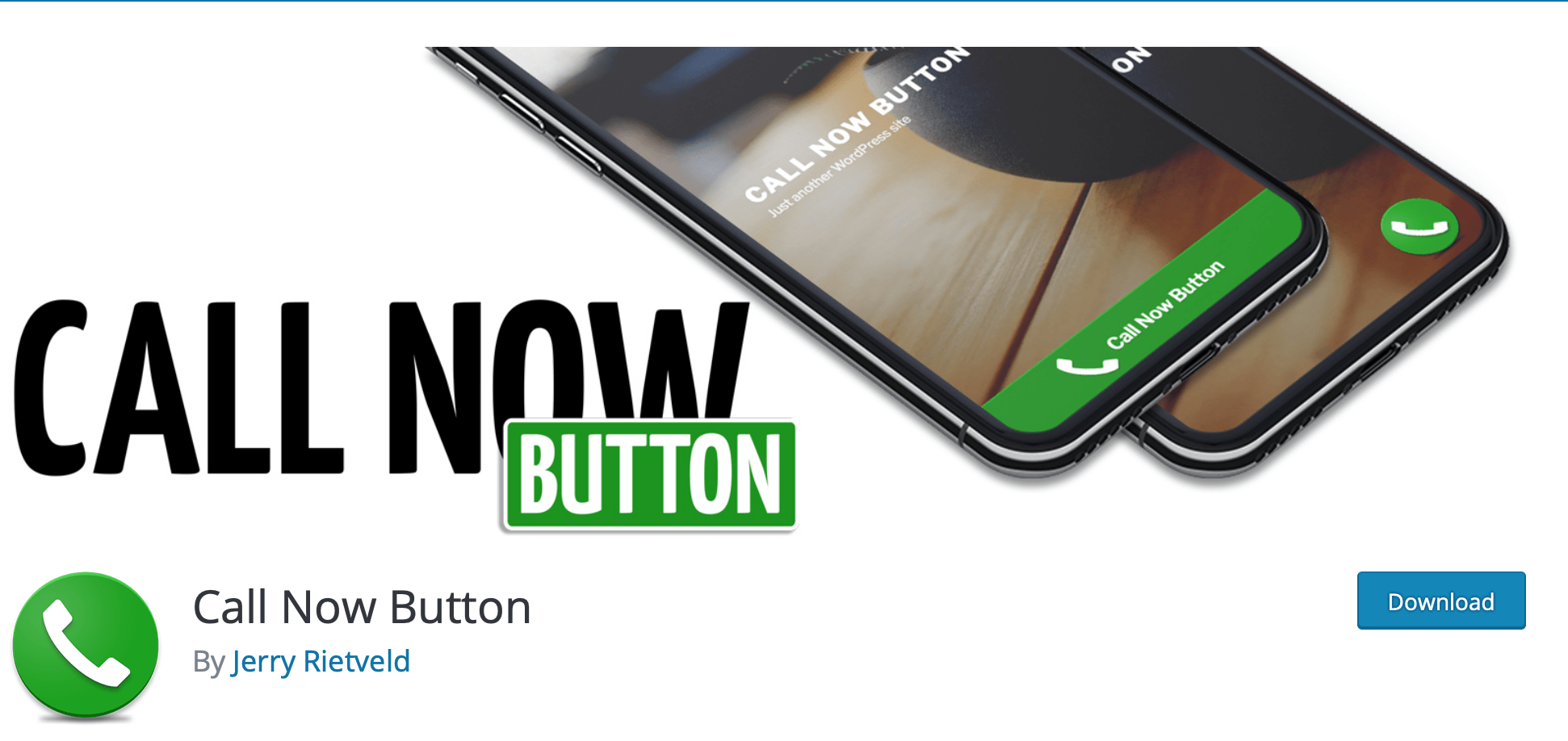
Inserisci semplicemente il tuo numero di telefono nel plugin Call Now, il colore che desideri del pulsante e specifica dove desideri che venga visualizzato, questo plugin permette di inserire un pulsante all’interno della tua pagina web ed i visitatori che stanno accedendo via smartphone possono facilmente chiamarti con un semplice click.

WordPress Mobile Pack

wordpress mobile pack

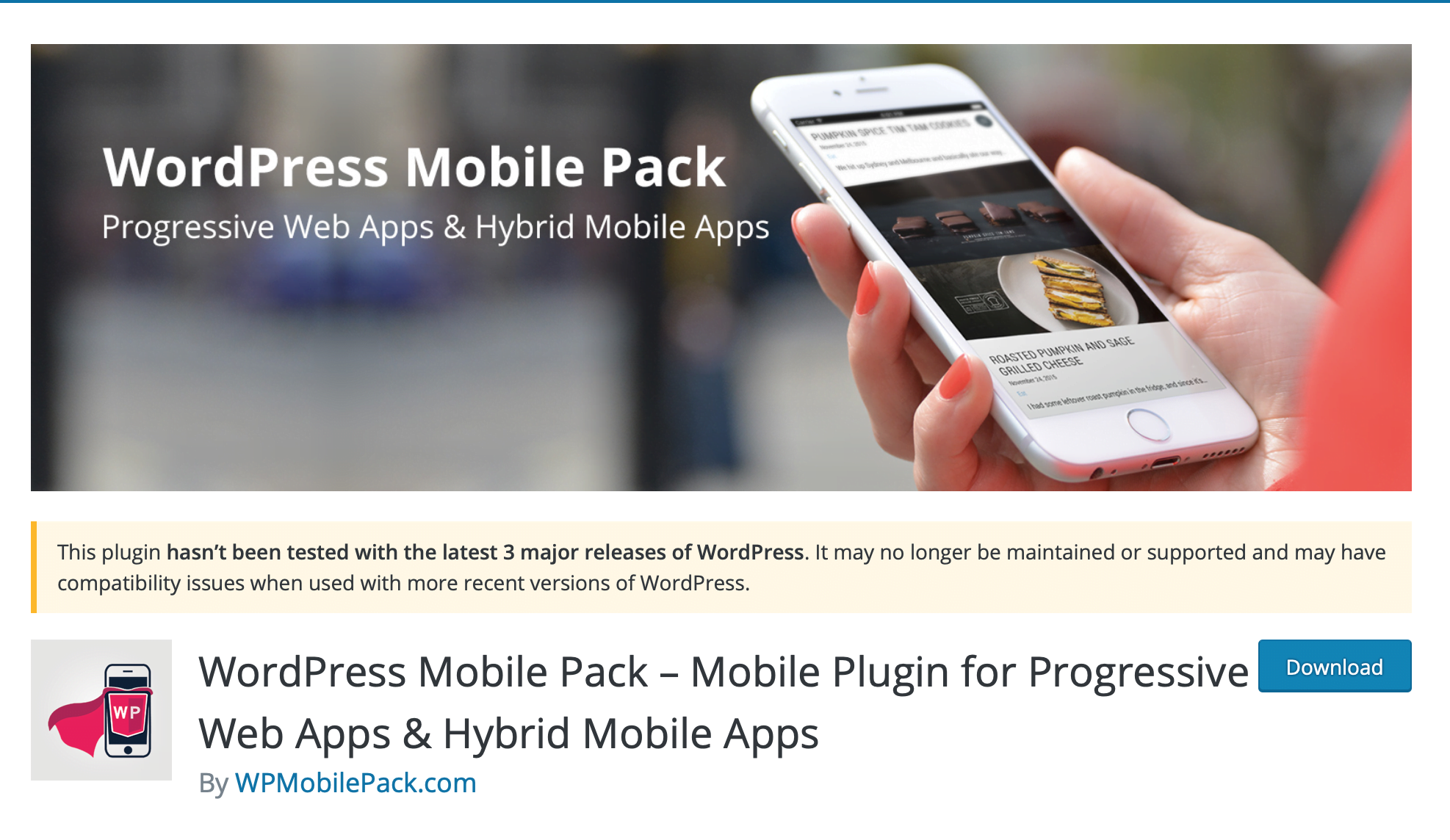
Questo plugin aiuta gli utenti a trasformare il contenuto del sito Web in una straordinaria applicazione Mobile completamente Responsive Design.

Il plugin viene fornito con diversi temi di app mobili che possono essere acquistati singolarmente o tutti insieme come un pacchetto.

WordPress Mobile Pack è compatibile con i dispositivi Apple iOS ed Android, nonché con i browser più diffusi come Google Chrome, Safari, Firefox ed altri.

La versione gratuita ti consente di cambiare colore, testo ed offre molte altre opzioni, mentre la versione PRO ha più funzionalità tra cui più temi, pulsanti di social media e molto altro.

Any Mobile theme switcher

any mobile

Il plugin Any Mobile Theme Switcher è la soluzione ideale per creare siti ottimizzati per dispositivi mobili, il plugin funziona rilevando il browser mobile del dispositivo del visitatore e mostra diversi temi a seconda del dispositivo utilizzato.

La versione gratuita del plugin Any Mobile Theme Switcher non ha molte funzionalità ma ti permette di capire cosa puoi fare con questo plugin.

Mobile Smart

mobile smart

Mobile Smart è un potente plugin di WordPress che consente agli sviluppatori Web di impostare un’esperienza di navigazione ottimizzata per dispositivi mobili per i loro visitatori.

Il plugin Mobile Smart funziona anche rilevando il dispositivo utilizzato dai visitatori per aprire il sito dal proprio browser mobile e rende visibile un tema ottimizzato se si tratta di un dispositivo mobile.

Master Slider

master slider

MasterSlider è un plugin che ti consente di aggiungere una serie di immagini e di video all’interno di una Slide, supporta il touch in maniera tale da permettere agli utenti di spostarsi sul dispositivo Mobile scorrendo con le dita.

Responsive Menu

responsive menu

Il menu di navigazione è uno degli elementi essenziali di un sito web, per poter essere correttamente visibile è necessario che venga visualizzato bene anche da Mobile, quindi se il tuo sito non è Responsive Design ti consigliamo di installare questo plugin che adatterà il menu in base al dispositivo che si sta utilizzando.

Il plugin offre numerose funzioni per la personalizzazione, tra cui l’aggiunta dello sfondo, l’aggiunta di CSS personalizzati, la modifica dell’animazione, il caricamento dei loghi e molto altro.

WP Mobile Menu

mobile menu

Il plugin WP Mobile Menu è un’ottima soluzione per le persone che desiderano concentrarsi maggiormente sulla parte del menu mobile del tuo sito Web, Il menu mobile dovrebbe avere un effetto scorrevole, con icone grandi, testo del menu e pulsanti, per effettuare queste operazioni e personalizzare il Menu ti consigliamo di utilizzare questo plugin WordPress.

Max Mega Menu

max mega menu

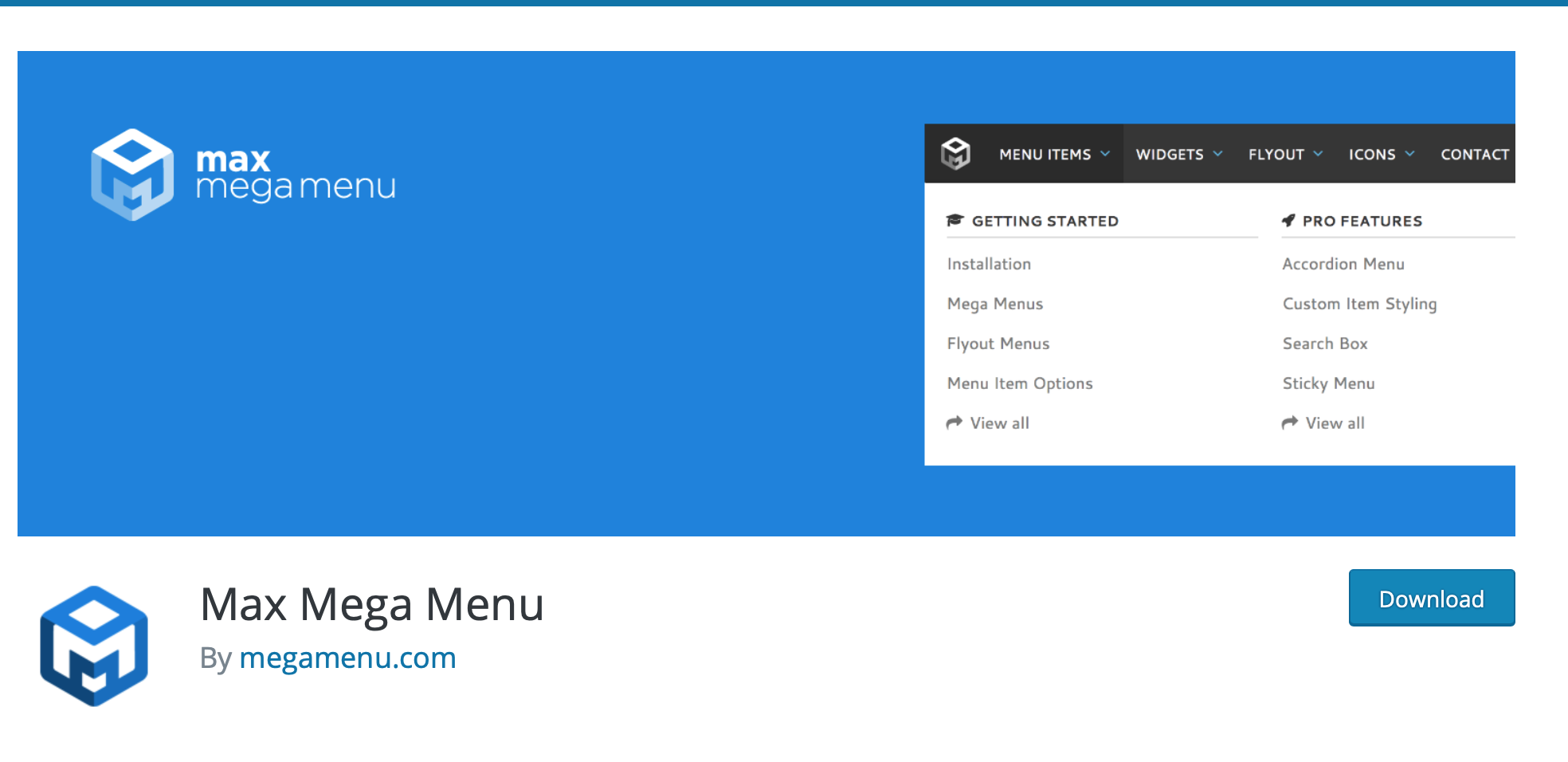
Con il plugin Max Mega Menu puoi aggiungere molti widget sul tuo menu, ridisegnare il menu con un editor di temi avanzato e modificare il comportamento del menu in base al dispositivo Mobile utilizzato.

Page Builder for SiteOrigin

pagebuilder siteorigin

Page Builder di SiteOrigin è uno tra i migliori Site Builder esistenti per WordPress, tutti gli elementi che aggiungi all’interno del tuo sito sono Responsive Design.

Responsive Lightbox

responsive lightbox

L’effetto “lightbox” è un metodo per visualizzare l’immagine in corrispondenza di una sovrapposizione del contenuto e può essere abilitato sulle immagini, sui video ed anche sui widget.

Dk Pricr

responsive pricing table

Attraverso questo plugin WP è possibile creare delle tabelle dei prezzi Responsive Design da aggiungere all’interno delle tue pagine o dei tuoi articoli.

Puoi aggiungere il titolo, i sottotitoli, la descrizione, modificare la valuta, inoltre puoi anche aggiungere classi personalizzate e CSS.

The event calendar

the event calendar

Questo plugin ti consente di impostare gli eventi all’interno del calendario ed è completamente Responsive Design.

WP Responsive Table

wp responsive table

Questo plugin ti permette di attivare le tabelle in modo Responsive Design abilitando automaticamente lo scorrimento orizzontale in una piccola finestra.

Non è richiesta nessuna configurazione particolare, funziona semplicemente tramite una tabella HTML.

Tabs Tabby

tabby responsive tabs

Con questo plugin puoi aggiungere diverse schede Responsive Design utilizzando il codice fornito all’interno del plugin WordPress.


Alla prossima!

Approfondimenti correlati

Fonte ufficiale: Google: siti mobile e indicizzazione.

Domande frequenti

Serve un plugin per rendere WordPress responsive?

In genere no, se tema e page builder sono moderni. Un plugin può risolvere esigenze specifiche ma aggiunge complessità e possibili conflitti.

Come testare la versione mobile?

Usa dispositivi reali, strumenti del browser e dati prestazionali. Controlla menu, form, font, immagini, elementi cliccabili e stabilità del layout.

Cosa incide maggiormente sulla velocità mobile?

Immagini, JavaScript, font, pubblicità, widget esterni, cache e tempi del server sono spesso più importanti del solo layout.