Aggiornamento WordPress 3.3 Sonny : installazione wordpress

E’ stata ufficialmente rilasciata la versione 3.3 di WordPress, denominata “Sonny” in onore del grande sassofonista jazz Sonny Stitt. In questa versione, gli sviluppatori si sono concentrati in particolare sul miglioramento delle prestazioni, compatibilità del backend con i nuovi standard Web, menu a tendina, top menu modificato con integrazione del template e dei plugin più utilizzati, inoltre è stato implementato un nuovo motore JQuery, una performante gestione del permalink e l’editor di nuove API.

Video – WordPress 3.3 Sonny


WordPress 3.3 è disponibile tramite l’aggiornamento automatico oppure tramite il seguente link: http://wordpress.org/download/.

Al seguente link è possibile visualizzare l’elenco di tutti i miglioramenti apportati in questa versione: http://codex.wordpress.org/Version_3.3

Prima di eseguire l’aggiornamento a WordPress 3.3 è consigliabile effettuare un backup di sicurezza del vostro spazio web e del database, inoltre controllate che i vostri plugin siano compatibili con questa versione.

NB: Aggiornare alla versione Inglese non crea alcun problema, troverete alcune scritte non tradotte in Italiano e le stesse le troverete in Italiano non appena aggiornerete alla versione Italiana.


Stai cercando un Hosting Professionale per WordPress?

I nostri Piani Hosting sono ProfessionaliOffriamo Hosting a prezzi contenuti e prestazioni elevate.


Alla Prossima.


Installazione dettagliata di WordPress 3.1 in lingua Italiana. In questo articolo è stato usato il Piano Hosting Base.

Iniziamo questa guida scaricando wordpress_it_IT_3_1.zip da qui, scomprimiamo il file .zip, tramite Ftp copiamo tutti files nella cartella Public_html sul server.

Per trasferire tutti i files potete utilizzare Filezilla, scaricabile da qui.

Trasferiti tutti i files nello spazio web, possiamo iniziare con l’installazione:


Entriamo in cPanel, clicchiamo su Database MySql

Creiamo un nuovo Database mysql, un nuovo Utente e li uniamo insieme cliccando su Aggiungi un utente al Database. Conserviamo tutti i dati compresa la Password perchè ci serviranno più avanti.


Bene, arrivati a questo punto, entriamo nel nostro sito con un Browser (I.E. Chrome, Firefox), partirà l’installazione di WordPress.

Clicchiamo su Crea un file di configurazione.


Apparirà questa schermata, clicchiamo su Iniziamo.


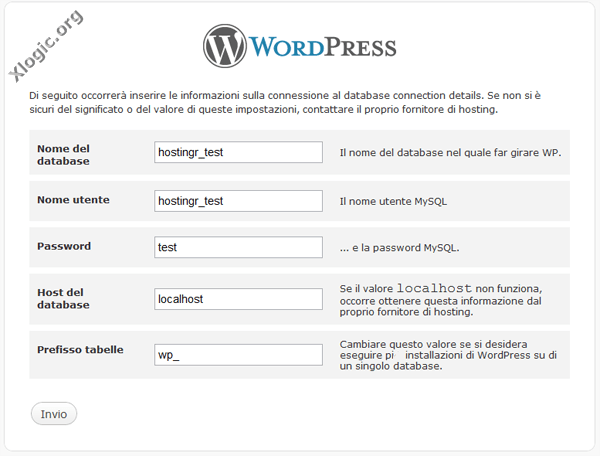
In questa schermata inseriamo nei vari campi il Nome del database, il Nome Utente e la Password creati in  precedenza in cPanel. Clicchiamo su Invio.


Questa è una schermata che conferma la connessione con il database. Clicchiamo su Eseguire l’Installazione.


Ora possiamo inserire il Titolo Sito scelto per il nostro Blog, la Password per poter accedere nel pannello di amministrazione e la nostra eMail. Clicchiamo su Installa WordPress.


Se l’installazione và a buon fine, apparirà questa schermata. Clicchiamo su Collegati.


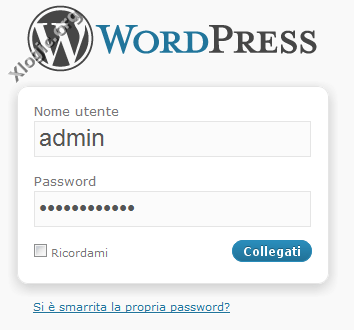
Inseriamo Admin e la Password scelta in precedenza per accedere nell’area amministrativa. Clicchiamo su Collegati.


Questo è il pannello amministrativo di WordPress, da qui possiamo creare categorie, inserire articoli e personalizzare il Blog con Temi e Plugin reperibili su Internet gratuitamente.


Questo invece è il nostro Blog con installato il Tema predefinito di WordPress.

Consigliata questa Guida – Wp Super Cache – WordPress per velocizzare il nostro Blog.

Date uno sguardo ai nostri Piani adatti per WordPress e con un memory_limit di 128mb.

Per qualsiasi problema commentate, se invece siete nostri clienti scrivete al Supporto.


Dopo aver presentato la Guida Installazione PrestaShop 1.4.4.0 in Italiano e la Guida Installazione OpenCart 1.5.1.3.1 in Italiano, oggi vi presentiamo Magento una valida alternativa ai CMS / eCommerce prima citati. Magento è un software Open Source creato nel 2008 dalla Varien costruito sopra Zend Framework.

Nato per l’eCommerce, Magento è un CMS completo e facile da usare, gli strumenti principali sono: Strumenti di Marketing e Promozione, Analisi e Reportistica, Ottimizzazione SEO, Gestione del Sito / Cataloghi / Ordini / Prodotti / Pagamenti, Servizio Clienti, Account Clienti, Spedizioni e molto altro.

Per creare un negozio online con Magento è necessario acquistare un servizio di web hosting affidabile. I Piani Hosting di Xlogic sono l’ideale per Magento. In questa guida spieghiamo come installare Magento manualmente, in alternativa nei nostri Piani Hosting è possibile usare Softaculous che esegue l’installazione automaticamente.

Installazione di Magento

Scaricare l’ultima versione dal sito ufficiale di Magento. Estrarre il pacchetto in locale sul proprio computer. Caricare il pacchetto di installazione tramite cPanel con File Manager o utilizzare un client FTP tipo FileZilla. Il pacchetto caricato deve risiedere nella directory public_html, che è la cartella principale web dell’account o in alternativa in una sottodirectory.

Prima di iniziare l’installazione, creare un nuovo database. Possiamo creare il database da cPanel -> Database MySQL, creato il database, aggiungiamo un utente ad esso, salviamo le password.

Entriamo nel nostro sito con un Browser (I.E. Chrome, Firefox), partirà l’installazione di Magento.


Accettiamo la licenza. Clicchiamo su Continue.

In questa pagina inseriamo il paese, l’orario e la valuta, clicchiamo su Continue.

In questa pagina, inseriamo nei vari campi il Nome del database, il Nome Utente e la Password, creati in  precedenza in cPanel.

In questa pagina, inseriamo il Nome, Cognome, Email e i dati per l’accesso all’area amministrativa.

La chiave cifrata per Magento è generata durante l’installazione di Magento. E’ usata per la cifratura e la memorizzazione di sicurezza dei dati sensibili. La chiave di crittografia Magento è conservata nel file app/etc/local.xml. Se si vuole spostare i dati per memorizzare un nuovo sito di Magento, la chiave cifrata viene utilizzata per recuperare i dati crittografati.

Cliccando su Go to Backend si accederà all’area amministrativa, cliccando su Go to Frontend al negozio online.


Accesso all’area amministrativa.


L’area amministrativa.


Il negozio online.


L’installazione è terminata.


Alla Prossima.


L’installazione di WordPress è molto semplice ed in pochi minuti si ottiene un blog installato e funzionante. Una volta installato WordPress, ci sono una serie di altri passi da compiere per ottenere il massimo dal vostro blog. In questo breve articolo vi spieghiamo come configurare WordPress in 10 passi.


1. Permalink: Per impostazione predefinita gli URL dei vostri articoli sono tipo:

xlogic.org/blog/?p=116,  questa struttura degli URL non è indicata a livello SEO ed è povera per l’usabilità (non ha senso per gli utenti).

Modificando la struttura degli url a qualcosa di simile xlogic.org/blog/i-nostri-piani-hosting.html è possibile includere le parole chiavi del post nell’url ed ha più senso per gli utenti.

Per effettuare questa modifica: clicchiamo su Impostazioni -> Permalink e nel campo Struttura Personalizzata inseriamo /%postname%.html/, se vogliamo che nell’URL sia visibile anche la categoria, inseriamo /%category%/%postname%.html/


2. Impostazioni Lettura: una cosa che molti sottovalutano sono le impostazioni di lettura delle pagine, impostiamolo a 5 o 6 articoli più recenti, il motivo è semplice: il Blog risulterà essere più veloce di conseguenza non verrete penalizzati da Google per la scarsa velocità del vostro sito, inoltre il Blog sarà più pulito e gli utenti navigheranno meglio, non sovraccaricate il vostro Blog.


3. Modificare la Categoria predefinita:  Quando si installa WordPress la categoria di default è  Senza categoria. Supponiamo che vogliate pubblicare un articolo e dimenticate di selezionare una categoria, il post sarebbe inserito in automatico sotto la categoria di default : Senza Categoria. Cambiamo il nome da Senza Categoria in News o altro.

Clicchiamo su  Articoli -> Categorie, ora clicchiamo su Uncategorized per modificare il nome. In seguito, aggiungiamo altre categorie al Blog.


4. Caricare un Tema: Cliccando su Aspetto -> Installazione Temi possiamo scegliere il tema più appropriato per il nostro Blog. Una volta scelto il Tema, possiamo visualizzarlo tramite Anteprima o installarlo tramite Installa.


5.  Attivare Akismet: Akismet è un plugin che blocca lo spam nei commenti ed è essenziale.

Akismet è già integrato in WordPress, basta attivarlo.

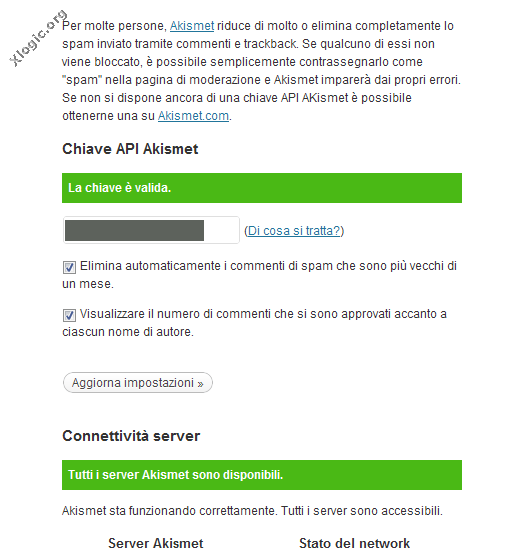
Per attivarlo clicchiamo nella pagina dei Plugin -> Akismet e lo attiviamo. Per completare l’attivazione, WordPress richiede una chiave API. È possibile ottenere questa chiave su akismet.com. Ora, clicchiamo di nuovo su Plugin –Impostazioni e incolliamo il codice.


6. Attivare WordPress SEO: Yoast Wordpress SEO è sicuramente la soluzione SEO più completa per un Blog WordPress. Qui trovate una guida.


7. Attivare Google XML Sitemaps: Google XML Sitemaps genera una Sitemap XML compatibile con i principali motori di ricerca (Google, Yahoo, Ask, Msn) consentendo una facile indicizzazione del Blog. Ogni volta che si modifica o si aggiunge un post, la sitemap viene aggiornata e notificata ai motori di ricerca.

Clicca qui per scaricare il plugin Google XML Sitemaps.


7. Installare WP-Optimize : WP-Optimize è un plugin che consente di ottimizzare il Database,  rimuovere le revision post, rimuovere i commenti spam e ottimizzare automaticamente tutte le tabelle. E’ un plugin che a nostro giudizio è essenziale per mantenere sempre pulito WordPress.

Clicca qui per scaricare il plugin Wp-Optimize.


8. Installare WP-DB Backup: WordPress Database Backup permette di eseguire il backup di WordPress in manuale o in automatico. E’ disponibile un Backup programmato in grado di inviare alla vostra e-mail una copia di backup o in alternativa è possibile salvarlo direttamente nel server.

Clicca qui per scaricare il plugin Wp-db-backup.


9. Installare WP SuperCache:  WP Super Cache è un ottimo plugin che ottimizza le performance del vostro Blog migliorandone la velocità e il caricamento delle pagine. In alternativa è possibile installare w3 TotalCache.

Qui trovate una guida.


10. L’ultima cosa da fare dopo l’installazione di WordPress è sicuramente la più importante: creare articoli unici ed originali, scritti in modo coinvolgente. I motori di ricerca amano questo tipo di post ma una cosa fondamentale è quella di essere costanti: più scrivete, più salirete nell’indice di gradimento di Google, Bing, Yahoo e altri!


Stai cercando un Hosting Professionale per WordPress?

I nostri Piani Hosting sono ProfessionaliOffriamo Hosting a prezzi contenuti e prestazioni elevate.


Alla Prossima

 

Questa di oggi è una breve guida che vi mostrerà come utilizzare un Client FTP per caricare i files sul vostro sito web. FTP (File Transfer Protocol) è il modo più veloce e conveniente per trasferire i file su Internet, la maggior parte dei webmaster utilizzano FTP per caricare i propri files nei loro account di hosting.

Come usare FTP per il trasferimento file?
Per trasferire i files tramite File Transfer Protocol (FTP) è necessario stabilire una connessione FTP. Per effettuare una connessione FTP è possibile utilizzare un browser Web (Internet Explorer, Mozilla Firefox, etc.) o un client FTP. Per trasferire un file con FTP è necessario avere anche un account FTP per lo spazio web dove si prevede di caricare i files. Se non avete un Hosting considerate il nostro Xlogic.

Quando si utilizza un browser web per una connessione FTP, l’upload può essere molto lento e i download non sono protetti (non raccomandato per l’upload o il download di files di grandi dimensioni).

Client FTP
Un client FTP è un software progettato per trasferire files tra due computer su Internet. Ha bisogno di essere installato sul computer e può essere utilizzato solo con una connessione diretta a Internet.

I Client FTP più conosciuti sono FileZilla, CuteFTP o SmartFTP, quasi tutti i Client FTP hanno la funzione Resume che consente di riprendere un download non terminato con successo, questa è una caratteristica molto utile per gli utenti con connessioni Internet lente.

L’interfaccia dei Client FTP è di solito divisa in due, il riquadro a sinistra mostra i files e le cartelle presenti sul computer (Desktop, Documenti, etc.), mentre nel riquadro a destra vengono visualizzati i files sul server remoto (vedrete la cartella public_html dove sono memorizzati i file del vostro sito.

Guida Filezilla
Questa guida vi mostrerà come utilizzare FileZilla per caricare i files del vostro sito web. FileZilla è un software potente e gratuito ed è il più popolare ed usato dai webmaster di tutto il mondo. Qui è possibile scaricare FileZilla .

Xlogic offre in tutti i Piani Hosting account illimitati FTP, FileZilla è pienamente compatibile con i nostri servizi di hosting.

Caratteristiche di FileZilla:
Interfaccia utente intuitiva e facile da usare; Supporto FTP, FTP over SSL / TLS (FTPS e FTPES) e SSH File Transfer Protocol (SFTP); Disponibile per Windows, Linux, BSD, Mac OS X e altro; Supporto multilingua; Supporta resume e trasferimento di file di grandi dimensioni; Site Manager e coda di trasferimento; Drag & drop; Trasferimento regolabile limiti di velocità; Filtri nomefile; Confronto directory; Configurazione di rete guidata; Editing file remoti; Opzione Keep-alive; Ricerca file remoti e molto altro.

Come usare FileZilla?
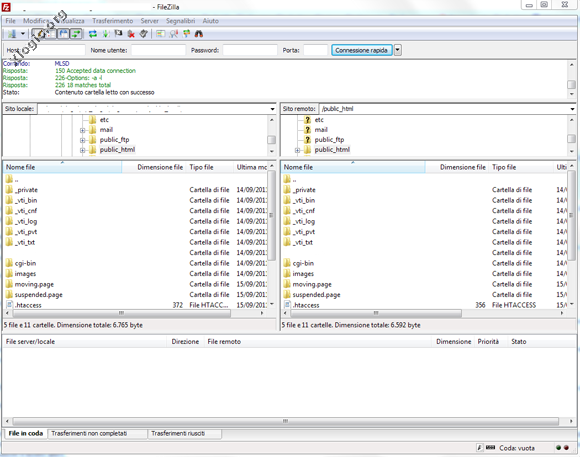
Una volta che FileZilla è stato scaricato ed installato sul computer, lo avviamo ed inseriamo il nome del dominio nel campo Host (possiamo anche usare l’indirizzo IP del server), poi inseriamo il nome utente e la password (sono gli stessi utilizzati per accedere a cPanel), ed infine la porta FTP (21) che viene inserita automaticamente.

Clicchiamo su Connessione Rapida e verrà visualizzato l’elenco dei files, ora clicchiamo nella cartella public_html.

E’ anche possibile gestire e salvare più connessioni FTP cliccando su File -> Gestore Siti. Ricordatevi che i files che vengono visualizzati su Internet sono i files inseriti nella cartella public_html, sono files pubblici.

Come usare FileZilla dietro un Firewall?

Se la connessione è bloccata da un firewall o da un router è necessario utilizzare una modalità passiva per FTP per ottenere una connessione stabile.

È possibile configurare questa impostazione come in figura:

Avviamo FileZilla e andiamo in Modifica -> Impostazioni  -> Connessione e impostiamo la modalità passiva usando Usa l’indirizzo IP esterno del Server.


Alla Prossima


PhpBB (PHP Bulletin Board) è uno degli script gratuiti più usati per la realizzazione di un Forum. Tra le varie caratteristiche: ottima gestione della grafica e temi, supporto multilingua con oltre 70 lingue tradotte, compatibilità con vari sistemi di gestione di dati: MySQL, MySQLi, PostgreSQL, Microsoft SQL Server, Microsoft Access etc.

In questa guida spieghiamo come installare phpBB 3 manualmente, in alternativa nei nostri Piani Hosting è possibile usare Softaculous che esegue l’installazione automaticamente.


Installazione di phpBB 3

Per installare manualmente phpBB, bisogna scaricare il pacchetto di installazione presso il sito ufficiale di phpBB, scomprimere il file e caricarlo tramite un client FTP nella cartella public_html che è la cartella principale web del vostro account o in alternativa in una sottodirectory.

Prima di procedere con l’installazione, creiamo un nuovo database, lo possiamo creare da cPanel -> Database MySQL, creato il database, aggiungiamo un utente ad esso, salviamo le password.


Bene, ora possiamo procedere con l’installazione, entriamo nel nostro sito con un Browser (I.E. Chrome, Firefox), partirà l’installazione di phpBB, clicchiamo su Installa e Procedi al Passaggio Successivo.


Verrà eseguita una verifica sulla compatibilità del sistema, clicchiamo su Inizia Installazione.


Inseriamo nei vari campi il Nome del database, il Nome Utente e la Password, creati in  precedenza in cPanel, clicchiamo su Procedi al Passaggio Successivo.

Se i dati immessi sono corretti verrà visualizzata una pagina con il test di connessione riuscito, clicchiamo su Procedi al Passaggio Successivo.


In questa pagina dobbiamo completare i vari campi, inserendo: Nome utente amministratore, Password amministratore, Indirizzo e-mail, clicchiamo su Procedi al Passaggio Successivo.

Anche qui verrà visualizzata una pagina con il test superato, clicchiamo su Procedi al Passaggio Successivo.


A questo punto, il file di configurazione è stato scritto. E’ possibile procedere alla prossima parte dell’installazione, clicchiamo su Procedi al Passaggio Successivo.
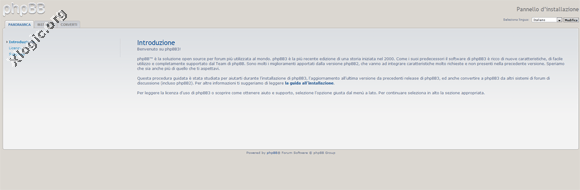
Le impostazioni in questa pagina si possono lasciate intatte, perchè vengono generate automaticamente e comunque possono essere modificate in seguito dal Pannello di Controllo dell’Amministrazione, clicchiamo su Procedi al Passaggio Successivo.

Le tabelle presenti nel database utilizzate da phpBB 3 sono state create e popolate con qualche dato iniziale, clicchiamo su Procedi al Passaggio Successivo per completare l’installazione.


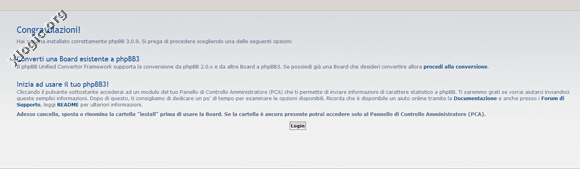
A questo punto, abbiamo installato phpBB 3. Raccomandiamo di cancellare, spostare o rinominare la cartella di installazione prima di utilizzare il Forum. Clicchiamo su Login per accedere nell’Area di amministrazione del Forum.
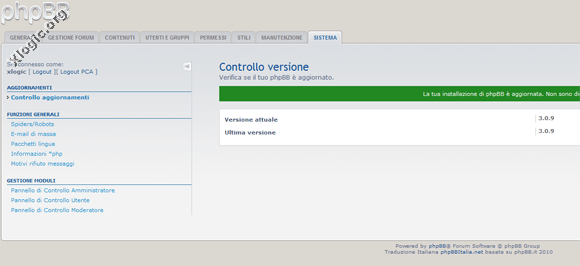
 

Questa è l’Area di amministrazione del Forum.


Questo è il Forum.


Stai cercando un Hosting Professionale per il tuo Forum?

I nostri Piani Hosting sono l’ideale per phpBB. Offriamo Hosting a prezzi contenuti e prestazioni elevate.


Alla Prossima.