Archives

Sei intenzionato a spostare il tuo sito web ma è la prima volta che effettui questa operazione e non sai come muoverti? Nessun problema, attraverso questa guida noi di Xlogic Hosting ti aiuteremo a trasferire il sito web dal Provider Aruba Hosting.

Indice dei contenuti

1) Di quali dati ho bisogno per effettuare il trasferimento da Aruba Hosting

2) Come acquistare i servizi Hosting per poter effettuare il trasferimento del sito dal Provider Hosting Aruba

3) Qual’è il piano Hosting più adatto alle mie esigenze

4) Come effettuare il trasferimento del sito web da Aruba Hosting su Xlogic

5) Trasferimento sito web da Aruba Hosting su Xlogic a partire da 20 euro

6) Hosting WordPress? Il trasferimento del sito web da Aruba Hosting è GRATIS

7) Conclusioni: trasferimento sito web da Aruba Hosting su Xlogic


1) Di quali dati ho bisogno per effettuare il trasferimento da Aruba Hosting

Per effettuare il trasferimento del sito web dal Provider Hosting Aruba è necessario reperire le seguenti informazioni:

  • Trasferimento sito web (files + database): per trasferire il sito web devi conoscere i link e le credenziali per accedere via ftp (files) e via mysql (database), se non conosci queste informazioni devi richiederle ad aruba.it
  • Sistema operativo Linux: se hai acquistato un Hosting Windows su Aruba non puoi effettuare il trasferimento del sito web su Xlogic o su qualsiasi altro Provider Hosting che utilizzi nei propri Server il sistema operativo Linux al posto di Windows
  • Pannello di controllo cPanel: se su Aruba stai utilizzando come pannello di controllo cPanel Hosting, il trasferimento del sito web (files + database) sarà ancora più semplice, inoltre avrai anche la possibilità di trasferire anche le caselle di posta contenenti tutte le mails


Ok, queste sono i dati di cui hai bisogno per effettuare il trasferimento del sito web dall’Hosting Aruba su Xlogic, però se vuoi anche trasferire il tuo dominio devi richiedere il codice per effettuare il trasferimento e devi assicurarti che il dominio non sia bloccato:

  • Codice Auth: il codice Auth o codice EPP deve essere inserito in fase d’ordine per permettere di trasferire il dominio da Aruba Hosting su Xlogic; se non conosci questo codice lo puoi reperire accedendo nell’area clienti di Aruba > cliccando sul pulsante Pannello di controllo accanto al dominio che vuoi traferire > dal menu a sinistra entra in Utility Dominio > Codice di autorizzazione > preleva il codice Auth
  • Dominio NON bloccato: per poter essere trasferito, il dominio non deve essere nello stato locked (bloccato), nel caso fosse bloccato è necessario accedere nell’area clienti di Aruba Hosting > cliccando sul pulsante Pannello di controllo accanto al dominio che vuoi traferire > dal menu a sinistra entra in Utility Dominio > Blocco / Sblocco trasferimenti > clicca su richiedi per avviare la richiesta di sblocco; il dominio verrà sbloccato da Aruba Hosting entro 2 giorni lavorativi e successivamente avrai la possibilità di richiedere il codice EPP o codice Auth.
  • Dominio NON protetto da Whoisanche in questo caso è necessario richiedere la rimozione del Whois ad Aruba Hosting nel caso fosse attiva nel proprio dominio
  • Dominio NON scadutoun dominio per essere trasferito non deve essere scaduto, altrimenti in quel caso sarà necessario rinnovarlo presso Aruba Hosting per poi trasferirlo dopo 60 giorni su Xlogic oppure dovrai lasciarlo scadere e dopo 90 giorni dalla scadenza avrai nuovamente la possibilità di registrarlo.


2) Come acquistare i servizi Hosting per poter effettuare il trasferimento del sito dal Provider Hosting Aruba

E’ possibile acquistare solamente il piano Hosting mantenendo il dominio su Aruba oppure hai la possibilità di acquistare il piano Hosting e di trasferire il dominio da Aruba Hosting su Xlogic.

A seconda della tua decisione puoi consultare le seguenti guide che ti permetteranno di acquistare i servizi su Xlogic Hosting:


3) Qual’è il piano Hosting più adatto alle mie esigenze

Esistono moltissimi fattori da tenere in considerazione per riuscire a scegliere la tipologia migliore per il proprio sito web, bisogna considerare lo spazio disco a disposizione, le risorse che vengono consumate dal sito, la possibilità di utilizzare la webmail, il bisogno di collegare più domini sullo stesso piano hosting e molto altro.

Prima di scegliere quale piano Hosting è più adatto alle tue esigenze ti consigliamo di leggere attentamente questa guida completa che ti permetterà di avere le idee più chiare e ti aiuterà a scegliere il miglior piano Hosting per il tuo sito web:


4) Come effettuare il trasferimento del sito web da Aruba Hosting su Xlogic

Di seguito i passi da seguire per effettuare correttamente il trasferimento del sito web:

  1. Scarica i files del sito web via FTP accedendo tramite il tuo account Aruba
  2. Scarica il database da phpmyadmin accedendo nel pannello di controllo di Aruba
  3. Accedi su cPanel di Xlogic e crea l’utente ed il database
  4. Associa l’utente ed il database
  5. Apri il database .sql dal tuo computer e modifica il nome del Database inserendo quello che hai appena creato
  6. Importa il database .sql accedendo all’interno di phpmyadmin su cPanel di Xlogic Hosting
  7. Modifica il file di configurazione del sito web via FTP inserendo il nome utente, la password ed il database che hai creato precedentemente
  8. Importa il contenuto del sito web (files e cartelle) via FTP all’interno della cartella public_html su Xlogic Hosting

In questo modo avrai trasferito il tuo sito web da Aruba Hosting su Xlogic, se stai trasferendo anche il dominio su Xlogic per farlo puntare subito sul nuovo piano Hosting dovrai accedere nel pannello DNS su Aruba e modificare i NS inserendo quelli che ti forniremo, altrimenti puoi attendere 5 giorni per la fine del trasferimento del dominio e poi una volta trasferito punteremo i NS al piano Hosting su Xlogic


5) Trasferimento sito web da Aruba Hosting su Xlogic a partire da 20 euro

Trovi difficoltà ad effettuare il trasferimento del sito web da Aruba su Xlogic? Nessun problema! In fase d’ordine seleziona l’opzione +1 Trasferimento sito web e forniscici i link e le credenziali per accedere via ftp e via mysql, i nostri tecnici si occuperanno di effettuare il trasferimento del tuo sito web.

  • Trasferimento sito web fino ad 1GB (20 euro)
  • Trasferimento sito web da 1GB fino a 5GB (30 euro)
  • Trasferimento sito web da 5GB (40 euro)


6) Hosting WordPress? Il trasferimento del sito web da Aruba Hosting è GRATIS

Se possiedi un sito WordPress ti conviene scegliere il nostro piano Hosting WordPress Managed a partire da 64 euro l’anno, scopri perché dovresti acquistare un Hosting WordPress su Xlogic trasferendo il tuo sito web da Aruba.


7) Conclusioni: trasferimento sito web da Aruba Hosting su Xlogic

Hai bisogno di maggiori informazioni o chiarimenti? Contattaci subito via Chat per informazioni commerciali oppure inviaci una mail attraverso la pagina di Assistenza Hosting.

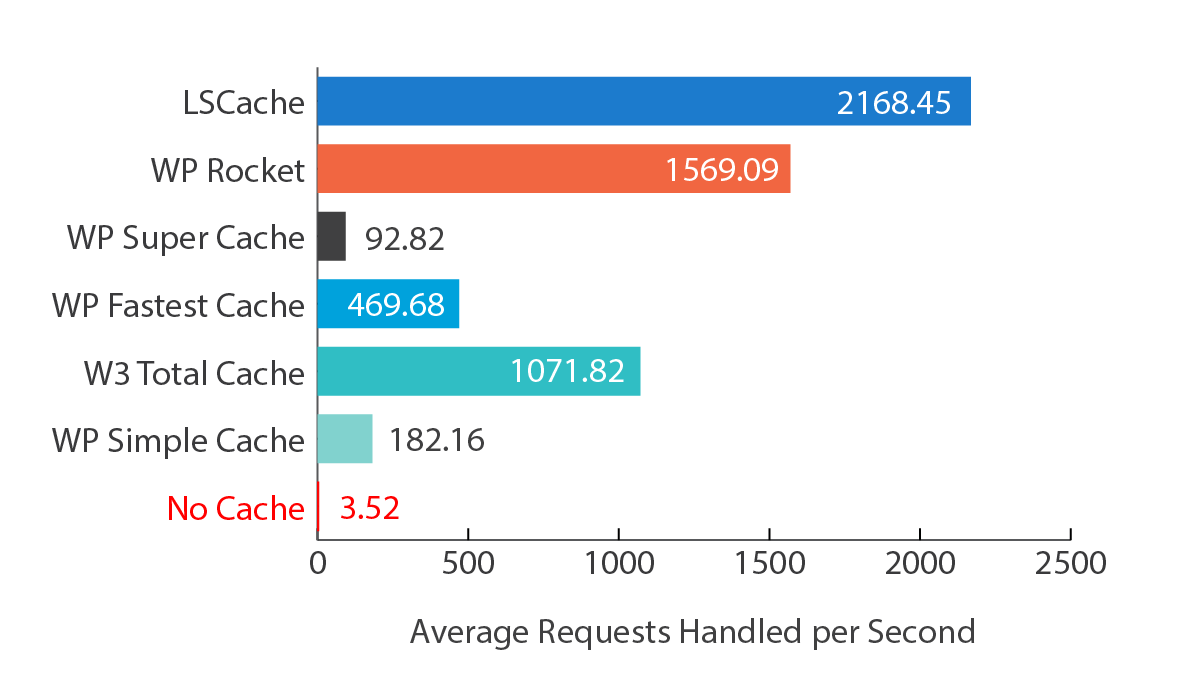
Upgrade alla versione 3.0.8.6 per il Plugin LSCache di Litespeed per WordPress realizzato appositamente per i Web Server Litespeed utilizzati da Xlogic. Ricordiamo, che LSCache è attualmente il miglior Plugin sulla piazza perchè è un vero e proprio plugin cache lato server e permette di velocizzare il proprio sito dal 50% al 90%.

NB: Non installare questo Plugin su un server Apache o Nginx, è necessario un server Litespeed.


Caratteristiche della versione 3.0.8.6

  • Cache CDN QUIC.cloud gratuita
  • Cache oggetti (Memcached / LSMCD / Redis)
  • Ottimizzazione dell’immagine (Lossless / Lossy)
  • Minimizza CSS, JavaScript e HTML
  • Minimizza CSS/JS in linea
  • Combina CSS/JS
  • Genera automaticamente CSS critici
  • Lazyload immagini iframe
  • Segnaposto immagine reattiva
  • Supporto per più CDN, incluso Cloudflare
  • Caricare CSS/JS in modo asincrono
  • Cache del browser
  • Database Cleaner e Optimizer
  • Ottimizzazione del punteggio Page Speed
  • Cache OPcode
  • HTTP/2 Push per CSS/JS
  • Prefetch DNS
  • Cloudflare API
  • Supporto per sito singolo e sito multiplo (rete)
  • Importa/esporta impostazioni
  • Visualizzazione impostazioni di base/avanzate
  • Interfaccia attraente e di facile comprensione
  • Supporto del formato immagine WebP
  • Controllo Heartbeat
  • Supporto WooCommerce e bbPress
  • Supporto HTTP/3 e Quic


Guida Ottimizzazione LSCache

Sui nostri server il plugin LSCache viene installato automaticamente dal sistema, a meno nel sito non venga rilevato un plugin per la cache alternativo.

Nel caso non fosse installato il plugin in WordPress e hai acquistato un Hosting WordPress presso noi apri un ticket presso la nostra assistenza e un nostro tecnico configurerà il plugin, anche con il CDN.

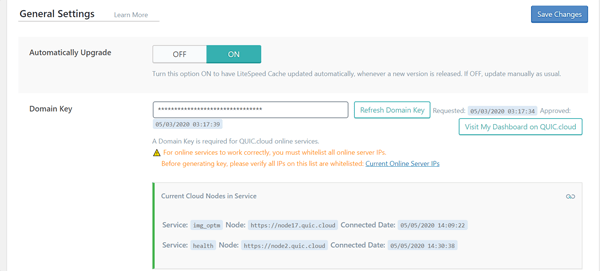
Oppure, vai su Impostazioni nel pannello di amministrazione di WordPress e clicca su Litespeed Cache > General Setting, poi su Domain Key e Refresh Domain Key, a questo punto hai richiesto una chiave che verrà generata in pochi minuti che permetterà al tuo sito web di collegarsi con quic.cloud con il CDN. Abilita Automatically Upgrade.

Bene, a questo punto sei connesso con il cloud.

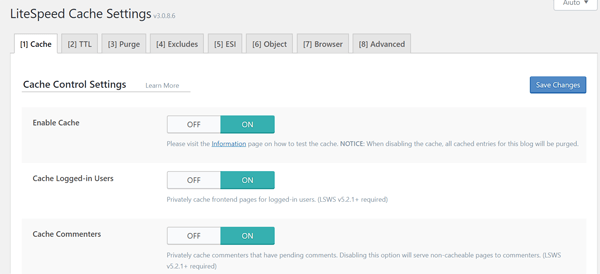
Ora, verifichiamo che la cache sia attiva.


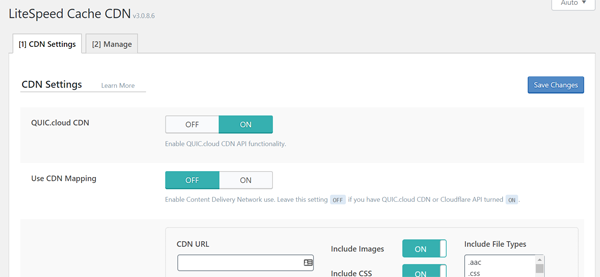
Attiviamo il CDN.


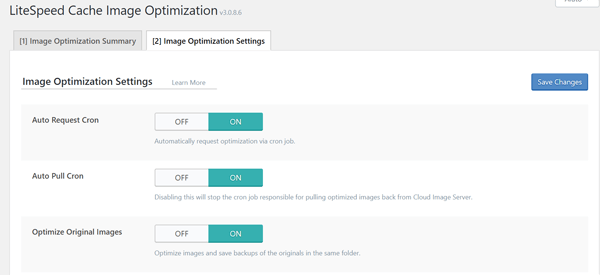
Procediamo con la cosa più importante (secondo i nostri test), il caricamento delle immagini nel cloud.

Attiviamo Auto Request Cron.

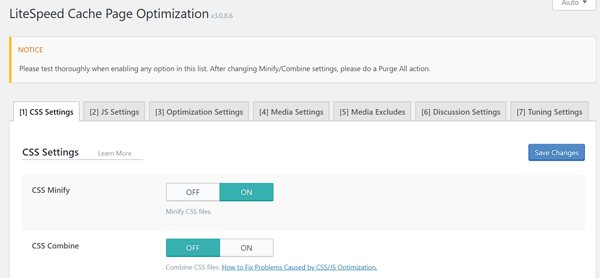
La prossima impostazione, CSS e JS Minify possono essere abilitate, ma in alcuni casi abbiamo rilevato dei problemi con il tema utilizzato dai vari siti WordPress, quindi prova.


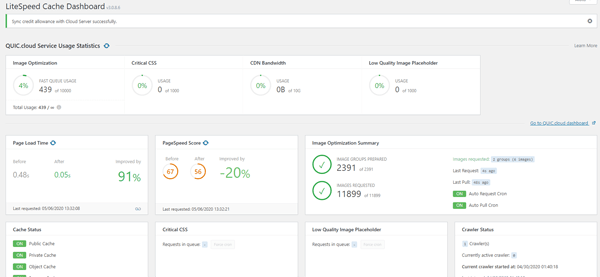
Bene, abbiamo concluso la configurazione, come puoi vedere dalla prossima schermata abbiamo aumentato la velocità del sito del 91%.


Sei stanco della lentezza del tuo sito web? Prova il nostro Hosting WordPress.

HOSTING WORDPRESS


Scopri perché dovresti acquistare un Hosting WordPress presso Xlogic! Di seguito i principali vantaggi:

  • installazione o trasferimento sito web inclusi nel prezzo
  • assistenza WordPress inclusa anche via Chat
  • prestazioni uniche grazie alle unità disco SSD NVMe, a LiteSpeed ed al sistema integrato di Cache
  • Hosting Economico che parte da 64 euro l’anno
  • raccomandato da esperti del settore come SOS-WP, ServiziWP, Aranzulla e moltissimi altri

Ma i vantaggi non sono finiti qua, ti invitiamo a leggere questo articolo per comprendere realmente perché risulti essere un’occasione unica acquistare il nostro Hosting WordPress.

Perché dovresti acquistare un Hosting WordPress presso Xlogic!


WordPress non permette al visitatore o all’utente iscritto al sito di caricare o di inviare i files, quindi è necessario installare e configurare un Plugin Upload WordPress che permetta all’utente finale di effettuare questa operazione.

Sono presenti moltissimi Plugin di Upload WordPress validi e funzionanti che possono aggiungere un modulo di caricamento file al tuo sito WordPress.

Di seguito ti forniremo i migliori Plugin free WordPress Upload che permetteranno con estrema facilità all’utente finale di caricare direttamente sul sito web i files che desidera.

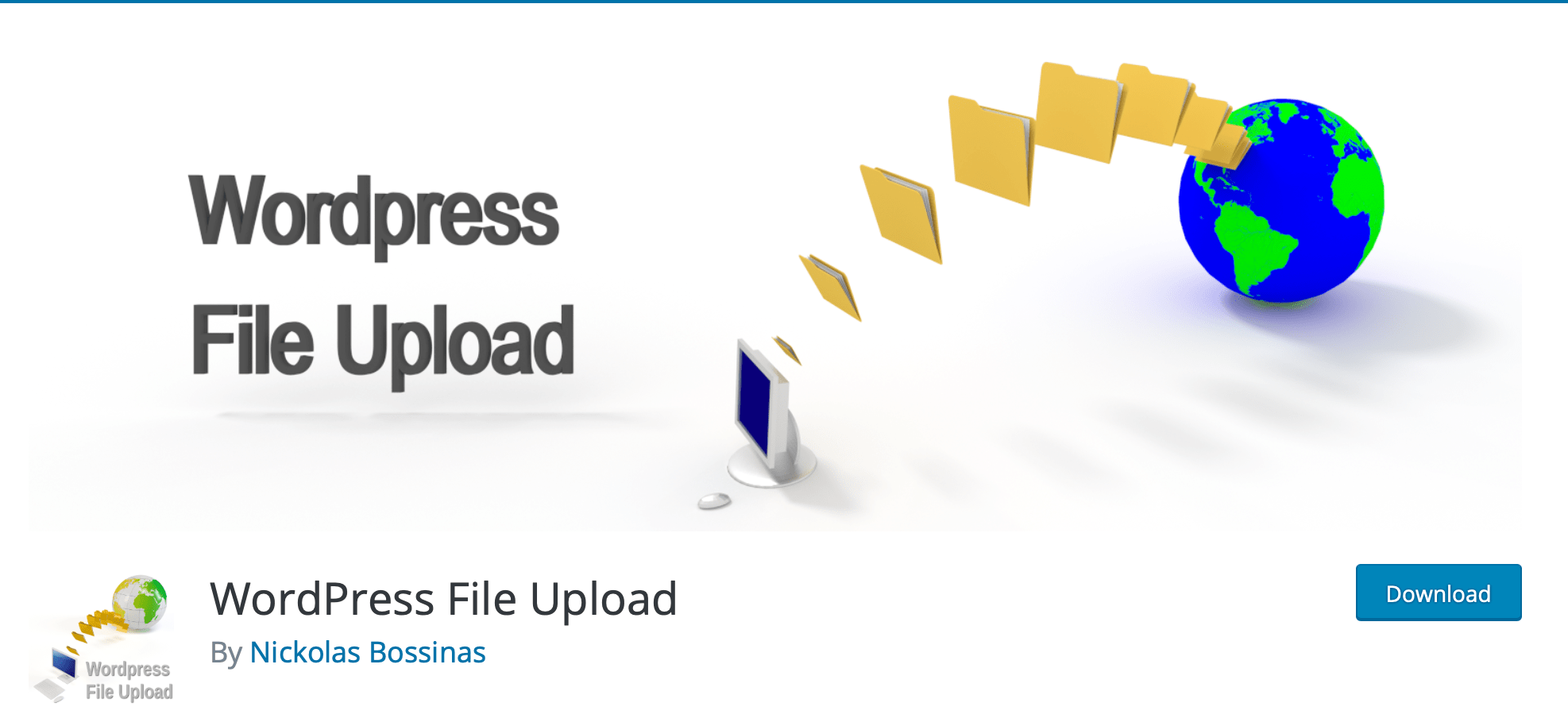
WordPress File Upload

Il Plugin WordPress File Upload è uno dei plugin più popolari ed utilizzati per permettere agli utenti di caricare i files; è molto semplice da implementare visto che può essere aggiunto su qualsiasi articolo o pagina tramite uno shortcode.

Di seguito le caratteristiche principali del plugin free WordPress File Upload:

  1. hai la possibilità di scegliere se inviare i file caricati all’interno della libreria multimediale o puoi scegliere un percorso differente.
  2. il plugin Upload File permette di notificare via email tutti i caricamenti dei files.
  3. dopo il caricamento dei files puoi reindirizzare l’utente su un’altra pagina
  4. è possibile aggiungere diversi campi come le caselle di controllo, il consenso alla Privacy ed il campo dell’indirizzo mail
  5. è possibile personalizzare il modulo tramite un Visual Editor

La versione principale del Plugin Upload WordPress è gratuita però esiste anche una versione a pagamento che offre maggiori funzionalità.


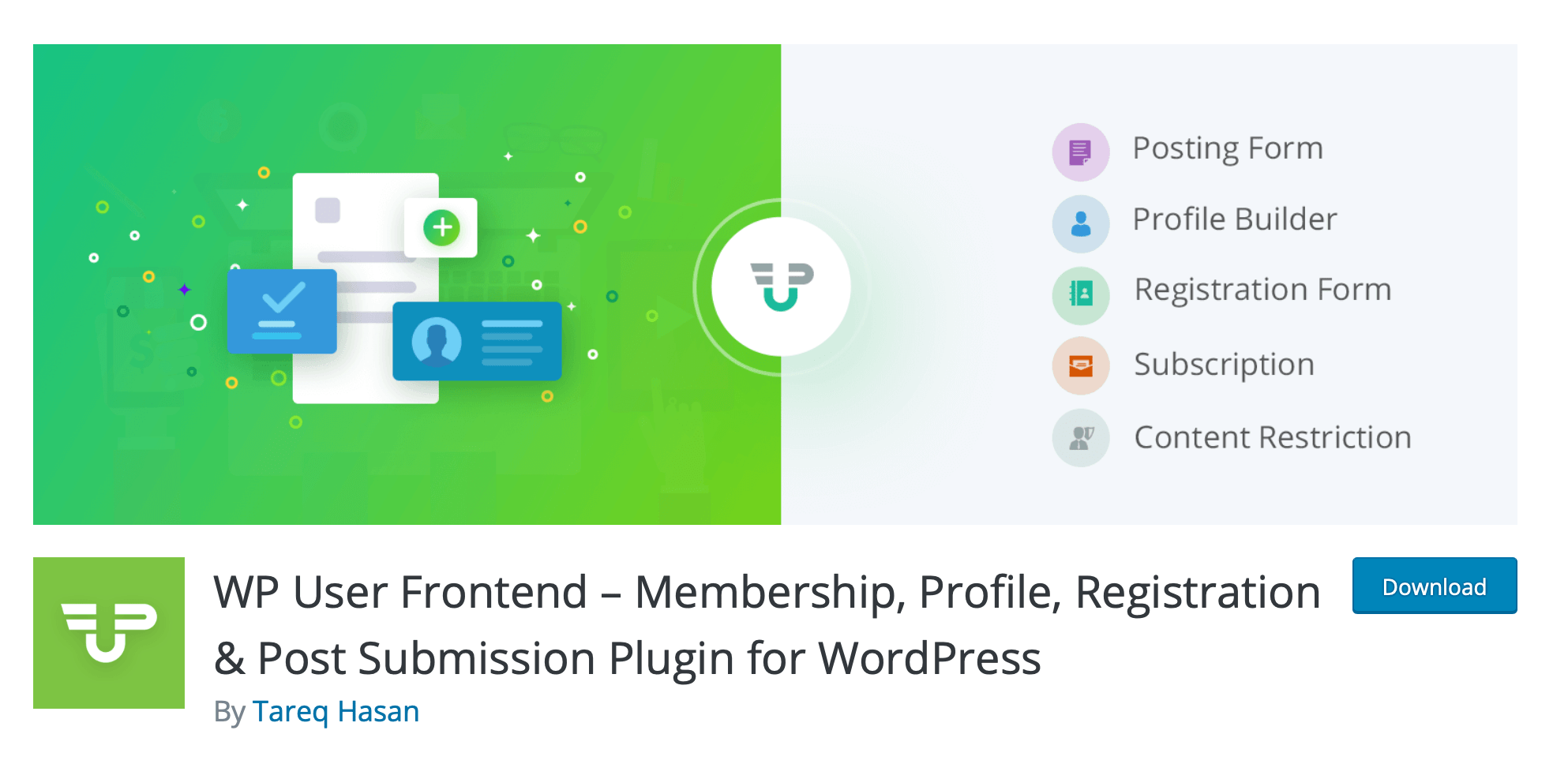
WP User Frontend

Questo Plugin di Upload WordPress consente agli utenti di creare e di modificare i profili ed inviare i files senza dover accedere nel backend di WordPress.

Di seguito le caratteristiche principali del plugin free WP User Frontend:

  1. possibilità di caricamento immagini e di qualsiasi altra tipologia di file
  2. invio notifica per caricamento file, pubblicazione, iscrizione o annullamento
  3. modifica avanzata del profilo
  4. consente agli utenti di inviare post dal frontend

La versione standard del Plugin WP User Frontend è gratuita però esiste anche una versione Premium che offre maggiori funzionalità.

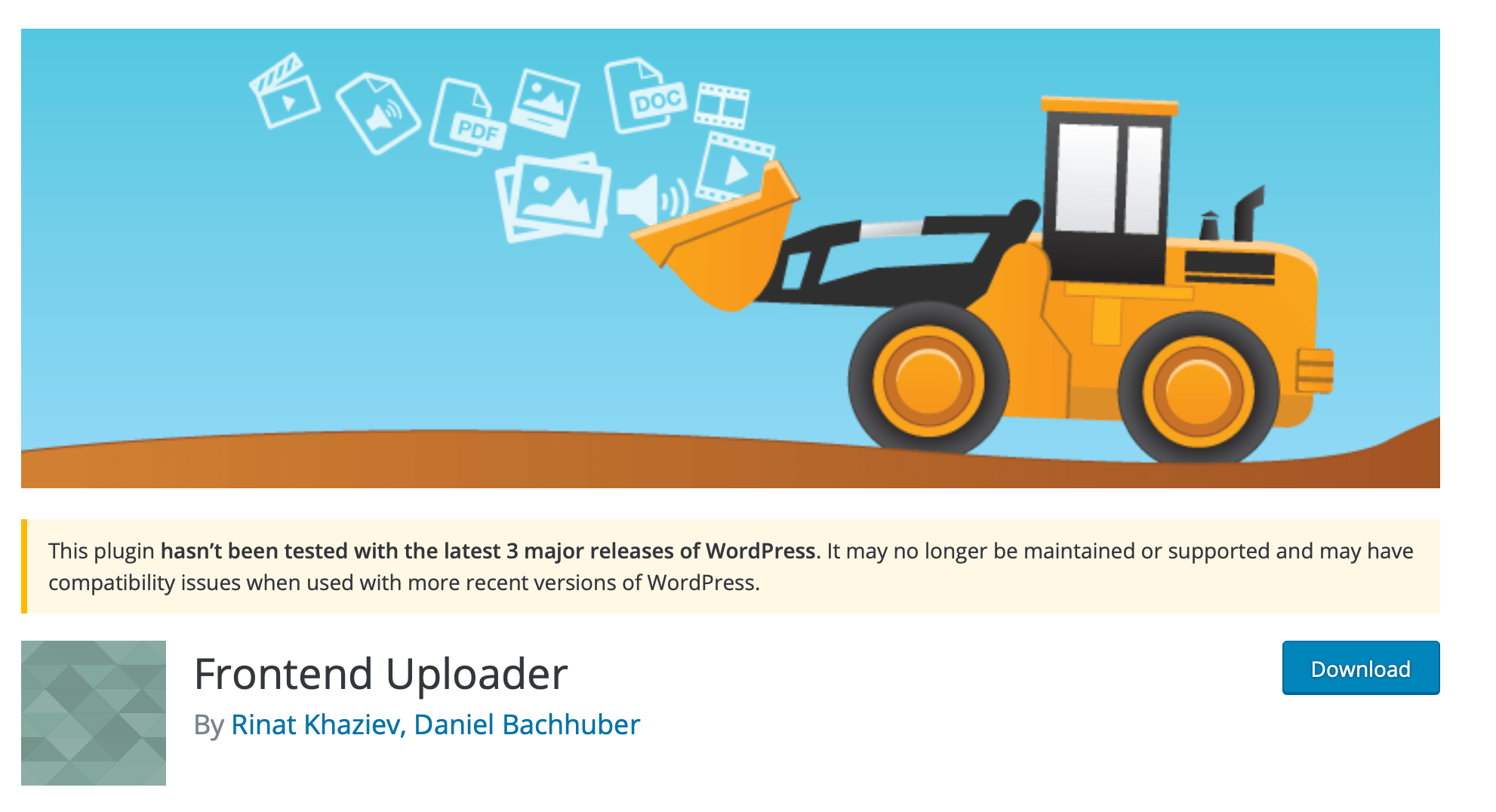
Frontend Uploader

Questo plugin WordPress Upload è ottimo per consentire agli utenti di inviare contenuti al tuo sito.

Sebbene sia possibile utilizzarlo per consentire agli utenti di inviare post e pagine, questo plugin può anche gestire gli invii per tipi di post personalizzati.

Di seguito le caratteristiche principali del plugin free Frontend Uploader:

  1. inserimento shortcode su articoli, pagine e sidebar
  2. shortcode altamente personalizzabile
  3. consente l’invio di post, pagine e tipi di post personalizzati
  4. gestisce gli invii per tutti i tipi di files più diffusi


Hosting WordPress Xlogic: perché dovresti acquistarlo subito

Scopri perché dovresti acquistare un Hosting WordPress presso Xlogic! Di seguito i principali vantaggi:

  • installazione o trasferimento sito web inclusi nel prezzo
  • assistenza WordPress inclusa anche via Chat
  • prestazioni uniche grazie alle unità disco SSD NVMe, a LiteSpeed ed al sistema integrato di Cache
  • Hosting Economico che parte da 64 euro l’anno
  • raccomandato da esperti del settore come SOS-WP, ServiziWP, Aranzulla e moltissimi altri

Ma i vantaggi non sono finiti qua, ti invitiamo a leggere questo articolo per comprendere realmente perché risulti essere un’occasione unica acquistare il nostro Hosting WordPress.

Perché dovresti acquistare un Hosting WordPress presso Xlogic!


Conosci i plugin Upload WordPress elencati all’interno di questo articolo? Utilizzi un Plugin per la gestione degli Upload in particolare? Lasciaci un commento, saremo ben lieti di risponderti.


Alla prossima!

Da oggi Imunify Security il servizio anti-malware compreso in tutti i nostri piani Hosting WordPress e non solo si arricchisce di nuove funzionalità.

  • Prevenzione sulla compromissione di un account WordPress
  • Protezione con Captcha e reCaptcha
  • Difesa ProAttiva
  • Scanner Malware 

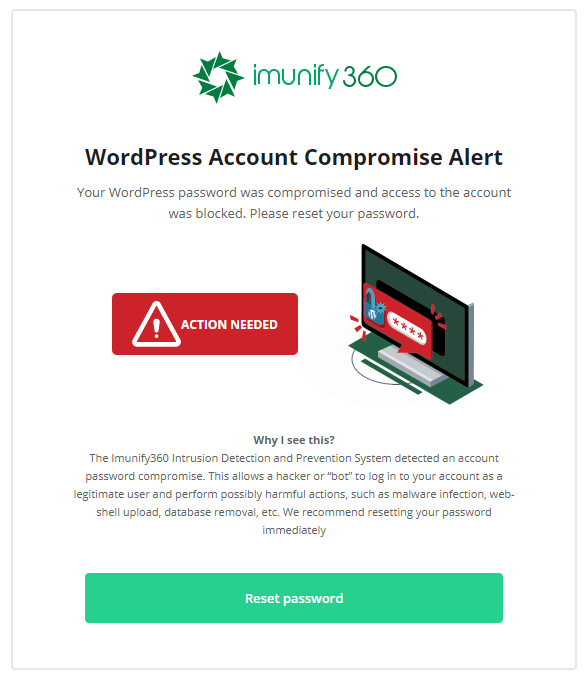
La Prevenzione sulla compromissione di un account WordPress è un impostazione di sicurezza per i siti Web realizzati con WordPress, pensata per gli utenti che utilizzano password deboli.

Questa nuova funzione è progettata per bloccare attacchi di forza bruta su larga scala. Lo fa controllando le password utilizzate nei tentativi di accesso rispetto a un elenco di password deboli note. Se un tentativo di accesso utilizza una di queste password, l’utente viene reindirizzato a una pagina che gli chiede di cambiare la sua password.

Quando l’utente cliccherà sul pulsante “Reimposta password”, verrà indirizzato alla pagina di reimpostazione della password di WordPress. Questo non interromperà alcun tipo di funzionalità di WordPress, poiché la procedura di reimpostazione della password non richiede l’accesso da parte di un utente.

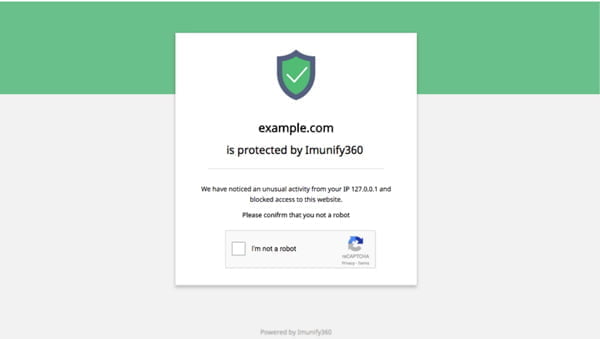
La Protezione con Captcha è una funzione intesa a distinguere l’input umano dall’input della macchina per proteggere i siti Web dallo spam e da diversi tipi di abusi automatici. Imunify utilizza il servizio reCAPTCHA .

Esistono due livelli nel comportamento CAPTCHA:

Se un utente di un sito Web viene aggiunto alla Grey List (l’accesso è bloccato), quindi CAPTCHA gli consente di sbloccarsi. Quando tenta di accedere al sito Web viene reindirizzato al Server Captcha da ipset, dove può vedere la pagina di protezione che chiede di confermare che non è un robot spuntando una casella.

In caso di successo, l’utente viene reindirizzato al sito Web, il che significa che l’accesso è sbloccato e l’indirizzo IP di questo utente viene rimosso dalla Grey List.

Con reCAPTCHA invisibile, non è necessario che un utente umano passi attraverso la conferma umana: il processo passerà sotto il cofano e un utente verrà reindirizzato al sito Web. Nel caso in cui reCAPTCHA invisibile non riesca a rilevare se un utente è un essere umano o meno, verrà visualizzato CAPTCHA visibile.

CAPTCHA comunque farà sempre la guardia ai siti Web e controllerà l’attività di ciascun IP. Con l’aiuto di reCAPTCHA bloccherà i bot e proteggera i siti Web da spam e abusi.

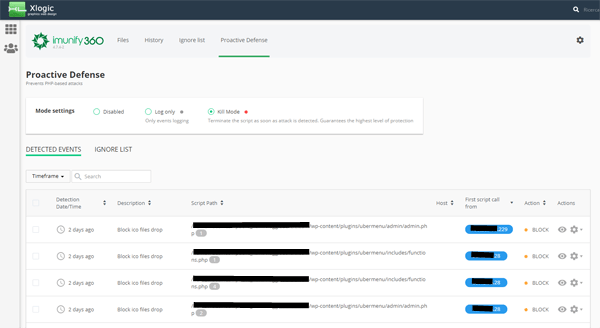
La Difesa ProAttiva intercetta tutte le attività in tempo reale, analizza il comportamento degli script PHP e impedisce l’esecuzione di codici dannosi noti o sconosciuti. È un modulo PHP che intercetta le chiamate di sistema, il funzionamento del file system e altro, quindi analizza quegli elementi per riconoscere i pattern. Utilizza l’euristica avanzata per rilevare sequenze di esecuzione potenzialmente pericolose e interrompe tali sequenze prima che danneggino il server.

Imunify in modalità kill, uccide l’esecuzione dello script identificata come pericolosa.

A differenza degli scanner di malware che eseguono costantemente la scansione e la scansione dei file con un impatto negativo sull’I/O, la Difesa proattiva ha solo un impatto minimo sulle prestazioni del sito web.

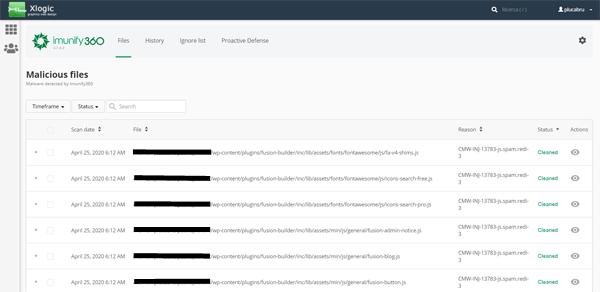
Lo Scanner Malware è attivo sempre e rileva, pulisce o mette in quarantena in tempo reale i files infetti residenti nel sito web.

Inoltre (se falsi positivi) è possibile ripristinare i files in qualsiasi momento, e ignorare i files in un secondo momento,

Mantenere il codice dannoso lontano dai files è essenziale per proteggere i tuoi siti Web, siano essi basati su PHP (come WordPress, Joomla o Drupal) o creati con HTML classico e statico.


– Imunify Security è compreso nei piani Hosting:

Imunify Security è opzionale per tutti gli altri piani Hosting e può essere ordinato in fase d’ordine per soli 30 euro (+ iva) l’anno.

Alla Prossima.

I migliori Download Plugin WordPress free e premium per gestire i download dei files – WordPress è la piattaforma di blogging più popolare ed utilizzata nel mondo del Web, basti pensare che il 30% dei siti web nel mondo è stato costruito tramite questo CMS.

E’ una piattaforma molto utilizzata perché è gratuita, è semplice da utilizzare ed anche senza avere delle conoscenze approfondite ti permette di effettuare qualsiasi operazione all’interno del sito WordPress grazie alla possibilità di scaricare ed utilizzare i Plugin WP.

Molti utenti hanno bisogno di permettere ai visitatori o agli iscritti di scaricare determinati files, per far questo è necessario utilizzare un Download Plugin WordPress.

E’ vero che l’interfaccia utente nativa di WordPress ha la capacità di gestire i download dei files ma sinceramente lo strumento messo a disposizione non è ne semplice da utilizzare ne efficiente per la gestione dei files.

Attraverso il seguente articolo ti forniremo i migliori Plugin download WordPress presenti sul Web che svolgono diverse funzioni, in questo modo avrai la possibilità di scegliere il miglior download manager in base alle tue esigenze.

Ad esempio avrai la possibilità di scegliere il plugin download WordPress che ti permette inserire una password per il download, oppure per organizzare i files ed impedire agli utenti non registrati di accedere o ancora per vedere quanti download sono stati effettuati su quel determinato plugin.

Download plugin WordPress: i migliori per gestire i download

Download plugin WordPress: i migliori per gestire i download

Download Plugin WordPress gratis

Di seguito l’elenco dei principali WordPress Plugin Download che è possibile scaricare gratuitamente ed in alcuni casi è possibile acquistare il servizio Premium che dispone di più funzionalità:

File Manager (free + premium)

File Manager è un plugin flessibile e versatile che grazie alle sue opzioni di editing, di copia ed incolla e di compressione ZIP ti permetterà di risparmiare tempo e di semplificare il flusso di lavoro.

File Manager di WordPress conta più di 400 mila installazioni attive ed ha una valutazione di 5 stelle su 5, di seguito ti elenchiamo le opzioni e caratteristiche più interessanti:

  • Principali operazioni: è possibile copiare, spostare, caricare, creare le cartelle, rinominare i files ed effettuare moltissime altre operazioni
  • Move / Copy: gli amministratori possono copiare o spostare più files in maniera semplice e veloce grazie alla funzionalità di Drag & Drop.
  • Compressione file: è possibile archiviare, comprimere e scomprimere i files 
  • Supporto FTP: tramite questo plugin Download WordPress hai la possibilità di accedere via FTP senza dover utilizzare cPanel o FileZilla
  • Anteprima File: hai la possibilità di vedere un’anteprima dei files da scaricare
  • Shortcode per gli utenti non collegati: permette ai visitatori di scaricare il file dal sito web (disponibile nella versione a pagamento)


WordPress Download Manager (free + premium)

Download Manager WordPress è il plugin WordPress per la gestione dei Download più popolare ed è molto semplice da utilizzare; attualmente sono più di 100 mila le installazioni attive per questo plugin ed è valutato 4 stelle su 5.

La versione free funziona su domini multipli e permette anche di proteggere i files con una password.

Mentre la versione a pagamento è composta da tre piani (Pro, Business e Developer) che si differenziano in base alla possibilità di utilizzare questo plugin su più domini.

Confronto la versione gratuita, quella PRO dispone di maggiori funzionalità, vediamole insieme:

  • Password multiple
  • informazioni individuali sui files
  • Download statistiche
  • URL personalizzati
  • Importazioni di gruppo
  • Pacchetto multi-files


Easy Digital Downloads (free)

Se possiedi un sito ecommerce e se i tuoi prodotti sono suddivisi in gruppi questa soluzione è adatta a te perché il Plugin Easy Digital Downloads può gestire più download di files per ogni prodotto scaricato.

Di seguito le caratteristiche principali:

  • opzione predefinita di pagamento: PayPal o Manual
  • sistema di carrello per l’acquisto di più download contemporaneamente
  • cronologia acquisti clienti e possibilità di scaricare nuovamente file
  • files multipli per ogni prodotto scaricabile


Delightful Downloads WordPress (free)

Questo Plugin consente di aggiungere facilmente agli articoli ed alle pagine i link di download ed i pulsanti; inoltre tiene traccia dei download eseguiti suddivisi per files e permette di proteggerli con una password.


WordPress Download Monitor (free)

Questo Plugin permette di tracciare il numero di download effettuati, permette di scaricare i files solamente agli utenti iscritti, è possibile aggiungere più versioni dei files ai download.

Download Monitor consente di caricare e gestire i files in modo semplice e permette anche di inserire i link per effettuare il download all’interno delle pagine e degli articoli.


Hosting WordPress Xlogic: perché dovresti acquistarlo subito

Scopri perché dovresti acquistare un Hosting WordPress presso Xlogic! Di seguito i principali vantaggi:

  • installazione o trasferimento sito web inclusi nel prezzo
  • assistenza WordPress inclusa anche via Chat
  • prestazioni uniche grazie alle unità disco SSD NVMe, a LiteSpeed ed al sistema integrato di Cache
  • Hosting Economico che parte da 64 euro l’anno
  • raccomandato da esperti del settore come SOS-WP, ServiziWP, Aranzulla e moltissimi altri

Ma i vantaggi non sono finiti qua, ti invitiamo a leggere questo articolo per comprendere realmente perché risulti essere un’occasione unica acquistare il nostro Hosting WordPress.

Perché dovresti acquistare un Hosting WordPress presso Xlogic!


Conosci i plugin gestione documenti WordPress elencati all’interno di questo articolo? Utilizzi un Plugin per la gestione dei Download in particolare? Lasciaci un commento, saremo ben lieti di risponderti.


Alla prossima!

Wix sembra essere una scelta davvero attraente e molto pratica per le persone che sono entrate in questo mondo da poco tempo o per le piccole aziende che non hanno intenzione di assumere un professionista che crei un sito web professionale.

Grazie ai bellissimi template Wix ed all’interfaccia intuitiva, l’utente ha la possibilità di creare un sito web con Wix esteticamente bello in maniera rapida, semplice ed esaustiva.

Sembrerebbe perfetto, non trovi? Si.. forse all’inizio una soluzione di questo genere potrebbe anche andare bene (anche se non lo consigliamo) ma nel corso del tempo i limiti di Wix diventeranno sempre più evidenti e ti troverai a non poter effettuare moltissime operazioni che con qualsiasi altro CMS avresti potuto fare.

Ma non è finita qua, chi costruisce un sito web con i SiteBuilder, in questo caso creando un sito Wix, è molto difficile che si riesca a posizionare correttamente nei motori di ricerca e quindi oltre ad avere dei limiti sarà anche difficile riuscire a trovare il sito web all’interno dei motori di ricerca come Google, Bing e Yahoo.

Come trasferire il contenuto di un sito Wix su un sito  WordPress

Arrivati a questo punto, l’utente può decidere di ricreare un nuovo sito web con un CMS come WordPress oppure può scegliere di trasferire il sito web esistente da Wix su WordPress (scelta consigliata).


Ma di che cosa hai bisogno per effettuare il trasferimento del sito da Wix su WordPress?

  1. Piano Hosting: nel nostro caso ti consigliamo di acquistare il piano Hosting WordPress dove l’installazione e la configurazione sono incluse nel prezzo, ciò significa che i nostri tecnici creeranno il piano, installeranno gratuitamente WordPress all’interno e configureranno i principali plugin che ti serviranno per svolgere la tua attività, per maggiori informazioni consulta la pagina: Hosting WordPress
  2. Tema WordPress: dal momento in cui i nostri tecnici installeranno WordPress sul tuo piano Hosting, verrà installato automaticamente il tema predefinito ma non necessariamente dovrai usare questo e con il nostro aiuto avrai la possibilità di scegliere il tema che preferisci per il tuo sito web.


Per effettuare il trasferimento del contenuto da Wix a WordPress ti consigliamo di seguire passo per passo questa procedura:

Importa il contenuto manualmente da Wix a WordPress

Essendo Wix una piattaforma chiusa e non open source, non è possibile trasferire il contenuto in maniera diretta ma è necessario importare il feed RSS di Wix al posto di dover ricreare manualmente ogni singolo Post.

Per effettuare questa operazione è necessario seguire passo per passo questa procedura:


1. Rileva feed RSS: Aggiungi /feed.xml alla fine dell’URL del tuo sito Wix per individuare il file RSS (esempio: https://tuodominio.it/feed.xml), se lo visualizzi significa che il sito è stato costruito con le prime versioni di Wix e di conseguenza è possibile seguire questa procedura, mentre se non lo visualizzi in nessun Browser significa che stai utilizzando una nuova versione di Wix che non contiene i feed RSS.

Come trasferire un sito da Wix su WordPress


2. Codice feed RSS: Utilizzando il Browser Google Chrome dovresti visualizzare il codice come indicato nella schermata precedente, una volta visto il codice clicca sul tasto destro del mouse e salva il file sul tuo computer, se non riesci a salvarlo copia il codice all’interno di un file che dovrai creare e rinominare feed.xml


3. Importa RSS: Accedi all’interno del backend di WordPress nella sezione Strumenti > Importa > dove vedrai l’opzione per importare RSS, fai clic sul pulsante “Installa ora” e poi “Esegui Importatore”.

A questo punto dovrai caricare il file feed.xml per importare l’intero contenuto del sito Wix all’interno del tuo nuovo sito WordPress.


4. Verifica contenuto Wix: Puoi verificare se tutti i post sono stati importati correttamente accedendo su Articoli > Tutti gli articoli. Se l’intero Feed non è stato importato correttamente è sufficiente ripetere l’operazione modificando il file XML e rimuovendo i post che sono già stati importati.


5. Importa immagini da Wix: Anche se i tuoi articoli sono stati trasferiti correttamente, le immagini presenti all’interno dei Post sono ancora ospitate su Wix, quindi per poter risolvere questo problema hai due opzioni:

  • Salva manualmente tutte le immagini sul tuo computer e caricale nella sezione Media > Libreria oppure per velocizzare la procedura puoi caricare tutte le immagini via FTP.
  • È possibile installare ed attivare il plugin WordPress aggiuntivo: Importa immagini esterne. Dopo aver installato e attivato il plugin, vai su Media > Importa immagini > e fai clic sul pulsante “Importa immagini ora”.


6. Trasferisci le pagine da Wix su WordPress: Sfortunatamente non esiste un modo automatico per eseguire il trasferimento delle pagine da Wix su WordPress quindi ogni singola pagina dovrà essere ricreata manualmente su WordPress. Per effettuare questa operazione vai sulla pagina Wix che desideri spostare su WordPress, copia l’intero contenuto e crea una nuova pagina con questo contenuto all’interno di WordPress; quando avrai finito di personalizzare la pagina, fai clic sul pulsante “Pubblica” per renderla attiva sul tuo sito WordPress.


Cosa fare dopo la migrazione da Wix a WordPress

Dopo la migrazione da Wix a WordPress sarà necessario aggiornare ulteriormente il tuo nuovo sito, in che modo? Consulta le linee guida che ti vengono offerte da Xlogic Hosting:


Conclusioni: trasferimento da Wix a WordPress

La migrazione da Wix a WordPress può risultare processo piuttosto complicato, ma ti posso garantire che ne vale sicuramente la pena in quanto avrai un maggiore controllo dei tuoi dati e sarai in grado di effettuare qualsiasi operazione tu voglia attraverso l’installazione dei plugin e delle estensioni varie.


Hai recentemente effettuato la migrazione da Wix a WordPress? Ci piacerebbe sapere se sei riuscito, se hai trovato delle difficoltà o se hai dei consigli da dare.


Se ti è piaciuto questo articolo, adorerai la piattaforma di hosting WordPress di Xlogic Hosting; all’interno del nostro Hosting WordPress è inclusa l’installazione del CMS WordPress e la configurazione dei principali Plugin (Social, Sicurezza, SEO, Cloudflare, Cache e molto altro), questo significa che i nostri tecnici si occuperanno di installare il CMS ed i principali plugin ma soprattutto ti forniranno l’assistenza sul tuo sito web per tutto l’anno.


Scopri perché dovresti acquistare un Hosting WordPress su Xlogic!