Archives

Ci sono moltissimi CMS popolari ed utilizzati sul Web, la maggior parte di questi richiede il collegamento con un database, ciò significa che per poter offrire dei contenuti dinamici e per permettere il corretto funzionamento del sito web è necessario che il CMS si colleghi al Database.

Per effettuare questa operazione è necessario creare il database, creare l’utente, associare il database e l’utente ed aprire il file di configurazione del CMS andando ad inserire i dati appena generati per permettere di collegare il CMS al database.


INDICE DEI CONTENUTI

1. Quali sono i parametri di connessione contenuti nel file di configurazione del CMS

2. Dove si trovano i files di configurazione dei CMS principali

WordPressJoomlaPrestashopMagentoOpencartDrupalMoodleMamboTypo3

3. Conclusioni


Files di configurazione: dove si trovano i files dei principali CMS

Quando si installa per la prima volta un CMS, è necessario impostare i parametri di connessione al database che sono contenuti in un determinato file che cambia nome e percorso a seconda dal CMS scelto.

All’interno di questo articolo ti mostreremo dove si trovano e come si chiamano i principali files di configurazione che potrai aprire accedendo via ftp o attraverso il gestore file del tuo pannello di controllo.


Quali sono i parametri di connessione contenuti nel file di configurazione del CMS

Per poter collegare un database al sito web è necessario conoscere i parametri fondamentali per il funzionamento del sito, prima di inserirli all’interno del file di configurazione del CMS è necessario creare questi parametri, in particolar modo il nome utente ed il database.

Hostname

Questo valore si riferisce al nome del server in cui il database deve collegarsi, quindi è possibile inserire l’ip del server o più comunemente è possibile inserire il valore predefinito “localhost”

Nome Database

E’ il nome del database che deve essere creato dall’utente in fase di installazione del CMS attraverso una modalità automatica oppure mediante la creazione manuale dal pannello di controllo (es: da cPanel)

Username Database

E’ il nome dell’utente che deve essere creato  in fase di installazione del CMS attraverso una modalità automatica oppure mediante la creazione manuale dal pannello di controllo (es: da cPanel)

Password Database

E’ la password che deve essere attribuita al database mediante la creazione manuale dal pannello di controllo (es: da cPanel)

NB. Ricorda che dopo aver creato l’utente ed il database dovrai associarli fornendo tutti i permessi!


Dove si trovano i files di configurazione dei CMS principali

All’interno di questa sezione potrai vedere dove sono presenti i files di configurazione dei principali CMS e come sono strutturati:


WordPress

public_html/wp-config.php

/** NOME DEL DATABASE WORDPRESS */ 

define(‘DB_NAME’, ‘db_database’);


/** NOME USER WORDPRESS */
define(‘DB_USER’, ‘db_user’);


/** PASSWORD DEL DATABASE */
define(‘DB_PASSWORD’, ‘sdure.!2drw34’);/


** MYSQL HOSTNAME */
define(‘DB_HOST’, ‘localhost’);


Joomla

/configuration.php

public $host = ‘localhost’;

public $user = ‘db_user’;

public $password = ‘ft5355454t4’;

public $db = ‘db_database’;

public $dbprefix = ‘db_’;


Prestashop

/app/config/parameters.php

database_host: ‘localhost’

database_name: ‘db_database’

database_user: ‘db_user’

database_password: ‘546gfetrete55e’

database_prefix: ‘db_’


Magento

/app/etc/local.xml

<connection>

<host><![CDATA[localhost]]></host>

<username><![CDATA[db_user]]></username>

<password><![CDATA[rf435355t454]]></password>

<dbname><![CDATA[db_database]]></dbname>

</connection>


Open Cart

/admin/config.php

// DB

define(‘DB_DRIVER’, ‘mysqli’);

define(‘DB_HOSTNAME’, ‘localhost’);

define(‘DB_USERNAME’, ‘db_user);

define(‘DB_PASSWORD’, ‘ewdf3t5335534’);

define(‘DB_DATABASE’, ‘db_database’);

define(‘DB_PREFIX’, ”);


Drupal

default/settings.php

$databases = array (

‘default’ =>

array (

‘default’ =>

array (

‘database’ => ‘db_database’,

‘username’ => ‘db_user’,

‘password’ => ‘fsege455ttetr’,

‘host’ => ‘localhost’,

‘port’ => ”,

‘driver’ => ‘mysql’,

‘prefix’ => ”,

),

),

);


Moodle

/settings.php

$CFG->dbtype    = ‘mysqli’;

$CFG->dblibrary = ‘native’;

$CFG->dbhost    = ‘localhost’;

$CFG->dbname    = ‘db_database’;

$CFG->dbuser    = ‘db’_username;

$CFG->dbpass    = ‘dfetrw354w453wr4w53’;

$CFG->prefix    = ‘mdl_’;

$CFG->dboptions = array (

  ‘dbpersist’ => 0,

  ‘dbsocket’ => 0,

);


Mambo

/settings.php

28 $mosConfig_host = ‘localhost’;

29 $mosConfig_user = ‘db_username’;

30 $mosConfig_password = ‘dfset65ttrere5’;

31 $mosConfig_db = ‘db_database’;

32 $mosConfig_dbprefix = ‘db_’;


Typo3

/settings.php

‘DB’ => [ ‘Connections’ =>

[ ‘Default’ =>

[ ‘charset’ => ‘utf8’,

‘dbname’ => ‘db_database’,

‘driver’ => ‘mysqli’,

‘host’ => ‘localhost’,

‘password’ => ‘5grt554e4545e’,

‘port’ => 3306,

‘user’ => ‘db_username’, ], ],


Conclusioni

Se vuoi creare un nuovo sito WordPress oppure se vuoi spostarne uno esistente presso un altro Provider, ti consigliamo di tenere in considerazione il nostro piano Hosting WordPress dove è incluso nel prezzo l’installazione del CMS o il trasferimento del sito web (files + database) con la relativa configurazione.

Per maggiori informazioni puoi consultare questa pagina: Scopri perché dovresti acquistare un Hosting WordPress presso Xlogic

Per ottenere maggiori informazioni commerciali puoi contattarci via Chat o puoi scriverci una mail all’indirizzo info@xlogic.org


Alla prossima!

WooCommerce è uno dei plugin di eCommerce più popolari in WordPress, anzi possiamo affermare che è la piattaforma più popolare per creare il proprio negozio online con WordPress.

Uno dei principali motivi della sua popolarità è la vasta scelta di plugin ed estensioni che ti permetteranno di effettuare qualsiasi operazione all’interno del tuo sito eCommerce.

I migliori plugin free WordPress per il tuo sito WooCommerce

All’interno di questo articolo abbiamo elencato le migliori estensioni free WordPress per il tuo sito eCommerce, vediamoli insieme:

WooCommerce Customizer

WooCommerce Customizer ti permette di personalizzare alcuni aspetti che di default non potrebbero essere modificati.

Per esempio puoi modificare il testo sul pulsante “Aggiungi al carrello” per diversi tipi di prodotto, aggiungere il testo del badge “vendite”, impostare un’origine dell’immagine segnaposto e molto altro ancora.


WooCommerce Google Analytics integration

Come suggerisce il nome, questo plugin ti permetterà di collegare il tuo sito eCommerce a Google Analytics; La procedura è davvero molto semplice, richiede solo l’autenticazione del sito con il tuo account Google Analytics e successivamente visualizzerai immediatamente i dati completi di Google Analytics direttamente dalla dashboard di WordPress.


Facebook for WooCommerce

Facebook for WooCommerce è il plugin ufficiale per connettere il tuo negozio WooCommerce a Facebook; questo plugin WordPress ti consentirà di abilitare il pixel di Facebook, caricare il catalogo del tuo negozio e creare un negozio all’interno della tua pagina Facebook senza alcun problema.


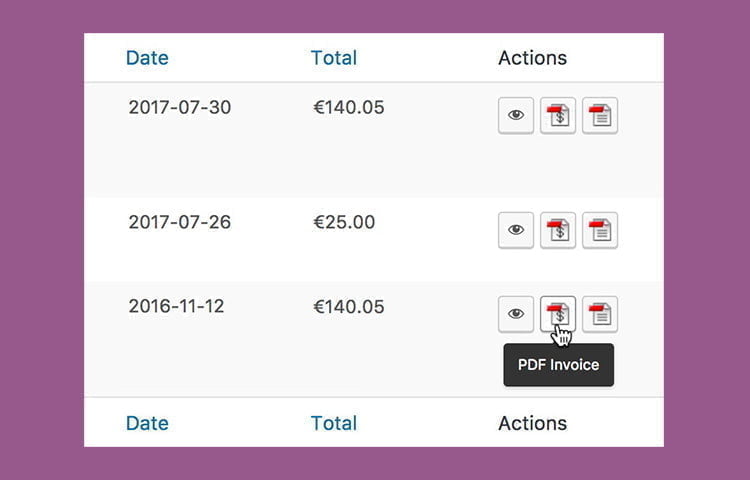
WooCommerce Invoices

Attraverso questo plugin potrai generare la fattura ed il documento di trasporto da allegare alla spedizione che sono completamente personalizzabili.


DHL WooCommerce

Se vendi e spedisci dei prodotti ti sarà capitato di utilizzare il corriere DHL! Ecco se lo stai utilizzando puoi scaricare il plugin wordPress ufficiale che ti permetterà di creare automaticamente etichette per ordini nazionali o internazionali e di generare anche il codice di tracciamento.


Booster for WooCommerce

Booster for WooCommerce offre diverse funzionalità tra cui: convertitore di prezzi all’ingrosso, tassi di cambio valuta, prezzi e valute per paese e molto altro.


Perfect Brands for WooCommerce

Questo plugin crea una nuova tassonomia all’interno di WordPress in cui è possibile aggiungere una categoria per i marchi insieme al logo o alle icone del marchio; è molto semplice da utilizzare e fornisce codici brevi e widget personalizzati in cui potrai visualizzare correttamente l’elenco di un determinato marchio all’interno del tuo sito eCommerce.


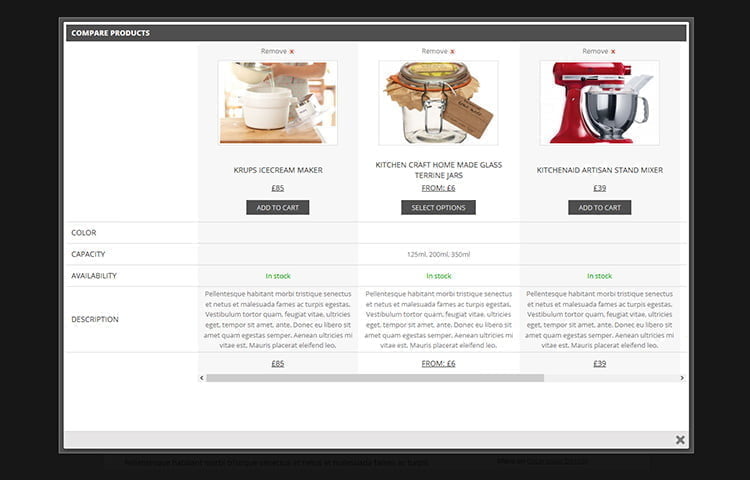
WooCommerce Compare

WooCommerce Compare permette di far confrontare ai clienti diversi prodotti fianco a fianco prima di effettuare l’acquisto, in questo modo offrirai una migliore esperienza di acquisto e permetterai al tuo cliente di trovare il prodotto giusto in un modo più veloce e semplice.


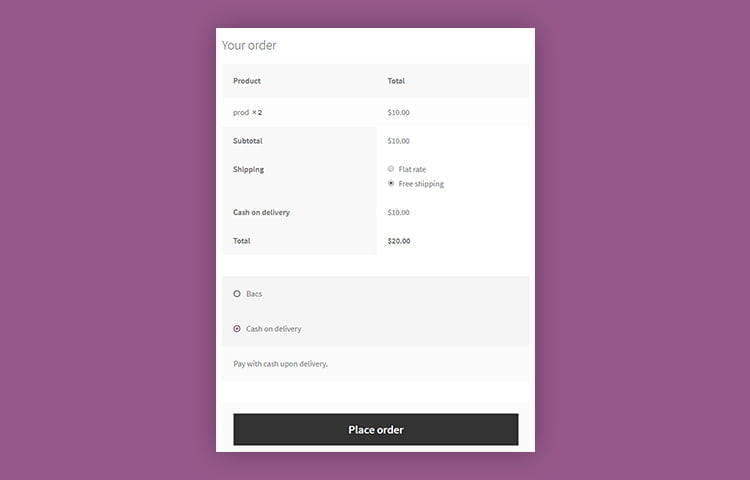
WooCommerce Smart COD

Non tutti hanno una carta di credito o di debito per effettuare il pagamento! Con WooCommerce Smart COD potrai offrire la possibilità di far pagare tramite contrassegno.


Product Dependencies

Questo plugin ti permette di limitare l’acquisto a qualsiasi prodotto in base alla proprietà o all’acquisto di altri prodotti.


Product Bundles for WooCommerce

Questo Plugin ti permette di creare un pacchetto di prodotti in promozione, se stai cercando di aumentare le vendite questo è il plugin perfetto per te!


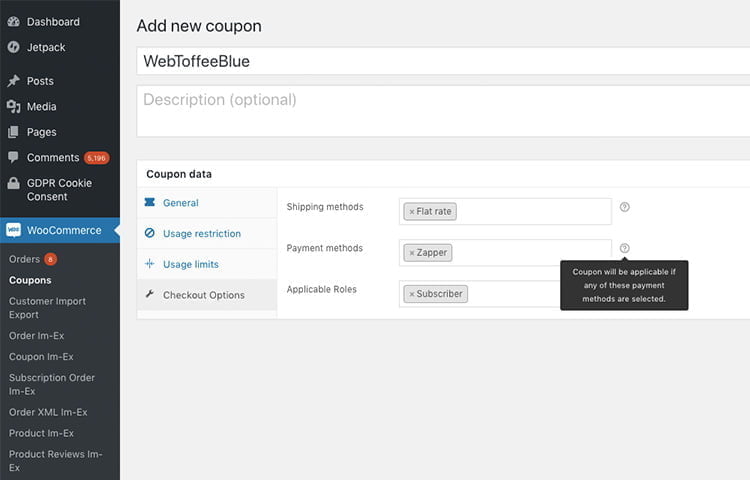
Smart Coupon for WooCommerce

Il Plugin Smart Coupon ha lo scopo di migliorare la funzionalità incorporata di WooCommerce, per esempio permette di emettere o limitare un coupon in base al prodotto, alla categoria oppure in base ai flussi di pagamento dell’utente (metodi di pagamento, di spedizione o numero di prodotti presenti nel carrello del cliente).


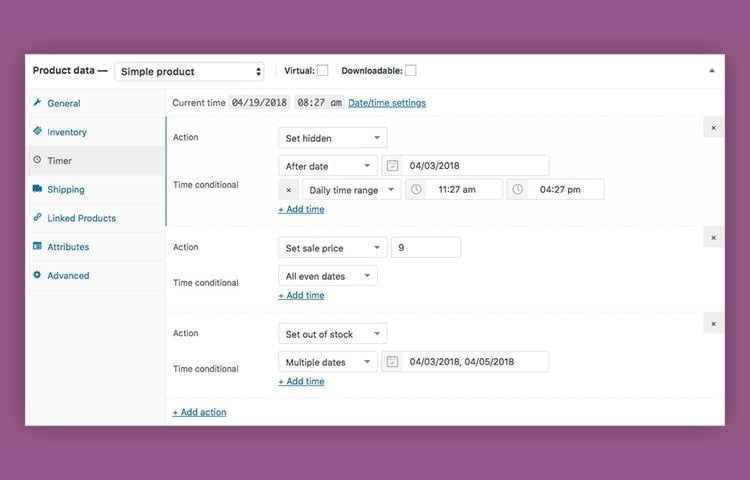
WPC Product Timer

WPC Product Timer ti permette di impostare un Timer per far rendere visibili ed acquistabili determinati prodotti solamente in determinati lassi di tempo.

Questo plugin free eCommerce WordPress è ottimo se hai bisogno di creare delle offerte lampo!


Conclusioni

All’interno di questo articolo ti abbiamo elencato I migliori plugin free WordPress per il tuo sito WooCommerce, ovviamente ne esistono moltissimi altri ma secondo noi questi sono i più rilevanti.

Ne conosci altri che non dovrebbero mancare all’interno di questo articolo? Ne stai utilizzando qualcuno? Scrivi un commento, saremo lieti di poterti rispondere.

Alla prossima!

Molte volte abbiamo bisogno di inviare files di grosse dimensioni e se non esiste la possibilità di trasmetterli tramite il caricamento su un hard disk o chiavetta usb è necessario utilizzare delle piattaforme che ti permettono di inviarli gratuitamente dal web.

All’interno di questo articolo elencheremo i migliori siti per inviare gratuitamente files di grosse dimensioni con tutti i pro ed i contro per ogni singola piattaforma.


WeTransfer

WeTransfer è uno dei siti web di condivisione di file più semplici e popolari che ti permette di inviare fino a 2GB di file in una sola volta e soprattutto non esiste alcuna limitazione riguardo al numero dei files che vengono condivisi.

E’ davvero molto semplice utilizzare questa piattaforma, basta inserire gli indirizzi email dei destinatari, il tuo indirizzo email e fare clic su “Trasferisci”.

PRO

Nessuna registrazione richiesta
Facile da usare
Limite massimo di dimensione file di 2 GB
Condividi file illimitati senza limitazioni di larghezza di banda

CONTRO

Nessuna protezione tramite password
Tempo di conservazione limitato


MailBigFile

Anche con MailBigFile puoi inviare fino a 2 GB di files gratuitamente ma è possibile condividere solo un numero limitato di file alla volta, ma questo problema può essere risolto utilizzando uno strumento di compressione per inserire all’interno di un archivio più files.

I file condivisi rimarranno online per 10 giorni e i destinatari potranno scaricarli entro questo periodo.

PRO

Nessuna registrazione richiesta
Interfaccia passo passo
Limite massimo di dimensione file di 2 GB
larghezza di banda illimitata


CONTRO

È possibile condividere solo 5 file alla volta
Tempo di conservazione limitato


JumboMail

JumboMail ti consente di inviare file fino a 2 GB senza registrare un account e tramite la campagna “Invita un amico” potrai aumentare il limite di dimensione massima da 2 GB a 5 GB, ma in ogni caso dovrai registrarti all’interno della piattaforma; i file caricati rimarranno per 7 giorni prima della scadenza.

PRO

Dimensione massima del file 5 GB
Facile da usare

Contro

Richiede la registrazione per aumentare il limite di dimensione del files
È necessario invitare gli amici per ottenere un limite di dimensioni maggiori
Nessuna protezione tramite password


FileMail

Tramite Filemail è possibile inviare files di dimensioni fino a 30GB con il controllo completo sulla scadenza del collegamento per il download (entro un periodo di 7 giorni).

Hai anche la possibilità di tenere traccia di quante volte il file è stato scaricato, senza dover creare un account sul sito web.

Sebbene non vi sia alcun limite sul numero dei destinatari che è possibile aggiungere, tuttavia, non offre la crittografia per i file inviati gratuitamente, quindi non è consigliato se hai bisogno di inviare files riservati.

PRO
Limite massimo di dimensioni file di 30 GB
Scarica le opzioni di gestione
Scarica tracker
Destinatari illimitati
Nessuna registrazione richiesta

CONTRO
Nessuna crittografia nella versione gratuita
Tempo di conservazione limitato


FileDropper

FileDropper è una piattaforma molto semplice da utilizzare, puoi caricare gratuitamente fino a 5GB di files e non c’è alcun limite riguardo al numero dei files che possono essere condivisi.

FileDropper ti fornirà un link per il tuo files caricato che potrai condividere con chiunque per farlo scaricare; il file caricato scade dopo 30 giorni dal mancato download.

PRO
Limite massimo di dimensione file di 5GB
Semplice da usare
Download illimitati
Periodo di archiviazione di 30 giorni se il collegamento non viene utilizzato

CONTRO
Richiede la registrazione per ottenere 2 GB di spazio di archiviazione permanente
Non offre un metodo integrato per inviare file a persone specifiche


MediaFire

MediaFire è un servizio di Cloud storage che si concentra sulla semplificazione della condivisione dei dati caricati.

Otterrai gratuitamente un totale di 10GB di spazio che può essere aumentato fino a 50 GB completando diverse offerte, inoltre riceverai un link dedicato per i tuoi file per condividerli con altre persone.

PRO
Fino a 50 GB di spazio di archiviazione su cloud
Controllo completo sul collegamento di download condiviso
Nessuna limitazione sul numero di persone che possono scaricare i files condivisi

CONTRO
È un servizio di archiviazione Cloud, non esattamente un servizio di condivisione di file
Richiede la registrazione


TeraShare

TeraShare può essere considerazione come una combinazione tra un sistema di condivisione file P2P ed un sistema di archiviazione Cloud.

Per farla breve, quando inizi a caricare il files, il destinatario può iniziare a scaricarli senza dover attendere che tu li carichi completamente.

Puoi condividere il file con tutte le persone che desideri e condividere la larghezza di banda reciproca per accelerare il download; se il file è inferiore a 10GB, verrà archiviato nell’archivio Cloud e i destinatari potranno scaricarlo in qualsiasi momento.

TeraShare ti richiederà di scaricare una piccola applicazione per creare una connessione P2P, il processo di condivisione è online tramite email.

PRO
Nessuna limitazione alla dimensione massima del file
Il destinatario può iniziare a scaricare il file non appena si avvia il caricamento
Nessuna limitazione sui destinatari
10GB di spazio di archiviazione Cloud gratuito per i file per mantenerli disponibili per sempre.

CONTRO
Richiede il download di un’applicazione
Velocità di download ridotta se il file non è stato caricato completamente
Non è semplice da utilizzare


TransferNow

TransferNow richiede l’iscrizione (gratuita) ma permette di inviare files di dimensioni superiori ai 3GB e non è presente alcuna restrizione sul numero dei files che puoi caricare

E’ una soluzione completa e valida, ed oltre a non imporre limiti, permette anche di proteggere i tuoi files con una password, di modificare i caricamenti, di aggiungere i contatti, di ottenere la conferma del download e molto altro ancora.

Puoi anche scegliere di condividere i file come ospite, ma avrai potrai inviare un solo file di dimensioni massime pari a 2GB e non potrai usufruire delle funzionalità di gestione.


PRO
Limite massimo di dimensioni file di 3 GB
Protezione della password
Tieni traccia dei download
Nessuna restrizione sul totale di file e destinatari

CONTRO
Richiede la registrazione per il limite di 3 GB e le funzionalità di gestione
15 giorni di tempo di archiviazione dei file
Puoi inviare file solo a 20 indirizzi email


SendThisFile

Come per la piattaforma precedente, SendthisFile non pone limiti sulla dimensione dei files che puoi condividere con altre persone ma richiede la registrazione per utilizzarlo.

SendThisFiles utilizza la crittografia AES end-to-end a 128 bit per garantire che i tuoi dati siano al sicuro quando vengono condivisi online.


PRO
Nessun limite sulla dimensione del files
Crittografia end-to-end affidabile

CONTRO
Richiede registrazione
Limitazione sul totale dei files che possono essere inviati ogni volta
Periodo di archiviazione dei file limitato


Conclusioni

All’interno di questo articolo abbiamo elencato i migliori siti per inviare gratuitamente files di grosse dimensioni , scrivici che cosa ne pensi e quale utilizzi solitamente; queste piattaforme sono gratuite ma come tutte le versioni free hanno dei limiti, quindi se desideri ottenere più funzionalità ti consigliamo di valutare le versioni a pagamento che vengono offerte.

Alla prossima!

Dal 1° Agosto 2020 verrà attivata una nuova promozione estiva 2020 con sconto del 30% per il primo anno che scadrà il 31/08/2020.

La nuova promozione è prevista sull’hosting condiviso, hosting wordpress e hosting reseller. Per poter ricevere lo sconto del 30% dovrai inserire in fase d’ordine nell’apposita casella il seguente codice: XL_Estate_2020

Le caratteristiche dei piani hosting potrai visualizzarle nelle pagine seguenti:

https://xlogic.org/hosting-condiviso.html
https://xlogic.org/hosting-wordpress.html
https://xlogic.org/piani-hosting-dedicato.html

Comparazione Hosting

Un saluto dal Team di Xlogic

Ci sono moltissimi plugin WordPress che sono adatti a qualsiasi tipo di sito web che si intende creare, per esempio per un sito che vuole vendere online è necessario utilizzare dei plugin WordPress e-commerce oppure per un sito di un fotografo è necessario utilizzare plugin WordPress per catalogare le immagini ed i video e cosi via.

Questo articolo è pensato per chi possiede e gestisce più siti web attraverso una rete WordPress Multisiteti mostreremo i migliori 10 plugin per gestire più siti WordPress sulla stessa rete.

WordPress Multisite: i migliori plugin per gestire più siti sulla stessa rete

INDICE DEI CONTENUTI

  • I migliori plugin per gestire più siti WordPress
  1. JetPack
  2. Multisite Toolbar Additions
  3. User Role Editor
  4. WP Multisite Content Copier
  5. Delete me
  6. Multilingual Press
  7. WP Security Audit Log
  8. Yoast SEO
  9. MultiSite Robots.txt
  10. LSCache Plugin
  • JetBackup ed Imunify Security
  • Perché scegliere il piano Hosting WordPress di Xlogic per il tuo sito web
  • Conclusioni


JetPack

Jetpack è un plugin WordPress popolare sviluppato da Automattic che offre numerose funzionalità per installazioni multisito; oltre a questo svolge diverse funzioni molto utili, ad esempio protegge il tuo sito WordPress da attacchi Brutal Force, monitora gratuitamente il tempo di attività dei tuo siti web, ti permette di configurare l’autenticazione a due fattori per i tuoi clienti e ti permette di controllare le statistiche e le analisi direttamente da un unico pannello.


Multisite Toolbar Additions

Questo plugin WordPress inserisce un menu aggiuntivo nel backend di WordPress per permetterti di accedere nel pannello di ogni tuo sito web in maniera semplice e diretta.


User Role Editor

Il Plugin WordPress User Role Editor ti consente di modificare i ruoli degli utenti (escluso l’amministratore), in questo modo potrai semplicemente modificare i ruoli degli utenti ed assegnare loro le capacità in base alle loro responsabilità.


WP Multisite Content Copier

Il Plugin WP Multisite Content Copier ti consente di copiare o di aggiornare pagine, articoli, categorie e tag da un sito ad altri siti (siti secondari).

Questo plugin WordPress supporta tutti i tipi di post in WordPress, inclusi articoli, pagine, termini come categorie e tag, files multimediali e permette di eseguire una singola copia di esso o in blocco.


Delete Me

Gestire gli utenti su più siti WordPress può essere un’attività noiosa ma non con il Plugin WordPress Delete Me! In pratica questo plugin WordPress aggiunge la possibilità per gli utenti di eliminare i propri account autonomamente; Inoltre è possibile abilitare la funzione Network Wide che ti consentirà di rimuovere l’utente in tutti i siti secondari.


Multilingual Press

MultilingualPress è un plugin WordPress che funziona in maniera differenti rispetto agli altri plugin multilingue, in pratica al posto di creare nuovi campi o meta, funziona con i siti secondari in WordPress Multisite.

E’ possibile creare un sito secondario, impostare la lingua locale per il sito ed associarlo ad altri siti web.

Il plugin Multilingual Press non ti blocca poiché non crea campi personalizzati per il contenuto e soprattutto nel caso dovessi disattivare il plugin, i tuoi contenuti tradotti non verranno cancellati ma rimarranno all’interno del sito web.


WP Security Audit Log

WP Security Audit Log è un plugin WordPress di monitoraggio utente che registra tutte le attività che si verificano su una rete multisito; utilizzando questo plugin e controllando le sue notifiche, è possibile tenere traccia delle attività sospette e prevenire problemi di sicurezza.


Yoast SEO

Yoast SEO migliora la SEO del tuo sito WordPress sotto tutti gli aspetti; ti consente di preparare i tuoi articoli per i motori di ricerca e ti aiuta ad ottimizzarli. Il plugin Yoast SEO è compatibile con più siti ed è persino possibile configurare una serie di impostazioni predefinite per tutti i blog sulla rete multisite.


Multisite Robots.txt Manager

Questo plugin WordPress ti aiuta a gestire tutti i file robots.txt per tutti domini e sottodomini presenti su una rete multisite di WordPress. È possibile creare file robots.txt unici per singoli siti Web ma è anche possibile aggiornare in massa tutti i siti presenti nella rete.


LSCache Plugin WordPress

Scegli il miglior Plugin WordPress per la Cache in circolazione, guarda questo grafico per farti rendere conto in che modo potresti migliorare le performance del tuo sito WordPress utilizzando LSCache.


Backup automatico ed antivirus avanzato

Su Xlogic Hosting offriamo la possibilità di acquistare il software JetBackup che effettua automaticamente i Backup su un server esterno ogni notte ed il cliente ha la possibilità di effettuare un ripristino parziale o completo direttamente dal pannello di controllo cPanel Hosting in due semplici click:

Inoltre offriamo anche la possibilità di acquistare l’antivirus avanzato Imunify Security che effettua queste operazioni:

  • Imunify rileva tutti i tipi di malware in tutti i tipi di file – Non importa se i vostri siti web sono basati su PHP (come WordPress, Joomla e Drupal), o realizzati con il classico HTML statico. Le nostre avanzate tecniche di de-offuscamento consentono di rilevare il codice dannoso nascosto nei file utilizzando la crittografia o la codifica.
  • Imunify è una protezione anti-malware efficace – Può rilevare e notificare molti metodi di attacco: back door, web shell, virus,  script di “black hat SEO”, pagine di phishing e molti altri. È quindi possibile intervenire per pulire manualmente i file infetti e proteggere i siti Web.
  • Imunify pulizia automatica. Imunify permette di rimuovere con un solo clic qualsiasi codice malevolo o virus, di cui oltre il 97% può essere pulito automaticamente.

Per maggiori informazioni consulta questa guida


Scegli il miglior Hosting WordPress per il tuo sito web

JetBackup ed Imunify Security sono inclusi nel piano Hosting WordPress che parte da 64 euro l’anno, scopri perché dovresti scegliere il piano Hosting WordPress di Xlogic per il tuo sito web!

Scopri perché dovresti acquistare un Hosting WordPress presso Xlogic! Di seguito i principali vantaggi:

  • installazione o trasferimento sito web inclusi nel prezzo
  • assistenza WordPress inclusa anche via Chat
  • prestazioni uniche grazie alle unità disco SSD NVMe, a LiteSpeed ed al sistema integrato di Cache
  • Hosting Economico che parte da 64 euro l’anno
  • raccomandato da esperti del settore come SOS-WP, ServiziWP, Aranzulla e moltissimi altri

Ma i vantaggi non sono finiti qua, ti invitiamo a leggere questo articolo per comprendere realmente perché risulti essere un’occasione unica acquistare il nostro Hosting WordPress.

Perché dovresti acquistare un Hosting WordPress presso Xlogic!


CONCLUSIONI: I migliori 10 plugin per gestire più siti WordPress

E’ molto importante mantenere la sicurezza all’interno di un sito web, quindi il mio consiglio è quello di installare solo ed esclusivamente i plugin WordPress fondamentali e sebbene all’interno di questo articolo ho menzionato 10 plugin WordPress non li ho installati tutti all’interno dei nostri siti web, quindi ti consiglio di installare solo quelli che ritieni essere realmente necessari.

Comunque conosci qualche altro Plugin WordPress ritenuto fondamentale per la gestione di più siti web? Hai avuto modo di provare o stai già utilizzando uno o più plugin presenti all’interno di questo articolo?

Facci sapere che cosa ne pensi! Saremo lieti di poterti rispondere, a presto!

Sei intenzionato a spostare il tuo sito web ma è la prima volta che effettui questa operazione e non sai come muoverti? Nessun problema, attraverso questa guida noi di Xlogic Hosting ti aiuteremo a trasferire il sito web dal Provider Siteground Hosting.


Indice dei contenuti

1) Di quali dati ho bisogno per effettuare il trasferimento da Siteground

2) Come acquistare i servizi Hosting per poter effettuare il trasferimento del sito dal Provider Hosting Siteground

3) Qual’è il piano Hosting più adatto alle mie esigenze

4) Come effettuare il trasferimento del sito web da Siteground Hosting su Xlogic

5) Trasferimento sito web da Siteground Hosting su Xlogic a partire da 20 euro

6) Hosting WordPress? Il trasferimento del sito web da Siteground è GRATIS

7) Conclusioni: trasferimento sito web da Siteground Hosting su Xlogic


1) Di quali dati ho bisogno per effettuare il trasferimento dall’Host Siteground

Per effettuare il trasferimento del sito web dal Provider Hosting Siteground è necessario reperire le seguenti informazioni:

  • Trasferimento sito web (files + database): per trasferire il sito web devi conoscere i link e le credenziali per accedere via ftp (files) e via mysql (database), se non conosci queste informazioni devi richiederle a Siteground.
  • Sistema operativo Linux: se hai acquistato un Hosting Windows non puoi effettuare il trasferimento del sito web su Xlogic o su qualsiasi altro Provider Hosting che utilizzi nei propri Server il sistema operativo Linux al posto di Windows
  • Pannello di controllo cPanel: se su Siteground stai utilizzando come pannello di controllo cPanel Hosting, il trasferimento del sito web (files + database) sarà ancora più semplice, inoltre avrai anche la possibilità di trasferire anche le caselle di posta contenenti tutte le mails


Siteground domini: Ok, queste sono i dati di cui hai bisogno per effettuare il trasferimento del sito web dall’Host Siteground su Xlogic, però se vuoi anche trasferire il tuo dominio devi richiedere il codice per effettuare il trasferimento e devi assicurarti che il dominio non sia bloccato:

  • Codice Auth: il codice Auth o codice EPP deve essere inserito in fase d’ordine per permettere di trasferire il dominio da Siteground Hosting su Xlogic; se non conosci questo codice lo devi richiedere a Siteground.
  • Dominio NON bloccato: per poter essere trasferito, il dominio non deve essere nello stato locked (bloccato), nel caso fosse bloccato è necessario accedere nell’area clienti di Siteground Hosting > cliccando sul pulsante Gestione accanto al dominio che vuoi traferire > nella sezione “Stato Registrante” sblocca il dominio per poterlo trasferire presso Xlogic Hosting.
  • Dominio NON protetto da Whoisanche in questo caso è necessario richiedere la rimozione del Whois ad Siteground Hosting nel caso fosse attiva nel proprio dominio
  • Dominio NON scadutoun dominio per essere trasferito non deve essere scaduto, altrimenti in quel caso sarà necessario rinnovarlo presso Siteground Hosting per poi trasferirlo dopo 60 giorni su Xlogic oppure dovrai lasciarlo scadere e dopo 90 giorni dalla scadenza avrai nuovamente la possibilità di registrarlo.


2) Come acquistare i servizi Hosting per poter effettuare il trasferimento del sito dal Provider Hosting Siteground

E’ possibile acquistare solamente il piano Hosting mantenendo il dominio sul’Host Siteground oppure hai la possibilità di acquistare il piano Hosting e di trasferire il dominio da Siteground Hosting su Xlogic.

A seconda della tua decisione puoi consultare le seguenti guide che ti permetteranno di acquistare i servizi su Xlogic Hosting:


3) Qual’è il piano Hosting più adatto alle mie esigenze

Esistono moltissimi fattori da tenere in considerazione per riuscire a scegliere la tipologia migliore per il proprio sito web, bisogna considerare lo spazio disco a disposizione, le risorse che vengono consumate dal sito, la possibilità di utilizzare la webmail, il bisogno di collegare più domini sullo stesso piano hosting e molto altro.

Prima di scegliere quale piano Hosting è più adatto alle tue esigenze ti consigliamo di leggere attentamente questa guida completa che ti permetterà di avere le idee più chiare e ti aiuterà a scegliere il miglior piano Hosting per il tuo sito web:


4) Come effettuare il trasferimento del sito web da Siteground Hosting su Xlogic

Di seguito i passi da seguire per effettuare correttamente il trasferimento del sito web:

  1. Scarica i files del sito web via FTP accedendo tramite il tuo account Siteground
  2. Scarica il database da phpmyadmin accedendo nel pannello di controllo di Siteground
  3. Accedi su cPanel di Xlogic e crea l’utente ed il database
  4. Associa l’utente ed il database
  5. Apri il database .sql dal tuo computer e modifica il nome del Database inserendo quello che hai appena creato
  6. Importa il database .sql accedendo all’interno di phpmyadmin su cPanel di Xlogic Hosting
  7. Modifica il file di configurazione del sito web via FTP inserendo il nome utente, la password ed il database che hai creato precedentemente
  8. Importa il contenuto del sito web (files e cartelle) via FTP all’interno della cartella public_html su Xlogic Hosting

In questo modo avrai trasferito il tuo sito web da Siteground Hosting su Xlogic, se stai trasferendo anche il dominio su Xlogic per farlo puntare subito sul nuovo piano Hosting dovrai accedere nel pannello DNS su Siteground e modificare i NS inserendo quelli che ti forniremo, altrimenti puoi attendere 5 giorni per la fine del trasferimento del dominio e poi una volta trasferito punteremo i NS al piano Hosting su Xlogic


5) Trasferimento sito web da Siteground Hosting su Xlogic a partire da 20 euro

Trovi difficoltà ad effettuare il trasferimento del sito web da Siteground su Xlogic? Nessun problema! In fase d’ordine seleziona l’opzione +1 Trasferimento sito web e forniscici i link e le credenziali per accedere via ftp e via mysql, i nostri tecnici si occuperanno di effettuare il trasferimento del tuo sito web.

  • Trasferimento sito web fino ad 1GB (20 euro)
  • Trasferimento sito web da 1GB fino a 5GB (30 euro)
  • Trasferimento sito web da 5GB (40 euro)


6) Hosting WordPress? Il trasferimento del sito web da Siteground è GRATIS

Se possiedi un sito WordPress ti conviene scegliere il nostro piano Hosting WordPress Managed a partire da 64 euro l’anno, scopri perché dovresti acquistare un Hosting WordPress su Xlogic trasferendo il tuo sito web da Siteground WordPress.


7) Conclusioni: trasferimento sito web da Siteground Hosting su Xlogic

Hai bisogno di maggiori informazioni o chiarimenti? Contattaci subito via Chat per informazioni commerciali oppure inviaci una mail attraverso la pagina di Assistenza Hosting.