Staging WordPress sicuro: Uno staging WordPress è una copia separata del sito usata per provare codice, configurazioni e aggiornamenti. Prima di crearlo esegui un backup; poi proteggi l’accesso, disabilita indicizzazione e operazioni reali e pubblica solo le modifiche verificate.
Indice dei contenuti
Preparare una copia separata
Esegui un backup verificabile di file e database del sito in produzione. Crea lo staging su un sottodominio o percorso dedicato con database e configurazione separati. Dopo la copia aggiorna gli URL con uno strumento che gestisca i dati serializzati e usa prima una modalità dry-run quando disponibile.
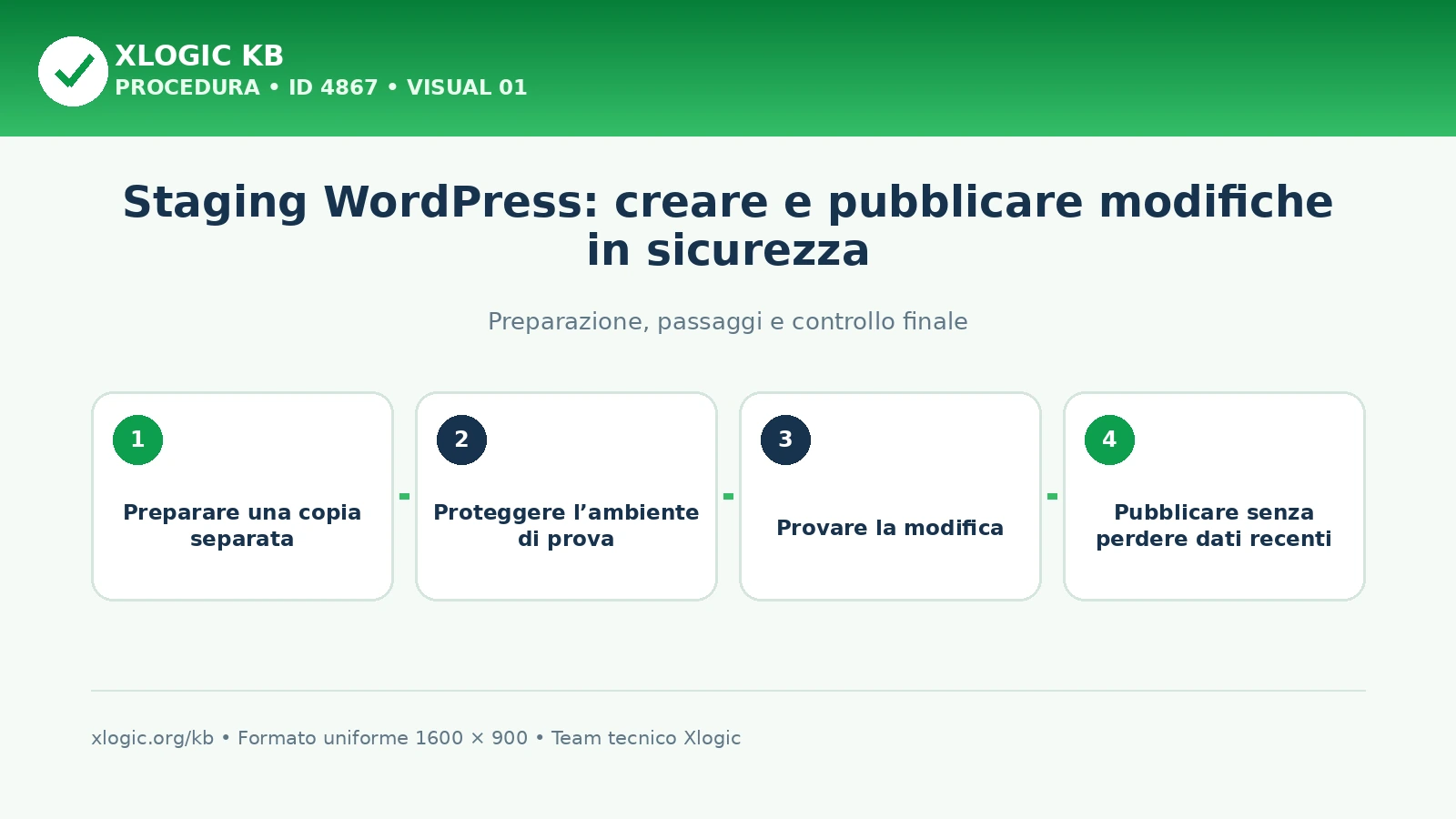
Proteggere l’ambiente di prova
- Limita l’accesso con autenticazione o restrizione di rete; il solo noindex non protegge dati riservati.
- Imposta noindex e rimuovi lo staging dalle sitemap pubbliche.
- Definisci WP_ENVIRONMENT_TYPE come staging per consentire ai componenti compatibili di distinguere l’ambiente.
- Blocca email reali, pagamenti, webhook, sincronizzazioni, feed e attività che possono raggiungere clienti o servizi esterni.
- Usa credenziali e chiavi di test e non esporre backup, log o file di configurazione.
Provare la modifica
Registra versioni iniziali di WordPress, PHP, tema e plugin. Applica una modifica alla volta, svuota soltanto le cache pertinenti e prova frontend, wp-admin, moduli, cron e integrazioni. Per WooCommerce usa ordini di test e controlla che nessun evento raggiunga il gateway reale, il magazzino o le email dei clienti.
Pubblicare senza perdere dati recenti
Prima del rilascio esegui un nuovo backup della produzione e definisci esattamente cosa trasferire. Per modifiche a tema, plugin o configurazione preferisci distribuire i file o le singole impostazioni verificate. Evita di sostituire integralmente il database di un sito attivo: potresti cancellare ordini, utenti, commenti, moduli o contenuti creati dopo la copia.
Controllo e rollback
Programma una finestra adatta, pubblica una sola versione e verifica subito pagine principali, login, cache, cron, log e funzioni commerciali. Conserva il backup precedente e una lista dei file o valori modificati; se il test fallisce, ripristina la versione nota invece di applicare correzioni casuali in produzione.
Guide Xlogic correlate
- Mixed content in WordPress dopo HTTPS: come risolverlo
- Permessi file WordPress: valori sicuri e controlli
- REST API WordPress non disponibile: diagnosi e ripristino
Fonti tecniche
Domande frequenti
A cosa serve uno staging WordPress?
È una copia separata del sito usata per provare aggiornamenti, codice e configurazioni senza intervenire direttamente sulla produzione. Prima di crearla è consigliabile avere un backup verificabile di file e database.
Come proteggere correttamente l’ambiente di staging?
Limita l’accesso con autenticazione o restrizioni di rete, imposta noindex e rimuovi lo staging dalle sitemap. Blocca inoltre email reali, pagamenti, webhook e altre integrazioni che potrebbero raggiungere clienti o servizi esterni.
Come pubblicare le modifiche senza perdere dati recenti?
Prima del rilascio crea un nuovo backup della produzione e trasferisci solo file o impostazioni realmente modificati. Evita di sostituire integralmente il database di un sito attivo, perché potresti sovrascrivere ordini, utenti, commenti o contenuti creati dopo la copia.