puoi aggiornare ragione sociale e partita IVA dai dati del tuo account Xlogic quando i campi sono modificabili. La modifica vale per i dati registrati nel profilo e per i documenti successivi; non corregge automaticamente le fatture già emesse e non cambia l’intestatario dell’account o dei domini.
Indice dei contenuti
Che cosa puoi modificare
Ragione sociale e partita IVA fanno parte dei dati aziendali associati al profilo cliente. Se l’account appartiene alla stessa persona o impresa e devi correggere o aggiornare questi dati, puoi usare la funzione di modifica disponibile nell’Area Clienti.
Un cambio di ragione sociale non è sempre equivalente al trasferimento dell’account a un’altra persona o società. Se cambia il soggetto titolare, non limitarti a sostituire i campi fiscali: contatta prima l’assistenza Xlogic, perché può essere necessaria una procedura distinta di cambio intestatario.
Come aggiornare i dati aziendali
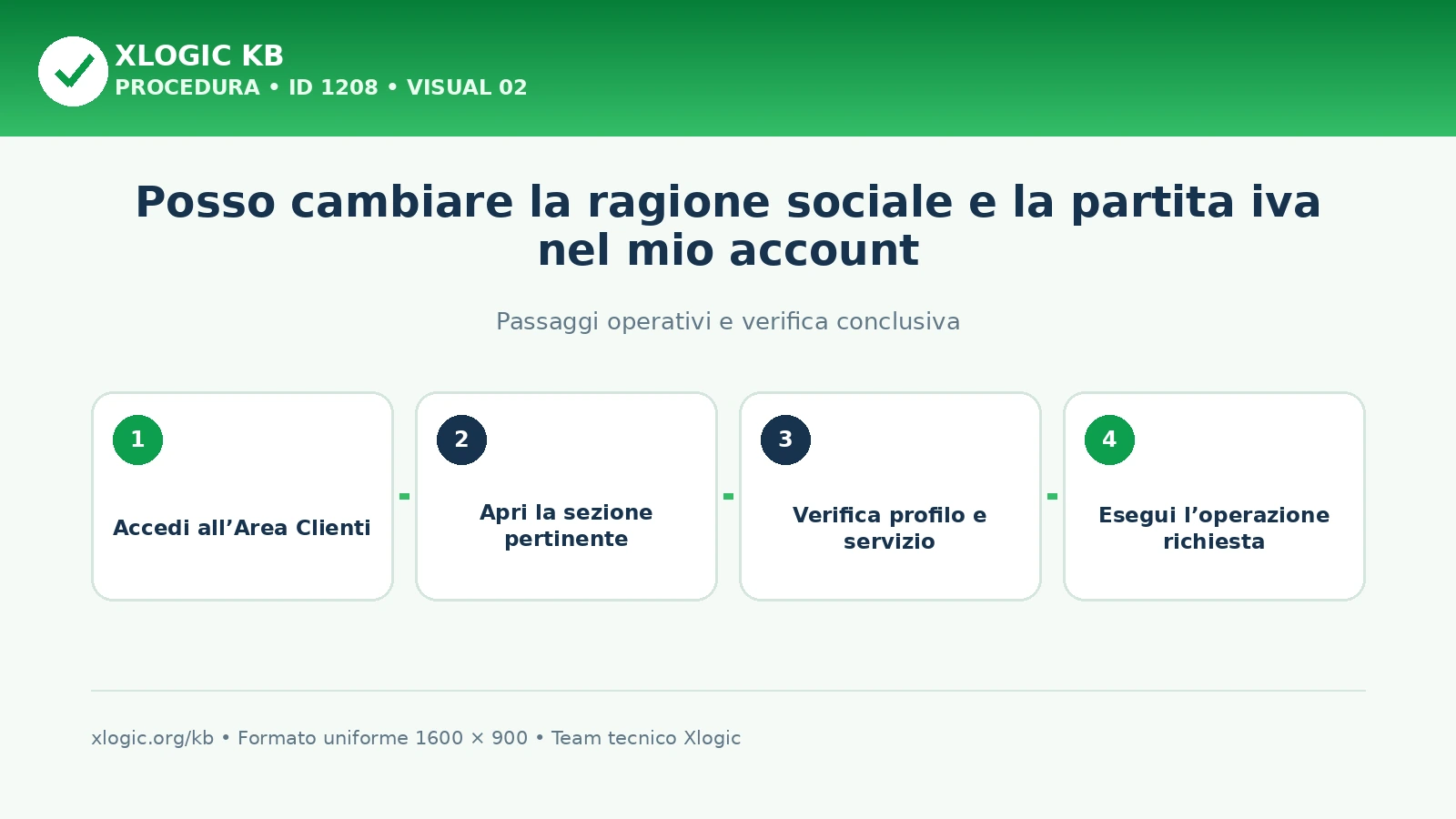
- Accedi all’Area Clienti Xlogic con l’account interessato.
- Apri il menu dell’account in alto a destra.
- Seleziona Modifica dati account.
- Aggiorna ragione sociale, partita IVA e gli altri dati aziendali che devono risultare coerenti.
- Controlla con attenzione indirizzo, CAP, città, provincia, Paese ed eventuali dati di fatturazione elettronica disponibili.
- Salva le modifiche e riapri la pagina per verificare che siano state registrate.
Inserisci i dati esattamente come devono comparire nei documenti successivi. Evita abbreviazioni non ufficiali e controlla di non aver scambiato partita IVA e codice fiscale. Se un campo necessario non compare o non è modificabile, fermati e apri un ticket.
Fatture già emesse e documenti successivi
I dati salvati nel profilo vengono usati per la gestione amministrativa dei documenti successivi. Aggiorna quindi l’account prima che venga generato il documento interessato.
La modifica del profilo non riscrive automaticamente le fatture già emesse. Se hai individuato un errore in un documento esistente, non effettuare più modifiche casuali al profilo: indica nel ticket il numero e la data del documento e chiedi all’amministrazione quale procedura sia applicabile. La possibilità di intervenire dipende dal tipo e dallo stato del documento.
Cambio dell’intestatario dell’account
Nome e cognome dell’intestatario identificano il titolare dell’account e non vanno trattati come semplici dati di fatturazione. Se l’account deve passare a un altro soggetto, richiedi il cambio intestatario dall’Area Clienti. L’assistenza fornirà la procedura e l’eventuale documentazione da compilare.
Non inserire il nome del nuovo titolare soltanto nei campi aziendali per aggirare la procedura. Il risultato sarebbe un profilo incoerente tra accesso, titolarità, fatturazione e servizi associati.
Dati account e intestatario del dominio
L’aggiornamento del profilo cliente non modifica automaticamente i dati del registrante di un dominio. Account Xlogic, intestazione amministrativa e contatti del dominio sono elementi distinti.
Se devi trasferire la titolarità di un dominio, verifica la procedura prevista per l’estensione interessata. Non dare per scontato che la nuova ragione sociale salvata nell’account venga propagata al registro del dominio.
Verifica finale
Dopo il salvataggio controlla che ragione sociale, partita IVA, indirizzo e Paese siano corretti e coerenti tra loro. Se è imminente un rinnovo o un nuovo ordine, completa la verifica prima del pagamento. Conserva la conferma della modifica e, se hai aperto un ticket, il relativo numero.
Non inviare in chiaro password o documenti di identità tramite canali non richiesti. Fornisci documentazione soltanto attraverso la procedura indicata dall’assistenza.
Quando contattare l’assistenza Xlogic
Apri un ticket se i campi sono bloccati, cambia il titolare dell’account, devi correggere un documento già emesso o devi aggiornare anche l’intestatario di un dominio. Indica l’account interessato, i dati da correggere e, se pertinente, numero e data della fattura o nome del dominio. Non allegare documenti personali finché l’assistenza non indica modalità e requisiti.
Guide Xlogic correlate
- Come modificare i dati dell’Area Clienti
- Posso cambiare nome e cognome nel mio account?
- Posso cambiare l’indirizzo email nel mio account?
Domande frequenti
Posso modificare ragione sociale e partita IVA da solo?
Sì, se i relativi campi sono modificabili nell’Area Clienti. Apri il menu dell’account, seleziona Modifica dati account, aggiorna i dati e controlla il salvataggio.
La modifica corregge anche le fatture già emesse?
No, l’aggiornamento del profilo non modifica automaticamente i documenti già emessi. Per una fattura esistente apri un ticket indicando numero, data e dato da correggere.
Posso usare questa procedura per cambiare titolare dell’account?
No. Il passaggio dell’account a un’altra persona o società richiede una procedura di cambio intestatario. Chiedi all’assistenza Xlogic le istruzioni e la documentazione necessaria.
Cambiare i dati dell’account aggiorna anche l’intestatario del dominio?
No. I dati del profilo cliente e quelli del registrante del dominio sono distinti. Per cambiare titolare a un dominio devi seguire la procedura prevista per quella estensione.
Fonti e riferimenti
Procedura ricostruita dal contenuto Xlogic esistente e distinta dalle procedure separate per modifica dei dati, cambio intestatario dell’account e cambio del registrante di un dominio. Costi, tempi e documenti richiesti devono essere confermati dall’assistenza al momento della richiesta.