Server in blacklist: Una blacklist segnala reputazione dell’IP presso uno specifico operatore.
Indice dei contenuti
Server in blacklist
Quando un messaggio email viene respinto con un riferimento a una blacklist, significa che l’indirizzo IP del server mittente oppure il dominio utilizzato per l’invio è stato inserito in una lista di reputazione.
Le blacklist vengono utilizzate dai sistemi antispam come uno dei segnali per valutare i messaggi in arrivo.
La presenza in una blacklist non significa necessariamente che:
- il server sia completamente offline;
- tutte le email vengano bloccate;
- tutti i destinatari riscontrino lo stesso problema;
- il dominio sia stato compromesso;
- la rimozione avvenga entro un tempo prestabilito.
Ogni provider può utilizzare liste, filtri e criteri differenti.
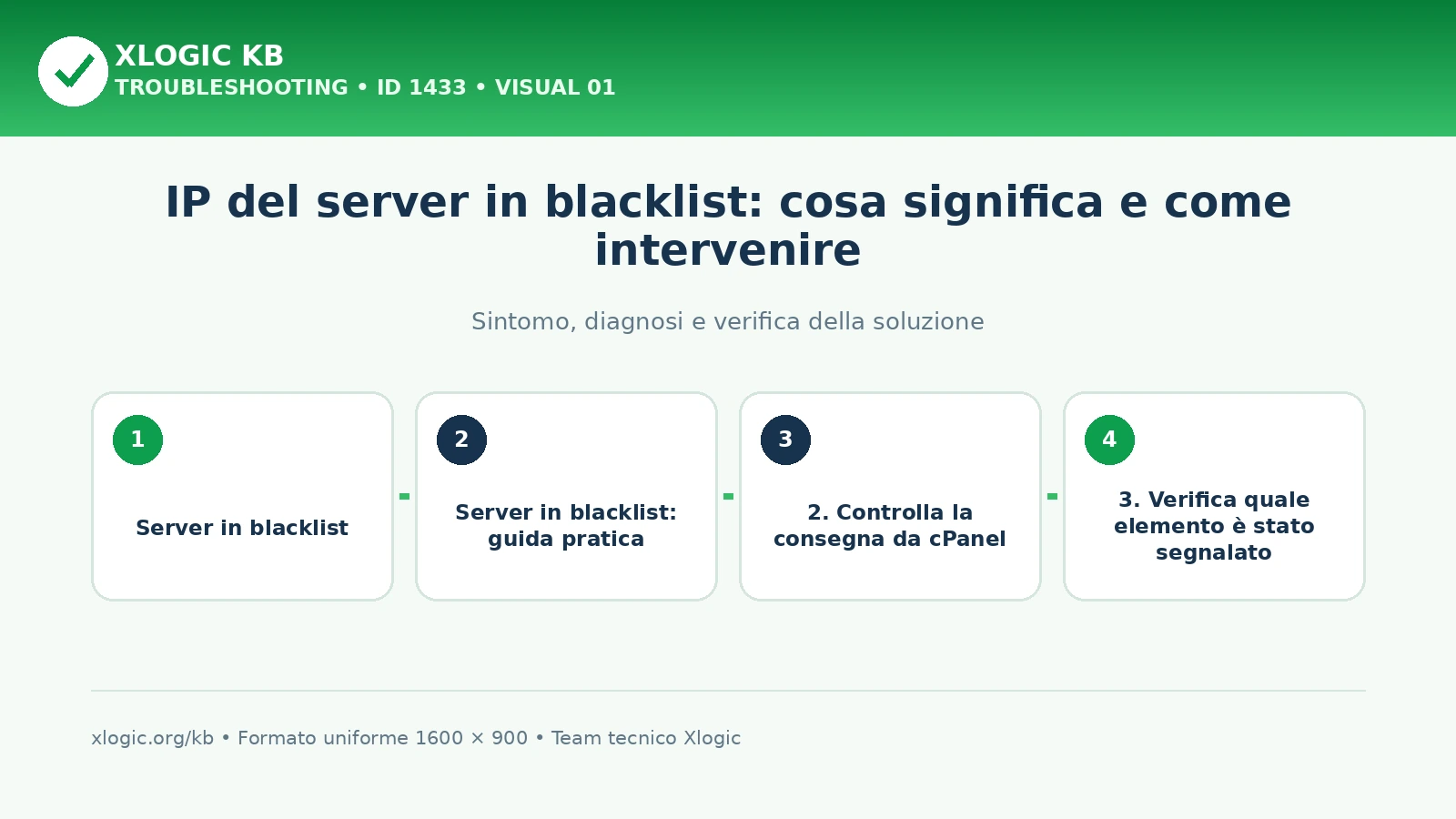
Procedura passo passo
Controlla il messaggio restituito dal server destinatario e annota:
- codice SMTP;
- indirizzo destinatario;
- data e ora;
- indirizzo IP indicato;
- dominio eventualmente segnalato;
- nome della blacklist;
- collegamento informativo;
- testo completo dell’errore.
Esempi comuni possono contenere termini come:
blocked
blacklisted
listed
reputation
spam source
Non basarti soltanto sull’oggetto del messaggio: il testo tecnico completo permette di capire quale sistema ha rifiutato l’email.
2. Controlla la consegna da cPanel
Accedi a:
cPanel → Email → Traccia consegna
Cerca il messaggio interessato e verifica:
- mittente;
- destinatario;
- orario;
- stato;
- risposta del server remoto;
- eventuale codice di errore.
La funzione Traccia consegna mostra i tentativi di recapito eseguiti dall’account e aiuta a individuare i problemi nel percorso del messaggio.
3. Verifica quale elemento è stato segnalato
Una segnalazione può riguardare:
- indirizzo IP del server di posta;
- dominio mittente;
- dominio presente nei collegamenti del messaggio;
- hostname;
- indirizzo IP dedicato;
- reputazione specifica presso il provider destinatario.
Non confondere la reputazione dell’indirizzo IP con quella del dominio: sono elementi distinti, anche se possono influenzarsi reciprocamente.
4. Controlla la blacklist indicata nell’errore
Utilizza innanzitutto il collegamento o lo strumento ufficiale della blacklist citata nel messaggio di mancata consegna.
Per Spamhaus è disponibile un verificatore ufficiale per indirizzi IP e domini.
Un controllo negativo su una singola lista non dimostra che la reputazione sia buona ovunque. Il provider destinatario può utilizzare:
- un’altra blacklist;
- un proprio sistema reputazionale;
- filtri interni;
- limiti temporanei;
- controlli sul contenuto;
- autenticazione e cronologia del dominio.
5. Se utilizzi un server condiviso
Su un servizio condiviso, l’indirizzo IP di uscita può essere utilizzato da più account.
Una segnalazione non implica automaticamente che il tuo sito o la tua casella siano responsabili.
Non inviare autonomamente richieste di rimozione per un indirizzo IP gestito da Xlogic.
Apri invece un ticket indicando:
- dominio;
- indirizzo mittente;
- destinatario;
- data e ora;
- messaggio di errore completo;
- indirizzo IP segnalato;
- blacklist citata.
Xlogic potrà verificare i log, individuare la sorgente dell’invio e gestire l’eventuale procedura di rimozione.
6. Se utilizzi un IP dedicato o un server gestito direttamente
Prima di richiedere la rimozione dalla blacklist è necessario individuare e correggere la causa.
Controlla:
- caselle email compromesse;
- password deboli;
- moduli di contatto abusati;
- plugin SMTP configurati male;
- siti infetti;
- script che inviano messaggi;
- newsletter non autorizzate;
- liste con molti indirizzi non validi;
- bounce e reclami;
- cron job;
- account FTP compromessi.
Spamhaus specifica che il problema deve essere risolto prima della rimozione, altrimenti l’indirizzo può essere inserito nuovamente nella lista.
7. Controlla SPF e DKIM
Accedi a:
cPanel → Email → Recapitabilità email
Verifica che SPF e DKIM risultino configurati correttamente.
SPF indica quali server possono inviare posta per il dominio.
DKIM applica una firma crittografica ai messaggi e permette al destinatario di verificarne origine e integrità.
cPanel utilizza la sezione Recapitabilità email per controllare e gestire i record collegati all’autenticazione della posta.
8. Verifica DMARC
DMARC permette al proprietario del dominio di indicare come gestire i messaggi che non superano correttamente i controlli SPF o DKIM.
Prima di applicare una politica restrittiva:
- verifica SPF;
- verifica DKIM;
- controlla tutti i servizi autorizzati a inviare;
- valuta inizialmente una politica di monitoraggio;
- analizza i rapporti ricevuti.
Una configurazione DMARC errata può bloccare anche invii legittimi.
9. Controlla se una casella è stata compromessa
Segnali comuni:
- messaggi che non riconosci;
- molti invii in poco tempo;
- destinatari sconosciuti;
- errori relativi al limite orario;
- password modificata senza autorizzazione;
- inoltri o filtri sconosciuti;
- accessi da dispositivi non riconosciuti.
In caso di sospetto:
- modifica la password;
- usa una password lunga e unica;
- aggiorna tutti i dispositivi autorizzati;
- controlla filtri e inoltri;
- esegui una scansione del sito;
- verifica plugin, temi e applicazioni;
- controlla i log di invio.
10. Controlla il sito web
Un sito compromesso può inviare spam senza utilizzare direttamente una normale casella email.
Controlla:
- file modificati recentemente;
- plugin e temi obsoleti;
- amministratori WordPress sconosciuti;
- cron job anomali;
- file PHP sospetti;
- moduli privi di protezione antispam;
- plugin SMTP;
- registri degli errori;
- risultati delle scansioni Imunify.
Non eliminare file casualmente: crea un backup e individua prima la causa.
11. Non richiedere la rimozione prima della bonifica
La rimozione dalla blacklist non risolve:
- malware;
- caselle compromesse;
- password errate;
- script vulnerabili;
- invii massivi;
- liste non autorizzate;
- configurazioni DNS errate.
La richiesta va effettuata soltanto dopo aver interrotto la sorgente del problema.
Per alcune liste, soltanto il proprietario della rete o il provider può completare la procedura. Spamhaus, per esempio, richiede che per determinate segnalazioni sia il provider a intervenire.
12. Tempi di aggiornamento
Non esiste un tempo unico valido per tutte le blacklist.
Dopo la rimozione:
- alcuni sistemi si aggiornano rapidamente;
- altri possono conservare dati in cache;
- un provider può continuare a limitare temporaneamente l’invio;
- la reputazione può richiedere tempo per recuperare;
- i messaggi già respinti devono essere inviati nuovamente.
Spamhaus segnala che, dopo una rimozione, alcune reti possono impiegare più tempo ad aggiornare i propri dati.
13. Prevenire nuove segnalazioni
Per ridurre il rischio:
- mantieni aggiornati CMS, plugin e temi;
- utilizza password uniche;
- proteggi i moduli con sistemi antispam;
- non usare l’hosting per newsletter massive;
- controlla periodicamente gli invii;
- rimuovi destinatari inesistenti;
- verifica SPF, DKIM e DMARC;
- controlla eventuali compromissioni;
- limita gli account amministrativi;
- monitora bounce e reclami;
- non acquistare liste di indirizzi.
I principali provider raccomandano autenticazione, controllo dei reclami e buone pratiche di invio per mantenere una reputazione affidabile.
14. Contatta l’assistenza
Apri un ticket quando:
- il messaggio cita una blacklist;
- più destinatari respingono la posta;
- non riconosci gli invii;
- sospetti una compromissione;
- utilizzi un IP condiviso;
- non sai quale IP sia stato segnalato;
- la consegna non riprende dopo la rimozione.
Indica:
- dominio;
- indirizzo mittente, senza password;
- destinatario;
- data e ora;
- messaggio completo di mancata consegna;
- codice SMTP;
- IP o dominio segnalato;
- nome della blacklist;
- controlli già effettuati.
Domande frequenti
Cosa significa che l’IP del server è in blacklist?
Significa che un sistema antispam ha associato l’indirizzo IP a traffico ritenuto sospetto o indesiderato. La segnalazione va letta nel messaggio di rifiuto per capire quale blacklist è coinvolta e se riguarda davvero l’IP usato per la consegna.
Come verificare una segnalazione di blacklist nelle email?
Controlla il messaggio completo o Track Delivery in cPanel, identifica IP e blacklist citati e verifica SPF, DKIM e DMARC. Prima di chiedere una rimozione bisogna escludere caselle compromesse, script o siti che stanno generando invii anomali.
Guide Xlogic correlate
- Come controllare se l’IP del server è in blacklist
- Casella email piena: come liberare spazio e aumentare la quota
- Come disattivare la greylist