Per un normale utente Joomla puoi usare “Password dimenticata?” e il messaggio inviato alla sua casella. Il recupero standard dal sito esclude invece i Super User: per questi account serve una sessione ancora aperta, un altro Super User autorizzato oppure una procedura amministrativa compatibile con la versione installata.
Indice dei contenuti
Prima di iniziare
Se un altro Super User autorizzato può accedere, può aprire Utenti → Gestione e intervenire sul profilo corretto. L’intervento sul database con phpMyAdmin è una procedura di emergenza riservata al proprietario o all’amministratore del sito e richiede un backup preventivo.
Apri il modulo di accesso pubblico oppure prova https://tuodominio.it/index.php?option=com_users&view=reset. Inserisci l’indirizzo email dell’account, usa soltanto il messaggio di reset più recente e crea una password lunga e univoca. La pagina /administrator/ serve per accedere al pannello, ma normalmente non sostituisce il flusso di recupero del componente utenti nel front-end.
Importante: la password di Joomla è distinta dalle credenziali dell’Area Clienti Xlogic, di cPanel, FTP e delle caselle email. Xlogic non può leggere o comunicare la password Joomla esistente. Non inviare mai password, codici MFA, cookie, collegamenti di reset, chiavi private o backup contenenti segreti in un ticket.
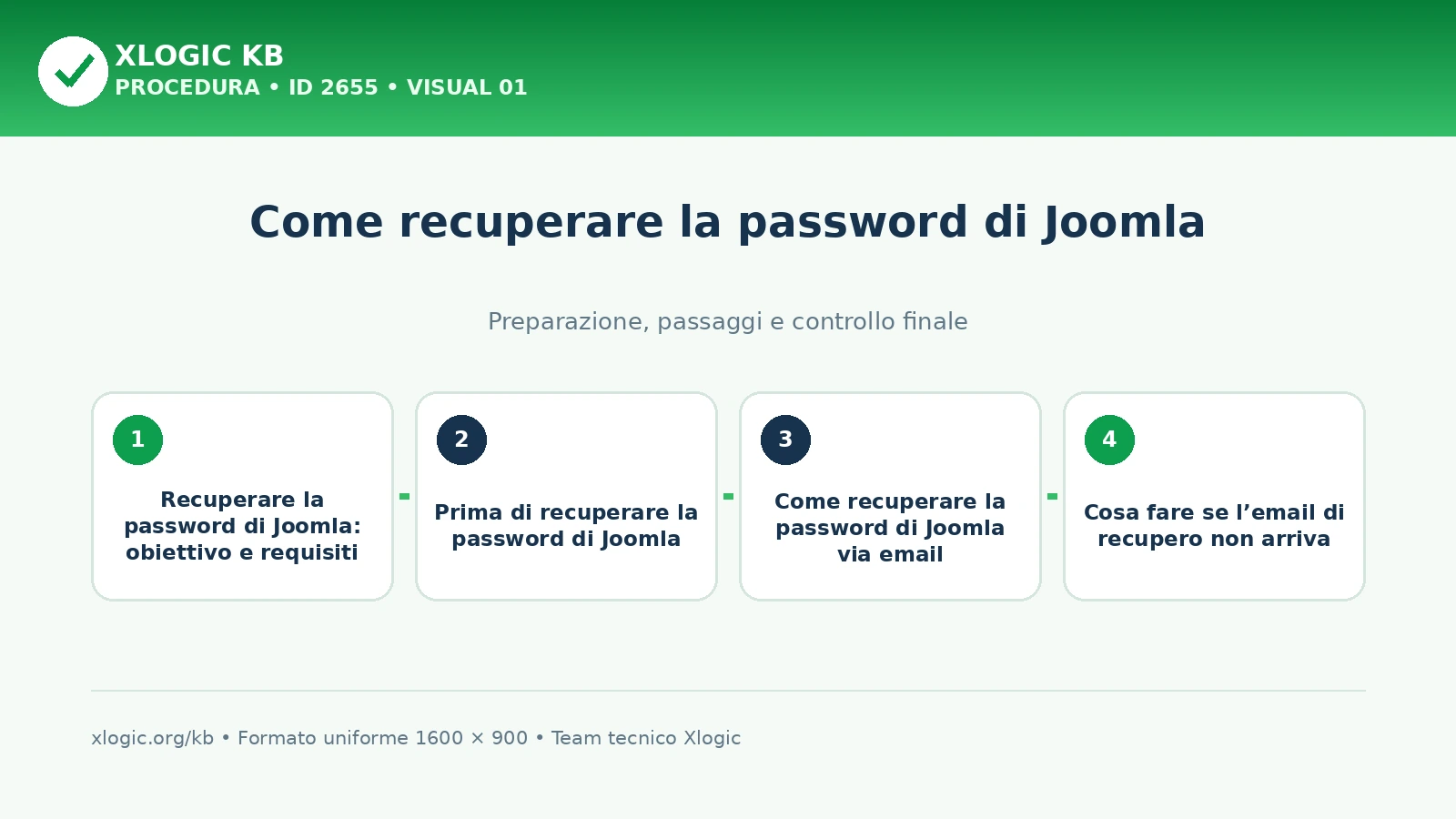
Prima di recuperare la password di Joomla
Verifica quale accesso non funziona. Joomla gestisce gli utenti del CMS; cPanel gestisce l’account hosting; l’Area Clienti gestisce servizi e fatture; ogni casella email ha credenziali proprie. Usare la password giusta nel modulo sbagliato produce un errore anche quando la credenziale è valida.
| Accesso | Indirizzo tipico | Credenziale richiesta |
|---|---|---|
| Amministrazione Joomla | https://tuodominio.it/administrator/ | Nome utente Joomla, password e secondo fattore se attivo |
| Accesso utenti del sito | Voce di menu o modulo Login nel front-end | Credenziali dell’utente Joomla |
| cPanel | Area Clienti o hostname del server sulla porta 2083 | Username e password cPanel |
| Area Clienti Xlogic | Pagina di accesso dell’Area Clienti | Email dell’account cliente e relativa password |
Controlla il dominio nella barra del browser e usa HTTPS. Non inserire credenziali se l’indirizzo è inatteso, il certificato mostra un avviso o il link proviene da un messaggio sospetto. Se l’URL di amministrazione è stato personalizzato da un’estensione di sicurezza, usa quello documentato dal proprietario del sito: non rinominare cartelle e non disattivare estensioni alla cieca.
Come recuperare la password di Joomla via email
Per gli utenti ammessi al recupero, il componente utenti di Joomla gestisce la richiesta, l’invio del link e il completamento del reset. Gli account Super User sono esclusi dal flusso standard. La documentazione tecnica ufficiale descrive gli eventi Joomla del recupero password: il collegamento viene inviato all’utente e la nuova password viene salvata soltanto alla conclusione della procedura.
- apri il modulo Login pubblico del sito e seleziona Password dimenticata?;
- se il collegamento non è visibile, prova
https://tuodominio.it/index.php?option=com_users&view=reset; - inserisci l’indirizzo email registrato nell’account Joomla;
- invia la richiesta una sola volta e attendi alcuni minuti;
- apri il messaggio più recente e verifica che il collegamento punti al dominio corretto;
- completa i passaggi richiesti dal sito e imposta una password lunga, casuale e univoca;
- prova il nuovo accesso da una finestra privata prima di chiudere eventuali sessioni ancora funzionanti.
Il modulo può essere disabilitato, nascosto dal template o non associato a una voce di menu. L’URL diretto può inoltre essere bloccato da un’estensione di sicurezza. Questo non autorizza a forzare l’accesso: passa a un altro Super User verificato oppure a una procedura tecnica eseguita dal titolare dell’installazione.
Quale collegamento di ripristino usare
Se hai richiesto più reset, usa soltanto l’email più recente. Un token precedente può essere scaduto o invalidato da una richiesta successiva. Non inoltrare il messaggio e non incollare il link in strumenti online: chi ne entra in possesso potrebbe tentare di assumere il controllo dell’account.
Cosa fare se l’email di recupero non arriva
L’assenza del messaggio non prova che l’account non esista. Il problema può riguardare la casella associata all’utente, i filtri antispam, la configurazione email di Joomla o il servizio di posta utilizzato dal sito.
- controlla Spam, Indesiderata, Promozioni e gli eventuali filtri della casella;
- cerca messaggi che contengono il nome del sito o riferimenti al reset;
- verifica che la casella non sia piena, sospesa o inoltrata a un indirizzo non più attivo;
- attendi alcuni minuti ed evita richieste ripetute, che possono attivare limitazioni;
- chiedi a un Super User autorizzato di verificare l’email realmente associata al profilo;
- se amministri il sito, controlla la configurazione posta e l’invio di un messaggio di prova;
- consulta i log applicativi e del server senza esporre token o contenuti riservati.
Joomla usa i parametri configurati in Sistema → Configurazione globale → Server per l’invio. La documentazione ufficiale sulla posta di Joomla raccomanda di verificare la configurazione con l’invio di prova. Se tutte le email del sito falliscono, risolvi prima il recapito oppure usa un metodo amministrativo autorizzato.
Il token è scaduto o non viene accettato
Genera una nuova richiesta e apri soltanto il collegamento più recente. Prova una finestra privata se cookie, cache o estensioni del browser interferiscono. Non eliminare parametri dall’URL e non modificare manualmente il token. Se l’orologio del server è errato o la sessione viene alterata da una cache, il flusso può fallire anche con il messaggio corretto.
Cambiare la password da una sessione Joomla ancora aperta
Se sei ancora autenticato nel pannello, non disconnetterti prima di avere verificato il nuovo accesso. Un utente può modificare il proprio profilo se i permessi e la configurazione lo consentono. Un Super User autorizzato può invece aprire Utenti → Gestione, selezionare l’account corretto e inserire una nuova password.
- identifica l’utente tramite ID, nome, username, email e gruppi assegnati;
- apri il profilo corretto senza cambiare nome utente o autorizzazioni;
- inserisci e conferma una password temporanea forte;
- salva l’utente e controlla che non sia bloccato;
- prova l’accesso in una finestra privata;
- consegna la password con un canale sicuro e chiedi al proprietario di sostituirla subito.
La procedura ufficiale per reimpostare la password di un utente Joomla dal pannello parte dalla gestione utenti. Non assegnare il gruppo Super Users soltanto per risolvere il login e non modificare un account dal nome simile senza verificarne l’identità.
Recuperare la password di un Super User con phpMyAdmin
Usa phpMyAdmin soltanto se non puoi utilizzare email, sessione aperta o un altro Super User. Questo metodo non permette di leggere la password esistente: consente esclusivamente di sostituire l’hash della password. L’hash non è una copia cifrata dalla quale recuperare la password originale. Un errore nel database può compromettere l’accesso, quindi crea prima un backup completo e verificane il file.
- accedi a cPanel tramite un indirizzo verificato; se serve, consulta la guida Xlogic su come accedere a cPanel;
- individua l’installazione Joomla corretta e apri il relativo
configuration.phpin sola lettura; - annota il nome del database e il prefisso delle tabelle indicato da
$dbprefix, senza divulgare le altre credenziali; - apri phpMyAdmin, seleziona quel database e individua la tabella che termina con
_users; - identifica l’account tramite
id,username,emaile statoblock; - segui la procedura ufficiale Joomla per il recupero dell’amministratore compatibile con la versione installata;
- modifica esclusivamente i campi necessari, salva e prova subito l’accesso tramite HTTPS;
- una volta entrato, imposta dal profilo una nuova password forte e verifica gli altri Super User.
Il simbolo
#__usato nella documentazione Joomla è un segnaposto, non il nome letterale della tabella. Devi sostituirlo con il prefisso reale letto inconfiguration.php. Non presumere che il prefisso siajos_, che il Super User si chiamiadmino che abbia un ID prestabilito.
Evita hash trovati in guide non aggiornate e password temporanee pubbliche come secret. Joomla e PHP hanno cambiato nel tempo gli algoritmi supportati; una stringa copiata senza verificare versione e fonte può non funzionare o lasciare un accesso prevedibile. Non usare generatori di hash online e non incollare una password reale in una query condivisa, nella cronologia della shell o in un ticket.
Controllare gruppi e blocco senza alterare i permessi
La tabella utenti contiene il campo block, ma l’appartenenza ai gruppi è registrata nella tabella che termina con _user_usergroup_map. Reimpostare una password non richiede di creare un nuovo Super User, cancellare utenti o riscrivere la mappa dei gruppi. Se l’account risulta bloccato, stabilisci prima perché: potrebbe trattarsi di una misura di sicurezza o di un’estensione che gestisce il blocco altrove.
Password e autenticazione multifattore sono controlli separati
Una nuova password non rimuove automaticamente il secondo fattore. Se Joomla accetta username e password ma richiede un codice MFA, usa il dispositivo configurato o un codice di emergenza conservato dal proprietario. Non tentare di aggirare il secondo fattore modificando record casuali nel database.
Se tutti i metodi MFA sono stati persi, un altro Super User può intervenire dopo avere verificato l’identità dell’utente. Se non esiste un altro amministratore, serve una procedura tecnica specifica per la versione e per il plugin multifattore installato. Conserva un backup e documenta ogni modifica: password recuperata e MFA recuperato sono due operazioni diverse.
La password è corretta ma Joomla non accede
Un errore di login non dipende sempre dalla password. Se la pagina si ricarica, appare un messaggio generico o l’accesso fallisce dopo la verifica, controlla:
- nome utente esatto: Joomla può richiedere lo username e non l’email;
- campo
blocke stato dell’account; - appartenenza ai gruppi autorizzati ad accedere al pannello;
- plugin Authentication – Joomla e plugin utente necessari;
- cookie, sessioni e coerenza tra HTTP e HTTPS;
- cache che non deve memorizzare pagine autenticate o token;
- estensioni di sicurezza, CAPTCHA, limitazione tentativi e blocchi IP;
- codice MFA, orario del dispositivo e codici di emergenza;
- spazio disco e possibilità per Joomla di scrivere sessioni e log.
Prova una finestra privata e una rete affidabile, ma evita decine di tentativi ravvicinati. Se il sito è ospitato da Xlogic, apri un ticket indicando dominio, URL esatto, versione Joomla se nota, data e ora, IP pubblico, messaggio completo e verifiche già effettuate. Non allegare credenziali o link di reset.
Dopo il recupero: proteggi l’account Joomla
Una password recuperata deve diventare l’inizio della verifica, non la fine. Dopo avere ripreso l’accesso:
- imposta una password lunga e univoca, diversa da email, cPanel, FTP e Area Clienti;
- proteggi la casella email usata per il recupero;
- configura l’autenticazione multifattore e conserva i codici di emergenza offline;
- controlla tutti gli utenti nei gruppi Administrator e Super Users;
- rimuovi o blocca gli account non più necessari dopo averne verificato la funzione;
- aggiorna Joomla ed estensioni compatibili dopo un backup;
- verifica log, sessioni, plugin di autenticazione e modifiche recenti;
- mantieni backup recuperabili di file e database.
Non riutilizzare la stessa password per servizi diversi. Un password manager permette di generare credenziali casuali senza creare varianti prevedibili. Se la password temporanea è stata comunicata da un amministratore, cambiala al primo accesso e non conservarla in email o ticket non cifrati.
Se sospetti che il sito Joomla sia stato compromesso
Reimpostare la password non bonifica un sito. Un attaccante potrebbe avere creato altri Super User, installato estensioni, modificato template o file PHP, aggiunto attività pianificate o sottratto le credenziali del database. Se trovi utenti sconosciuti, redirect, file alterati o notifiche inattese, conserva le evidenze e segui la guida Xlogic su cosa fare se il sito è stato hackerato.
Dopo la bonifica cambia nuovamente tutte le credenziali interessate, inclusi Joomla, email, cPanel, FTP, database e chiavi eventualmente esposte. Controlla gli account privilegiati e il codice installato. Eliminare soltanto il sintomo visibile non impedisce una nuova compromissione se rimangono backdoor o vulnerabilità.
Che cosa può fare l’assistenza Xlogic
Joomla è un’applicazione amministrata dal proprietario del sito e le password non sono disponibili in chiaro. Xlogic può aiutare a verificare il servizio hosting, l’accesso a cPanel, eventuali blocchi dell’IP e problemi tecnici di recapito, nel perimetro del servizio acquistato. Prima di interventi sensibili devono essere verificate identità e titolarità.
Per una diagnosi utile comunica dominio, URL di accesso, versione Joomla se nota, data e ora del problema, IP pubblico, messaggio di errore completo e metodo di recupero già provato. Specifica se altre email inviate dal sito vengono recapitate. Non inviare password, codici MFA, cookie, token, chiavi private o collegamenti di ripristino.
Checklist per recuperare la password di Joomla
- ho verificato il dominio, HTTPS e l’URL Joomla corretto;
- ho distinto Joomla da cPanel, email e Area Clienti;
- ho provato il recupero pubblico e controllato Spam e filtri;
- ho usato soltanto il collegamento di reset più recente;
- ho chiesto l’intervento di un altro Super User autorizzato, se disponibile;
- prima di phpMyAdmin ho creato un backup completo;
- ho verificato database, prefisso, ID, username ed email;
- non ho modificato gruppi o altri utenti senza necessità;
- ho distinto il problema password dal secondo fattore;
- dopo l’accesso ho controllato sicurezza e account privilegiati.
Domande frequenti
Come recuperare la password di Joomla via email?
La documentazione tecnica ufficiale descrive gli eventi Joomla del recupero password: il collegamento viene inviato all’utente e la nuova password viene salvata soltanto alla conclusione della procedura. Per gli utenti ammessi al recupero, il componente utenti di Joomla gestisce la richiesta, l’invio del link e il completamento del reset. Gli account Super User sono esclusi dal flusso standard.
Quale collegamento di ripristino usare?
Un token precedente può essere scaduto o invalidato da una richiesta successiva. Se hai richiesto più reset, usa soltanto l’email più recente.
Guide Xlogic correlate
- Come recuperare la password di WordPress
- Come recuperare la password di PrestaShop
- Come modificare la password di cPanel ed FTP
Fonti tecniche
- eventi Joomla del recupero password
- documentazione ufficiale sulla posta di Joomla
- reimpostare la password di un utente Joomla dal pannello
- Joomla — Gestione della richiesta di reset