Problemi invio email: Se una casella email non riesce a inviare messaggi, il problema può dipendere dalla configurazione del programma di posta, dalle credenziali, dalla porta SMTP, da un blocco dell’indirizzo IP, dai limiti dell’account o dal rifiuto del server destinatario.
Indice dei contenuti
Problemi invio email
Se una casella email non riesce a inviare messaggi, il problema può dipendere dalla configurazione del programma di posta, dalle credenziali, dalla porta SMTP, da un blocco dell’indirizzo IP, dai limiti dell’account o dal rifiuto del server destinatario.
Prima di cambiare le impostazioni è importante capire se il messaggio:
- non parte dal programma di posta;
- parte ma rimane in coda;
- viene accettato dal server Xlogic e poi respinto;
- arriva soltanto ad alcuni destinatari;
- finisce nella cartella Spam;
- funziona dalla Webmail ma non dal dispositivo.
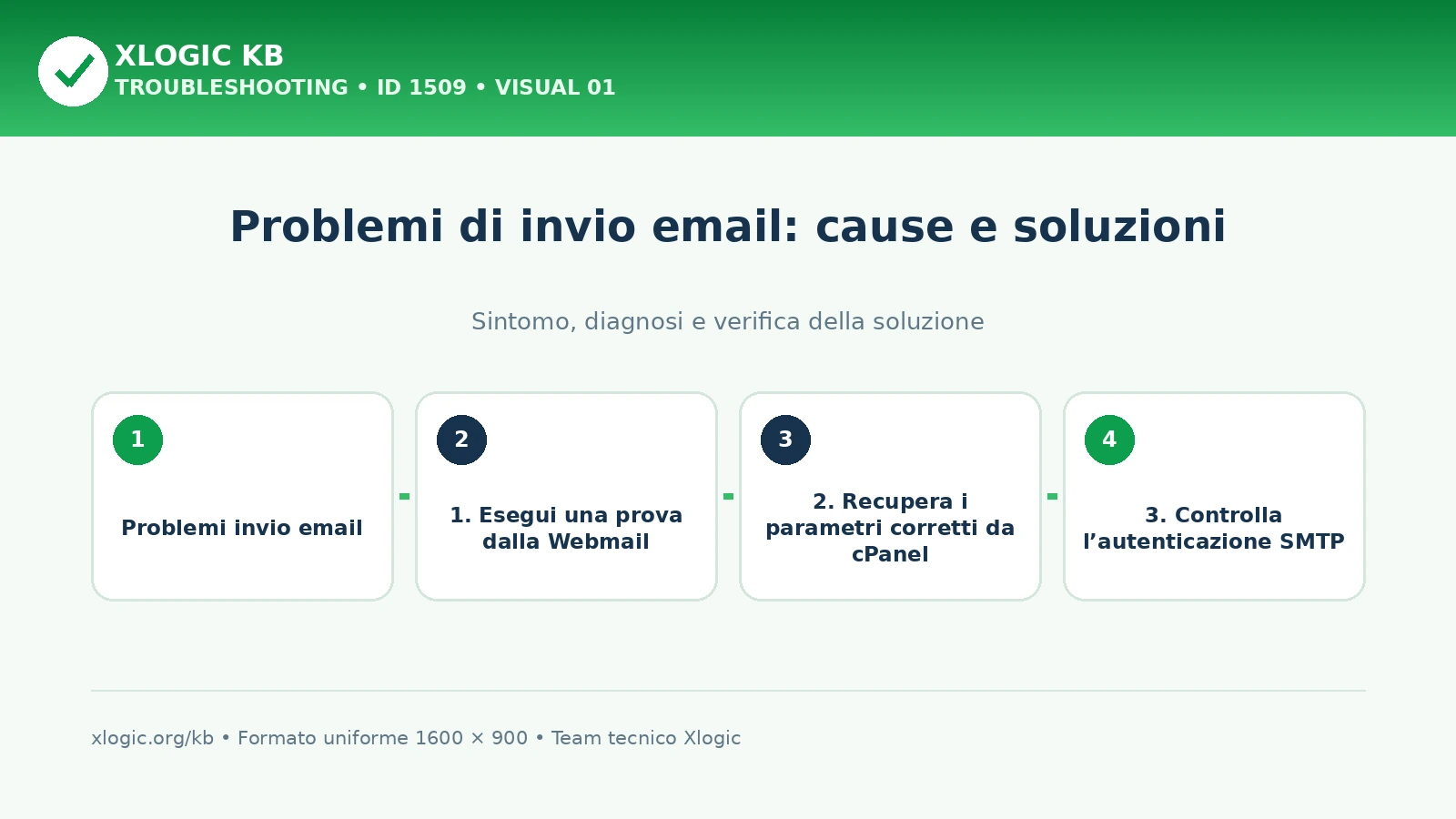
1. Esegui una prova dalla Webmail
Accedi alla Webmail da:
https://tuodominio.it:2096oppure da:
cPanel → Email → Account email → Controlla email
Invia un messaggio semplice verso una casella esterna, per esempio Gmail o Outlook.
Utilizza:
- un solo destinatario;
- un oggetto riconoscibile;
- testo semplice;
- nessun allegato;
- nessun collegamento.
Annota:
- indirizzo mittente;
- destinatario;
- data e ora;
- oggetto;
- eventuale messaggio di errore.
L’invio dalla Webmail funziona
Se il messaggio parte dalla Webmail, il servizio SMTP e la casella sono probabilmente funzionanti.
Il problema riguarda più probabilmente:
- configurazione di Outlook, Apple Mail o smartphone;
- porta SMTP;
- tipo di crittografia;
- autenticazione;
- password memorizzata;
- firewall, antivirus o rete locale.
L’invio dalla Webmail non funziona
Continua con i controlli successivi, perché potrebbero essere presenti:
- limiti orari;
- sospensione dell’invio;
- casella compromessa;
- spazio esaurito;
- indirizzo IP o dominio bloccato;
- problemi nella consegna verso il destinatario.
2. Recupera i parametri corretti da cPanel
Accedi a:
cPanel → Email → Account email
Individua la casella e seleziona:
Connetti dispositivi
Controlla i parametri indicati nella sezione delle impostazioni protette.
Per l’invio vengono normalmente utilizzati:
- server SMTP: hostname mostrato da cPanel;
- porta 465: SSL/TLS;
- porta 587: STARTTLS, quando indicata;
- autenticazione SMTP: obbligatoria;
- nome utente: indirizzo email completo;
- password: password della casella.
cPanel raccomanda di utilizzare le impostazioni SSL/TLS protette e mette a disposizione i dati corretti attraverso Connetti dispositivi.
Non utilizzare automaticamente mail.tuodominio.it se cPanel indica l’hostname del server.
3. Controlla l’autenticazione SMTP
Nel programma di posta verifica che sia attiva un’opzione simile a:
Il server della posta in uscita richiede l’autenticazione
Utilizza:
- lo stesso indirizzo email completo;
- la password della casella;
- autenticazione tramite password normale;
- la crittografia associata alla porta scelta.
Non utilizzare:
- il solo nome prima della chiocciola;
- le credenziali dell’Area Clienti;
- la password di WordPress;
- le credenziali di un’altra casella;
- l’opzione “nessuna autenticazione”.
Un errore simile a:
535 Authentication failedoppure:
Incorrect authentication dataindica normalmente che il server non ha accettato le credenziali.
4. Controlla la porta SMTP
Le combinazioni consigliate sono:
Porta 465
SMTP: 465
Crittografia: SSL/TLS
Porta 587
SMTP: 587
Crittografia: STARTTLS
Non associare:
- porta
465a nessuna crittografia; - porta
587a SSL implicito, salvo indicazione specifica; - porta
25come configurazione predefinita del client.
Alcuni operatori Internet, router e reti aziendali possono limitare la porta 25.
5. Verifica nome del server e certificato
Utilizza il nome del server indicato in:
cPanel → Account email → Connetti dispositivi
Se il programma mostra un errore relativo al certificato, controlla:
- hostname configurato;
- nome contenuto nel certificato;
- data e ora del dispositivo;
- validità del certificato;
- presenza di antivirus che intercettano la connessione TLS.
Non ignorare permanentemente un certificato inatteso senza aver verificato che appartenga al server corretto.
6. Aggiorna la password memorizzata
Se la password della casella è stata modificata, deve essere aggiornata su tutti i dispositivi che utilizzano quell’indirizzo:
- computer;
- smartphone;
- tablet;
- programmi di posta;
- stampanti multifunzione;
- scanner;
- siti WordPress;
- software gestionali;
- plugin SMTP.
Un dispositivo rimasto configurato con la vecchia password può continuare a effettuare tentativi non riusciti e provocare il blocco temporaneo dell’indirizzo IP.
7. Controlla se l’indirizzo IP è stato bloccato
Numerosi tentativi di autenticazione errati possono attivare un blocco di sicurezza.
Possibili sintomi:
- il sito non è raggiungibile dalla stessa rete;
- cPanel e Webmail non si aprono;
- FTP non si collega;
- il client email restituisce timeout;
- il problema scompare utilizzando la connessione mobile.
Accedi a:
Area Clienti Xlogic → Supporto → Sblocca IP
Dopo lo sblocco:
- correggi la password su tutti i dispositivi;
- chiudi i programmi non più utilizzati;
- riprova una sola volta;
- verifica che non siano presenti configurazioni duplicate.
8. Controlla l’invio con Traccia consegna
Accedi a:
cPanel → Email → Traccia consegna
Cerca il messaggio utilizzando:
- destinatario;
- mittente;
- intervallo temporale;
- data e ora della prova.
La funzione mostra i tentativi effettuati dall’account e aiuta a distinguere tra messaggi consegnati, differiti, respinti o falliti.
Controlla:
- indirizzo mittente;
- destinatario;
- orario;
- stato;
- risposta del server remoto;
- codice SMTP;
- eventuale errore di reputazione;
- eventuale ritardo temporaneo.
Consegnato
Il server destinatario ha accettato il messaggio. Se non compare nella Posta in arrivo, il destinatario deve controllare Spam, filtri e quarantena.
Differito
La consegna non è stata completata, ma il server può riprovare successivamente.
Fallito o respinto
Leggi il testo completo della risposta del server remoto.
9. Leggi il messaggio di mancata consegna
Un messaggio restituito al mittente può contenere informazioni fondamentali.
Esempi:
550 Authentication requiredIl programma non ha eseguito correttamente l’autenticazione SMTP.
550 Relay not permittedIl server non permette di inoltrare il messaggio senza autenticazione valida.
552 Message size exceeds maximum permittedIl messaggio o l’allegato supera il limite consentito.
Mailbox fullLa casella del destinatario non dispone più di spazio.
Recipient address rejectedIl destinatario è inesistente, non valido oppure rifiutato.
Blocked
Blacklisted
Reputation
Il server destinatario ha applicato un filtro reputazionale.
Non limitarti alla frase “il messaggio è tornato indietro”: conserva il testo tecnico completo.
10. Controlla il limite orario
Ogni servizio hosting può applicare un numero massimo di messaggi in uscita per dominio.
L’errore può contenere:
Domain example.com has exceeded the max emails per hour allowedIl limite può essere configurato a livello di server, account o dominio e non è necessariamente uguale per tutti i piani.
Quando viene raggiunto:
- interrompi gli invii;
- verifica quale casella o applicazione li ha generati;
- controlla plugin, moduli e cron job;
- attendi il ripristino della finestra oraria;
- non ripetere continuamente i messaggi respinti.
Consulta anche la guida:
Errore invio email: limite orario superato
11. Controlla gli errori e i messaggi differiti
Il server può bloccare temporaneamente l’invio quando un dominio genera un numero e una percentuale elevati di messaggi falliti o differiti.
L’errore può essere simile a:
Domain example.com has exceeded the max defers and failures per hourcPanel applica questa protezione quando vengono raggiunte entrambe le soglie configurate: numero di errori e percentuale di invii falliti o differiti nell’ultima ora.
Controlla:
- destinatari inesistenti;
- indirizzi digitati male;
- vecchie liste;
- domini scaduti;
- caselle piene;
- invii automatici ripetuti;
- notifiche verso indirizzi non più attivi.
12. Controlla lo spazio dell’account
Un account che ha esaurito lo spazio disco o il limite inode può presentare problemi anche con la posta in uscita.
Controlla in cPanel:
- spazio complessivo utilizzato;
- spazio disponibile;
- quota della casella;
- inode;
- vecchi backup;
- cartelle email;
- file temporanei.
Libera spazio prima di effettuare nuovi tentativi.
13. Controlla eventuali sospensioni della casella
Da:
cPanel → Email → Account email → Gestisci
verifica che per la casella non siano presenti limitazioni o sospensioni relative alla posta in uscita.
Una sospensione può essere applicata dopo:
- rilevamento di spam;
- compromissione;
- invio anomalo;
- richiesta amministrativa;
- violazione dei limiti del servizio.
Non cercare di aggirare la sospensione creando nuove caselle. Apri un ticket e individua prima la causa.
14. Controlla SPF e DKIM
Accedi a:
cPanel → Email → Recapitabilità email
Verifica che SPF e DKIM non presentino problemi.
Questi record non determinano normalmente la possibilità tecnica di collegarsi al server SMTP, ma possono influire sulla consegna e sulla valutazione dei messaggi da parte dei destinatari.
Controlla soprattutto dopo:
- cambio nameserver;
- migrazione;
- attivazione di Cloudflare;
- modifica della zona DNS;
- utilizzo di servizi esterni;
- passaggio a Google Workspace o Microsoft 365.
Le modifiche devono essere eseguite nel pannello che gestisce realmente il DNS autorevole del dominio.
15. Verifica il contenuto del messaggio
Un messaggio può essere accettato dal server Xlogic ma respinto o classificato come Spam dal destinatario.
Controlla:
- oggetto eccessivamente promozionale;
- allegati eseguibili;
- archivi protetti da password;
- molti collegamenti;
- URL verso domini con cattiva reputazione;
- mittente e dominio non coerenti;
- HTML danneggiato;
- firma troppo pesante;
- elevato numero di destinatari;
- destinatari inseriti tutti in CC.
Esegui una prova con un messaggio semplice e senza allegati.
16. Controlla allegati e dimensione
Se il messaggio senza allegato parte correttamente, ma quello con allegato viene respinto, verifica:
- dimensione complessiva;
- tipo di file;
- estensione;
- eventuale archivio compresso;
- limite del server destinatario.
La dimensione trasmessa può essere superiore a quella del file originale a causa della codifica utilizzata dall’email.
Per file grandi utilizza un sistema di condivisione e invia il relativo collegamento.
17. Controlla antivirus, firewall, VPN e rete
Se l’invio funziona dalla Webmail ma non dal programma:
- prova senza VPN;
- prova tramite un’altra rete;
- controlla il firewall;
- verifica l’autorizzazione del programma;
- controlla eventuali funzioni di scansione email dell’antivirus;
- prova tramite hotspot mobile;
- verifica che la porta SMTP non sia bloccata.
Non disattivare definitivamente le protezioni. Esegui soltanto una prova controllata oppure crea un’autorizzazione specifica.
18. Controlla WordPress e i moduli del sito
Se il problema riguarda le email inviate dal sito, verifica separatamente:
- modulo di contatto;
- notifiche WordPress;
- WooCommerce;
- plugin SMTP;
- cron job;
- indirizzo mittente;
- credenziali SMTP;
- registro del plugin;
- destinatario;
- protezione antispam.
Non utilizzare come mittente un indirizzo appartenente a un dominio esterno non autorizzato.
Esempio da evitare:
Mittente: indirizzo-del-visitatore@gmail.comÈ preferibile utilizzare una casella del proprio dominio come mittente e inserire l’indirizzo del visitatore nel campo Rispondi a (Reply-To)
19. Controlla una possibile compromissione
Segnali di compromissione:
- messaggi inviati che non riconosci;
- molti errori di consegna;
- limite orario raggiunto senza motivo;
- destinatari sconosciuti;
- password modificata;
- inoltri o filtri non autorizzati;
- invii generati da WordPress;
- file PHP sospetti.
In questo caso:
- modifica la password della casella;
- aggiorna le credenziali sui dispositivi autorizzati;
- controlla il sito;
- aggiorna CMS, plugin e temi;
- verifica gli utenti amministratori;
- controlla cron job e plugin SMTP;
- apri un ticket.
20. Non utilizzare l’hosting per invii massivi
Una normale casella hosting non è progettata per:
- newsletter massive;
- campagne promozionali;
- liste acquistate;
- migliaia di notifiche;
- invii automatizzati ad alta frequenza.
Per queste attività utilizza una piattaforma dedicata che gestisca:
- disiscrizioni;
- bounce;
- reclami;
- reputazione;
- statistiche;
- autenticazione;
- invio scaglionato.
21. Contatta l’assistenza
Apri un ticket quando:
- l’invio non funziona neppure dalla Webmail;
- Traccia consegna mostra un errore;
- la casella risulta sospesa;
- il dominio ha raggiunto i limiti;
- sospetti una compromissione;
- il problema riguarda soltanto alcuni destinatari;
- il server remoto cita una blacklist;
- non riesci a identificare l’applicazione responsabile.
Indica:
- dominio;
- indirizzo mittente, senza password;
- destinatario;
- data e ora precisa;
- oggetto del messaggio;
- programma o applicazione utilizzata;
- porta e crittografia;
- testo completo dell’errore;
- risultato della prova dalla Webmail;
- risultato di Traccia consegna;
- indirizzo IP pubblico.
Fonte tecnica per problemi invio email: Documentazione cPanel Email.
Domande frequenti
Come verificare server e certificato durante l’invio email?
Usa l’hostname indicato da cPanel per il server SMTP e controlla che coincida con il nome coperto dal certificato. Verifica anche data e ora del dispositivo, porta e modalità SSL/TLS.
Come controllare l’autenticazione SMTP?
SMTP deve usare autenticazione con indirizzo email completo e password della casella. Se la Webmail invia ma il client no, ricontrolla credenziali, porta, cifratura e opzione di autenticazione del server in uscita.
Guide Xlogic correlate
- Problemi di ricezione email: cause e soluzioni
- Problemi di accesso alla Webmail: cause e soluzioni
- Hai problemi di Spam