Problemi ricezione email: Se una casella email non riceve nuovi messaggi, il problema può dipendere dalla casella stessa, dallo spazio disponibile, dai filtri, dalla configurazione DNS del dominio oppure dal programma di posta utilizzato.
Indice dei contenuti
Problemi ricezione email
Se una casella email non riceve nuovi messaggi, il problema può dipendere dalla casella stessa, dallo spazio disponibile, dai filtri, dalla configurazione DNS del dominio oppure dal programma di posta utilizzato.
Prima di modificare le impostazioni, è importante capire se il messaggio:
- non è mai arrivato al server;
- è stato respinto;
- è stato consegnato in Spam;
- è stato spostato da un filtro;
- è presente nella Webmail ma non nel client di posta.
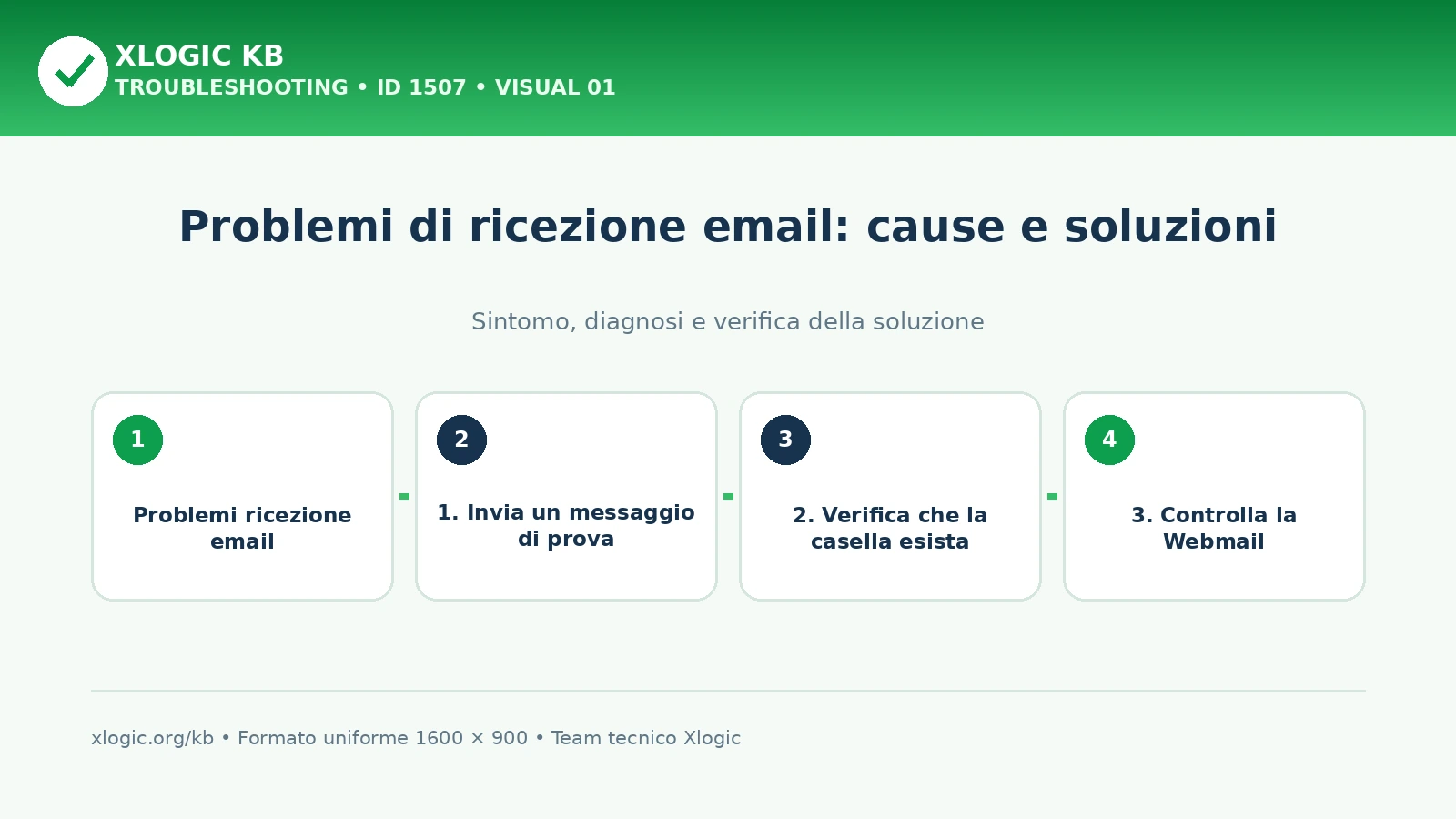
1. Invia un messaggio di prova
Invia un’email alla casella interessata utilizzando un indirizzo esterno, per esempio Gmail, Outlook o un’altra casella appartenente a un dominio differente.
Utilizza:
- un oggetto riconoscibile;
- un testo semplice;
- nessun allegato;
- nessun collegamento;
- un solo destinatario.
Annota:
- indirizzo mittente;
- indirizzo destinatario;
- data e ora precise;
- oggetto del messaggio;
- eventuale errore ricevuto dal mittente.
Non effettuare molte prove consecutive: un singolo test ben documentato è più utile per controllare i registri.
2. Verifica che la casella esista
Accedi a:
cPanel → Email → Account email
Controlla che l’indirizzo:
- sia presente;
- sia scritto correttamente;
- appartenga al dominio giusto;
- non sia stato eliminato;
- non abbia restrizioni;
- disponga ancora di spazio.
cPanel mostra per ogni account lo spazio utilizzato, la quota assegnata e la percentuale di occupazione. Permette inoltre di individuare le caselle che hanno superato la quota disponibile.
Verifica attentamente eventuali differenze come:
info@dominio.ite:
info@dominio.comAnche un singolo carattere errato rende inesistente il destinatario.
3. Controlla la Webmail
Da Account email, individua la casella e clicca:
Controlla email
In alternativa, accedi alla Webmail tramite:
https://tuodominio.it:2096Cerca il messaggio di prova in:
- Posta in arrivo;
- Spam;
- Cestino;
- cartelle personalizzate;
- eventuali archivi.
Il messaggio è presente nella Webmail
Se il messaggio compare nella Webmail ma non in Outlook, Apple Mail, Thunderbird o sullo smartphone, il server lo ha ricevuto correttamente.
Il problema riguarda probabilmente:
- configurazione IMAP o POP3;
- sincronizzazione del programma;
- filtri locali;
- cartella visualizzata;
- password memorizzata;
- connessione del dispositivo;
- spazio disponibile nel dispositivo.
Il messaggio non è presente nella Webmail
In questo caso continua con i controlli successivi, perché il messaggio potrebbe essere stato respinto, filtrato, inoltrato o consegnato altrove.
4. Controlla Spam e posta indesiderata
Apri la cartella:
Spam oppure Posta indesiderata
Controlla anche eventuali cartelle create automaticamente dai filtri antispam.
Non limitarti a cercare soltanto il nome del mittente: cerca anche:
- indirizzo completo;
- oggetto;
- data;
- parole presenti nel messaggio.
cPanel segnala che un messaggio accettato dal server può essere filtrato dal sistema antispam o da un filtro personalizzato e quindi non comparire nella Posta in arrivo.
Se trovi il messaggio in Spam:
- contrassegnalo come non indesiderato;
- aggiungi il mittente ai contatti;
- controlla eventuali filtri;
- verifica che il messaggio non presenti caratteristiche tipiche dello spam.
Non disattivare completamente la protezione antispam per risolvere un singolo falso positivo.
5. Controlla la quota della casella
Da:
cPanel → Email → Account email
verifica lo spazio utilizzato.
Se la quota è esaurita, libera spazio oppure aumentala quando il piano lo permette.
Controlla:
- Posta in arrivo;
- Posta inviata;
- Spam;
- Cestino;
- allegati;
- archivi;
- cartelle duplicate.
Puoi utilizzare:
cPanel → Email → Utilizzo disco email
per individuare le cartelle che occupano più spazio.
Una casella piena può respingere i nuovi messaggi anche quando il resto del sito continua a funzionare.
6. Controlla lo spazio complessivo dell’account
La singola casella potrebbe disporre ancora di quota, ma l’intero account hosting potrebbe aver esaurito lo spazio.
Controlla nella sezione Statistiche di cPanel:
- spazio disco utilizzato;
- spazio disponibile;
- numero di file o inode;
- eventuali avvisi.
Verifica inoltre la presenza di:
- vecchi backup;
- file
.zip; - cache;
- registri molto grandi;
- installazioni di prova;
- altre caselle email piene.
Aumentare la quota della casella non risolve il problema quando è esaurito lo spazio complessivo dell’account.
7. Utilizza Traccia consegna
Accedi a:
cPanel → Email → Traccia consegna
Inserisci l’indirizzo interessato oppure cerca il messaggio in base all’orario della prova.
La funzione mostra il percorso dei messaggi e aiuta a individuare consegne riuscite, rinviate, filtrate, respinte o fallite.
Controlla:
- mittente;
- destinatario;
- data e ora;
- risultato;
- indirizzo di consegna effettivo;
- messaggio del server;
- punteggio antispam;
- eventuale filtro applicato.
Consegnato
Il server ha accettato e consegnato il messaggio. Controlla Webmail, Spam, filtri e cartelle.
Filtrato
Il messaggio è stato gestito da un filtro oppure dal sistema antispam.
Rifiutato
Il server ha respinto il messaggio durante la sessione SMTP. Controlla il motivo indicato nel rapporto.
Differito
Il messaggio non è stato ancora consegnato e il server potrebbe riprovare successivamente.
Nessun risultato
Verifica:
- indirizzo destinatario;
- intervallo temporale;
- dominio;
- record MX;
- server effettivamente utilizzato per la posta.
8. Controlla i filtri email
Apri:
cPanel → Email → Filtri email
Individua la casella interessata e clicca:
Gestisci filtri
Controlla se una regola:
- elimina il messaggio;
- lo sposta in un’altra cartella;
- lo inoltra;
- lo contrassegna;
- lo filtra in base al mittente;
- lo filtra in base all’oggetto;
- contiene condizioni troppo generiche.
cPanel applica i filtri nell’ordine visualizzato e permette di eseguire un test per verificare quale azione venga applicata a un messaggio.
Controlla anche:
cPanel → Email → Filtri email globali
Questi filtri possono interessare tutte le caselle appartenenti all’account.
Non eliminare subito le regole: annota la configurazione o crea uno screenshot prima di modificarle.
9. Controlla gli inoltri
Apri:
cPanel → Email → Inoltri
Verifica se l’indirizzo è inoltrato verso:
- un’altra casella;
- un indirizzo esterno;
- un dominio differente;
- un indirizzo non più esistente;
- uno script.
Un inoltro errato può far arrivare il messaggio in una destinazione diversa da quella prevista.
cPanel permette anche di tracciare il percorso di un inoltro attraverso Traccia consegna, così da individuare destinazioni inesistenti o configurazioni errate.
Controlla anche che non esistano inoltri duplicati o circolari.
10. Controlla l’indirizzo predefinito
Apri:
cPanel → Email → Indirizzo predefinito
Questa funzione decide cosa fare con i messaggi inviati a indirizzi inesistenti del dominio.
Per esempio, un messaggio inviato a:
infp@dominio.itinvece di:
info@dominio.itpuò essere:
- respinto;
- inviato all’account predefinito;
- inoltrato a un altro indirizzo;
- eliminato, secondo la configurazione.
L’indirizzo predefinito non sostituisce la creazione delle normali caselle email.
11. Controlla i record MX
I record MX indicano quali server devono ricevere la posta destinata al dominio.
Un problema può verificarsi dopo:
- cambio nameserver;
- trasferimento del dominio;
- attivazione di Cloudflare;
- migrazione del sito;
- passaggio a Microsoft 365 o Google Workspace;
- modifica manuale della zona DNS;
- ripristino di un backup DNS.
Da cPanel apri:
Domini → Editor di zona
Controlla i record MX, ma non modificarli senza conoscere il servizio email utilizzato.
Se la posta è gestita da Xlogic, i record devono puntare alla configurazione prevista dal servizio Xlogic.
Se utilizzi un servizio esterno, devono puntare ai server indicati da quel provider.
12. Controlla Email Routing
Accedi a:
cPanel → Email → Instradamento email
Seleziona il dominio.
Le opzioni possono includere:
- rilevamento automatico;
- exchanger locale;
- exchanger di backup;
- exchanger remoto.
cPanel raccomanda normalmente il rilevamento automatico, ma avverte che una configurazione errata può impedire al dominio di ricevere email.
In generale:
- posta gestita sul server Xlogic: instradamento locale;
- posta gestita interamente da un provider esterno: instradamento remoto.
Non cambiare questa impostazione come semplice tentativo. Se non sei sicuro, apri un ticket indicando quale servizio gestisce la posta.
13. Verifica dove è gestito il DNS
Se utilizzi nameserver esterni, per esempio Cloudflare, le modifiche eseguite nella zona DNS di cPanel potrebbero non essere pubbliche.
Controlla quindi dove sono realmente gestiti:
- record MX;
- record A del server email;
- eventuale record
mail; - record SPF;
- DKIM;
- DMARC.
I record devono essere modificati nel pannello DNS autorevole utilizzato dal dominio.
Su Cloudflare, i record relativi al servizio di posta non devono essere trattati come normali collegamenti web proxy.
14. Controlla il programma di posta
Quando il messaggio è presente nella Webmail ma non nel programma, verifica la configurazione del client.
Utilizza preferibilmente:
- IMAP: porta
993, SSL/TLS; - POP3: porta
995, SSL/TLS; - nome utente: indirizzo email completo;
- password: quella della casella;
- server: hostname indicato da cPanel.
Da:
cPanel → Email → Account email → Connetti dispositivi
puoi consultare i parametri corretti per la casella. cPanel mette a disposizione questa sezione proprio per configurare l’accesso tramite client locali.
Controlla anche:
- modalità offline;
- filtri locali;
- cartelle sottoscritte;
- sincronizzazione IMAP;
- intervallo di download;
- spazio disponibile sul dispositivo;
- eventuali errori di certificato;
- antivirus che analizza la posta.
15. Differenza tra IMAP e POP3
Con IMAP, i messaggi rimangono normalmente sul server e vengono sincronizzati tra Webmail e dispositivi.
Con POP3, il programma può scaricare i messaggi e, in base alla configurazione, eliminarli dal server.
Se un dispositivo configurato in POP3 scarica ed elimina la posta, gli altri dispositivi potrebbero non trovarla nella Webmail.
Controlla quindi su tutti i computer e smartphone collegati alla stessa casella.
16. Controlla il messaggio ricevuto dal mittente
Quando il mittente riceve una mancata consegna, chiedi di fornire il testo tecnico completo.
Può contenere indicazioni come:
550 No Such User Here552 Mailbox is fullRecipient address rejectedDomain not foundConnection timed outIl codice e il testo permettono di distinguere tra:
- casella inesistente;
- quota esaurita;
- dominio configurato male;
- rifiuto antispam;
- problema temporaneo;
- server non raggiungibile.
Non è sufficiente dire soltanto “l’email è tornata indietro”.
17. Attendi la propagazione dopo modifiche DNS
Dopo una modifica ai nameserver o ai record MX, alcuni sistemi possono continuare temporaneamente a utilizzare la configurazione precedente a causa della cache DNS.
Durante questa fase, i messaggi possono:
- arrivare al vecchio server;
- arrivare al nuovo server;
- essere temporaneamente differiti;
- essere respinti se il vecchio servizio è già stato disattivato.
Evita di eliminare immediatamente le vecchie caselle durante una migrazione.
18. Contatta l’assistenza
Apri un ticket quando:
- il messaggio non compare in Traccia consegna;
- il rapporto mostra un rifiuto;
- non sai quali record MX utilizzare;
- Email Routing potrebbe essere errato;
- la casella non riceve neppure tramite Webmail;
- il problema riguarda soltanto alcuni mittenti;
- la posta arriva su un vecchio server;
- il problema è iniziato dopo una migrazione DNS.
Indica:
- dominio;
- indirizzo destinatario, senza password;
- indirizzo mittente;
- data e ora precisa della prova;
- oggetto del messaggio;
- testo completo dell’eventuale mancata consegna;
- risultato di Traccia consegna;
- conferma della prova effettuata in Webmail;
- provider DNS utilizzato;
- eventuali modifiche recenti ai record MX.
Domande frequenti
Qual è la differenza tra IMAP e POP3?
IMAP mantiene normalmente messaggi e cartelle sincronizzati sul server e tra più dispositivi. POP3 può invece scaricare i messaggi sul dispositivo e, a seconda della configurazione, rimuoverli dal server.
Come verificare che la casella email esista e sia attiva?
Apri cPanel → Account email e controlla che l’indirizzo sia presente, scritto correttamente e associato al dominio giusto. Verifica anche quota disponibile e prova l’accesso dalla Webmail prima di concentrarti sul client locale.
Guide Xlogic correlate
- Problemi di invio email: cause e soluzioni
- Problemi di accesso alla Webmail: cause e soluzioni
- Hai problemi di Spam